
会社のコードを持ち帰れない場合、自宅でChatGPT Codexをどう使い続けるか?パブリックポートを開放しない安全な方法
会社のコードは個人PCにコピーできず、SSH、RDP、Codexサービスを直接公開ネットワークに露出すべきでもない。本稿では、ホスト実行・リモート制御のソリューションを提示する:コード、認証情報、ツールチェーンは会社のPCに残し、自宅では指示の送信、操作の承認、Diffの確認のみを行う。また、実際のデータ境界、最小権限設定、受け入れ方法について説明する。
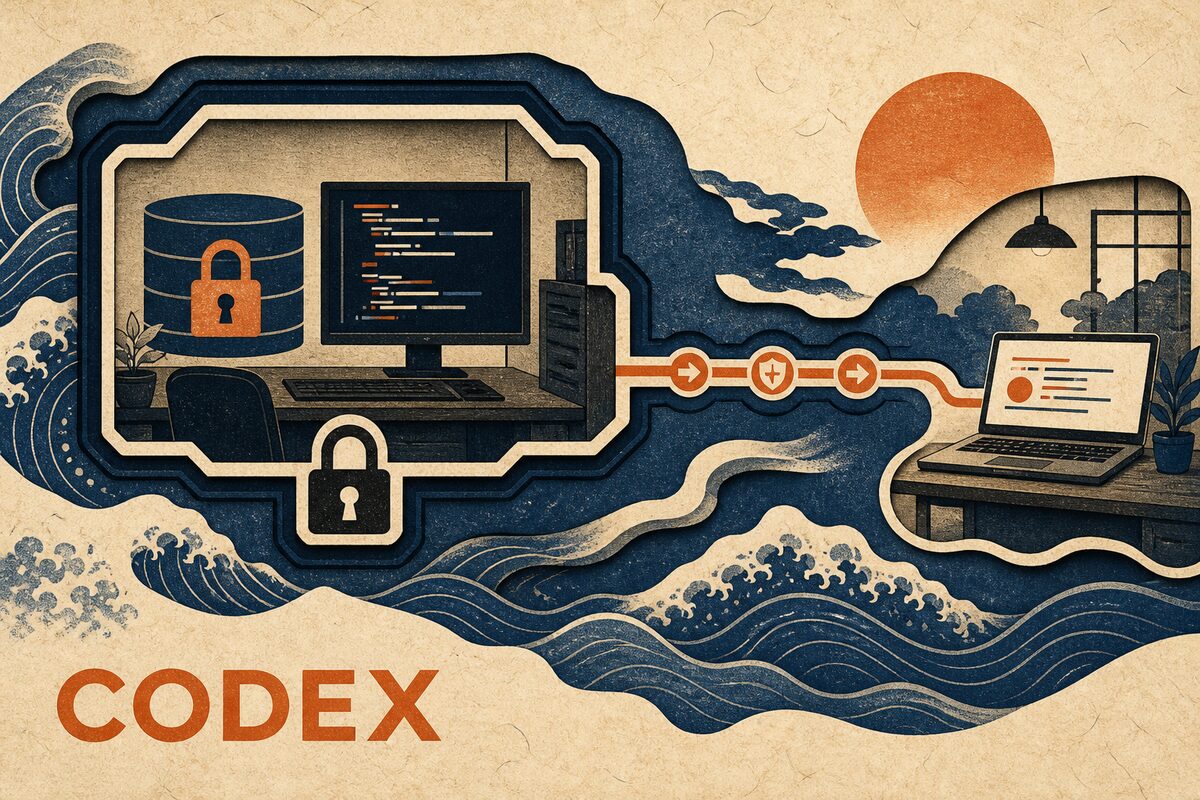
可能ですが、その前提として会社がリモート開発を許可し、リモート回線が承認されている必要があります。 正しい方法は、リポジトリを私用PCにコピーすることでも、オフィスネットワークのルーターでSSH、RDP、Codexのポートを開放することでもなく、Codexを常に会社のPC上で実行させることです。コード、Git認証情報、依存関係、ビルド環境は元の場所に置いたまま、自宅のPCやスマートフォンは指示の送信、承認の処理、ターミナル出力の表示、Diffの確認だけを担当します。
この方式が解決するのは「完全なコードベースを自宅にコピーしない」ことと「会社のホストがパブリックネットワークからのインバウンド接続を受け付けない」ことです。これは「どんなデータも会社の外に出ない」という意味ではありません。Codexは引き続きプロンプトとタスク完了に必要なコンテキストを会社が承認したモデルサービスに送信します。リモートクライアントがセッションを表示するには、メッセージ、ステータス、Diff、承認もリモート回線を経由する必要があります。会社が外部モデル、サードパーティ中継、私用デバイスからのアクセスを禁止している場合、技術的手段で規定を回避してはいけません。会社が提供するVPN、VDI、管理対象開発環境を引き続き使用してください。
資料と製品機能の確認日は2026年8月21日です。OpenAIはChatGPTモバイル端末からCodexタスクを続行することを正式なリモートシナリオとしており、そのリモート回線はセキュアリレーを介して動作し、ホストをパブリックネットワークに直接公開する必要がないと説明しています。具体的に利用できる入り口は、現在のアカウントとアプリに実際に表示されているRemote機能を基準にしてください。本記事ではさらに、既存のCodex CLI、Windows、macOS、Linuxホストに適したPandaNpcの実装方法を紹介します。
まず区別する:通常のChatGPTとリモートCodexは別物
通常のChatGPTの会話はもともとクラウド上にあり、自宅に帰って同じアカウントにログインすれば続行できるため、「会社のPCに接続する」という問題はありません。本当にリモートが必要なのは、ローカルプロジェクトを読み取り、Shellを実行し、ファイルを変更し、開発ツールを呼び出せるCodexです。
OpenAIは『Work with Codex from anywhere』で、リモートCodexのファイル、認証情報、権限、ローカル開発環境はCodexを実行しているマシンに残り続け、モバイル端末はターミナル出力、Diff、テスト結果、承認などの更新を受け取ると説明しています。現在のChatGPT WorkとCodexのヘルプドキュメントでも、モバイル端末はRemoteタブからサポートされているリモートCodexセッションにアクセスし、通常のチャットで会社のディスクを直接開くのではないと説明されています。
Codexアプリに公式のRemoteが表示され、会社のChatGPTワークスペースで使用が許可されている場合は、公式の方法を優先してください。制御対象が会社のPCにすでにインストールされているCodex CLIで、ホストがLinuxの場合、またはブラウザ、iOS、別のデスクトップPCから統一してアクセスしたい場合は、以下のPandaPawホスト方式を使用できます。両者は同じセキュリティ原則に従います:実行はホストに残し、リモート側は認証済みの制御のみを行います。
4つの方法のうち、会社のコードに本当に適しているのはどれか
| 方法 | コードを自宅にコピーするか | パブリックネットワークのインバウンドが必要か | 推奨 |
|---|---|---|---|
| Gitリポジトリを私用PCにコピーする | はい | いいえ | 非推奨。ソースコード、認証情報、データ管理ルールに違反しやすい |
| SSH、RDP、ローカルAgentのポートを直接開放する | いいえ | はい | 非推奨。パブリックネットワークの攻撃面が増え、ブルートフォース対策、パッチ適用、監査を自分で管理する必要がある |
| 会社が承認したVPN、VDI、踏み台サーバー | いいえ | 通常は会社が一元管理 | 会社に標準的な方法がすでにある場合は、それを優先すべき |
| 承認されたAgentセキュアリレー | いいえ、完全なリポジトリはホストに残る | いいえ | Codexセッションの継続、承認、結果確認のみが必要なシナリオに適している |
「パブリックネットワークのポートを開放しない」というのは、「ファイアウォールを無効にすれば不思議と接続できる」という意味ではありません。その意味は、会社のホストとリモートクライアントの両方がアウトバウンドのHTTPS/WebSocket接続を自発的に確立し、認証済みリレーがセッションをマッチングするため、パブリックIP、ルーターのポートマッピング、インターネットに開放されたSSHサービスが不要になるということです。厳格なオフィスネットワークでは、管理者が該当するアウトバウンドドメインとWebSocketトラフィックを許可する必要がある場合があります。

この方式のデータ境界はどこにあるか
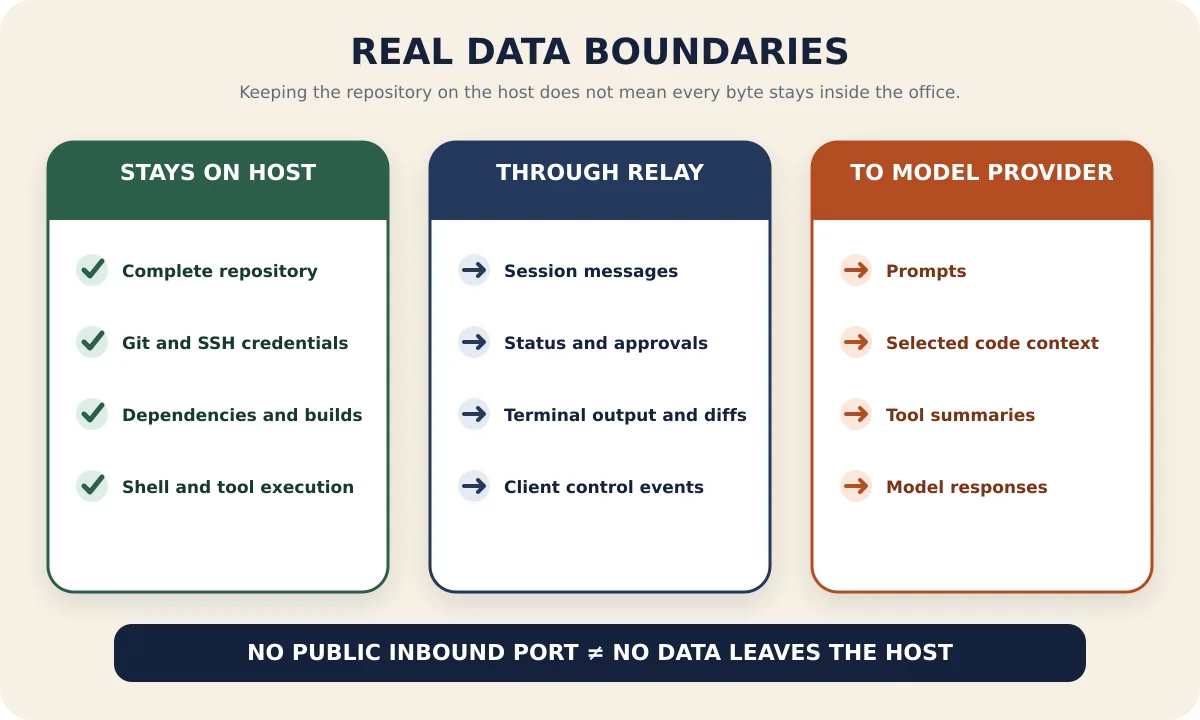
リモート開発で最も犯しやすい間違いは、「リポジトリをコピーしていない」ことを「コードは絶対にホストから出ない」と書き換えてしまうことです。より正確なデータ境界は次のとおりです:
| データまたは機能 | 実際の場所と流れ |
|---|---|
| 完全なGitワークスペース、依存関係、ビルド成果物 | 会社のホストに保持され、コマンドもホストで実行される |
| Git、SSH、クラウドサービスなどのローカル認証情報 | 会社のホストに残すこと。リモートデバイスにコピーしたり、セッションに貼り付けたりしない |
| プロンプトとCodexが選択したコンテキスト | ホスト上のCodexが設定するOpenAI/モデルサービスに送信され、対応するアカウントと企業ポリシーの制約を受ける |
| セッションメッセージ、ステータス、承認、ターミナル出力、Diff | TLSリモート回線を介して転送され、認可されたクライアントが表示・制御できるようにする |
| 自宅のPCまたはスマートフォン | リモート画面の内容を表示でき、スクリーンショットやコピーも可能なため、会社の端末ポリシーの対象に含める必要がある |
OpenAIの企業データに関するトレーニング、保持、コンプライアンスの約束は、使用するプランとワークスペースによって異なります。会社のコードを処理する前に、管理者にOpenAI企業データプライバシー説明と自社のベンダー承認結果を確認してもらい、個人のChatGPTアカウントと企業ワークスペースが同じデータ条件を持つと勝手に想定しないでください。
退社前に:まず権限とホストの状態を引き締める
1. 明確な承認を先に得る
少なくとも次の事項を確認してください:会社が私用デバイスでの開発セッションの閲覧を許可しているか、OpenAI/Codexの使用を許可しているか、ユーザーレベルのバックグラウンドサービスのインストールを許可しているか、どのリポジトリと環境をリモート操作できるか、ログ、スクリーンショット、モデルデータにどのような保持ルールが適用されるか。
会社が管理対象スマートフォン、企業VPN、VDI、ゼロトラストゲートウェイ、指定されたChatGPT Enterpriseワークスペースのみの使用を要求している場合は、その方法に従ってください。本記事は会社のネットワーク制御を回避するためのチュートリアルではありません。
2. 会社のホストでCodex自体が使えることを確認する
まず対象ホストで次を実行します:
codex --version次に、テストが許可されているディレクトリに移動してCodexを実行し、ホスト上のChatGPT/Codexのログイン、モデル権限、使用量が正常であることを確認します。リモート回線の中で「Codexがログインしていない」問題と「ホストに接続できない」問題を同時に調査しないでください。2つの問題が混ざりやすくなります。
3. ワンタイムデバイスコマンドでPandaPawをインストールする
PandaNpcにログインし、デバイスを追加を開いて、Add a deviceを選択し、ページで生成されたワンタイムコマンドを会社のホストにコピーして実行します。ワンタイムデバイスコマンドは現在のアカウントにすでにバインドされており、Bridge ID、Token、署名キーを手動でコピーするよりも監査が容易で、長期認証情報がチャット履歴に残るリスクも低くなります。
会社がブラウザでの認証を許可している場合は、通常のインストールコマンドも使用できます。
macOS / Linux:
curl -fsSL https://cos.pandanpc.com/pandapaw/install.sh | shWindows PowerShell:
iwr -useb https://cos.pandanpc.com/pandapaw/install.ps1 | iex通常のインストールが完了したら、指示に従って pandapaw login を実行し、ブラウザでこのデバイスを承認します。ワンタイムコマンド、デバイスキー、認証ページはスクリーンショットをチャットで共有したり、リポジトリに保存したりしないでください。
4. 接続権限を「完全アクセス」から「ワークスペース」に変更する
実際の会社リポジトリで使用する前に、デバイス接続の編集画面を開き、接続権限を展開してワークスペースを選択します。Codexの場合、これにより操作がプロジェクトワークスペース内に制限され、ワークスペースを超える操作や高リスクな操作に遭遇したときは承認が要求されます。
確認を数回減らすために完全アクセスを維持しないでください。完全アクセスは承認とサンドボックス制限を減らし、プロンプト、依存スクリプト、リモートアカウントに問題が発生した場合、影響範囲が現在のリポジトリを超える可能性があります。OpenAI自身がCodexを安全に実行するためのプラクティスでも強調しているように、Agentに明確な境界を設定し、高リスク操作を明示化し、監査可能な実行記録を保持してください。
現在のタスクにデスクトップ操作やComputer Useが必要ない場合は、この2つの高リスクスイッチもオフにしておきます。リモートでコードを書き続けるには通常、ファイル、Shell、Diff、承認だけで十分であり、PC全体のグラフィカルデスクトップを制御する必要はありません。
5. ホストのスリープを防ぐが、会社のロック画面ポリシーは壊さない
PandaPawはバックグラウンドサービスとして常駐できますが、会社のPCがシャットダウン、スリープ、またはアウトバウンドネットワークの喪失が発生すると、リモートセッションは継続できません。会社が許可する範囲で電源ポリシーを調整し、ホストを起動したままにすることができます。画面ロック、ディスク暗号化、自動ロックは引き続き維持してください。
ホストがロック画面の後に実行を継続できるかどうかは、オペレーティングシステム、会社のエンドポイント管理、タスクが呼び出すツールによって異なります。GUI、ブラウザ、ログインデスクトップの操作が必要なタスクは、ロック後に引き続き利用できると想定しないでください。
帰宅前に完全な読み取り専用の受け入れテストを行う
会社のホストで次を実行します:
pandapaw statusこれにより、PandaPawサービス、Codexコンポーネント、バインド済みアカウントが認識されるはずです。次に、スマートフォン、ブラウザ、または使用が許可されている別のデバイスでPandaNpc Agentを開き、接続したばかりのホスト、Codexエンジン、対象プロジェクトの絶対パスを選択します。
最初はファイルを変更させず、次の読み取り専用プロンプトを送信します:
Report the current working directory, list the top-level files, and show git status --short.
Do not modify files, run network commands, or change Git state.
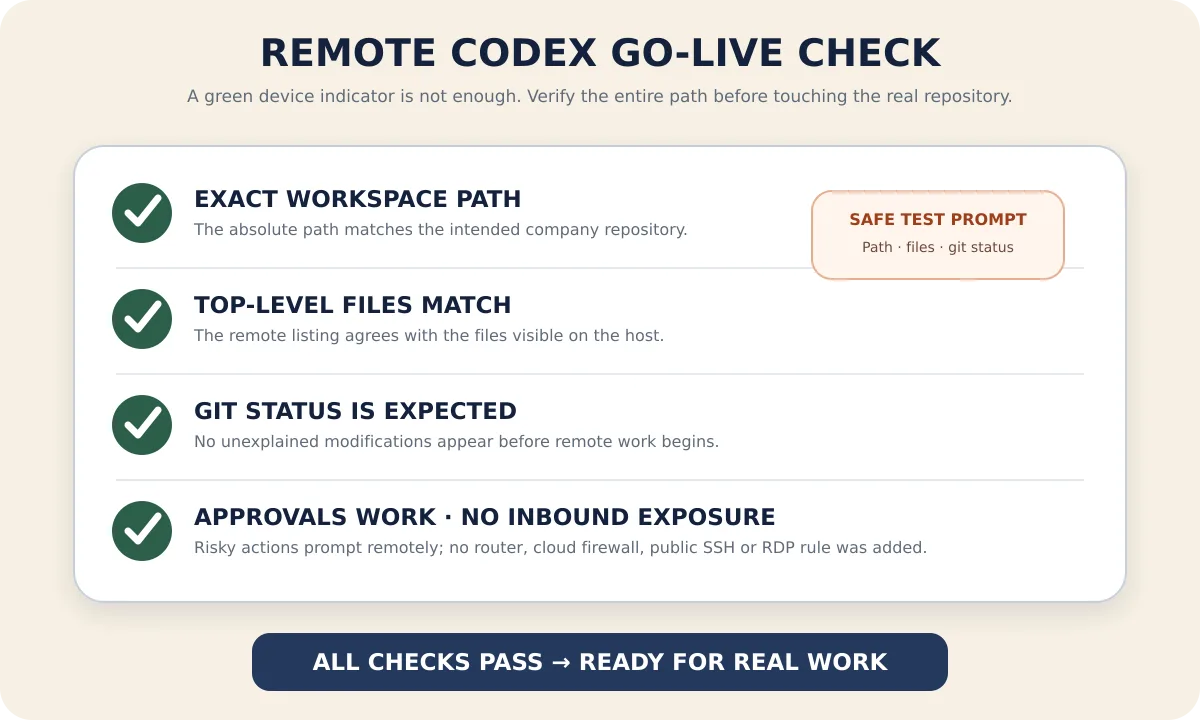
成功の基準は「デバイスの隣に緑の点が表示されること」ではなく、次の条件を同時に満たすことです:
- 返された絶対パスが会社のホスト上の対象リポジトリであること;
- トップレベルのファイルがホストの実際の内容と一致すること;
git status --shortに予期しない変更が表示されないこと;- 追加の権限が必要な操作がリモート側で承認として表示され、静かに実行されないこと;
- その過程でルーターのポートマッピング、クラウドセキュリティグループのインバウンドルール、パブリックSSH/RDPの公開が新たに追加されていないこと。
完了したらリモートページを閉じ、同じセッションをもう一度開きます。履歴が復元され、ホストがオンラインのまま表示されるはずです。このステップで検証するのは実際の再接続経路であり、インストールスクリプトのダウンロードが成功したことだけではありません。
帰宅後にどうタスクを続けるか——リモートで無防備にならないために
帰宅後、同じCodexセッションをもう一度開き、まず最後に完了したステップと現在の git status を要約させてから、次のタスクを送信します。前のメッセージが「実行中」で止まっているのを見て、デプロイ、マイグレーション、プッシュコマンドをそのまま再実行しないでください。ネットワークが一時的に切断された場合、元のコマンドはすでに会社のホストで実行完了している可能性があります。
リモート側から承認するのに適した操作には、通常次のものがあります:
- 現在のポジトリ内のファイルを読み取る;
- ワークスペース内のコードとテストを変更する;
- ローカルのフォーマット、静的チェック、テストを実行する;
git diff、git status、テスト結果を確認する。
立ち止まって目的と影響範囲を確認する必要がある操作には、次のものがあります:
git push、マージ、リリース、外部PRの作成;- データベースのマイグレーション、本番環境の変更、クラウドリソースの操作;
- ワークスペース外のパス、個人ディレクトリ、認証情報ファイルの読み取り;
- ネットワークアクセスの開放、未知の依存関係のインストール、リポジトリ内の見慣れないスクリプトの実行;
- 完全アクセスへの切り替え、承認の迂回、サンドボックスの無効化。
リモートでの承認は、会社のPCの前で「許可」をクリックするのと同じ結果をもたらします。スマートフォンの画面は小さくコンテキストも少ないため、完全なコマンド、現在のディレクトリ、対象環境を先に確認してから、通過させるかどうかを判断するべきです。
公式RemoteとPandaNpcはどう選ぶべきか
現在のCodexアプリとChatGPTモバイル端末がすでに公式Remoteを提供しており、それが会社のアカウント、プラットフォーム、管理要件に適合している場合、公式の方法が最も手間がかかりません。OpenAIのリモート実装もセキュアリレーを使用し、ファイル、認証情報、権限、ローカル環境をCodexを実行しているマシンに残すことを明示しています。
既存のCodex CLIを直接制御する必要がある場合、Linuxホストを使用する場合、ブラウザからアクセスする場合、またはCodex、Claude Code、PandaCodeを同じ入り口で管理したい場合は、PandaNpc + PandaPawの方が適しています。2つの方法の具体的な機能比較は『スマホでCodexを制御:ChatGPT RemoteとローカルCLIのリモート制御ガイド』を続けてお読みください。Agentセッションに加えて、会社のホスト上の内部WebサービスやSSHにもアクセスする必要がある場合は、管理者に会社が承認したプライベートネットワーク方式を採用してもらうべきです。PandaNpcのデバイス相互接続の説明は実装の参考として利用できますが、会社のセキュリティ承認の代わりにはなりません。
どのような場合にこの方式を使うべきでないか
- 会社が私用デバイスでのコード、ターミナル出力、開発セッションへのアクセスを明確に禁止している場合;
- 会社が指定されたVPN、VDI、踏み台サーバー、管理対象端末のみを許可している場合;
- リポジトリが分離ネットワークや機密環境にあり、外部へのHTTPS/WebSocketやモデルリクエストが一切許可されていない場合;
- 会社がOpenAI/CodexまたはPandaNpcをデータ処理事業者としてまだ承認していない場合;
- タスクをホストのシャットダウン、スリープ、完全オフライン後に継続する必要がある場合;
- 権限を明確な作業ディレクトリに制限できず、高リスク操作を監査できない場合。
これらの制限は、ポート、プロキシ、トンネルをもう1つ設定すれば回避できる「技術的な問題」ではありません。会社のコードにとって、組織の承認は接続が可能かどうかよりも優先されます。
FAQ
会社のコードは自宅のPCにダウンロードされますか?
完全なリポジトリが自動的にコピーされることはありません。ファイルの読み書き、Shell、Git、ビルドは引き続き会社のホストで実行されます。自宅のデバイスにはセッションメッセージ、Diff、ターミナル出力、自分で開いたコンテンツが表示されるため、保護が必要な表示端末として扱う必要があります。
パブリックネットワークのポートを開放しないということは、コードが完全に会社の外に出ないということですか?
いいえ。それは会社のホストがパブリックネットワークからのインバウンド接続を受け付けないということだけを意味します。Codexは引き続きプロンプトと必要なコンテキストを設定されたモデルサービスに送信し、リモートセッションデータもリレー経由で転送されます。規定に適合するかどうかは、会社が承認したモデルアカウント、データ条件、リモートアクセスポリシーによって決まります。
パブリックIP、frp、ルーターのポートマッピングは必要ですか?
必要ありません。PandaPawホストとPandaNpcクライアントはどちらも認証リレーに自発的に接続します。厳格なネットワークでは管理者によるアウトバウンドHTTPS/WebSocketの許可が必要になる場合がありますが、そのためにパブリックネットワークのインバウンドポートを新たに開くべきではありません。
会社のPCがロック画面になった後もCodexは続行できますか?
純粋なファイル操作とコマンドラインのタスクは通常バックグラウンドサービスが継続できますが、ホストが起動したままネットワークに接続している必要があり、関連するユーザーサービスも実行中である必要があります。グラフィカルデスクトップ、ブラウザのログイン、Computer Useに依存するタスクは、ロック画面によって停止する可能性があります。
これは会社のVPNやVDIよりも安全ですか?
単純に比較することはできません。Agentリレーが露出する操作面は完全なリモートデスクトップよりも狭く、パブリックネットワークのインバウンドポートも不要です。ただし、会社が管理するVPN/VDIには、デバイスコンプライアンス、DLP、監査、条件付きアクセスなどの組織レベルの制御がある場合があります。会社がすでにVPN/VDIの使用を規定している場合は、その方法に従うことを優先すべきです。
個人のChatGPTアカウントで会社のコードを処理できますか?
会社が明確に許可した場合のみ可能です。個人アカウント、Business、Enterpriseではデータ管理の仕組みが異なります。会社のコードには通常、組織が承認したワークスペース、アイデンティティ、モデル設定を使用すべきであり、個人アカウントで管理者ポリシーを回避しないでください。
結論
安全なリモートCodexとは、「自宅から会社のPCにログインする方法を考える」ことではなく、実行環境を会社のホストに固定し、必要な制御、承認、結果だけを認可されたデバイスに持っていくことです。実装時には4つのラインを守ります:まず承認を得る、アウトバウンド接続のみを使用する、権限をワークスペースに制限する、最初に読み取り専用プロンプトで受け入れテストを行う。
会社のポリシーが許可していることを確認したら、PandaPawクイックスタートに従ってホストをアカウントに追加し、PandaNpc AgentからCodexセッションを続行できます。パブリックネットワークへの公開、本番環境の変更、認証情報へのアクセスが関係する場合は、リモート回線が安全であっても、従来の人的レビューと会社の承認プロセスを引き続き実行してください。
関連ガイド

スマホ用 Codex:ChatGPT Remote vs CLI リモート制御ガイド(2026)
はい:ChatGPT Remote は iPhone/Android からペア設定済みの Mac/Windows デスクトップ版 Codex を制御可能。Codex CLI・Linux・デスクトップなしホストを直接制御するなら PandaNpc。本記事では2つの方法の設定・制限・検証・対処法を比較します。
記事を読む →
デバイス間接続:パブリックIP不要、ポートマッピングの手間なし、いつでもどこでも安全にデバイスに直接接続
外出先でスマホや別のパソコンから自宅や会社のパソコン上のClaude Code、SSH、内部サービスにアクセスしたいけど、パブリックIPがなくてポートマッピングを開けられず、frp/花生壳の設定が面倒?デバイス相互接続はデスクトップクライアントでワンクリック有効化。あなたのすべてのデバイスを専用の暗号化ネットワークに追加し、各デバイスに固定プライベートIPを割り当てます。どこにいても同じローカルネットワークに接続しているように直接接続——エンドツーエンド暗号化、パブリックネットワークに露出ゼロ、いつでもワンクリックで無効化。
記事を読む →
Claude Code リモート切断のトラブルシューティング:6種類の切断パターンの症状・判定基準・対処法
Claude Codeのリモート接続が切れたら、まずすぐに再接続するのは待ってほしい——切断の仕方によって症状が異なり、対処法もまったく異なる。本記事では「目に見えた現象」から逆算して6つの切断原因(マシンのスリープ、ネットワーク切り替えによる長時間接続の切断、画面投影方式のソリューションではローカルマシンが起動している必要がある、半死状態の接続、再接続によるセッション喪失、プロセスの回収)を特定し、それぞれに確認の判断基準と対応する解決策を示す。最後に、そのまま実行できるトラブルシューティングのチェックリストを掲載する。
記事を読む →