
Cum să continui să folosești ChatGPT Codex de acasă dacă nu poți lua codul companiei acasă? O soluție sigură care nu deschide porturi publice
Codul companiei nu poate fi copiat pe computerele personale și nici serviciile SSH, RDP sau Codex nu ar trebui expuse direct pe internetul public. Acest articol prezintă o soluție de execuție pe gazdă și control de la distanță: codul, acreditările și lanțul de instrumente rămân pe computerul companiei, iar de acasă se trimit doar comenzi, se aprobă operațiuni și se vizualizează Diff-urile, explicând, de asemenea, granițele reale ale datelor, configurarea cu privilegii minime și metodele de verificare.
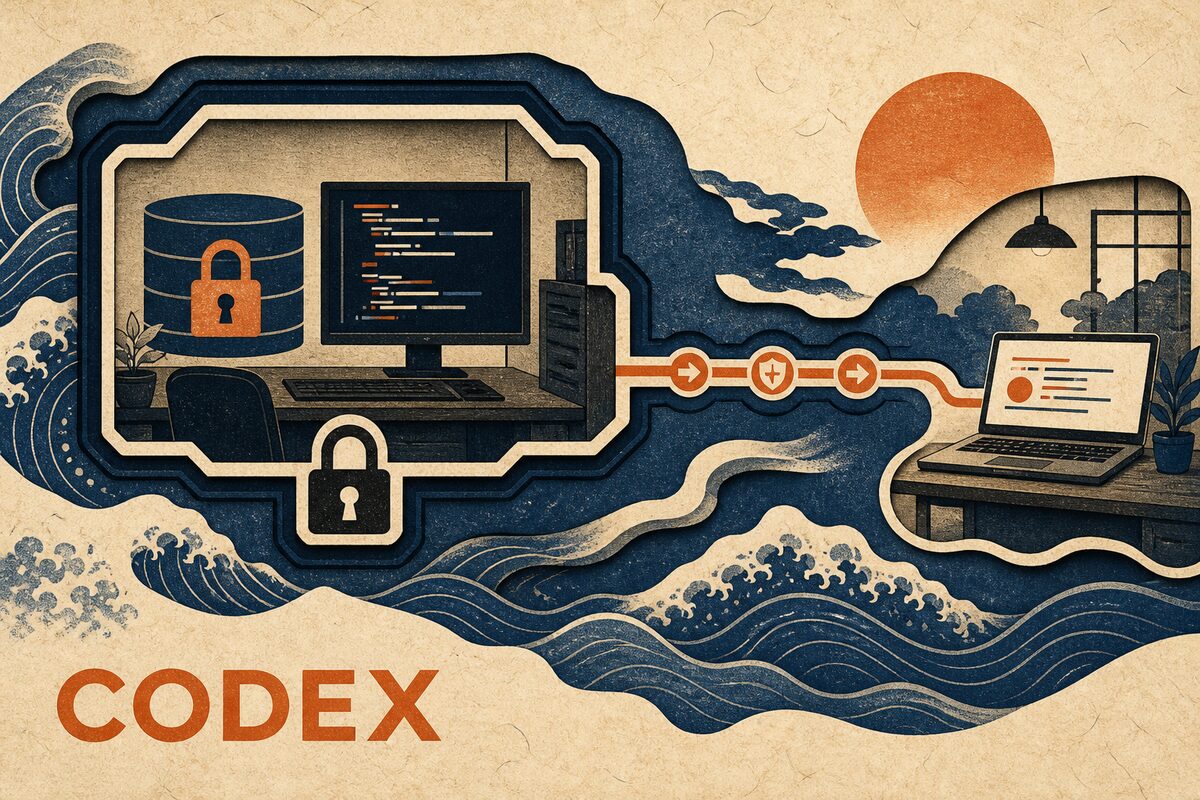
Da, dar numai dacă firma permite dezvoltarea de la distanță, iar legătura de la distanță este aprobată. Abordarea corectă nu este să copiezi depozitul pe computerul personal, nici să deschizi porturi SSH, RDP sau Codex pe routerul rețelei de birou, ci să lași Codex să ruleze întotdeauna pe computerul companiei: codul, acreditările Git, dependențele și mediul de build rămân pe loc, iar computerul sau telefonul de acasă doar trimite comenzi, gestionează aprobările, vizualizează ieșirea terminalului și verifică Diff-ul.
Această abordare rezolvă problemele „depozitul complet de cod nu este copiat acasă” și „gazda companiei nu acceptă conexiuni de intrare din rețeaua publică”. Nu înseamnă că „nicio dată nu părăsește compania”: Codex va trimite în continuare prompturile și contextul necesar îndeplinirii sarcinii serviciului de model aprobat de companie; pentru ca un client de la distanță să afișeze sesiunea, mesajele, starea, Diff-urile și aprobările trebuie să treacă prin legătura de la distanță. Dacă firma interzice modele externe, relee terțe sau accesul de pe dispozitive personale, nu poți ocoli regulile prin mijloace tehnice; trebuie să folosești în continuare VPN-ul, VDI-ul sau mediul de dezvoltare gestionat oferit de companie.
Data verificării materialelor și capacităților produsului este 21 august 2026. OpenAI a transformat continuarea sarcinilor Codex din aplicația mobilă ChatGPT într-un scenariu de la distanță oficial, explicând că legătura de la distanță funcționează printr-un releu securizat, fără a fi nevoie să expui gazda direct în rețeaua publică; punctele de acces disponibile depind de contul curent și de funcția Remote afișată efectiv în aplicație. Acest articol oferă în continuare o metodă de implementare PandaNpc potrivită pentru Codex CLI existent, gazde Windows, macOS și Linux.
Mai întâi, să clarificăm: ChatGPT obișnuit și Codex de la distanță nu sunt același lucru
Conversațiile obișnuite cu ChatGPT au loc deja în cloud; după ce ajungi acasă, te autentifici cu același cont și poți continua, nu există problema „conectării la computerul companiei”. Ceea ce are nevoie cu adevărat de acces de la distanță este Codex, care poate citi proiecte locale, rula Shell, modifica fișiere și apela instrumente de dezvoltare.
OpenAI explică în „Work with Codex from anywhere” că fișierele, acreditările, permisiunile și mediul local de dezvoltare pentru Codex de la distanță rămân pe mașina pe care rulează Codex, iar telefonul primește actualizări precum ieșirea terminalului, Diff-ul, rezultatele testelor și aprobările. Actuala documentație de ajutor pentru ChatGPT Work și Codex explică și ea că telefonul accesează sesiunile Codex de la distanță prin fila Remote, nu deschide direct discurile companiei într-o discuție obișnuită.
Dacă aplicația ta Codex afișează deja Remote oficial, iar spațiul de lucru ChatGPT al companiei permite utilizarea, folosește cu prioritate soluția oficială. Dacă vrei să controlezi un Codex CLI deja instalat pe computerul companiei, gazda este Linux, sau vrei să accesezi unitar din browser, iOS și un alt desktop, poți folosi soluția PandaPaw de mai jos. Ambele respectă același principiu de securitate: execuția rămâne pe gazdă, partea de la distanță face doar control autentificat.
Dintre cele patru abordări, care sunt cu adevărat potrivite pentru codul companiei
| Abordare | Codul este copiat acasă? | Este necesară conexiune de intrare din rețeaua publică? | Recomandare |
|---|---|---|---|
| Copierea depozitului Git pe computerul personal | Da | Nu | Nerecomandat; poate încălca regulile privind codul sursă, acreditările și gestionarea datelor |
| Deschiderea directă a porturilor SSH, RDP sau Agent local | Nu | Da | Nerecomandat; crește suprafața de atac în rețeaua publică și necesită întreținerea manuală a protecției împotriva forțării brute, a patch-urilor și a auditurilor |
| VPN, VDI sau bastion aprobat de companie | Nu | De obicei, gestionat central de companie | Dacă firma are deja o soluție standard, folosește-o cu prioritate |
| Releu securizat pentru Agent, aprobat | Nu, depozitul complet rămâne pe gazdă | Nu | Potrivit pentru scenariile în care trebuie doar să continui sesiunile Codex, aprobările și vizualizarea rezultatelor |
„A nu deschide porturi publice” nu înseamnă „după dezactivarea firewall-ului se face magic o conexiune”. Înseamnă că atât gazda companiei, cât și clientul de la distanță inițiază în mod activ conexiuni de ieșire HTTPS/WebSocket, iar releul de autentificare potrivește sesiunile; astfel nu sunt necesare IP public, redirecționare de porturi pe router sau un serviciu SSH deschis către internet. Rețelele de birou stricte pot necesita totuși ca administratorul să permită domeniile de ieșire corespunzătoare și traficul WebSocket.

Unde se află granița datelor în această soluție
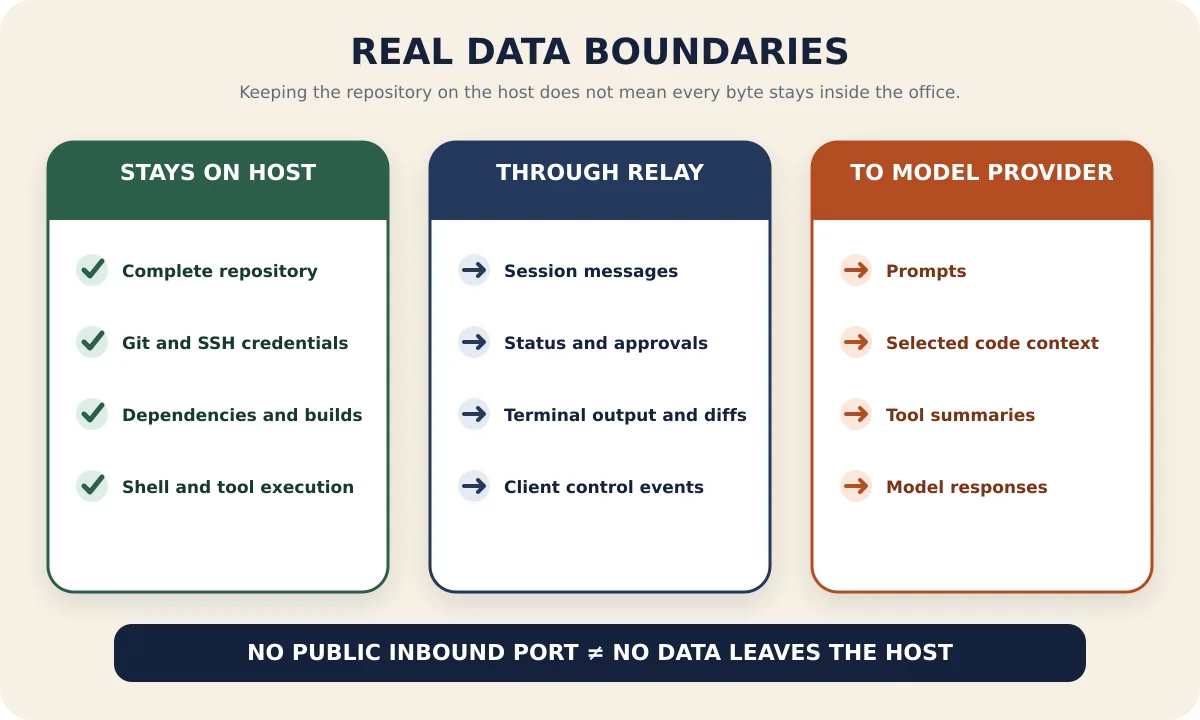
Cea mai frecventă greșeală în dezvoltarea de la distanță este să transformi afirmația „depozitul nu a fost copiat” în „codul nu părăsește niciodată gazda”. Granița reală a datelor este următoarea:
| Date sau capacități | Locația reală și fluxul |
|---|---|
| Depozitul Git complet, dependențele, artefactele de build | Rămân pe gazda companiei, iar comenzile se execută tot pe gazdă |
| Acreditările locale pentru Git, SSH, servicii cloud etc. | Trebuie să rămână pe gazda companiei; nu le copia pe dispozitivul de la distanță și nu le lipi în sesiuni |
| Prompturile și contextul selectat de Codex | Sunt trimise serviciului OpenAI/modelului configurat pentru Codex pe gazdă, sub rezerva contului respectiv și a politicilor companiei |
| Mesajele de sesiune, starea, aprobările, ieșirea terminalului și Diff-ul | Sunt transmise prin legătura TLS de la distanță, pentru ca un client autorizat să le poată afișa și controla |
| Computerul sau telefonul de acasă | Poate vedea conținutul interfeței de la distanță și poate face capturi de ecran sau copieri; prin urmare, trebuie inclus în politica companiei pentru dispozitive terminale |
Angajamentele OpenAI privind instruirea, păstrarea și conformitatea datelor enterprise depind de planul și spațiul de lucru folosit. Înainte de a procesa codul companiei, administratorul ar trebui să verifice declarația OpenAI privind confidențialitatea datelor enterprise și rezultatul aprobării furnizorilor de către companie; nu presupune că un cont personal ChatGPT are aceleași clauze de date ca un spațiu de lucru enterprise.
Înainte de a pleca de la serviciu: strânge întâi permisiunile și starea gazdei
1. Obține mai întâi o autorizare clară
Confirmă cel puțin următoarele: permite firma vizualizarea sesiunilor de dezvoltare de pe dispozitive personale, permite utilizarea OpenAI/Codex, permite instalarea unui serviciu de fundal la nivel de utilizator, ce depozite și medii pot fi operate de la distanță și ce reguli de păstrare se aplică jurnalelor, capturilor de ecran și datelor modelului.
Dacă firma impune utilizarea doar a unui telefon gestionat, a unui VPN enterprise, a VDI, a unui gateway zero-trust sau a unui spațiu de lucru ChatGPT Enterprise specific, urmează acea soluție. Acest articol nu este un ghid pentru a ocoli controalele de rețea ale companiei.
2. Verifică pe gazda companiei că Codex funcționează
Execută mai întâi pe gazda țintă:
codex --versionApoi intră într-un director permis pentru testare și rulează Codex, pentru a confirma că autentificarea ChatGPT/Codex, permisiunile modelului și consumul de pe gazdă sunt normale. Nu depana simultan „Codex nu este autentificat” și „gazda nu se conectează” prin legătura de la distanță; altfel cele două probleme se amestecă ușor.
3. Instalează PandaPaw cu o comandă de dispozitiv de unică folosință
Autentifică-te pe PandaNpc, deschide adăugarea unui dispozitiv, selectează Add a device și copiază comanda de unică folosință generată în pagină pe gazda companiei. Comanda de dispozitiv de unică folosință este deja legată de contul curent; este mai ușor de auditat decât copierea manuală a Bridge ID, Token sau a cheii de semnare și reduce riscul ca acreditările pe termen lung să rămână în istoricul conversațiilor.
Dacă firma permite autorizarea prin browser, poți folosi și comanda obișnuită de instalare.
macOS / Linux:
curl -fsSL https://cos.pandanpc.com/pandapaw/install.sh | shWindows PowerShell:
iwr -useb https://cos.pandanpc.com/pandapaw/install.ps1 | iexDupă instalarea normală, urmează instrucțiunile și rulează pandapaw login, apoi aprobă dispozitivul în browser. Nu face capturi de ecran cu comanda de unică folosință, cheia dispozitivului sau pagina de autorizare pentru a le trimite în grupuri și nu le salva în depozit.
4. Schimbă permisiunile de conectare din „Acces complet” în „Workspace”
Înainte de a folosi un depozit real al companiei, deschide interfața de editare a conexiunii dispozitivului, extinde secțiunea Permisiuni de conectare și selectează Workspace. Pentru Codex, aceasta limitează operațiunile la spațiul de lucru al proiectului și solicită aprobare atunci când se depășește workspace-ul sau când apar operațiuni cu risc ridicat.
Nu păstra Acces complet doar ca să eviți câteva confirmări. Accesul complet reduce aprobările și restricțiile de sandbox; dacă un prompt, un script de dependențe sau un cont de la distanță are probleme, impactul poate depăși depozitul curent. Însăși practica OpenAI privind rularea sigură a Codex subliniază: stabilește limite clare pentru Agent, explicită operațiunile cu risc ridicat și păstrează înregistrări de execuție auditabile.
Dacă sarcina curentă nu necesită control desktop sau Computer Use, lasă și aceste două întrerupătoare cu risc ridicat dezactivate. Scrierea de cod de la distanță necesită de obicei doar fișiere, Shell, Diff și aprobări, nu controlul desktopului grafic al întregului computer.
5. Previne adormirea gazdei, dar nu încălca politica companiei privind blocarea ecranului
PandaPaw poate rămâne activ ca serviciu de fundal, dar dacă computerul companiei este oprit, adormit sau pierde conectivitatea de ieșire, sesiunea de la distanță nu poate continua. Poți ajusta politica de alimentare în limitele permise de companie, astfel încât gazda să rămână trează; blocarea ecranului, criptarea discului și blocarea automată a ecranului ar trebui să rămână active.
Dacă gazda poate continua să execute după blocarea ecranului depinde de sistemul de operare, de gestionarea terminalelor de către companie și de instrumentele invocate de sarcină. Sarcinile care necesită operarea unui GUI, a unui browser sau autentificarea într-un desktop nu pot presupune că vor rămâne funcționale după blocarea ecranului.
Înainte de a pleca acasă, fă o verificare completă doar în citire
Pe gazda companiei, execută:
pandapaw statusAr trebui să recunoască serviciul PandaPaw, componentele Codex și contul deja asociat. Apoi, de pe telefon, browser sau un alt dispozitiv permis, deschide PandaNpc Agent, selectează gazda conectată recent, motorul Codex și calea absolută către proiectul țintă.
Prima dată nu-l lăsa să modifice fișiere; trimite următorul prompt doar în citire:
Report the current working directory, list the top-level files, and show git status --short.
Do not modify files, run network commands, or change Git state.
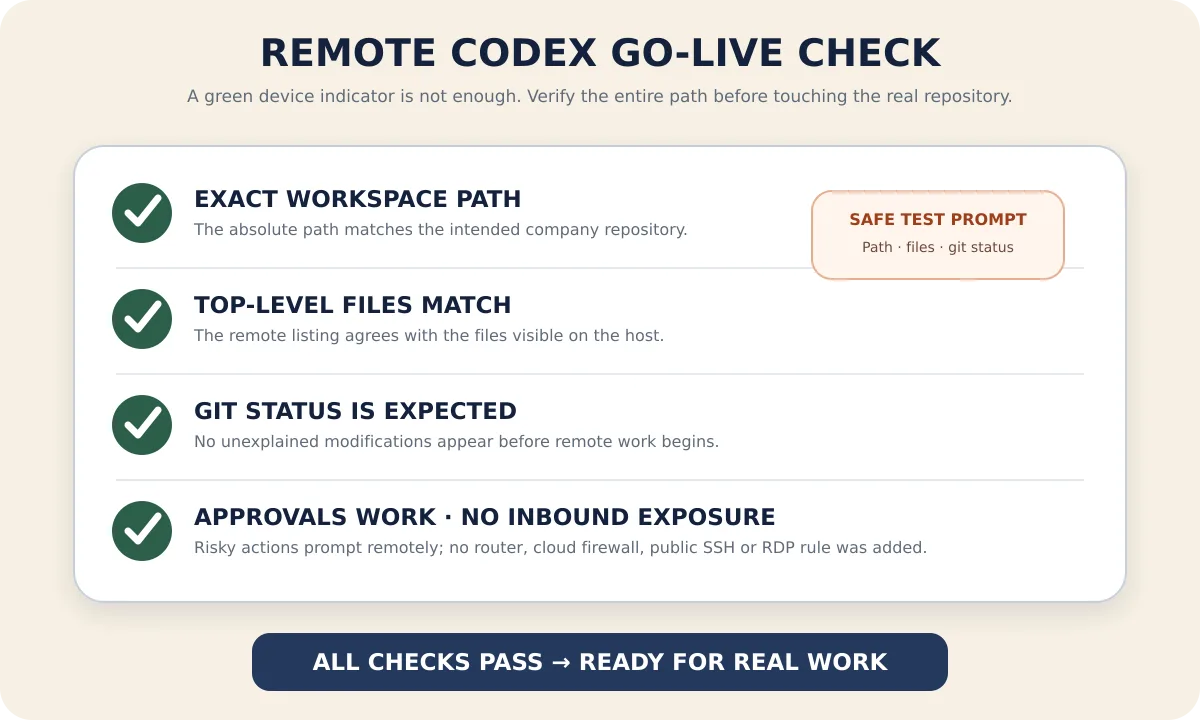
Criteriul de succes nu este „apare un punct verde lângă dispozitiv”, ci îndeplinirea simultană a următoarelor condiții:
- Calea absolută returnată este depozitul țintă de pe gazda companiei;
- Fișierele de nivel superior coincid cu conținutul real al gazdei;
git status --shortnu arată modificări neașteptate;- Operațiunile care necesită permisiuni suplimentare afișează o aprobare la distanță, nu se execută silențios;
- Pe parcurs nu s-au adăugat redirecționări de porturi pe router, reguli de intrare în grupuri de securitate cloud sau expuneri SSH/RDP publice.
După finalizare, închide pagina de la distanță și redeschide aceeași sesiune. Istoricul ar trebui să se refacă, iar gazda să rămână afișată ca fiind online. Acest pas verifică calea reală de reconectare, nu doar succesul descărcării scriptului de instalare.
Cum să continui sarcinile de acasă, fără să „umbli gol” de la distanță
După ce ajungi acasă, redeschide aceeași sesiune Codex; cere-i mai întâi să rezume ultimul pas finalizat și git status curent, apoi trimite sarcinile următoare. Nu relua direct comenzi de deploy, migrare sau push doar pentru că vezi ultimul mesaj oprit la „se execută”; dacă rețeaua s-a întrerupt scurt, comanda originală s-ar fi putut deja finaliza pe gazda companiei.
Operațiunile potrivite pentru aprobare de la distanță includ de obicei:
- citirea fișierelor din depozitul curent;
- modificarea codului și a testelor din workspace;
- rularea formatării locale, a verificărilor statice și a testelor;
- vizualizarea
git diff,git statusși a rezultatelor testelor.
Operațiunile care necesită o oprire pentru verificarea obiectivului și a impactului includ:
git push, îmbinări, publicare și crearea de PR-uri externe;- migrări de baze de date, modificări în mediul de producție și operațiuni cu resurse cloud;
- citirea unor căi din afara workspace-ului, a directoarelor personale sau a fișierelor acreditări;
- deschiderea accesului la rețea, instalarea de dependențe necunoscute sau rularea unor scripturi necunoscute din depozit;
- comutarea la Acces complet, ocolirea aprobărilor sau dezactivarea sandbox-ului.
Aprobarea de la distanță are aceleași consecințe ca a face clic pe „Permite” direct pe computerul companiei. Ecranul telefonului este mic, iar contextul este redus; de aceea trebuie să verifici mai întâi comanda completă, directorul curent și mediul țintă, apoi să decizi dacă permiți.
Cum alegi între Remote-ul oficial și PandaNpc
Dacă aplicația Codex actuală și aplicația mobilă ChatGPT oferă deja Remote oficial, iar acesta respectă cerințele de cont, platformă și administrare ale companiei, soluția oficială este cea mai simplă. Implementarea de la distanță a OpenAI folosește și ea un releu securizat și păstrează în mod explicit fișierele, acreditările, permisiunile și mediul local pe mașina care rulează Codex.
Dacă trebuie să controlezi direct un Codex CLI existent, să folosești o gazdă Linux, să intri din browser sau să gestionezi într-un singur loc Codex, Claude Code și PandaCode, atunci PandaNpc + PandaPaw este mai potrivit. O comparație detaliată a capacităților celor două rute poate fi citită în „Ghid de control al Codex de pe telefon: ChatGPT Remote și controlul de la distanță al CLI local”. Dacă, pe lângă sesiunile Agent, trebuie să accesezi servicii web interne sau SSH de pe gazda companiei, administratorul ar trebui să adopte o soluție de rețea privată aprobată de companie; documentația privind interconectarea dispozitivelor din PandaNpc poate fi folosită ca referință de implementare, dar nu înlocuiește aprobarea de securitate a companiei.
În ce situații nu ar trebui folosită această soluție
- Compania interzice în mod explicit accesul dispozitivelor personale la cod, ieșirea terminalului sau sesiunile de dezvoltare;
- Compania permite doar un VPN, VDI, bastion sau terminale gestionate specificate;
- Depozitul se află într-o rețea izolată sau într-un mediu clasificat, unde nu sunt permise cereri externe HTTPS/WebSocket sau către modele;
- Compania nu a aprobat încă OpenAI/Codex sau PandaNpc ca procesator de date;
- Sarcina trebuie să continue după ce gazda este oprită, adormită sau complet offline;
- Nu poți limita permisiunile la un director de lucru clar definit și nu poți audita operațiunile cu risc ridicat.
Aceste restricții nu sunt „probleme tehnice” care ar trebui ocolite prin adăugarea unui port, a unui proxy sau a unui tunel. Pentru codul companiei, autorizarea organizațională are prioritate față de simpla posibilitate de conectare.
FAQ
Codul companiei va fi descărcat pe computerul de acasă?
Nu, depozitul complet nu este copiat automat. Citirea și scrierea fișierelor, Shell, Git și build-ul se execută tot pe gazda companiei; dispozitivul de acasă afișează mesajele de sesiune, Diff-ul, ieșirea terminalului și conținutul pe care îl deschizi în mod explicit, deci rămâne un terminal de vizualizare care trebuie protejat.
Dacă nu se deschid porturi publice, înseamnă că datele nu părăsesc deloc compania?
Nu. Înseamnă doar că gazda companiei nu acceptă conexiuni de intrare din rețeaua publică. Codex trimite în continuare prompturile și contextul necesar serviciului de model configurat, iar datele sesiunii de la distanță trec prin releu. Conformitatea depinde de contul de model aprobat de companie, de clauzele privind datele și de politica de acces de la distanță.
Este nevoie de IP public, frp sau redirecționare de porturi pe router?
Nu. Atât gazda PandaPaw, cât și clientul PandaNpc se conectează activ la releul de autentificare. Rețelele stricte pot necesita ca administratorul să permită HTTPS/WebSocket de ieșire, dar nu ar trebui să se deschidă porturi de intrare publice pentru aceasta.
Poate continua Codex după blocarea ecranului companiei?
Sarcinile care implică doar fișiere și linie de comandă pot fi continuate de obicei de serviciul de fundal, dar gazda trebuie să rămână trează, conectată la rețea, iar serviciile de utilizator relevante trebuie să ruleze în continuare. Sarcinile care depind de desktopul grafic, de autentificarea în browser sau de Computer Use se pot opri din cauza blocării ecranului.
Este mai sigură decât VPN-ul sau VDI-ul companiei?
Nu se poate compara simplist. Releul pentru Agent expune o suprafață de operare mai restrânsă decât un desktop remote complet și nu necesită porturi de intrare publice; dar VPN/VDI-ul gestionat de companie poate avea controale organizaționale precum conformitatea dispozitivelor, DLP, audit și acces condiționat. Dacă firma a stabilit deja utilizarea VPN/VDI, acea soluție trebuie urmată cu prioritate.
Pot folosi un cont personal ChatGPT pentru codul companiei?
Doar dacă firma permite explicit. Controlul datelor pentru conturile personale, Business și Enterprise nu este același. Codul companiei ar trebui să folosească, de regulă, un spațiu de lucru, o identitate și o configurație de model aprobate de organizație; nu folosi un cont personal pentru a ocoli politicile administratorilor.
Concluzie
Codex de la distanță securizat nu înseamnă „să găsești o metodă de a te autentifica de acasă pe computerul companiei”, ci să fixezi mediul de execuție pe gazda companiei și să aduci pe dispozitivul autorizat doar controlul, aprobările și rezultatele necesare. La implementare, respectă patru linii directoare: obține mai întâi autorizarea, folosește doar conexiuni de ieșire, limitează permisiunile la workspace și fă mai întâi o verificare doar în citire.
După ce confirmi că politica companiei permite, poți adăuga gazda în cont conform Ghidului rapid PandaPaw, apoi poți continua sesiunile Codex din PandaNpc Agent. Când sunt implicate publicarea în rețeaua publică, modificări în producție sau accesul la acreditări, chiar dacă legătura de la distanță este sigură, trebuie să păstrezi procesul existent de revizuire umană și aprobarea companiei.
Ghiduri conexe

Folosiți Codex pe telefon: ChatGPT Remote vs CLI (2026)
Folosește Codex pe iPhone sau Android: ChatGPT Remote controlează conversațiile desktop pe Mac/Windows, iar PandaNpc controlează Codex CLI și gazde Linux. Compară configurarea, limitele și depanarea.
Citește articolul →
Conectarea dispozitivelor: fără IP public, fără redirecționare de porturi, conectați-vă în siguranță la propriile dispozitive de oriunde
Vrei să accesezi Claude Code, SSH, servicii interne de pe computerul de acasă/de la birou, folosind telefonul sau un alt computer afară, dar ești blocat din cauza lipsei unui IP public, nu îndrăznești să deschizi redirecționarea porturilor, iar configurarea frp/花生壳 este enervantă? Activează interconectarea dispozitivelor cu un singur clic în clientul desktop, adaugă fiecare dispozitiv în rețeaua ta criptată personală, fiecare dispozitiv primește un IP privat fix, și oriunde ai fi, este ca și cum ai fi conectat direct în aceeași rețea locală — criptare end-to-end, zero expunere la internet public, revocare cu un singur clic oricând.
Citește articolul →
Claude Code diagnosticarea deconectărilor la distanță: simptomele, criteriile și soluțiile pentru cele șase tipuri de întreruperi
Claude Code s-a deconectat de la distanță; nu te grăbi să te reconectezi — simptomele diferă în funcție de cum s-a întrerupt conexiunea, iar soluțiile sunt complet diferite. Acest articol pornește invers de la «ceea ce vezi» pentru a identifica șase cauze ale deconectării (sistemul adoarme, schimbarea rețelei întrerupe conexiunile lungi, soluțiile de tip oglindire a ecranului necesită ca mașina locală să fie pornită, conexiunea e semi-moartă, reconectarea pierde sesiunea, procesul e reciclat), pentru fiecare oferind criterii de confirmare și soluția potrivită, iar la final o listă de verificare pe care o poți urma pas cu pas.
Citește articolul →