
Il codice aziendale non si porta a casa: come continuare a usare ChatGPT Codex da casa? Una soluzione sicura senza aprire porte pubbliche
Il codice aziendale non può essere copiato su computer personali, e non si dovrebbero esporre i servizi SSH, RDP o Codex direttamente alla rete pubblica. Questo articolo presenta una soluzione di esecuzione sull'host e controllo remoto: codice, credenziali e toolchain restano sul computer aziendale; da casa si inviano solo comandi, si approvano operazioni e si visualizzano i Diff, e si spiegano i reali confini dei dati, le impostazioni dei privilegi minimi e i metodi di verifica.
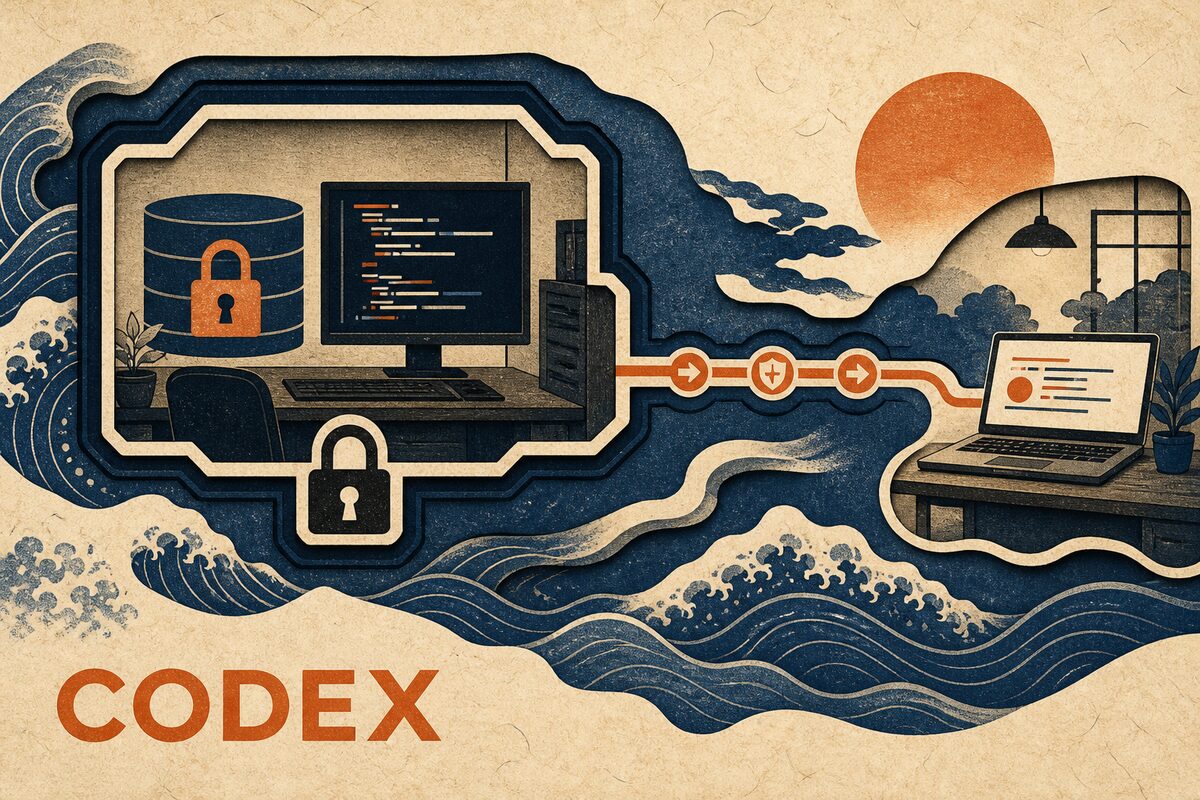
Sì, ma a condizione che l'azienda permetta lo sviluppo remoto e che il collegamento remoto sia approvato. Il modo corretto non è copiare il repository su un computer personale, né aprire porte SSH, RDP o Codex sul router della rete aziendale, ma far sì che Codex rimanga sempre in esecuzione sul computer aziendale: codice, credenziali Git, dipendenze e ambiente di build restano al loro posto; il computer o il telefono di casa si occupano solo di inviare comandi, gestire le approvazioni, visualizzare l'output del terminale e controllare le Diff.
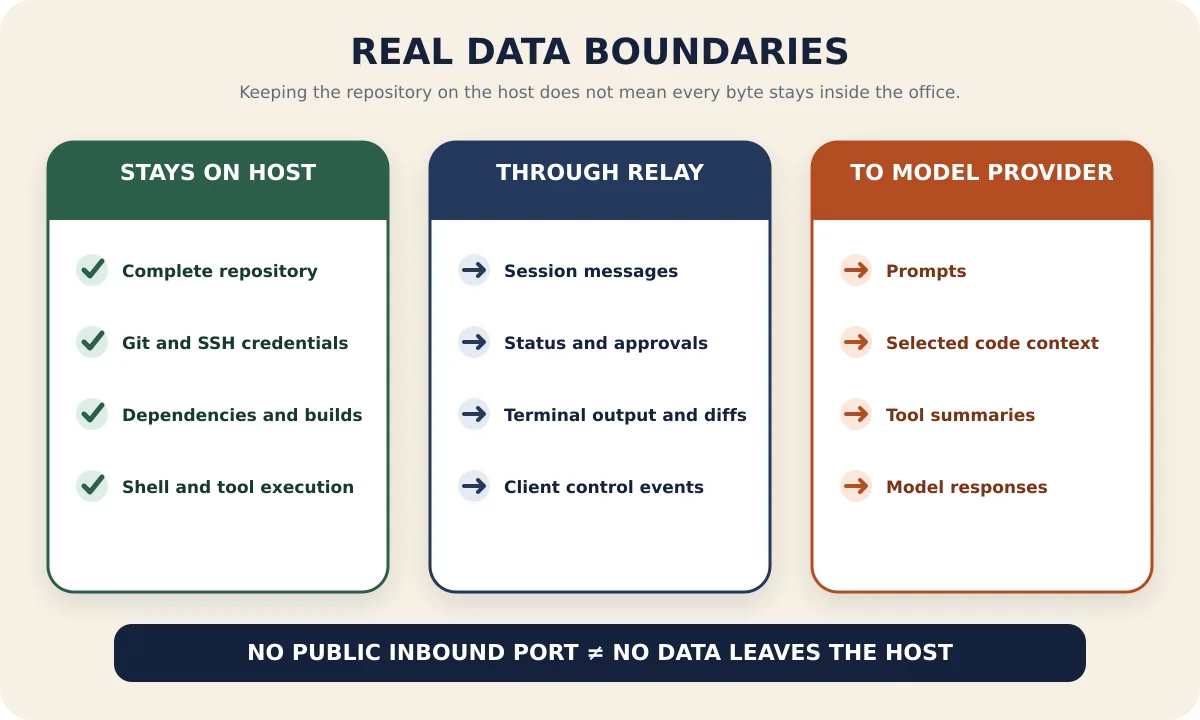
Questo approccio risolve "il repository completo non viene copiato a casa" e "il computer aziendale non accetta connessioni in entrata dalla rete pubblica". Non significa però che "nessun dato lascia l'azienda": Codex continuerà a inviare i prompt e il contesto necessario per completare le attività al servizio modello approvato dall'azienda; inoltre, perché il client remoto possa visualizzare la sessione, messaggi, stato, Diff e approvazioni devono passare attraverso il collegamento remoto. Se l'azienda vieta modelli esterni, relay di terze parti o l'accesso da dispositivi privati, non si possono aggirare le regole con mezzi tecnici: si deve continuare a usare la VPN, la VDI o l'ambiente di sviluppo gestito forniti dall'azienda.
La data di verifica di documentazione e funzionalità di prodotto è 21 agosto 2026. OpenAI ha reso la prosecuzione delle attività di Codex dall'app mobile di ChatGPT uno scenario remoto ufficiale, spiegando che il collegamento remoto funziona tramite un relay sicuro e non richiede di esporre il computer host direttamente alla rete pubblica; le modalità di accesso effettivamente disponibili dipendono comunque dalla funzionalità Remote visibile nell'account e nell'applicazione correnti. Questo articolo fornisce inoltre un metodo di implementazione con PandaNpc adatto a host esistenti con Codex CLI, Windows, macOS e Linux.
Prima cosa: il normale ChatGPT e Codex remoto non sono la stessa cosa
Le conversazioni normali di ChatGPT avvengono già nel cloud: tornando a casa basta accedere con lo stesso account per continuare, quindi non esiste il problema di "connettersi al computer aziendale". Ciò che richiede davvero l'accesso remoto è Codex, che può leggere progetti locali, eseguire Shell, modificare file e usare strumenti di sviluppo.
OpenAI, in «Work with Codex from anywhere», spiega che file, credenziali, autorizzazioni e ambiente di sviluppo locale di Codex remoto restano sulla macchina su cui Codex è in esecuzione, mentre il telefono riceve aggiornamenti come output del terminale, Diff, risultati dei test e richieste di approvazione. Anche l'attuale documentazione di supporto su ChatGPT Work e Codex chiarisce che il telefono accede alle sessioni Codex remote supportate tramite la scheda Remote, non aprendo direttamente il disco aziendale in una chat normale.
Se la tua app Codex mostra già il Remote ufficiale e lo spazio di lavoro ChatGPT dell'azienda lo consente, dai priorità alla soluzione ufficiale. Se invece devi controllare un Codex CLI già installato su un computer aziendale, l'host è Linux, oppure vuoi accedere in modo unificato da browser, iOS e un altro desktop, puoi usare la soluzione host PandaPaw descritta di seguito. Entrambe le strade seguono lo stesso principio di sicurezza: l'esecuzione resta sull'host, il lato remoto fa solo controllo autenticato.
Dei quattro approcci, quali sono davvero adatti al codice aziendale
| Approccio | Il codice viene copiato a casa? | Richiede connessioni in entrata dalla rete pubblica? | Consiglio |
|---|---|---|---|
| Copiare il repository Git su un computer personale | Sì | No | Sconsigliato: rischia di violare le regole su sorgenti, credenziali e gestione dei dati |
| Aprire direttamente porte SSH, RDP o dell'agent locale | No | Sì | Sconsigliato: aumenta la superficie d'attacco esposta e richiede di gestire autonomamente brute force, patch e audit |
| VPN, VDI o bastion host approvati dall'azienda | No | Di solito gestiti centralmente dall'azienda | Se l'azienda ha già una soluzione standard, va usata per prima |
| Relay di sicurezza per agent approvato | No, il repository completo resta sull'host | No | Adatto a scenari in cui servono solo prosecuzione della sessione Codex, approvazioni e visualizzazione dei risultati |
"Non aprire porte sulla rete pubblica" non significa "disattiva il firewall e la connessione avviene per magia". Significa che sia il computer aziendale sia il client remoto stabiliscono attivamente connessioni HTTPS/WebSocket in uscita, e un relay autenticato abbina le sessioni: non servono quindi IP pubblico, port forwarding sul router o un servizio SSH aperto su Internet. In una rete aziendale restrittiva, l'amministratore potrebbe comunque dover consentire iini in uscita e il traffico WebSocketpondenti.

Quali sono i confini dei dati in questa soluzione
L'errore più comune nello sviluppo remoto è trasformare "il repository non è stato copiato" in "il codice non lascia mai l'host". I confini reali dei dati sono i seguenti:
| Dato o capacità | Posizione e flusso effettivi |
|---|---|
| Worktree Git completo, dipendenze, artefatti di build | Restano sul computer aziendale e i comandi vengono eseguiti sull'host |
| Credenziali locali come Git, SSH, servizi cloud | Devono restare sul computer aziendale; non copiarle su dispositivi remoti né incollarle nella sessione |
| Prompt e contesto selezionato da Codex | Vengono inviati al servizio OpenAI/modello configurato da Codex sull'host, soggetti alle politiche dell'account e dell'azienda |
| Messaggi della sessione, stato, approvazioni, output del terminale e Diff | Trasmessi tramite collegamento remoto TLS per consentire al client autorizzato di visualizzarli e controllarli |
| Computer o telefono di casa | Può vedere i contenuti dell'interfaccia remota e potrebbe fare screenshot o copiare, quindi resta soggetto alle policy aziendali sui dispositivi |
Gli impegni di OpenAI su training, conservazione e conformità dei dati aziendali dipendono dal piano e dallo spazio di lavoro che utilizzi. Prima di trattare codice aziendale, chiedi all'amministratore di verificare la informativa sulla privacy dei dati aziendali di OpenAI e l'esito dell'approvazione del fornitore da parte dell'azienda; non dare per scontato che un account ChatGPT personale abbia le stesse condizioni sui dati di uno spazio di lavoro aziendale.
Prima di uscire: restringi subito permessi e stato dell'host
1. Ottieni prima un'autorizzazione esplicita
Verifica almeno i seguenti punti: se l'azienda consente di visualizzare le sessioni di su dispositivi privati, se consente l'uso di OpenAI/Codex, se consente l'installazione di servizi in background a livello utente, quali repository e ambienti possono essere operati in remoto e quali regole di conservazione si applicano a log, screenshot e dati dei modelli.
Se l'azienda richiede di usare esclusivamente telefoni gestiti, VPN aziendale, VDI, gateway zero-trust o uno spazio di lavoro ChatGPT Enterprise specifico, segui quella soluzione. Questo articolo non è una guida per aggirare i controlli di rete aziendali.
2. Verifica che Codex funzioni sul computer aziendale
Innanzitutto esegui sull'host di destinazione:
codex --versionPoi entra in una directory in cui è consentito fare test ed esegui Codex, per confermare che l'accesso ChatGPT/Codex sull'host, le autorizzazioni del modello e l'utilizzo funzionino. Non cercare di diagnosticare contemporaneamente "Codex non ha effettuato l'accesso" e "l'host non si connette" attraverso il collegamento remoto: i due problemi finirebbero facilmente per confondersi.
3. Installa PandaPaw con un comando dispositivo monouso
Accedi a PandaNpc, apri Aggiungi dispositivo, scegli Add a device e copia il comando monouso generato dalla pagina sul computer aziendale per eseguirlo. Il comando dispositivo monouso è già legato all'account corrente: è più facile da verificare rispetto a copiare manualmente Bridge ID, Token o chiavi di firma, e riduce il rischio di lasciare credenziali a lungo termine nella cronologia delle chat.
Se l'azienda consente l'autorizzazione tramite browser, puoi anche usare il comando di installazione normale.
macOS / Linux:
curl -fsSL https://cos.pandanpc.com/pandapaw/install.sh | shWindows PowerShell:
iwr -useb https://cos.pandanpc.com/pandapaw/install.ps1 | iexAl termine dell'installazione normale, esegui pandapaw login seguendo le istruzioni e approva il dispositivo nel browser. Non fare screenshot del comando monouso, delle chiavi del dispositivo o della pagina di autorizzazione per condividerli in chat, e non salvarli nel repository.
4. Cambia i permessi di connessione da "Accesso completo" a "Workspace"
Prima di usare la connessione su un repository aziendale reale, apri la schermata di modifica della connessione del dispositivo, espandi Permessi di connessione e scegli Workspace. Per Codex, questo limita le operazioni al workspace del progetto e richiede un'approvazione quando si esce dal workspace o si incontrano operazioni ad alto rischio.
Non mantenere Accesso completo solo per ridurre i clic di conferma. L'accesso completo riduce le approvazioni e le restrizioni della sandbox: se un prompt, uno script di dipendenze o un account remoto crea problemi, l'impatto può andare oltre il repository corrente. Anche le pratiche di OpenAI su esecuzione sicura di Codex sottolineano l'importanza di definire confini chiari per l'agent, rendere esplicite le operazioni ad alto rischio e conservare log di esecuzione verificabili.
Se l'attività corrente non richiede il controllo del desktop o Computer Use, tieni disattivati anche questi due interruttori ad alto rischio. Continuare a scrivere codice da remoto richiede in genere solo file, Shell, Diff e approvazioni, non il controllo dell'intero desktop grafico.
5. Evita che l'host vada in sospensione, ma non aggirare le policy di blocco schermo aziendali
PandaPaw può rimanere attivo come servizio in background, ma se il computer aziendale viene spento, va in sospensione o perde la connettività in uscita, la sessione remota non può continuare. Puoi regolare le opzioni di alimentazione nei limiti consentiti dall'azienda per mantenere l'host sveglio; blocco schermo, crittografia del disco e blocco automatico devono comunque restare attivi.
Se l'host possa continuare a eseguire comandi dopo il blocco schermo dipende dal sistema operativo, dalla gestione dei dispositivi aziendali e dagli strumenti utilizzati dall'attività. Per le attività che richiedono di operare su GUI, browser o sul desktop con accesso, non si può dare per scontato che funzionino a schermo bloccato.
Esegui un collaudo completo in sola lettura prima di tornare a casa
Sul computer aziendale esegui:
pandapaw statusDovrebbe riconoscere il servizio PandaPaw, i componenti Codex e l'account già collegato. Poi apri PandaNpc Agent su telefono, browser o un altro dispositivo consentito, e seleziona l'host appena connesso, il motore Codex e il percorso assoluto del progetto di destinazione.
La prima volta non fargli modificare file: invia questo prompt in sola lettura:
Report the current working directory, list the top-level files, and show git status --short.
Do not modify files, run network commands, or change Git state.
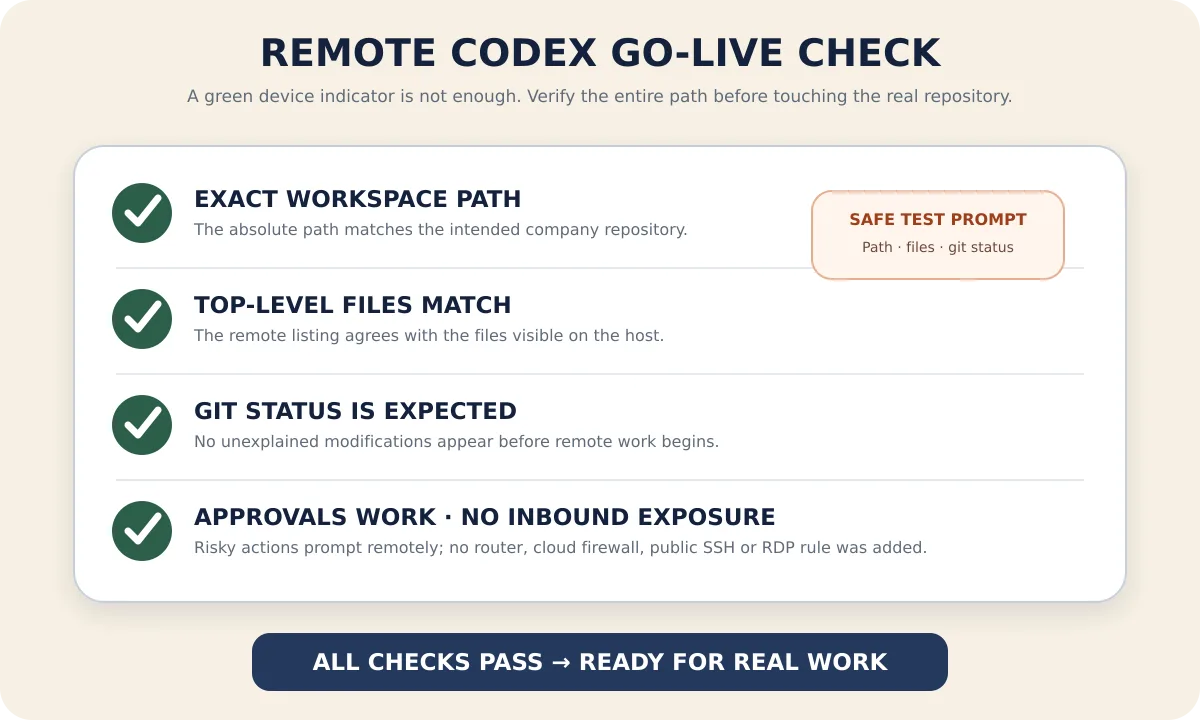
Il criterio di successo non è "appare un puntino verde accanto al dispositivo", ma il soddisfacimento simultaneo di:
- il percorso assoluto restituito è il repository di destinazione sul computer aziendale;
- i file di primo livello corrispondono al contenuto reale dell'host;
git status --shortnon mostra modifiche inattese;- le operazioni che richiedono permessi aggiuntivi mostrano una richiesta di approvazione sul lato remoto, invece di essere eseguite silenziosamente;
- durante il processo non sono state aggiunte regole di port forwarding sul router, regole di ingresso nei security group cloud o esposizioni SSH/RDP pubbliche.
Al termine, chiudi la pagina remota e riapri la stessa sessione. La cronologia dovrebbe essere ripristinata e l'host dovrebbe risultare ancora online. Questo passaggio verifica il percorso di riconnessione reale, non solo il corretto download dello script di installazione.
Una volta a casa, come continuare le attività invece di "operare allo scoperto" da remoto
Una volta a casa, riapri la stessa sessione Codex e chiedi prima di riepilogare l'ultimo passaggio completato e il git status corrente, poi invia le attività successive. Non ripetere direttamente comandi di deployment, migrazione o push solo perché l'ultimo messaggio risulta "in esecuzione": se la rete si è interrotta brevemente, il comando originale potrebbe essere già stato completato sul computer aziendale.
Le operazioni che possono essere approvate da remoto includono in genere:
- leggere i file nel repository corrente;
- modificare codice e test all'interno del workspace;
- eseguire formattazione locale, analisi statica e test;
- visualizzare
git diff,git statuse i risultati dei test.
Le operazioni per cui è necessario fermarsi e verificare obiettivo e impatto includono:
git push, merge, release e creazione di PR esterni;- migrazioni di database, modifiche all'ambiente di produzione e operazioni su risorse cloud;
- lettura di percorsi fuori dal workspace, directory personali o file di credenziali;
- apertura di accessi di rete, installazione di dipze sconosciute o esecuzione di script non familiari nel repository;
- passaggio all'accesso completo, bypass delle approvazioni o disattivazione della sandbox.
L'approvazione remota ha le stesse conseguenze del clic su "Consenti" davanti al computer aziendale. Con lo schermo piccolo del telefono e meno contesto, è ancora più importante leggere prima il comando completo, la directory corrente e l'ambiente di destinazione, poi decidere se autorizzare.
Come scegliere tra il Remote ufficiale e PandaNpc
Se l'app Codex attuale e il client mobile di ChatGPT offrono già il Remote ufficiale, e questo soddisfa i requisiti di account, piattaforma e gestione dell'azienda, la soluzione ufficiale è la più semplice. Anche l'implementazione remota di OpenAI usa un relay sicuro e lascia esplicitamente file, credenziali, permessi e ambiente locale sulla macchina su cui Codex è in esecuzione.
Se invece devi controllare direttamente un Codex CLI esistente, usi un host Linux, vuoi accedere dal browser, oppure gestire Codex, Claude Code e PandaCode da un unico punto di accesso, PandaNpc + PandaPaw è più adatto. Per un confronto dettagliato delle capacità delle due strade, puoi continuare a leggere «Controllare Codex dal telefono: guida al controllo remoto di ChatGPT Remote e CLI locale». Se oltre alle sessioni agent devi accedere a servizi Web interni o SSH sul computer aziendale, l'amministratore dovrebbe adottare una soluzione di rete privata approvata dall'azienda; la documentazione sull'interconnessione dei dispositivi di PandaNpc può servire come riferimento implementativo, ma non sostituisce l'approvazione di sicurezza aziendale.
In quali casi non usare questa soluzione
- l'azienda vieta esplicitamente ai dispositivi privati di accedere a codice, output del terminale o sessioni di sviluppo;
- l'azienda consente solo VPN, VDI, bastion host o terminali gestiti specifici;
- il repository si trova in una rete isolata o in un ambiente classificato, dove non sono ammesse richieste esterne HTTPS/WebSocket o ai modelli;
- l'azienda non ha ancora approvato OpenAI/Codex o PandaNpc come responsabile del trattamento dei dati;
- l'attività deve continuare dopo lo spegnimento, la sospensione o la completa disconnessione dell'host;
- non puoi limitare le autorizzazioni a una directory di lavoro definita né verificare le operazioni ad alto rischio.
Questi limiti non sono "problemi tecnici" da aggirare aggiungendo una porta, un proxy o un tunnel. Per il codice aziendale, l'autorizzazione dell'organizzazione viene prima della fattibilità della connessione.
FAQ
Il codice aziendale viene scaricato sul computer di casa?
No, il repository completo non viene copiato automaticamente. Lettura e scrittura di file, Shell, Git e build restano in esecuzione sul computer aziendale; il dispositivo di casa mostra messaggi della sessione, Diff, output del terminale e contenuti che apri attivamente, quindi resta comunque un terminale di visualizzazione da proteggere.
Non aprire porte pubbliche significa che il codice non lascia mai l'azienda?
No. Significa solo che il computer aziendale non accetta connessioni in entrata dalla rete pubblica. Codex continuerà a inviare i prompt e il contesto necessario al servizio modello configurato, e anche i dati della sessione remota passano attraverso il relay. La conformità dipende dall'account modello approvato dall'azienda, dai termini sui dati e dalle policy di accesso remoto.
Servono IP pubblico, frp o port forwarding sul router?
No. L'host PandaPaw e il client PandaNpc si collegano entrambi attivamente al relay autenticato. Una rete restrittiva può richiedere all'amministratore di consentire HTTPS/WebSocket in uscita, ma non si devono aprire nuove porte in entrata sulla rete pubblica.
Codex può continuare a funzionare quando il computer aziendale è bloccato?
Le attività puramente basate su file e comandi possono in genere continuare tramite il servizio in background, ma l'host deve rimanere sveglio e connesso alla rete, e i servizi utente coinvolti devono essere ancora in esecuzione. Le attività che dipendono dal desktop grafico, da un accesso nel browser o da Computer Use possono fermarsi a causa del blocco schermo.
È più sicuro della VPN o della VDI aziendale?
Non è un confronto semplice. Il relay per agent espone una superficie operativa più ristretta rispetto a un desktop remoto completo e non richiede porte in entrata dalla rete pubblica; ma una VPN/VDI gestita dall'azienda può offrire controlli a livello organizzativo come conformità dei dispositivi, DLP, audit e accesso condizionato. Se l'azienda ha già stabilito di usare VPN/VDI, quella soluzione va seguita per prima.
Posso usare un account ChatGPT personale per il codice aziendale?
Solo se l'azienda lo consente esplicitamente. Il controllo dei dati per account personali, Business ed Enterprise non è lo stesso. Per il codice aziendale si dovrebbe usare uno spazio di lavoro, un'identità e una configurazione del modello approvati dall'organizzazione; non usare account personali per aggirare le policy degli amministratori.
Conclusione
Un Codex remoto sicuro non significa "trovare il modo di accedere al computer aziendale da casa", ma mantenere l'ambiente di esecuzione sul computer aziendale e portare sui dispositivi autorizzati solo i controlli, le approvazioni e i risultati necessari. Nell'implementazione, rispetta quattro linee guida: prima ottieni l'autorizzazione, usa solo connessioni in uscita, limita i permessi al workspace, e collauda prima con un prompt in sola lettura.
Dopo aver confermato che le policy aziendali lo consentono, puoi aggiungere l'host all'account seguendo la guida rapida di PandaPaw e continuare le sessioni Codex da PandaNpc Agent. Per pubblicazioni sulla rete pubblica, modifiche in produzione e accesso alle credenziali, anche se il collegamento remoto è sicuro, devi comunque seguire i processi esistenti di revisione manuale e approvazione aziendale.
Guide correlate

Usa Codex sul telefono: ChatGPT Remote vs CLI (2026)
Sì: ChatGPT Remote controlla Codex desktop su Mac/Windows da iPhone/Android; per CLI/Linux/senza display usa PandaNpc. Include configurazione, limiti, verifica e risoluzione dei problemi.
Leggi l'articolo →
Connetti i tuoi dispositivi: senza IP pubblico, senza complicati port forwarding, accesso sicuro e diretto ai tuoi dispositivi da qualsiasi luogo
Vuoi accedere da fuori, usando il telefono o un altro computer, a Claude Code, SSH, servizi interni sul computer di casa/ufficio, ma sei bloccato perché non hai un IP pubblico, non osi aprire il port forwarding, e la configurazione di frp/PeanutHull è fastidiosa? L'interconnessione dei dispositivi si attiva con un clic nel client desktop, aggiungendo ogni tuo dispositivo alla tua rete crittografata esclusiva. Ogni dispositivo ottiene un IP privato fisso, e ovunque ti trovi è come se fossi connesso nella stessa LAN — crittografia end-to-end, zero esposizione pubblica, revoca con un clic in qualsiasi momento.
Leggi l'articolo →
Diagnostica delle disconnessioni remote di Claude Code: sintomi, criteri e soluzioni per sei tipi di interruzione
La connessione remota di Claude Code si è interrotta: non correre a riconnetterti, perché sintomi e soluzioni cambiano del tutto a seconda del tipo di interruzione. Questo articolo risale all'indietro, partendo da «quello che vedi», a sei cause di disconnessione (sospensione della macchina, cambio di rete che tronca le connessioni lunghe, soluzione di mirroring che richiede il computer locale acceso, connessione semi-morta, riconnessione che perde la sessione, processo reclamato dal sistema); per ciascuna vengono indicati i criteri di conferma e la relativa soluzione, e infine una checklist di troubleshooting da seguire passo a passo.
Leggi l'articolo →