
โค้ดบริษัทเอากลับบ้านไม่ได้ จะใช้ ChatGPT Codex ต่อจากที่บ้านได้อย่างไร? แนวทางปลอดภัยที่ไม่เปิดพอร์ตสาธารณะ
โค้ดของบริษัทไม่สามารถคัดลอกไปยังคอมพิวเตอร์ส่วนตัวได้ และไม่ควรเปิดเผยบริการ SSH, RDP หรือ Codex ออกสู่สาธารณะโดยตรง บทความนี้นำเสนอโซลูชันสำหรับการประมวลผลบนเครื่องหลักและการควบคุมระยะไกล: โค้ด ข้อมูลรับรอง และชุดเครื่องมือจะถูกเก็บไว้บนคอมพิวเตอร์ของบริษัท ที่บ้านจะส่งเพียงคำสั่ง อนุมัติการดำเนินการ และดู Diff พร้อมอธิบายขอบเขตข้อมูลที่แท้จริง การตั้งค่าสิทธิ์น้อยที่สุด และวิธีตรวจรับ
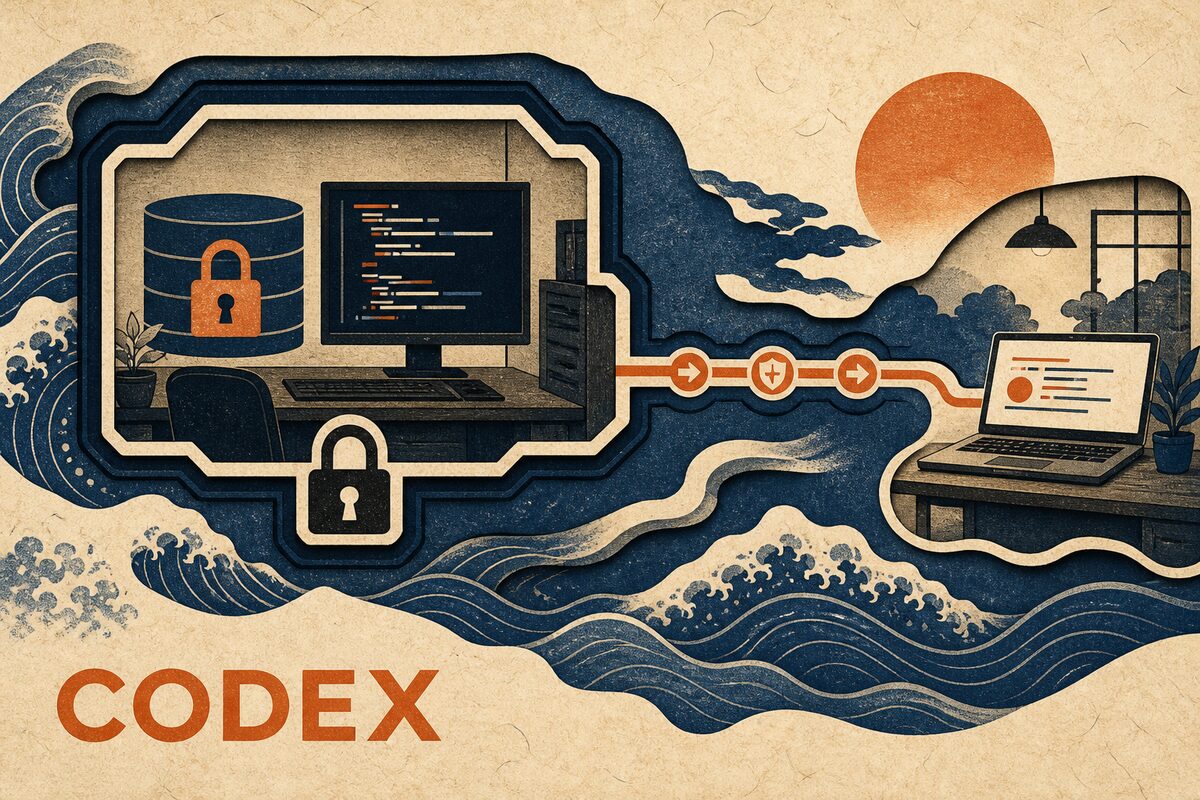
ทำได้ แต่มีเงื่อนไขว่าบริษัทอนุญาตให้พัฒนาระยะไกล และช่องทางระยะไกลผ่านการอนุมัติแล้ว วิธีที่ถูกต้องไม่ใช่การคัดลอก repository ไปยังคอมพิวเตอร์ส่วนตัว หรือเปิดพอร์ต SSH, RDP หรือ Codex บนเราเตอร์ของเครือข่ายสำนักงาน แต่คือการให้ Codex รันอยู่บนคอมพิวเตอร์ของบริษัทตลอดเวลา: โค้ด, ข้อมูลประจำตัว Git, dependencies และสภาพแวดล้อมการ build ยังอยู่ที่เดิม คอมพิวเตอร์ที่บ้านหรือโทรศัพท์ทำหน้าที่ส่งคำสั่ง จัดการอนุมัติ ดูผลลัพธ์ terminal และตรวจสอบ Diff เท่านั้น
แนวทางนี้แก้ปัญหา “ไม่คัดลอกโค้ดเบสทั้งหมดกลับบ้าน” และ “โฮสต์ของบริษัทไม่รับการเชื่อมต่อขาเข้าจากสาธารณะ” แต่ไม่ได้หมายความว่า “ไม่มีข้อมูลใดออกจากบริษัทเลย”: Codex ยังคงส่ง prompt และ context ที่จำเป็นสำหรับงานไปยังบริการโมเดลที่บริษัทอนุมัติ; ไคลเอนต์ระยะไกลต้องแสดงเซสชัน ข้อความ สถานะ Diff และการอนุมัติก็ต้องผ่านช่องทางระยะไกลด้วย หากบริษัทห้ามโมเดลภายนอก ตัวกลางของบุคคลที่สาม หรือการเข้าถึงจากอุปกรณ์ส่วนตัว เราไม่ควรเลี่ยงกฎด้วยวิธีทางเทคนิค ควรใช้ VPN, VDI หรือสภาพแวดล้อมการพัฒนาที่มีการจัดการที่บริษัทจัดให้ต่อไป
วันที่ตรวจสอบข้อมูลและความสามารถของผลิตภัณฑ์คือ 21 สิงหาคม 2026 OpenAI ได้กำหนดให้การดำเนินงาน Codex ต่อจากแอป ChatGPT บนมือถือเป็นสถานการณ์ระยะไกลอย่างเป็นทางการ และระบุว่าช่องทางระยะไกลทำงานผ่านตัวกลางที่ปลอดภัย ไม่จำเป็นต้องเปิดเผยโฮสต์โดยตรงสู่สาธารณะ; จุดเข้าที่ใช้งานได้จริงยังขึ้นอยู่กับฟีเจอร์ Remote ที่แสดงในบัญชีและแอปปัจจุบัน บทความนี้ให้วิธีการนำไปใช้กับ PandaNpc สำหรับ Codex CLI, Windows, macOS และ Linux ที่มีอยู่
แยกให้ชัดก่อน: ChatGPT ทั่วไปกับ Codex ระยะไกลไม่เหมือนกัน
การสนทนา ChatGPT ทั่วไปอยู่ในคลาวด์อยู่แล้ว พอกลับบ้านก็ล็อกอินบัญชีเดิมเพื่อต่อได้ ไม่มีปัญหา “การเชื่อมต่อคอมพิวเตอร์บริษัท” สิ่งที่ต้องใช้ระยะไกลจริงๆ คือ Codex ที่อ่านโปรเจกต์ในเครื่อง รัน Shell แก้ไขไฟล์ และเรียกใช้เครื่องมือพัฒนาต่างๆ
OpenAI ใน 《Work with Codex from anywhere》 อธิบายว่าไฟล์ ข้อมูลประจำตัว สิทธิ์ และสภาพแวดล้อมการพัฒนาท้องถิ่นของ Codex ระยะไกลยังคงอยู่บนเครื่องที่รัน Codex ฝั่งมือถือจะรับการอัปเดตเช่นผลลัพธ์ terminal, Diff, ผลการทดสอบ และการอนุมัติ เอกสารช่วยเหลือ ChatGPT Work และ Codex ปัจจุบันก็ระบุว่าฝั่งมือถือเข้าถึงเซสชัน Codex ระยะไกลที่รองรับผ่านแท็บ Remote ไม่ใช่เปิดดิสก์ของบริษัทโดยตรงในแชทธรรมดา
หากแอป Codex ของคุณแสดง Remote อย่างเป็นทางการแล้ว และพื้นที่ทำงาน ChatGPT ของบริษัทอนุญาต ให้ใช้วิธีทางการเป็นอันดับแรก หากสิ่งที่คุณต้องการควบคุมคือ Codex CLI ที่ติดตั้งบนคอมพิวเตอร์บริษัทแล้ว โฮสต์เป็น Linux หรือต้องการเข้าจากเบราว์เซอร์, iOS และคอมพิวเตอร์เดสก์ท็อปอีกเครื่องในจุดเดียวกัน คุณสามารถใช้แผนโฮสต์ PandaPaw ด้านล่างนี้ ทั้งสองแนวทางใช้หลักความปลอดภัยเดียวกัน: การทำงานอยู่ที่โฮสต์ ฝั่งระยะไกลทำหน้าที่ควบคุมที่ผ่านการรับรองเท่านั้น
ในสี่วิธี วิธีใดเหมาะกับโค้ดบริษัทจริงๆ
| วิธี | คัดลอกโค้ดกลับบ้านหรือไม่ | ต้องมีการเชื่อมต่อขาเข้าสาธารณะหรือไม่ | คำแนะนำ |
|---|---|---|---|
| คัดลอก Git repository ไปยังคอมพิวเตอร์ส่วนตัว | ใช่ | ไม่ | ไม่แนะนำ เพราะเสี่ยงต่อการละเมิดกฎเกี่ยวกับซอร์สโค้ด ข้อมูลประจำตัว และการจัดการข้อมูล |
| เปิดพอร์ต SSH, RDP หรือพอร์ต Agent ในเครื่องโดยตรง | ไม่ | ใช่ | ไม่แนะนำ เพราะเพิ่มพื้นผิวการโจมตีจากสาธารณะ และต้องดูแลเรื่อง brute force, patch และ audit เอง |
| VPN, VDI หรือ bastion host ที่บริษัทอนุมัติ | ไม่ | โดยทั่วไปบริษัทจัดการแบบรวมศูนย์ | หากบริษัทมีแนวทางมาตรฐานอยู่แล้ว ควรใช้เป็นอันดับแรก |
| Agent relay ที่ปลอดภัยผ่านการอนุมัติ | ไม่ repository ทั้งหมดยังอยู่ที่โฮสต์ | ไม่ | เหมาะกับสถานการณ์ที่ต้องดำเนินการเซสชัน Codex ต่อ อนุมัติ และดูผลลัพธ์เท่านั้น |
“ไม่เปิดพอร์ตสาธารณะ” ไม่ใช่ “ปิดไฟร์วอลล์แล้วเชื่อมต่อได้อย่างน่าอัศจรรย์” ความหมายคือ: โฮสต์ของบริษัทและไคลเอนต์ระยะไกลต่างสร้างการเชื่อมต่อ HTTPS/WebSocket ขาออก อย่างแข็งขัน โดยตัวกลางที่ผ่านการรับรองจะจับคู่เซสชันให้ ดังนั้นจึงไม่ต้องใช้ IP สาธารณะ, การแมปพอร์ตบนเราเตอร์ หรือบริการ SSH ที่เปิดสู่อินเทอร์เน็ต เครือข่ายสำนักงานที่เข้มงวดอาจยังต้องให้ผู้ดูแลระบบอนุญาต domain ขาออกและทราฟฟิก WebSocket ที่เกี่ยวข้อง

ขอบเขตข้อมูลของแนวทางนี้อยู่ตรงไหน
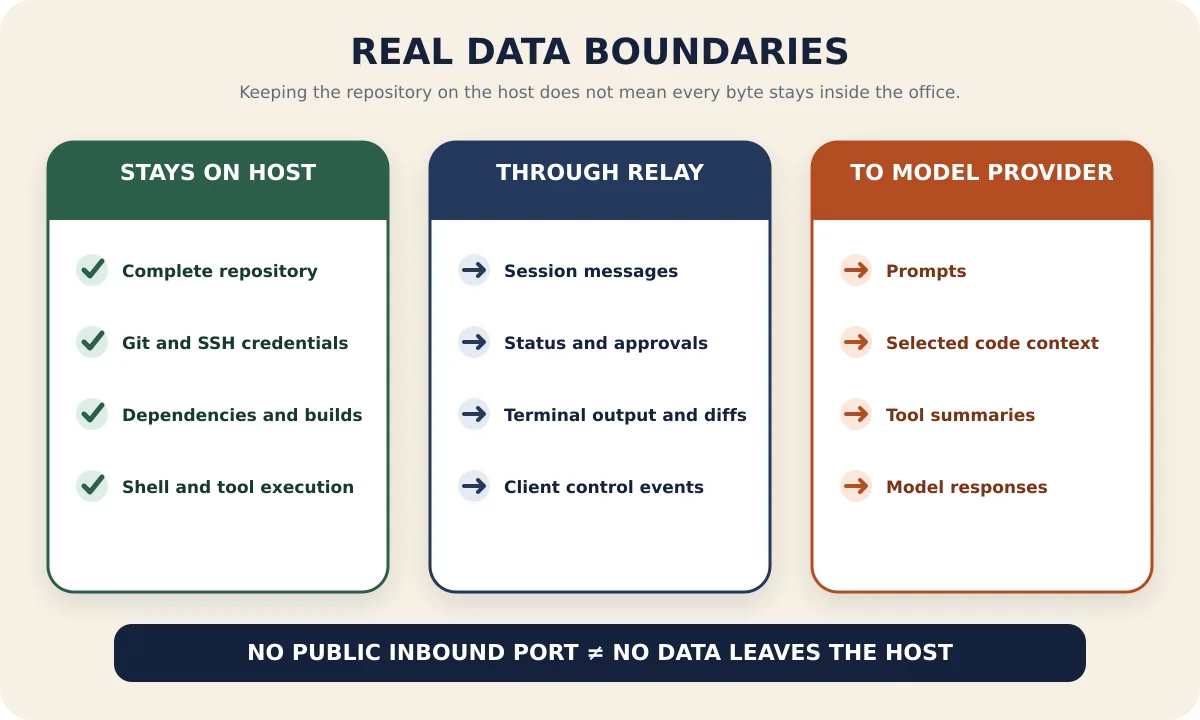
ข้อผิดพลาดที่พบบ่อยที่สุดในการพัฒนาระยะไกลคือการเขียนว่า “ไม่ได้คัดลอก repository ออกไป” ว่า “โค้ดไม่เคยออกจากโฮสต์” ขอบเขตข้อมูลที่แม่นยำกว่ามีดังนี้:
| ข้อมูลหรือความสามารถ | ตำแหน่งจริงและการไหล |
|---|---|
| Git workspace ทั้งหมด, dependencies, สิ่งที่ build ได้ | ยังคงอยู่ที่โฮสต์บริษัท และคำสั่งก็ทำงานบนโฮสต์ |
| ข้อมูลประจำตัวในเครื่อง เช่น Git, SSH, บริการคลาวด์ | ควรอยู่ที่โฮสต์บริษัทต่อไป อย่าคัดลอกไปยังอุปกรณ์ระยะไกลหรือวางลงในเซสชัน |
| Prompt และ context ที่ Codex เลือก | ส่งไปยังบริการ OpenAI/โมเดลที่ Codex บนโฮสต์กำหนดค่าไว้ ภายใต้ข้อจำกัดของบัญชีและนโยบายองค์กรนั้นๆ |
| ข้อความเซสชัน สถานะ การอนุมัติ ผลลัพธ์ terminal และ Diff | ส่งผ่านช่องทางระยะไกลด้วย TLS เพื่อให้ไคลเอนต์ที่ได้รับอนุญาตแสดงและควบคุมได้ |
| คอมพิวเตอร์ที่บ้านหรือโทรศัพท์ | สามารถเห็นเนื้อหาในอินเทอร์เฟซระยะไกล และอาจถูกจับหน้าจอหรือคัดลอกได้ ดังนั้นจึงต้องอยู่ภายใต้นโยบายอุปกรณ์ของบริษัท |
ข้อผูกพันของ OpenAI เกี่ยวกับการฝึก การเก็บรักษา และการปฏิบัติตามข้อกำหนดของข้อมูลองค์กรขึ้นอยู่กับแพ็กเกจและพื้นที่ทำงานที่คุณใช้ ก่อนจัดการโค้ดบริษัท ควรให้ผู้ดูแลระบบตรวจสอบคำอธิบายความเป็นส่วนตัวของข้อมูลองค์กร OpenAI และผลการอนุมัติผู้ให้บริการของบริษัท อย่าถือเอาว่าบัญชี ChatGPT ส่วนตัวมีเงื่อนไขข้อมูลเดียวกันกับพื้นที่ทำงานขององค์กร
ก่อนเลิกงาน: ล็อกสิทธิ์และสถานะโฮสต์ให้แน่นก่อน
1. ขอการอนุญาตที่ชัดเจนก่อน
อย่างน้อยต้องยืนยันเรื่องต่อไปนี้: บริษัทอนุญาตให้ดูเซสชันการพัฒนาบนอุปกรณ์ส่วนตัวหรือไม่, อนุญาตให้ใช้ OpenAI/Codex หรือไม่, อนุญาตให้ติดตั้งบริการพื้นหลังระดับผู้ใช้หรือไม่, repository และสภาพแวดล้อมใดบ้างที่สามารถดำเนินการระยะไกลได้ และกฎการเก็บรักษาใดที่ใช้กับ log, ภาพหน้าจอ และข้อมูลโมเดล
หากบริษัทกำหนดให้ใช้เฉพาะโทรศัพท์ที่มีการจัดการ, VPN องค์กร, VDI, zero trust gateway หรือพื้นที่ทำงาน ChatGPT Enterprise ที่ระบุ ให้ปฏิบัติตามแนวทางนั้น บทความนี้ไม่ใช่การสอนเลี่ยงการควบคุมเครือข่ายของบริษัท
2. ตรวจสอบว่า Codex ใช้งานได้บนโฮสต์บริษัท
ขั้นแรก ให้รันบนโฮสต์เป้าหมาย:
codex --versionจากนั้นเข้าไปในไดเรกทอรีที่อนุญาตให้ทดสอบแล้วรัน Codex เพื่อยืนยันว่าการล็อกอิน ChatGPT/Codex, สิทธิ์โมเดล และการใช้งานบนโฮสต์เป็นปกติ อย่าตรวจสอบ “Codex ไม่ได้ล็อกอิน” และ “โฮสต์เชื่อมต่อไม่ได้” พร้อมกันในช่องทางระยะไกล เพราะปัญหาสองอย่างจะปะปนกันได้ง่าย
3. ติดตั้ง PandaPaw ด้วยคำสั่งอุปกรณ์แบบใช้ครั้งเดียว
เข้าสู่ระบบ PandaNpc เปิดเพิ่มอุปกรณ์ เลือก Add a device แล้วคัดลอกคำสั่งแบบใช้ครั้งเดียวที่หน้าเว็บสร้างขึ้นไปรันบนโฮสต์บริษัท คำสั่งอุปกรณ์แบบใช้ครั้งเดียวผูกกับบัญชีปัจจุบันแล้ว ตรวจสอบย้อนหลังได้ง่ายกว่าการคัดลอก Bridge ID, Token หรือคีย์เซ็นชื่อด้วยมือ และไม่ค่อยทิ้งข้อมูลประจำตัวระยะยาวไว้ในบันทึกการสนทนา
หากบริษัทอนุญาตให้ยืนยันผ่านเบราว์เซอร์ ก็สามารถใช้คำสั่งติดตั้งปกติได้
macOS / Linux:
curl -fsSL https://cos.pandanpc.com/pandapaw/install.sh | shWindows PowerShell:
iwr -useb https://cos.pandanpc.com/pandapaw/install.ps1 | iexหลังติดตั้งปกติเสร็จ ให้รัน pandapaw login ตามที่แสดง แล้วอนุมัติอุปกรณ์นี้ในเบราว์เซอร์ อย่าจับหน้าจอคำสั่งแบบใช้ครั้งเดียว, คีย์อุปกรณ์ หรือหน้า authorize ส่งในกลุ่ม และอย่าเก็บไว้ใน repository
4. เปลี่ยนสิทธิ์การเชื่อมต่อจาก “การเข้าถึงเต็มรูปแบบ” เป็น “พื้นที่ทำงาน”
ก่อนใช้กับ repository จริงของบริษัท ให้เปิดหน้าจอแก้ไขการเชื่อมต่อของอุปกรณ์ ขยายสิทธิ์การเชื่อมต่อแล้วเลือกพื้นที่ทำงาน สำหรับ Codex วิธีนี้จะจำกัดการดำเนินการไว้ใน workspace ของโปรเจกต์ และจะขออนุมัติเมื่อเกินขอบเขต workspace หรือพบการดำเนินการที่มีความเสี่ยงสูง
อย่าเลือกการเข้าถึงเต็มรูปแบบเพียงเพื่อลดการกดยืนยันลง การเข้าถึงเต็มรูปแบบจะลดการอนุมัติและข้อจำกัด sandbox หาก prompt, สคริปต์ dependency หรือบัญชีระยะไกลมีปัญหา ผลกระทบอาจเกินกว่า repository ปัจจุบัน แนวทางของ OpenAI เองเกี่ยวกับการรัน Codex อย่างปลอดภัย ก็เน้นย้ำว่า: กำหนดขอบเขตที่ชัดเจนให้ Agent, ทำให้การดำเนินการที่มีความเสี่ยงสูงเป็นสิ่งที่เห็นได้ชัด และเก็บบันทึกการทำงานที่ตรวจสอบได้
หากงานปัจจุบันไม่ต้องการการควบคุมเดสก์ท็อปหรือ Computer Use ให้ปิดสวิตช์ความเสี่ยงสูงสองตัวนี้ไว้ การเขียนโค้ดระยะไกลโดยทั่วไปต้องการเพียงไฟล์, Shell, Diff และการอนุมัติ ไม่จำเป็นต้องควบคุมเดสก์ท็อปกราฟิกทั้งเครื่อง
5. ป้องกันโฮสต์เข้าสู่โหมดหลับ แต่ไม่ควรทำลายนโยบายล็อกหน้าจอของบริษัท
PandaPaw สามารถรันเป็นบริการพื้นหลังได้ตลอด แต่หากคอมพิวเตอร์บริษัทปิดเครื่อง, หลับ หรือสูญเสียเครือข่ายขาออก เซสชันระยะไกลจะไม่สามารถดำเนินต่อได้ คุณสามารถปรับนโยบายพลังงานในขอบเขตที่บริษัทอนุญาตเพื่อให้โฮสต์ตื่นอยู่; การล็อกหน้าจอ, การเข้ารหัสดิสก์ และการล็อกหน้าจออัตโนมัติยังควรคงไว้
โฮสต์จะยังทำงานต่อหลังล็อกหน้าจอได้หรือไม่ ขึ้นอยู่กับระบบปฏิบัติการ, การจัดการอุปกรณ์ของบริษัท และเครื่องมือที่งานเรียกใช้ งานที่ต้องใช้ GUI, เบราว์เซอร์ หรือการเข้าสู่ระบบเดสก์ท็อป ไม่ควรสมมติว่ายังใช้ได้หลังล็อกหน้าจอ
ก่อนกลับบ้าน ทำการตรวจรับงานแบบอ่านอย่างเดียวให้ครบถ้วน
บนโฮสต์บริษัทให้รัน:
pandapaw statusมันควรจดจำบริการ PandaPaw, คอมโพเนนต์ Codex และบัญชีที่ผูกไว้แล้ว จากนั้นเปิด PandaNpc Agent บนโทรศัพท์, เบราว์เซอร์ หรืออุปกรณ์อื่นที่อนุญาต เลือกโฮสต์ที่เพิ่งเชื่อมต่อ, เอนจิน Codex และพาธสัมบูรณ์ของโปรเจกต์เป้าหมาย
ครั้งแรกอย่าให้มันแก้ไฟล์ ให้ส่ง prompt ที่อ่านอย่างเดียวต่อไปนี้:
Report the current working directory, list the top-level files, and show git status --short.
Do not modify files, run network commands, or change Git state.
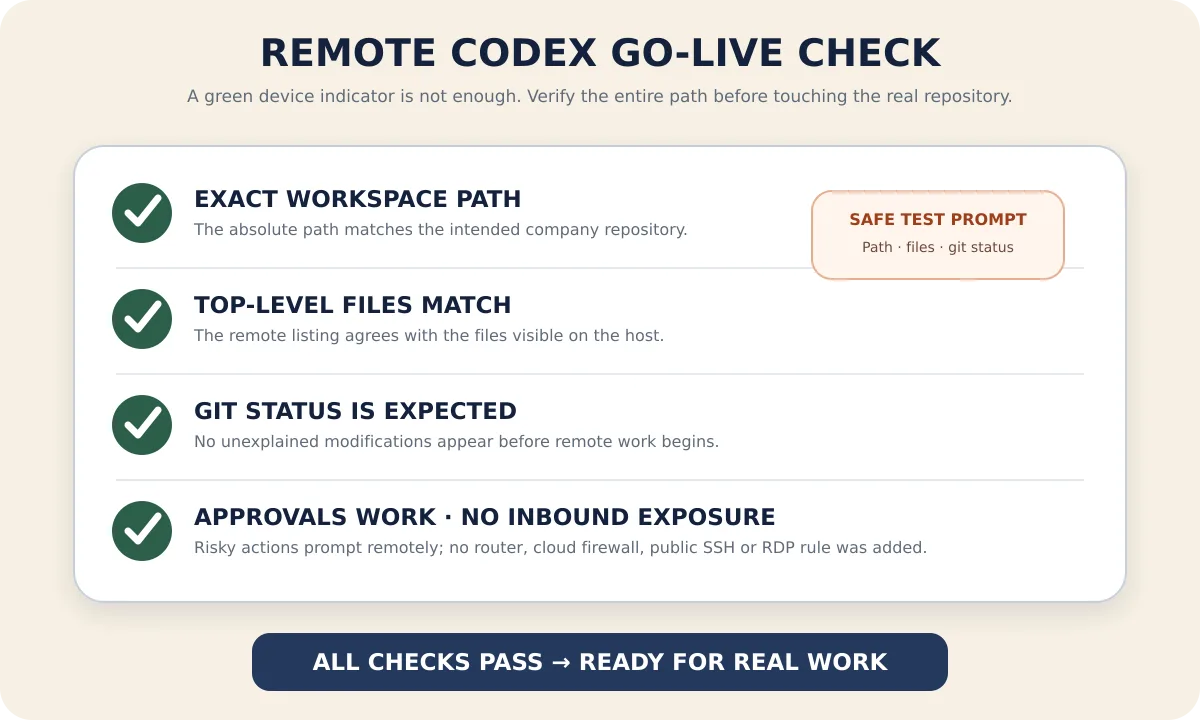
เกณฑ์ความสำเร็จไม่ใช่ “มีจุดสีเขียวข้างอุปกรณ์” แต่ต้องเป็นไปตามทั้งหมดนี้พร้อมกัน:
- พาธสัมบูรณ์ที่ได้คือ repository เป้าหมายบนโฮสต์บริษัท
- ไฟล์ระดับบนสุดตรงกับเนื้อหาจริงบนโฮสต์
git status --shortไม่มีการเปลี่ยนแปลงที่ไม่คาดคิด- การดำเนินการที่ต้องใช้สิทธิ์เพิ่มเติมแสดงการอนุมัติที่ฝั่งระยะไกล แทนที่จะรันอย่างเงียบๆ
- ในกระบวนการไม่มี port mapping บนเราเตอร์, กฎ inbound ของ cloud security group หรือการเปิดเผย SSH/RDP สาธารณะเพิ่มเติม
เมื่อเสร็จแล้วปิดหน้าระยะไกล แล้วเปิดเซสชันเดิมอีกครั้ง ประวัติควรกลับมา และโฮสต์ยังแสดงออนไลน์ ขั้นตอนนี้เป็นการตรวจสอบเส้นทางการเชื่อมต่อใหม่จริง ไม่ใช่แค่ดาวน์โหลดสคริปต์ติดตั้งสำเร็จ
กลับบ้านแล้วจะทำงานต่ออย่างไร ไม่ใช่ “ทำแบบไม่มีการป้องกัน” ระยะไกล
หลังจากกลับบ้านให้เปิดเซสชัน Codex เดิมอีกครั้ง ให้มันสรุปขั้นตอนสุดท้ายที่เสร็จแล้วและ git status ปัจจุบันก่อน แล้วจึงส่งงานถัดไป อย่าเห็นข้อความก่อนหน้าหยุดที่ “กำลังดำเนินการ” แล้วสั่งรันคำสั่ง deploy, migrate หรือ push ซ้ำทันที; เมื่อเครือข่ายขาดหายช่วงสั้นๆ คำสั่งเดิมอาจทำงานเสร็จบนโฮสต์บริษัทไปแล้ว
การดำเนินการที่เหมาะจะอนุมัติจากฝั่งระยะไกลโดยทั่วไปรวมถึง:
- อ่านไฟล์ภายใน repository ปัจจุบัน
- แก้ไขโค้ดและการทดสอบภายในพื้นที่ทำงาน
- รัน formatter ในเครื่อง, การตรวจสอบแบบ static และการทดสอบ
- ดู
git diff,git statusและผลการทดสอบ
การดำเนินการที่ต้องหยุดเพื่อตรวจสอบเป้าหมายและขอบเขตผลกระทบรวมถึง:
git push, merge, การเผยแพร่ และการสร้าง PR ภายนอก- การย้ายฐานข้อมูล, การเปลี่ยนแปลงใน production และการดำเนินการทรัพยากรคลาวด์
- การอ่านพาธนอกพื้นที่ทำงาน, ไดเรกทอรีส่วนตัว หรือไฟล์ข้อมูลประจำตัว
- การเปิดการเข้าถึงเครือข่าย, การติดตั้ง dependencies ที่ไม่รู้จัก หรือการรันสคริปต์ใน repository ที่ไม่คุ้นเคย
- การสลับเป็นการเข้าถึงเต็มรูปแบบ, เลี่ยงการอนุมัติ หรือปิด sandbox
การอนุมัติระยะไกลมีผลเหมือนกับการคลิก “อนุญาต” ที่หน้านั่งอยู่หน้าคอมพิวเตอร์บริษัท หน้าจอมือถือเล็กและมี context น้อย จึงยิ่งควรดูคำสั่งแบบเต็ม, ไดเรกทอรีปัจจุบัน และสภาพแวดล้อมเป้าหมายก่อนตัดสินใจอนุญาต
จะเลือกระหว่าง Remote ทางการกับ PandaNpc อย่างไร
หากแอป Codex และ ChatGPT บนมือถือในปัจจุบันมี Remote อย่างเป็นทางการแล้ว และตรงตามข้อกำหนดด้านบัญชี, แพลตฟอร์ม และการจัดการของบริษัท วิธีทางการจะประหยัดขั้นตอนที่สุด การใช้งานระยะไกลของ OpenAI ก็ใช้ตัวกลางที่ปลอดภัยเช่นกัน และระบุชัดเจนว่าไฟล์, ข้อมูลประจำตัว, สิทธิ์ และสภาพแวดล้อมในเครื่องยังอยู่บนเครื่องที่รัน Codex
หากคุณต้องการควบคุม Codex CLI ที่มีอยู่โดยตรง, ใช้โฮสต์ Linux, เข้าจากเบราว์เซอร์ หรือจัดการ Codex, Claude Code และ PandaCode ในจุดเข้าใช้งานเดียวกัน PandaNpc + PandaPaw เหมาะสมกว่า เปรียบเทียบความสามารถของสองเส้นทางเพิ่มเติมได้ในคู่มือควบคุม Codex ด้วยโทรศัพท์: ChatGPT Remote และการควบคุมระยะไกลผ่าน CLI ในเครื่อง หากนอกเหนือจากเซสชัน Agent แล้วยังต้องเข้าถึงบริการเว็บภายในหรือ SSH บนโฮสต์บริษัท ควรให้ผู้ดูแลระบบใช้แผนเครือข่ายส่วนตัวที่บริษัทอนุมัติ; คำอธิบายการเชื่อมต่ออุปกรณ์ ของ PandaNpc เป็นแนวทางอ้างอิงได้ แต่ไม่สามารถแทนที่การอนุมัติความปลอดภัยของบริษัท
ในกรณีใดบ้างที่ไม่ควรใช้แนวทางนี้
- บริษัทห้ามชัดเจนไม่ให้อุปกรณ์ส่วนตัวเข้าถึงโค้ด ผลลัพธ์ terminal หรือเซสชันการพัฒนา
- บริษัทอนุญาตเฉพาะ VPN, VDI, bastion host หรืออุปกรณ์ที่มีการจัดการที่กำหนดไว้
- repository อยู่ในเครือข่ายแยกหรือสภาพแวดล้อมลับ ไม่อนุญาตให้มี HTTPS/WebSocket ภายนอกและการร้องขอโมเดลใดๆ
- บริษัทยังไม่อนุมัติให้ OpenAI/Codex หรือ PandaNpc เป็นผู้ประมวลผลข้อมูล
- งานต้องดำเนินการต่อหลังจากโฮสต์ปิดเครื่อง, หลับ หรือออฟไลน์โดยสิ้นเชิง
- คุณไม่สามารถจำกัดสิทธิ์ไว้ในไดเรกทอรีทำงานที่ชัดเจน และไม่สามารถตรวจสอบการดำเนินการที่มีความเสี่ยงสูงได้
ข้อจำกัดเหล่านี้ไม่ใช่ “ปัญหาเทคนิค” ที่ควรเลี่ยงด้วยการตั้งพอร์ต, proxy หรือ tunnel เพิ่มเติม สำหรับโค้ดบริษัท การอนุญาตจากองค์กรสำคัญกว่าการเชื่อมต่อจะทำได้หรือไม่
คำถามที่พบบ่อย
โค้ดบริษัทจะถูกดาวน์โหลดไปยังคอมพิวเตอร์ที่บ้านหรือไม่?
ไม่มีการคัดลอก repository ทั้งหมดโดยอัตโนมัติ การอ่านเขียนไฟล์, Shell, Git และการ build ยังคงทำงานบนโฮสต์บริษัท; อุปกรณ์ที่บ้านจะแสดงข้อความเซสชัน, Diff, ผลลัพธ์ terminal และเนื้อหาที่คุณเปิดเอง ดังนั้นมันจึงยังเป็น terminal สำหรับดูที่ต้องได้รับการปกป้อง
การไม่เปิดพอร์ตสาธารณะ หมายความว่าโค้ดไม่ออกจากบริษัทเลยหรือไม่?
ไม่ใช่ มันเพียงหมายความว่าโฮสต์บริษัทไม่รับการเชื่อมต่อขาเข้าจากสาธารณะ Codex ยังคงส่ง prompt และ context ที่จำเป็นไปยังบริการโมเดลที่กำหนดค่าไว้ และข้อมูลเซสชันระยะไกลก็ส่งผ่าน relay การจะปฏิบัติตามข้อกำหนดหรือไม่ต้องดูบัญชีโมเดล, เงื่อนไขข้อมูล และนโยบายการเข้าถึงระยะไกลที่บริษัทอนุมัติ
จำเป็นต้องใช้ IP สาธารณะ, frp หรือการแมปพอร์ตเราเตอร์หรือไม่?
ไม่จำเป็น โฮสต์ PandaPaw และไคลเอนต์ PandaNpc ต่างเชื่อมต่อไปยังตัวกลางที่ผ่านการรับรองอย่างแข็งขัน เครือข่ายที่เข้มงวดอาจต้องให้ผู้ดูแลระบบอนุญาต HTTPS/WebSocket ขาออก แต่ไม่ควรเปิดพอร์ตขาเข้าสาธารณะเพิ่มเพื่อจุดประสงค์นี้
หลังล็อกหน้าจอคอมพิวเตอร์บริษัท Codex ยังทำงานต่อได้หรือไม่?
งานที่เกี่ยวกับไฟล์และ command line โดยทั่วไปสามารถดำเนินการต่อโดยบริการพื้นหลังได้ แต่โฮสต์ต้องตื่นอยู่, เชื่อมต่อเครือข่าย และบริการผู้ใช้ที่เกี่ยวข้องต้องยังทำงานอยู่ งานที่ต้องใช้เดสก์ท็อปกราฟิก, การเข้าสู่ระบบเบราว์เซอร์ หรือ Computer Use อาจหยุดลงเมื่อล็อกหน้าจอ
วิธีนี้ปลอดภัยกว่า VPN หรือ VDI ของบริษัทหรือไม่?
ไม่สามารถเปรียบเทียบง่ายๆ ได้ Agent relay มีพื้นผิวการทำงานที่แคบกว่าระยะไกลเต็มรูปแบบ และไม่ต้องใช้พอร์ตขาเข้าสาธารณะ; แต่ VPN/VDI ที่บริษัทจัดการอาจมีการควบคุมระดับองค์กร เช่น device compliance, DLP, audit และ conditional access หากบริษัทกำหนดให้ใช้ VPN/VDI อยู่แล้ว ควรปฏิบัติตามแนวทางนั้นก่อน
ใช้บัญชี ChatGPT ส่วนตัวจัดการโค้ดบริษัทได้หรือไม่?
ได้ก็ต่อเมื่อบริษัทอนุญาตอย่างชัดเจน การควบคุมข้อมูลของบัญชีส่วนตัว, Business และ Enterprise ไม่เหมือนกัน โค้ดบริษัทควรใช้พื้นที่ทำงาน, ตัวตน และการกำหนดค่าโมเดลที่องค์กรอนุมัติ อย่าใช้บัญชีส่วนตัวเลี่ยงนโยบายผู้ดูแลระบบ
สรุป
Codex ระยะไกลที่ปลอดภัยไม่ใช่ “พยายามล็อกอินเข้าคอมพิวเตอร์บริษัทจากที่บ้าน” แต่คือการกำหนดสภาพแวดล้อมการทำงานให้อยู่ที่โฮสต์บริษัท และนำเฉพาะการควบคุม, การอนุมัติ และผลลัพธ์ที่จำเป็นไปยังอุปกรณ์ที่ได้รับอนุญาต ขณะดำเนินการให้ยึดหลักสี่ข้อ: ขออนุญาตก่อน, เชื่อมต่อขาออกเท่านั้น, จำกัดสิทธิ์ในพื้นที่ทำงาน, และตรวจรับด้วย prompt ที่อ่านอย่างเดียวก่อน
เมื่อยืนยันว่านโยบายบริษัทอนุญาตแล้ว คุณสามารถทำตามเริ่มต้นใช้งาน PandaPaw อย่างรวดเร็ว เพื่อเพิ่มโฮสต์เข้าบัญชี แล้วดำเนินการเซสชัน Codex ต่อจาก PandaNpc Agent เมื่อเกี่ยวข้องกับการเผยแพร่สู่สาธารณะ, การเปลี่ยนแปลง production และการเข้าถึงข้อมูลประจำตัว แม้ช่องทางระยะไกลจะปลอดภัย ก็ยังต้องดำเนินการตามกระบวนการทบทวนโดยมนุษย์และการอนุมัติจากบริษัทที่มีอยู่เดิม
คู่มือที่เกี่ยวข้อง

ใช้ Codex บนโทรศัพท์: ChatGPT Remote vs CLI (2026)
ใช่: ChatGPT Remote ควบคุม Mac/Windows Codex ที่จับคู่แล้วจาก iPhone/Android สำหรับ Codex CLI/Linux/ไม่มีเดสก์ท็อป: PandaNpc เปรียบเทียบการตั้งค่า ข้อจำกัด การยืนยัน การแก้ไขปัญหา
อ่านบทความ →
อุปกรณ์เชื่อมต่อกัน: ไม่ต้องใช้ IP สาธารณะ ไม่ต้องพอร์ตฟอร์เวิร์ดให้วุ่นวาย เชื่อมต่ออุปกรณ์ของคุณอย่างปลอดภัยได้ทุกที่ทุกเวลา
ต้องการใช้มือถือหรือคอมพิวเตอร์อีกเครื่องหนึ่งจากข้างนอกเพื่อเข้าถึง Claude Code, SSH, บริการภายในบนเครื่องที่บ้าน/ที่ทำงาน แต่ติดอยู่ที่ไม่มี IP สาธารณะ ไม่กล้าเปิด port mapping, frp/花生壳ตั้งค่ายุ่งยาก? การเชื่อมต่ออุปกรณ์ในไคลเอนต์เดสก์ท็อปเปิดใช้งานได้ด้วยคลิกเดียว เพิ่มอุปกรณ์แต่ละเครื่องของคุณเข้าไปในเครือข่ายเข้ารหัสเฉพาะของคุณ อุปกรณ์แต่ละเครื่องได้รับ IP ส่วนตัวคงที่ ไม่ว่าคุณจะอยู่ที่ไหนก็เชื่อมต่อโดยตรงเหมือนอยู่ใน LAN เดียวกัน — การเข้ารหัสแบบ end-to-end, ไม่มีการเปิดเผยสู่สาธารณะ, สามารถเพิกถอนได้ด้วยคลิกเดียวทุกเมื่อ
อ่านบทความ →
Claude Code การตรวจสอบการหลุดเชื่อมต่อระยะไกล: อาการ เกณฑ์ชี้ขาด และวิธีแก้สำหรับการหลุดทั้งหกแบบ
Claude Code การเชื่อมต่อระยะไกลขาดแล้ว อย่าเพิ่งรีบเชื่อมต่อใหม่ — อาการของการขาดแต่ละแบบไม่เหมือนกัน วิธีแก้ก็ต่างกันโดยสิ้นเชิง บทความนี้ย้อนวิเคราะห์จาก «สิ่งที่คุณเห็น» ไปหาสาเหตุการขาด 6 แบบ (เครื่องเข้าสู่โหมดสลีป, การสลับเครือข่ายตัดการเชื่อมต่อระยะยาว, โซลูชันแบบสะท้อนหน้าจอที่เครื่องต้นทางต้องเปิดอยู่, การเชื่อมต่อกึ่งตาย, การเชื่อมต่อใหม่แล้วเซสชันหาย, โปรเซสถูกนำกลับคืน) แต่ละแบบให้เกณฑ์ยืนยันและวิธีแก้ที่สอดคล้อง และปิดท้ายด้วยรายการตรวจสอบที่ทำตามได้เลย
อ่านบทความ →