
Jak używać agenta PandaNpc w chmurze do jednoczesnego wykonywania wielu zadań?
W chmurowym Agent PandaNpc można utworzyć wiele sesji, osobno zaplanować analizę, rozwiązania i modyfikacje, a następnie przeglądać postępy i wyniki pozycja po pozycji na liście sesji.

Ten artykuł został napisany przez zespół PandaNpc i przedstawia sposoby użycia we własnym produkcie.
Zobacz oryginalny rozmiar okładki PNG (1920×1080)

Opis ilustracji: Karty agenta w chmurze, lista sesji i wejście do tworzenia nowej sesji pochodzą z prawdziwej angielskiej strony; dwie karty wyników używają prawdziwych komponentów PandaNpc i danych demonstracyjnych, aby pokazać, gdzie je sprawdzić. Tym razem nie utworzono nowej sesji ani nie zweryfikowano jednoczesnego działania dwóch zadań; rzeczywista dostępność zależy od stanu Twojego konta i komunikatów na stronie.
Agent w chmurze PandaNpc może otwierać wiele sesji w jednym miejscu: jedna do sprawdzania problemu, jedna do uporządkowania planu, a jeszcze inna do obsługi niezależnych zmian. Nie musisz czekać na zakończenie pierwszego zadania, aby rozpocząć drugie. Każda sesja ma własną rozmowę i postęp, a Ty możesz przełączać się między nimi na liście po lewej stronie. To, ile zadań faktycznie może działać jednocześnie, zależy od Twojego planu, modelu i komunikatów na stronie.
Krok 1: Otwórz swojego agenta w chmurze
Zaloguj się do PandaNpc, przejdź do strony Agent i na liście połączeń znajdź „Mój agent w chmurze”. Jeśli strona sugeruje potrzebę subskrypcji lub uaktualnienia, najpierw zgodnie z instrukcjami na stronie sprawdź dostępne plany; jeśli pojawia się komunikat, że model nie został jeszcze skonfigurowany, najpierw dokończ konfigurację modelu. Ten artykuł zaczyna się od istniejącego, dostępnego agenta w chmurze — nie musisz przygotowywać dodatkowego komputera, który jest zawsze włączony.
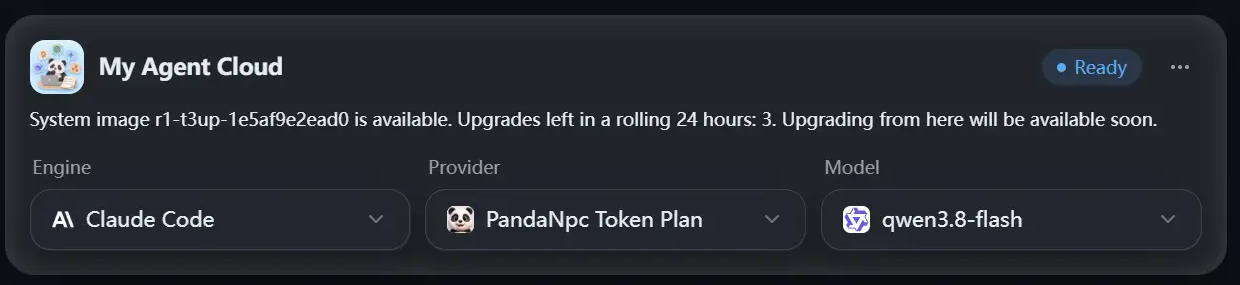
Rysunek: karta My Agent Cloud na stronie Agent. Na obrazie konto ma status Ready; Twoja strona może pokazywać inny stan. Zobacz oryginalny rozmiar PNG (1240 × 285)

Na karcie agenta w chmurze wybierz silnik i model, a następnie kliknij „Utwórz agenta w chmurze” lub „Otwórz”. Przy pierwszym użyciu może być konieczne poczekanie na utworzenie; jeśli agent został już utworzony, po wstrzymaniu lub zatrzymaniu możesz go wznowić zgodnie z instrukcjami na stronie. Wyświetlanie stanu offline w czasie bezczynności nie musi oznaczać utraty danych — ponowne otwarcie lub wysłanie wiadomości zwykle go wybudza.
Krok 2: Otwórz sesję dla pierwszego zadania
Otwórz stronę rozmowy agenta w chmurze, utwórz nową sesję i przydziel jej zadanie o jasno określonym zakresie. Na przykład:
Najpierw sprawdź proces logowania w projekcie i znajdź problemy, które mogą powodować niepowodzenie logowania użytkowników. Najpierw przeanalizuj i wypisz ustalenia, nie modyfikuj plików. Po zakończeniu powiedz mi, których stron to dotyczy.
Jeśli agent w chmurze jest dostępny, po wysłaniu ta sesja rozpocznie przetwarzanie zadania. Pozwól jej pracować dalej, a Ty możesz zająć się przygotowaniem następnego zadania.
Krok 3: Otwórz kolejną sesję i przydziel inne zadanie
Wróć do połączenia „Mój agent w chmurze” po lewej stronie, kliknij „+” przy nowej sesji albo użyj opcji „Nowa sesja” na stronie Agent. W nowej sesji zleć inne niezależne zadanie:
Uporządkuj problemy z tekstami na stronie rejestracji i podaj jaśniejsze komunikaty. Sprawdź tylko treści związane ze stroną rejestracji, nie modyfikuj procesu logowania. Po zakończeniu wypisz sugestie i miejsca wymagające potwierdzenia.

Rysunek: wejście „+” do nowej sesji po lewej stronie agenta w chmurze. Prawdziwy angielski interfejs; tym razem nie kliknięto tworzenia nowej sesji. Zobacz oryginalny rozmiar PNG (740 × 70)

W ten sposób otrzymasz dwie sesje, z których każda zachowuje swoje zadanie. To, czy mogą działać jednocześnie, zależy od limitów i stanu działania pokazanych na stronie. Możesz otworzyć trzecią sesję, ale nie zakładaj, że liczba nie ma górnego limitu; jeśli strona pokazuje, że równoległe zadania lub limit modelu zostały wyczerpane, najpierw poczekaj na zakończenie istniejących zadań albo zgodnie z instrukcjami na stronie dostosuj plan i model.
Uwaga: wiele sesji to wiele rozmów, które otwierasz osobno. Nie wiedzą automatycznie, co powiedziała druga, ani nie ustalają automatycznie, kto zmienia który plik. Jeśli chcesz, aby jedna sesja sama poprosiła innego Agenta o pomoc, to inne zastosowanie — „delegowanie podagenta”.
Krok 4: Sprawdzaj postęp i wyniki na liście sesji
Lista po lewejonie zachowuje poszczególne sesje. Kliknij jedną z nich, aby zobaczyć jej rozmowę i bieżący postęp; kliknij inną, aby się przełączyć. Przełączenie widoku nie oznacza zakończenia poprzedniego zadania. Gdy zadania zostaną ukończone, sprawdź osobno wyniki, powiązane pliki i rzeczywiste zmiany.
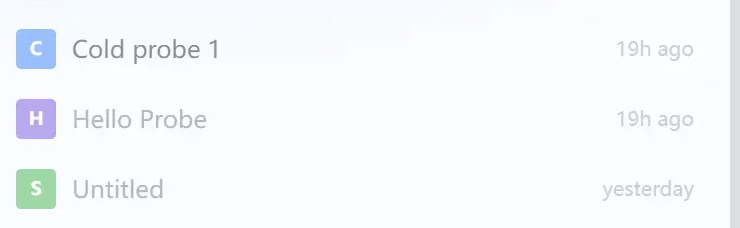
Rysunek: trzy istniejące sesje w ramach tego samego agenta w chmurze. Prawdziwy angielski interfejs; ten obraz nie dowodzi, że działają jednocześnie. Zobacz oryginalny rozmiar PNG (740 × 228)


Rysunek: wygląd wyniku widoczny po przełączeniu z powrotem na zadanie logowania. Dane demonstracyjne, nie zostały faktycznie zlecone. Zobacz oryginalny rozmiar PNG (1044 × 191)


Rysunek: wygląd innego wyniku widoczny po przełączeniu na zadanie tekstów rejestracji. Dane demonracyjne, nie zostały faktycznie zlecone. Zobacz oryginalny rozmiar PNG (1044 × 143)

Jeśli chcesz, aby dana sesja kontynuowała pracę, wróć do niej i napisz dalej, na przykład:
Na podstawie właśnie uzyskanych wyników sprawdzenia najpierw napraw pierwszy znaleziony problem. Zmień tylko pliki związane z logowaniem, a po zakończeniu wyjaśnij, co zostało zmienione i jak to zweryfikować.
Jeśli obawiasz się, że dwa zadania będą na siebie wpływać, najprościej jest najpierw pozwolić im przeprowadzić badania, porządkowanie lub przegląd; gdy potrzebne są zmiany, wyznacz każdej sesji wyraźny zakres plików. Nie pozwalaj dwóm sesjom jednocześnie zmieniać tego samego miejsca, a potem oceniać poprawności wersji tylko na podstawie ostatniej odpowiedzi.
Trzy rzeczy do zapamiętania przed użyciem
- Sesje nie udostępniają sobie automatycznie rozmów. Kontekst potrzebny w drugiej sesji podaj ponownie w tej drugiej sesji.
- Możliwości równoległe mają realne ograniczenia. Czas trwania planu, limit modelu, bieżąca liczba zadań lub stan agenta w chmurze mogą wpływać na to, czy nowe zadanie może się rozpocząć. Gdy zobaczysz komunikat o limicie lub wstrzymaniu, kieruj się informacjami na stronie.
- Przed wstrzymaniem, zatrzymaniem lub zmianą silnika sprawdź działające zadania. Strona może ostrzegać, że przerwie to przetwarzane zadania; najpierw przeczytaj komunikat, a potem zdecyduj, czy kontynuować.
FAQ
Czy muszę utworzyć wiele agentów w chmurze, aby jednocześnie wykonywać wiele zadań?
Nie musi tak być. Najpierw utwórz wiele sesji pod swoim agentem w chmurze; każda sesja odpowiada za jedno niezależne zadanie.
Czy przełączenie na drugą sesję zatrzyma pierwszą sesję?
Samo przełączenie widoku sesji nie jest równoznaczne z ręcznym zatrzymaniem zadania. Możesz wrócić do pierwszej sesji, aby sprawdzić postęp i wyniki.
Czy dwie sesje mogą jednocześnie modyfikować ten sam projekt?
To, czy mogą płynnie działać równolegle, zależy od zadań i dostępnych limitów. Aby uniknąć wzajemnego nadpisywania zmian, najlepiej rozdziel zakresy plików lub funkcji, a po zakończeniu zweryfikować rzeczywiste pliki.
Czy jeśli agent w chmurze pokazuje stan offline, nadal mogę zobaczyć poprzednie sesje?
Agent w chmurze może zostać wstrzymany po okresie bezczynności. Gdy otworzysz połączenie lub wyślesz wiadomość, strona spróbuje go wybudzić zgodnie z bieżącym stanem; jeśli subskrypcja lub limit są niewystarczające, najpierw zajmij się komunikatem na stronie.
Powiązane przewodniki

Jak Claude Code i Codex mogą sobie pomagać w PandaNPC?
Po połączeniu Claude Code i Codex w PandaNpc możesz z jednej sesji poprosić drugi z nich o sprawdzenie lub obsłużenie konkretnego zadania, a wynik wróci do pierwotnej sesji.
Przeczytaj artykuł →
Jak używać ChatGPT Pro z Codex i Claude Code w PandaNpc
W rozmowie Codex lub Claude Code w PandaNpc można przekazać konkretne pytanie do zalogowanej strony internetowej ChatGPT Pro, a odpowiedź wróci do pierwotnej rozmowy.
Przeczytaj artykuł →
Jak dzielić ekran w iPhone Duo? Rozmowy z wieloma modelami jednocześnie
Za pomocą PandaNpc otwieraj obok siebie w podzielonym ekranie sesje AI, takie jak Claude Code, Codex i inne, prowadź rozmowę i jednocześnie śledź postępy, realizując wiele zadań naraz.
Przeczytaj artykuł →