
Jak pomocí cloudového agenta PandaNpc zpracovávat více úkolů současně?
V rámci cloudového agenta PandaNpc můžete vytvořit více relací, což umožňuje odděleně naplánovat průzkum, návrh a úpravy, a poté ze seznamu relací položku po položce zobrazovat průběh a výsledky.

Tento článek napsal tým PandaNpc a představuje použití v našem vlastním produktu.
Zobrazit původní PNG obálky (1920×1080)

Poznámka k obrázkům: Karta cloudového agenta, seznam konverzací a vstup pro novou konverzaci pocházejí ze skutečné anglické stránky; dvě karty výsledků používají skutečné komponenty PandaNpc a demo data a ukazují, kde je najdete. Tentokrát nebyla vytvořena žádná nová konverzace ani nebylo ověřeno, že oba úkoly běží současně; skutečná dostupnost závisí na stavu vašeho účtu a pokynech na stránce.
Cloudový agent PandaNpc umí otevřít více konverzací na jednom místě: jedna zkoumá problém, jedna uspořádává řešení a další zpracovává nezávislé úpravy. Nemusíte čekat, až první úkol skončí, abyste mohli začít druhý. Každá konverzace má vlastní dialog a průběh a můžete mezi nimi přepínat v seznamu vlevo. Kolik úkolů skutečně může běžet současně, závisí na vašem tarifu, modelu a pokynech na stránce.
Krok 1: Otevřete svého cloudového agenta
Přihlaste se do PandaNpc, přejděte na stránku Agent a v seznamu připojení najděte „Můj cloudový agent“. Pokud stránka hlásí, že je potřeba předplatné nebo upgrade, nejprve si podle pokynů na stránce prohlédněte dostupné tarify; pokud hlásí, že model ještě není nakonfigurován, nejprve dokončete nastavení modelu. Tento článek začíná u již dostupného cloudového agenta; nepotřebujete další počítač, který by byl stále zapnutý.
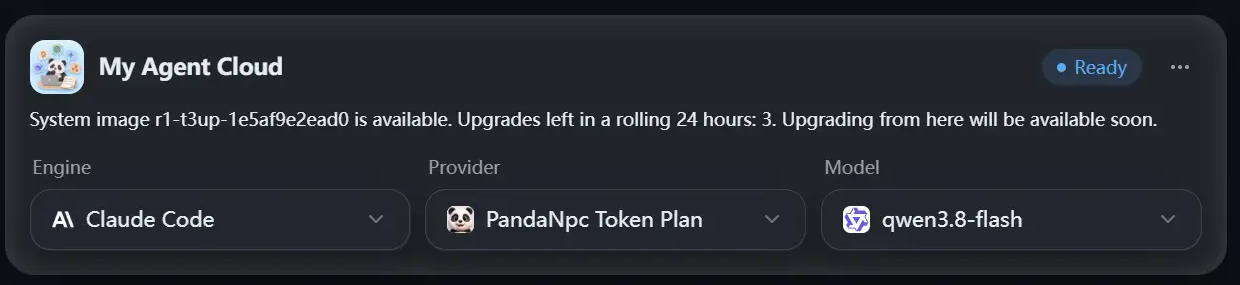
Obrázek: Karta My Agent Cloud na stránce Agent. Účet na obrázku zobrazuje Ready; vaše stránka může zobrazovat jiný stav. Zobrazit původní PNG (1240 × 285)

Na kartě cloudového agenta vyberte engine a model a klikněte na „Vytvořit cloudového agenta“ nebo „Otevřít“. Při prvním použití může být nutné počkat na vytvoření; pokud už byl vytvořen, po pozastavení nebo zastavení ho můžete podle pokynů na stránce obnovit. Zobrazení offline v době nečinnosti nemusí znamenat ztrátu dat; opětovné otevření nebo odeslání zprávy ho obvykle probudí.
Krok 2: Otevřete konverzaci pro první práci
Otevřete konverzační stránku cloudového agenta, vytvořte novou konverzaci a zadejte jí jasně ohraničenou práci. Například:
Nejprve zkontroluj přihlašovací tok projektu najdi problémy, které mohou způsobovat selhání přihlášení uživatelů. Nejprve analyzuj vypiš zjištění, neměň soubory. Po dokončení mi řekni, kterých stránek se to týká.
Pokud je cloudový agent dostupný, po odeslání začne tato konverzace zpracovávat úkol. Nechte ji pracovat a můžete si mezitím naplánovat další.
Krok 3: Otevřete další konverzaci a zadejte jinou práci
Vraťte se k připojení „Můj cloudový agent“ vlevo, klikněte na „+“ pro novou konverzaci nebo na stránce Agent použijte „Nová konverzace“. V nové konverzaci zadejte další nezávislý úkol:
Uspořádej problémy s texty na registrační stránce a navrhni jasnější hlášky. Prohlédni si pouze obsah související s registrační stránkou, neměň přihlašovací tok. Po dokončení vypiš návrhy a místa, která je potřeba potvrdit.

Obrázek: Vstup „+“ pro novou konverzaci vlevo u cloudového agenta. Skutečné anglické rozhraní; tentokrát jsme na vytvoření nové konverzace neklikli. Zobrazit původní PNG (740 × 70)

Tak získáte dvě konverzace, z nichž každá si drží svůj úkol. Zda mohou běžet současně, závisí na kvótě a stavu běhu uvedených na stránce. Můžete otevřít i třetí konverzaci, ale nepředpokládejte, že počet je neomezený; pokud stránka hlásí, že paralelní úkoly nebo kvóta modelu jsou plné, počkejte na dokončení stávajících úkolů nebo podle pokynů na stránce upravte tarif a model.
Pozor: více konverzací jsou samostatné dialogy, které otevíráte jednotlivě. Automaticky nevědí, co si navzájem řekly, ani se automaticky nedomlouvají, kdo upraví který soubor. Pokud chcete, aby jedna konverzace aktivně požádala jiného agenta o pomoc, jde o jiné použití, a to „vyslání dílčího agenta“.
Krok 4: Sledujte průběh a výsledky v seznamu konverzací
V seznamu vlevo zůstanou všechny konverzace. Kliknutím na jednu z nich zobrazíte její dialog a aktuální průběh; kliknutím na jinou se přepnete. Přepnutí zobrazení neznamená ukončení předchozího úkolu. Po dokončení úkolů zvlášť zkontrolujte výsledky, dotčené soubory a skutečné změny.
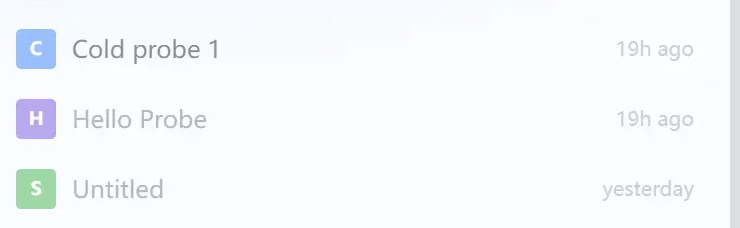
Obrázek: Tři existující konverzace pod stejným cloudovým agentem. Skutečné anglické rozhraní; tento obrázek nedokazuje, že běží současně. Zobrazit původní PNG (740 × 228)


Obrázek: Vzhled výsledku po návratu k úloze přihlášení. Demo data, ve skutečnosti nebyla odeslána. Zobrazit původní PNG (1044 × 191)


Obrázek: Vzhled dalšího výsledku po přep k úloze s registračními texty. Demo data, ve skutečnosti nebyla odeslána. Zobrazit původní PNG (1044 × 143)

Chcete-li, aby některá konverzace pokračovala v práci, vraťte se k ní a navazujte, například:
Podle výsledků předchozí kontroly nejprve oprav první problém, který jsi našel. Uprav pouze soubory související s přihlášením a po dokončení vysvětli, co jsi změnil a jak to ověřit.
Pokud se obáváte, že se dva úkoly navzájem ovlivní, nejjednodušší je nejprve je nechat provádět průzkum, uspořádání nebo kontrolu; až bude potřeba provést úpravy, vymezte každé konverzaci rozsah souborů. Nenechte dvě konverzace upravovat totéž místo současně a pak jen podle poslední odpovědi určovat, která verze je správná.
Tři věci, které je dobré si před použitím zapamatovat
- Konverzace mezi sebou automaticky nesdílejí dialog. Kontext, který druhá konverzace potřebuje, jí řekněte znovu ve druhé konverzaci.
- Paralelní možnosti mají skutečné limity. Doba tarifu, kvóta modelu, aktuální počet úkolů nebo stav cloudového agenta mohou ovlivnit, zda nový úkol může začít. Když se zobrazí upozornění na kvótu nebo pozastavení, řiďte se pokyny na stránce.
- Před pozastavením, zastavením nebo změnou enginu zkontrolujte běžící úkoly. Stránka může upozornit, že to přeruší probíhající práci; nejprve si upozornění přečtěte a teprve pak se rozhodněte, zda pokračovat.
FAQ
Musím vytvořit více cloudových agentů, abych mohl dělat více úkolů současně?
Ne nutně. Nejprve stačí pod svým cloudovým agentem vytvořit více konverzací; každá konverzace se stará o jednu nezávislou práci.
Když přepnu na druhou konverzaci, zastaví se první konverzace?
Pouhé přepnutí zobrazení konverzace neznamená ruční zastavení úkolu. Můžete se vrátit k první konverzaci a zkontrolovat průběh a výsledky.
Mohou dvě konverzace současně upravovat stejný projekt?
Zda mohou hladce běžet paralelně, závisí na úkolu a dostupné kvótě. Abyste zabránili vzájemnému přepsání změn, je nejlepší oddělit rozsah souborů nebo funkcí a po dokončení zkontrolovat skutečné soubory.
Cloudový agent se zobrazuje offline, mohu stále vidět dřívější konverzace?
Cloudový agent může být po nečinnosti pozastaven. Při otevření připojení nebo odeslání zprávy se ho stránka podle aktuálního stavu pokusí probudit; pokud předplatné nebo kvóta nestačí, nejprve vyřešte pokyny na stránce.
Související průvodci

Jak si Claude Code a Codex vzájemně pomáhají v PandaNPC?
Po propojení Claude Code a Codex v PandaNpc můžete z jedné relace požádat druhou stranu, aby zkontrolovala nebo zpracovala konkrétní úkol, a výsledek se vrátí do původní relace.
Přečíst článek →
Jak používat ChatGPT Pro s Codex a Claude Code v PandaNpc
V konverzaci Codex nebo Claude Code v PandaNpc můžete konkrétní otázku předat přihlášené webové stránce ChatGPT Pro a odpověď se vrátí do původní konverzace.
Přečíst článek →
Jak na rozdělenou obrazovku v iPhone Duo? Konverzace s více modely současně
S PandaNpc otevírejte AI relace, jako jsou Claude Code, Codex a další, v rozdělené obrazovce vedle sebe, chatujte a zároveň sledujte průběh a posouvejte více úkolů najednou.
Přečíst článek →