
كيف تستخدم Agent السحابي من PandaNpc لمعالجة مهام متعددة في الوقت نفسه؟
ضمن Agent السحابي الخاص بـ PandaNpc، يمكنك إنشاء عدة جلسات، وترتيب التحقيق والحلول والتعديلات بشكل منفصل، ثم مراجعة التقدم والنتائج بندًا بندًا من قائمة الجلسات.

هذا المقال من إعداد فريق PandaNpc، ويشرح طريقة الاستخدام داخل منتجه.
عرض صورة الغلاف بالحجم الأصلي PNG (1920×1080)

توضيح الصور: بطاقة Agent السحابي، وقائمة الجلسات، ومدخل إنشاء جلسة جديدة مأخوذة من صفحة إنجليزية حقيقية؛ وبطاقتا النتائج تستخدمان مكوّنات PandaNpc حقيقية وبيانات تجريبية لعرض موضع الاطلاع. لم يتم إنشاء جلسة جديدة هذه المرة، ولم يتم التحقق من تشغيل مهمتين في الوقت نفسه؛ وتعتمد الجاهزية الفعلية على حالة حسابك وما تعرضه الصفحة.
يمكن لـ Agent السحابي في PandaNpc فتح عدة جلسات في مكان واحد: واحدة لفحص مشكلة، وواحدة لتنظيم حل، وأخرى لمعالجة تعديل مستقل. لا يلزمك انتظار انتهاء المهمة الأولى لبدء الثانية. لكل جلسة محادثتها وتقدّمها الخاص، ويمكنك التنقل بينها من القائمة اليسرى. ويعتمد عدد المهام التي يمكن تشغيلها معًا فعليًا على باقتك ونموذجك وما تعرضه الصفحة.
الخطوة الأولى: افتح Agent السحابي الخاص بك
سجّل الدخول إلى PandaNpc، وانتقل إلى صفحة Agent، وابحث في قائمة الاتصالات عن “My Agent Cloud”. إذا عرضت الصفحة تنبيهًا بضرورة الاشتراك أو الترقية، فاتبع تعليمات الصفحة لعرض الباقات المتاحة؛ وإذا عرضت أن النموذج غير مُعدّ بعد، فأكمل إعداد النموذج أولًا. يبدأ هذا المقال من وجود Agent سحابي جاهز، ولا يحتاج منك إلى تحضير جهاز كمبيوتر آخر يبقى قيد التشغيل دائمًا.
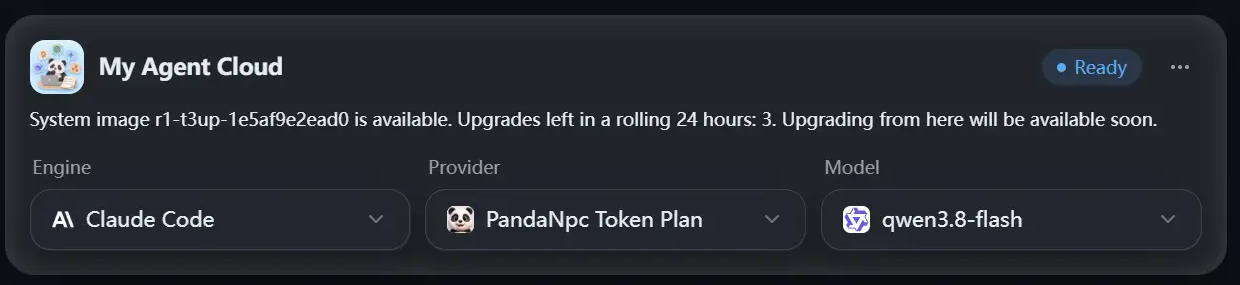
شكل: بطاقة My Agent Cloud في صفحة Agent. يظهر الحساب في الصورة بحالة Ready؛ وقد تظهر صفحتك بحالة أخرى. عرض الحجم الأصلي PNG (1240 × 285)

في بطاقة Agent السحابي، اختر المحرّك والنموذج، ثم اضغط “إنشاء Agent سحابي” أو “فتح”. قد تحتاج عند الاستخدام الأول إلى انتظار الإنشاء؛ وإذا كنت قد أنشأته سابقًا، فيمكنك بعد الإيقاف المؤقت أو الإيقاف استئنافه وفق ما تعرضه الصفحة. ظهوره غير متصل أثناء الخمول لا يعني بالضرورة فقدان البيانات؛ فعادةً ما يؤدي إعادة فتحه أو إرسال رسالة إلى تنبيهه.
الخطوة الثانية: افتح جلسة للمهمة الأولى
افتح صفحة محادثة Agent السحابي، وأنشئ جلسة جديدة، وأوكل إليها مهمة واضحة الحدود. على سبيل المثال:
افحص أولًا مسار تسجيل الدخول في المشروع، وابحث عن المشكلات التي قد تؤدي إلى فشل تسجيل دخول المستخدم. حلّل أولًا واذكر النتائج، ولا تعدّل الملفات. بعد الانتهاء أخبرني بالصفحات المعنية.
إذا كان Agent السحابي متاحًا، فستبدأ هذه الجلسة في معالجة المهمة بعد الإرسال. اتركه يواصل العمل، ويمكنك حينها الانتقال لترتيب المهمة التالية.
الخطوة الثالثة: افتح جلسة أخرى ورتّب مهمة مختلفة
ارجع إلى اتصال “My Agent Cloud” في اليسار، واضغط “+” لإنشاء جلسة جديدة، أو استخدم “جلسة جديدة” في صفحة Agent. وفي الجلسة الجديدة اشرح مهمة مستقلة أخرى:
رتّب مشكلات النصوص في صفحة التسجيل، واقترح رسائل أوضح. اطّلع فقط على ما يتعلق بصفحة التسجيل، ولا تعدّل مسار تسجيل الدخول. بعد الانتهاء اذكر الاقتراحات والنقاط التي تحتاج إلى تأكيد.

شكل: مدخل إنشاء جلسة جديدة “+” على يسار Agent السحابي. واجهة إنجليزية حقيقية؛ ولم يتم الضغط لإنشاء جلسة جديدة هذه المرة. عرض الحجم الأصلي PNG (740 × 70)

بهذا تحصل على جلستين تحتفظ كل منهما بمهمتها. ويعتمد تشغيلهما معًا على الحصة وحالة التشغيل المعروضة في الصفحة. يمكنك فتح جلسة ثالثة أيضًا، لكن لا تفترض أن العدد بلا حد؛ وإذا عرضت الصفحة أن المهام المتوازية أو حصة النموذج ممتلئة، فانتظر انتهاء المهام الحالية، أو عدّل الباقة والنموذج وفق ما تعرضه الصفحة.
ملاحظة: الجلسات المتعددة هي محادثات متعددة تفتحها كلًا على حدة. لا تعرف تلقائيًا ما قالته الأخرى، ولا تتفق تلقائيًا على من يعدّل أي ملف. وإذا أردت أن تطلب جلسة من Agent آخر المساعدة بنفسها، فتلك طريقة استخدام مختلفة تُعرف باسم “تفويض وكيل فرعي”.
الخطوة الرابعة: تابع التقدم والنتائج في قائمة الجلسات
ستحتفظ القائمة اليسرى بكل الجلسات. اضغط إحداها لترى محادثتها وتقدمها الحالي؛ ثم اضغط أخرى لتنتقل إليها. والتبديل بين ما تعرضه لا يساوي إنهاء المهمة السابقة. وبعد اكتمال المهام، راجع النتائج والملفات المعنية والتغييرات الفعلية كلًا على حدة.
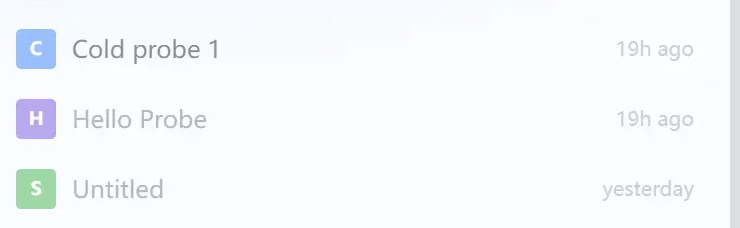
شكل: ثلاث جلسات موجودة تحت Agent السحابي نفسه. واجهة إنجليزية حقيقية؛ ولا تثبت هذه الصورة أنها تعمل في الوقت نفسه. عرض الحجم الأصلي PNG (740 × 228)


شكل: مظهر النتيجة بعد الرجوع إلى مهمة تسجيل الدخول. بيانات تجريبية، ولم يتم الإرسال فعليًا. عرض الحجم الأصلي PNG (1044 × 191)


شكل: مظهر نتيجة أخرى بعد الانتقال إلى مهمة نصوص التسجيل. بيانات تجريبية، ولم يتم الإرسال فعليًا. عرض الحجم الأصلي PNG (1044 × 143)

إذا أردت أن تواصل جلسة معينة عملها، فارجع إلى تلك الجلسة وتابع الحديث معها، على سبيل المثال:
بناءً على نتائج الفحص السابقة، أصلح أول مشكلة وجدتها. عدّل فقط الملفات المتعلقة بتسجيل الدخول، وبعد الانتهاء اشرح ما غيّرته وكيفية التحقق منه.
إذا كنت قلقًا من تأثير المهمتين إحداهما في الأخرى، فأبسط طريقة هي أن تدعهما تقومان أولًا بالفحص أو التنظيم أو المراجعة؛ وعند الحاجة إلى التعديل، حدّد لكل جلسة نطاق ملفات واضحًا. لا تدع جلستين تعدّلان الموضع نفسه في الوقت نفسه، ثم تحكم على النسخة الصحيحة بناءً على الرد الأخير فقط.
ثلاث نقاط تذكّر بها قبل الاستخدام
- لا تتبادل الجلسات المحادثة تلقائيًا. إذا احتاجت الجلسة الثانية إلى سياق معيّن، فأعد ذكره في الجلسة الثانية.
- للقدرة على التوازي حدود فعلية. قد تؤثر مدة الباقة، أو حصة النموذج، أو عدد المهام الحالية، أو حالة Agent السحابي في إمكانية بدء مهمة جديدة. وعند ظهور تنبيه بالحصة أو الإيقاف، اتبع ما توضحه الصفحة.
- قبل الإيقاف المؤقت أو الإيقاف أو تغيير المحرّك، انظر إلى المهام الجارية. قد تعرض الصفحة تنبيهًا بأن ذلك سيقطع العمل الجاري؛ اقرأ التنبيه كاملًا، ثم قرّر هل تتابع.
الأسئلة الشائعة (FAQ)
هل أحتاج إلى إنشاء عدة Agents سحابية حتى أنفّذ مهام متعددة في الوقت نفسه؟
ليس بالضرورة. أنشئ أولًا عدة جلسات تحت Agent السحابي الخاص بك؛ وتتولى كل جلسة مهمة مستقلة.
إذا انتقلت إلى الجلسة الثانية، هل تتوقف الجلسة الأولى؟
مجرد التبديل لعرض جلسة أخرى لا يساوي إيقاف المهمة يدويًا. يمكنك الرجوع إلى الجلسة الأولى لرؤية التقدم والنتائج.
هل يمكن للجلستين تعديل المشروع نفسه في الوقت نفسه؟
يعتمد نجاح التوازي على المهمة والحصة المتاحة. ولتجنب استبدال التعديلات بعضها ببعض، يُفضّل فصل نطاق الملفات أو الوظائف، ومراجعة الملفات الفعلية بعد الانتهاء.
إذا ظهر Agent السحابي غير متصل، هل يمكنني رؤية الجلسات السابقة؟
قد يتوقف Agent السحابي مؤقتًا بعد الخمول. عند فتح الاتصال أو إرسال رسالة، ستحاول الصفحة تنبيهه وفق حالته الحالية؛ وإذا كان الاشتراك أو الحصة غير كافيين، فتعامل أولًا مع ما تعرضه الصفحة.
أدلة ذات صلة

كيف يساعد Claude Code وCodex بعضهما البعض في PandaNpc؟
بعد ربط Claude Code و Codex في PandaNpc، يمكنك من جلسة واحدة أن تطلب من الآخر مراجعة مهمة محددة أو معالجتها، وستعود النتيجة إلى الجلسة الأصلية.
اقرأ المقال →
كيفية استخدام ChatGPT Pro مع Codex وClaude Code عبر PandaNpc
في محادثة Codex أو Claude Code داخل PandaNpc، يمكن إرسال سؤال محدّد إلى صفحة ChatGPT Pro على الويب التي تم تسجيل الدخول إليها، وستعود الإجابة إلى المحادثة الأصلية.
اقرأ المقال →
كيف يمكن لـ iPhone Duo تقسيم الشاشة للمحادثة؟ محادثات متعددة النماذج في وقت واحد
استخدم PandaNpc لفتح جلسات الذكاء الاصطناعي مثل Claude Code وCodex في وضع تقسيم الشاشة جنبًا إلى جنب، لتدردش وتتابع التقدّم وتدفع عدة مهام قدمًا في الوقت نفسه.
اقرأ المقال →