
¿Cómo usar el Agent en la nube de PandaNpc para gestionar varias tareas a la vez?
Crear varias sesiones bajo el agente en la nube de PandaNpc permite organizar por separado la investigación, las propuestas y las modificaciones.

Este artículo fue escrito por el equipo de PandaNpc y presenta métodos de uso en su propio producto.
Ver PNG de portada a tamaño completo (1920×1080)

Nota sobre las imágenes: La tarjeta del Agent en la nube, la lista de sesiones y la entrada para crear una nueva provienen de una página real en inglés; las dos tarjetas de resultados usan componentes reales de PandaNpc y datos de demostración para mostrar dónde consultar. En esta ocasión no se creó ninguna sesión nueva ni se verificó que ambas tareas se ejecutaran al mismo tiempo; la disponibilidad real depende del estado de tu cuenta y de los avisos de la página.
El Agent en la nube de PandaNpc puede abrir varias sesiones en un mismo lugar: una para investigar un problema, otra para organizar una propuesta y otra para gestionar cambios independientes. No tienes que esperar a que termine la primera tarea para empezar la segunda. Cada sesión tiene su propia conversación y progreso, y puedes ir y venir entre ellas desde la lista de la izquierda. Cuántas tareas pueden ejecutarse realmente a la vez depende de tu plan, tu modelo y los avisos de la página.
Paso 1: Abre tu propio Agent en la nube
Inicia sesión en PandaNpc, entra en la página Agent y busca “Mi Agent en la nube” en la lista de conexiones. Si la página indica que necesitas suscribirte o mejorar el plan, consulta primero los planes disponibles según las indicaciones de la página; si indica que aún no has configurado un modelo, completa primero la configuración del modelo. Este artículo parte de un Agent en la nube ya disponible; no necesitas preparar otro ordenador que esté siempre encendido.
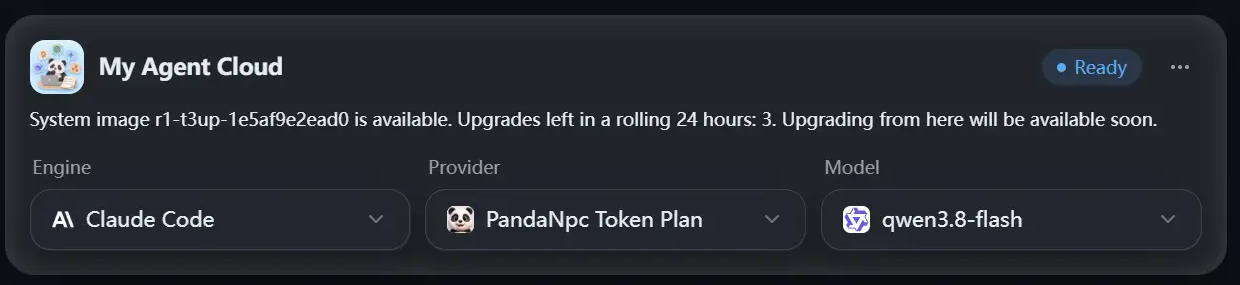
Figura: tarjeta My Agent Cloud en la página Agent. En la imagen, la cuenta muestra Ready; tu página podría mostrar otro estado. Ver PNG a tamaño completo (1240 × 285)

En la tarjeta del Agent en la nube, elige el motor y el modelo, y haz clic en “Crear Agent en la nube” o “Abrir”. La primera vez puede que tengas que esperar a que se cree; si ya lo habías creado, después de pausarlo o detenerlo puedes restaurarlo según las indicaciones de la página. Que aparezca como desconectado cuando está inactivo no significa necesariamente que se hayan perdido los datos; volver a abrirlo o enviar un mensaje normalmente lo despertará.
Paso 2: Abre una sesión para la primera tarea
Abre la página de conversación del Agent en la nube, crea una ses nueva y asígnale una tarea con límites claros. Por ejemplo:
Revisa primero el flujo de inicio de sesión del proyecto y encuentra los problemas que podrían hacer que el usuario no pueda iniciar sesión. Primero analiza y enumera los hallazgos; no modifiques archivos. Cuando termines, dime qué páginas están implicadas.
Si el Agent en la nube está disponible, después de enviar, esta sesión empezará a procesar la tarea. Déjala seguir trabajando y podrás pasar a organizar la siguiente.
Paso 3: Abre otra sesión y asigna otra tarea
Vuelve a la conexión “Mi Agent en la nube” de la izquierda, haz clic en el “+” para crear una sesión nueva, o usa “Nueva sesión” en la página Agent. En la nueva sesión, encarga otra tarea independiente:
Revisa los problemas de redacción de la página de registro y propone mensajes más claros. Revisa solo el contenido relacionado con la página de registro; no modifiques el flujo de inicio de sesión. Cuando termines, enumera las sugerencias y los puntos que haya que confirmar.

Figura: entrada “+” para nueva sesión a la izquierda del Agent en la nube. Interfaz real en inglés; en esta ocasión no se hizo clic para crear una sesión nueva. Ver PNG a tamaño completo (740 × 70)

Así obtendrás dos sesiones que conservan sus respectivas tareas. Que puedan ejecutarse a la vez depende de la cuota y el estado de ejecución que muestre la página. Puedes seguir abriendo una tercera sesión, pero no asumas que no hay límite de cantidad; si la página indica que las tareas paralelas o la cuota del modelo están llenas, espera primero a que terminen las tareas existentes o ajusta el plan y el modelo según las indicaciones de la página.
Atención: varias sesiones son varias conversaciones que abres por separado. No saben automáticamente lo que se ha dicho en las otras, ni negocian por su cuenta quién modifica cada archivo. Si quieres que una sesión pida ayuda activamente a otro Agent, ese es otro uso, el de “delegar en un subagente”.
Paso 4: Consulta el progreso y los resultados en la lista de sesiones
La lista de la izquierda conserva cada sesión. Haz clic en una para ver su conversación y su progreso actual; haz clic en otra para cambiar a ella. Cambiar de sesión para consultarla no equivale a terminar la tarea anterior. Cuando terminen las tareas, revisa por separado los resultados, los archivos implicados y los cambios reales.

Figura: tres sesiones existentes bajo el mismo Agent en la nube. Interfaz real en inglés; esta imagen no demuestra que se ejecuten al mismo tiempo. Ver PNG a tamaño completo (740 × 228)


Figura: aspecto del resultado al volver a la tarea de inicio de sesión. Datos de demostración; no se envió realmente. Ver PNG a tamaño completo (1044 × 191)


Figura: aspecto de otro resultado al cambiar a la tarea de textos de registro. Datos de demostración; no se envió realmente. Ver PNG a tamaño completo (1044 × 143)

Si quieres que una sesión siga trabajando, vuelve a esa sesión y continúa allí la conversación, por ejemplo:
Basándote en los resultados de la revisión anterior, corrige primero el primer problema que encontraste. Modifica solo los archivos relacionados con el inicio de sesión; cuando termines, explica qué cambiaste y cómo verificarlo.
Si te preocupa que dos tareas se afecten entre sí, lo más sencillo es hacer primero que investiguen, organicen o revisen; cuando haya que modificar algo, delimita bien el alcance de archivos de cada sesión. No dejes que dos sesiones modifiquen el mismo punto a la vez y luego decidas qué versión es correcta basándote solo en la última respuesta.
Tres cosas que debes recordar antes de usarlo
- Las sesiones no comparten la conversación automáticamente. El contexto que necesite la segunda sesión, vuelve a explicarlo en esa segunda sesión.
- La capacidad de paralelismo tiene límites reales. La duración del plan, la cuota del modelo, el número actual de tareas o el estado del Agent en la nube pueden afectar a si una nueva tarea puede empezar. Cuando veas avisos de cuota o de pausa, guíate por lo que indique la página.
- Antes de pausar, detener o cambiar el motor, revisa las tareas en ejecución. La página puede avisar de que esto interrumpirá el trabajo en curso; lee primero eliso y decide después si continuar.
Preg frecuentes (FAQ)
¿Necesito crear varios en la nube para poder hacer varias tareas a vez?
No necesariamente. Primero basta con crear varias sesiones bajo tu propio Agent en la nube; cada sesión se encarga de una tarea independiente.
Si cambio la segunda sesión, ¿se detiene la primera?
Cambiar solo para consultar una sesión noale a detener la tarea manualmente. Puedes volver a la primera sesión para ver su progreso y sus resultados.
¿Pueden dos sesiones modificar el mismo proyecto a la vez?
Que puedan paralelizarse sin problemas depende de la tarea y de la cuota disponible. Para evitar que los cambios se sobrescriban entre sí, lo mejor es separar el alcance de archivos o funcionalidades y comprobar los archivos reales al terminar.
Si el Agent en la nube aparece desconectado, ¿puedo seguir viendo sesiones anteriores?
El Agent en la nube puede pausarse tras un periodo de inactividad. Al abrir la conexión o enviar un mensaje, la página intentará despertarlo según su estado actual; si la suscripción o la cuota no son suficientes, atiende primero los avisos de la página.
Guías relacionadas

¿Cómo se ayudan mutuamente Claude Code y Codex en PandaNPC?
Después de conectar Claude Code y Codex en PandaNpc, puedes pedir desde una sesión que el otro revise o se encargue de una tarea específica, y el resultado volverá a la sesión original.
Leer artículo →
Cómo usar ChatGPT Pro con Codex y Claude Code en PandaNpc
En una conversación de Codex o Claude Code en PandaNpc, puedes pasar una pregunta concreta a la página web de ChatGPT Pro con sesión iniciada, y la respuesta volverá a la conversación original.
Leer artículo →
¿Cómo conversar en pantalla dividida en iPhone Duo? Conversaciones con varios modelos al mismo tiempo
Con PandaNpc, abre Claude Code, Codex y otras sesiones de IA en pantalla dividida lado a lado; conversa, observa el progreso y avanza varias tareas al mismo tiempo.
Leer artículo →