
Cum să folosești Agentul cloud PandaNpc pentru a gestiona mai multe sarcini simultan?
În cadrul Agentului cloud al PandaNpc, creați mai multe sesiuni, puteți programa separat investigația, soluția și modificările, apoi puteți verifica progresul și rezultatele element cu element din lista de sesiuni.

Acest articol este scris de echipa PandaNpc și prezintă modul de utilizare în produsul propriu.
Vezi PNG-ul original al copertei (1920×1080)

Legendă imagini: Cardul Agentului cloud, lista de sesiuni și intrarea pentru creare nouă provin dintr-o pagină reală în engleză; cele două carduri cu rezultate folosesc componente reale PandaNpc și Demo data, pentru a arăta unde se vede rezultatul. De data aceasta nu s-a creat o sesiune nouă și nici nu s-a verificat rularea simultană a două sarcini; disponibilitatea reală depinde de starea contului tău și de indicațiile din pagină.
Agentul cloud PandaNpc poate deschide mai multe sesiuni într-un singur loc: una caută o problemă, una structurează o soluție, iar alta se ocupă de modificări independente. Nu trebuie să aștepți terminarea primei sarcini pentru a începe a doua. Fiecare sesiune are propria conversație și propriul progres, iar tu poți naviga înainte și înapoi în lista din stânga. Câte sarcini pot rula efectiv simultan depinde de planul tău, de model și de indicațiile din pagină.
Primul pas: deschide-ți propriul Agent cloud
Autentifică-te în PandaNpc, intră în pagina Agent și găsește „Agentul meu cloud” în lista de conexiuni. Dacă pagina îți cere să te abonezi sau să faci upgrade, urmează mai întâi indicațiile paginii pentru a vedea planurile disponibile; dacă îți spune că modelul nu este încă configurat, finalizează mai întâi setarea modelului. Acest articol pornește de la un Agent cloud deja disponibil și nu îți cere să pregătești separat un computer pornit mereu.
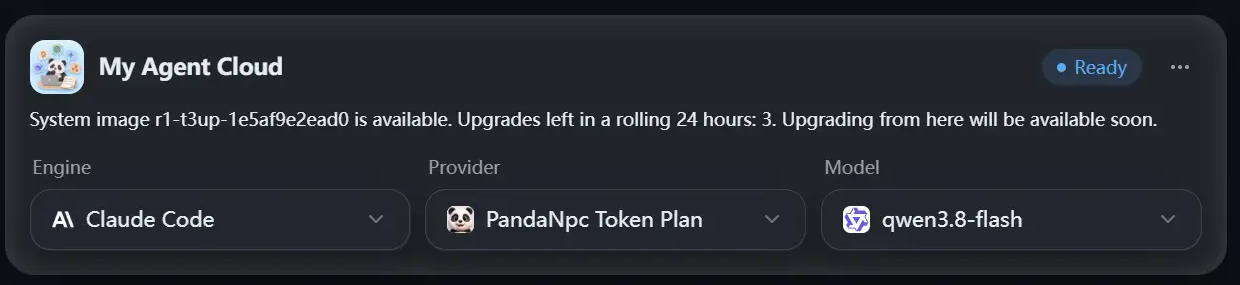
Figură: cardul My Agent Cloud din pagina Agent. În imagine contul apare ca Ready; pagina ta poate afișa altă stare. Vezi PNG-ul original (1240 × 285)

În cardul Agentului cloud, alege motorul și modelul, apoi apasă „Creează Agent cloud” sau „Deschide”. La prima utilizare, poate fi nevoie să aștepți crearea; dacă a fost deja creat, după pauză sau oprire îl poți relua conform indicațiilor din pagină. Afișarea ca offline în timpul inactivității nu înseamnă neapărat pierderea datelor; de obicei, redeschiderea sau trimiterea unui mesaj îl trezește.
Al doilea pas: deschide o sesiune pentru prima sarcină
Deschide pagina de conversație a Agentului cloud, creează o sesiune nouă și dă-i o sarcină cu limite clare. De exemplu:
Verifică mai întâi fluxul de autentificare al proiectului și găsește problemele care pot împiedica autentificarea utilizatorilor. Analizează și listează mai întâi constatările, fără să modifici fișiere. Când termini, spune-mi ce pagini sunt implicate.
Dacă Agentul cloud este disponibil, după trimitere această sesiune va începe să proceseze sarcina. Lasă-l să lucreze, iar tu poți trece la organizarea următoarei sarcini.
Al treilea pas: deschide încă o sesiune și programează o altă sarcină
Întoarce-te la conexiunea „Agentul meu cloud” din stânga, apasă „+” pentru sesiune nouă sau folosește „Sesiune nouă” în pagina Agent. În sesiunea nouă, încredințează-i o altă sarcină independentă:
Structurează problemele de text de pe pagina de înregistrare și oferă mesaje mai clare. Verifică doar conținutul legat de pagina de înregistrare și nu modifica fluxul de autentificare. Când termini, listează sugestiile și punctele care trebuie confirmate.

Figură: intrarea „+” pentru sesiune nouă în stânga Agentului cloud. Interfață reală în engleză; de data aceasta nu s-a apăsat pentru a crea o sesiune nouă. Vezi PNG-ul original (740 × 70)

Astfel vei obține două sesiuni care își păstrează fiecare propria sarcină. Dacă pot rula simultan depinde de cotele și starea de rulare afișate în pagină. Poți continua și cu o a treia sesiune, dar nu presupune că numărul este nelimitat; dacă pagina indică faptul că sarcinile paralele sau cota modelului sunt epuizate, așteaptă mai întâi terminarea sarcinilor existente sau ajusteă planul și modelul conform indicațiilor din pagină.
Atenție: mai multe sesiuni sunt mai multe conversații deschise separat de tine. Ele nu știu automat ce și-a spus cealaltă și nu decid automat cine modifică ce fișier. Dacă vrei ca o sesiune să ceară ajutorul altui Agent, aceea este o altă utilizare, de „delegare către un sub-agent”.
Al patrulea pas: urmărește progresul și rezultatele în lista de sesiuni
Lista din stânga păstrează fiecare sesiune. Deschide una și îi vezi conversația și progresul curent; apoi deschide alta și comuți la ea. Schimbarea sesiunii vizualizate nu echivalează cu încheierea sarcinii anterioare. După ce sarcinile se termină, verifică separat rezultatele, fișierele implicate și modificările reale.
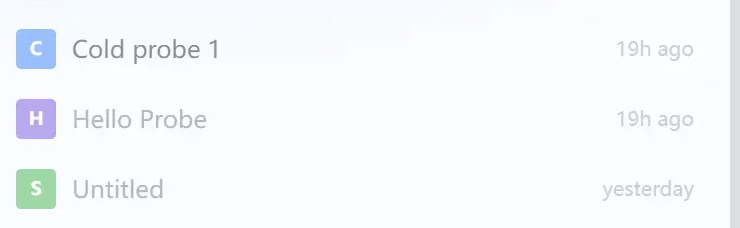
Figură: trei sesiuni existente sub același Agent cloud. Interfață reală în engleză; această imagine nu dovedește că rulează simult. Vezi PNG-ul original (740 × )


Figură: aspectul rezultatului după ce te întorci la sarcina de autentificare. Demo data, neexecutat efectiv. Vezi PNG-ul original (1044 × 191)


Figură: aspectul unui alt rezultat după comutarea la sarcina de text pentru înregistrare. Demo data, neexecutat efectiv. Vezi PNG-ul original (1044 × 143)

Dacă vrei ca o anumită sesiune să continue lucrul, întoarce-te la acea sesiune și continuă acolo, de exemplu:
Pe baza rezultatelor verificării de mai devreme, repară mai întâi prima problemă pe care ai găsit-o. Modifică doar fișierele legate de autentificare, iar când termini explică ce ai modificat și cum se verifică.
Dacă te îngrijorează că cele două sarcini se influențează reciproc, cea mai simplă abordare este să le lași mai întâi să investigheze, să structureze sau să revizuiască; când este nevoie de modificări, stabilește clar pentru fiecare sesiune ce fișiere are voie să atingă. Nu lăsa două sesiuni să modifice simultan același loc și apoi să stabilești care versiune este corectă doar pe baza ultimului răspuns.
Trei lucruri de reținut înainte de utilizare
- Sesiunile nu partajează automat conversațiile între ele. Contextul de care are nevoie a doua sesiune trebuie repetat în a doua sesiune.
- Capacitatea de paralelism are limite reale. Durata planului, cota modelului, numărul curent de sarcini sau starea Agentului cloud pot afecta dacă o sarcină nouă poate începe. Când vezi un mesaj despre cotă sau pauză, urmează indicațiile din pagină.
- Înainte de a întrerupe, opri sau schimba motorul, uită-te la sarcinile care rulează. Pagina poate avertiza că acest lucru va întrerupe lucrul în curs; citește mai întâi avertismentul, apoi decide dacă continui.
FAQ
Trebuie să creez mai mulți Agenți cloud pentru a face mai multe sarcini simultan?
Nu neapărat. Este suficient să creezi mai întâi mai multe sesiuni sub propriul Agent cloud; fiecare sesiune se ocupă de o sarcină independentă.
Dacă trec la a doua sesiune, prima sesiune se oprește?
Simpla comutare a sesiunii vizualizate nu este același lucru cu oprirea manuală a sarcinii. Poți reveni la prima sesiune pentru a-i vedea progresul și rezultatele.
Pot două sesiuni să modifice simultan același proiect?
Dacă pot rula paralel fără probleme depinde de sarcini și de cotele disponibile. Pentru a evita suprapunerea modificărilor, cel mai bine este să separați fișierele sau zonele funcționale și, după finalizare, să verificați fișierele reale.
Dacă Agentul cloud apare offline, mai pot vedea sesiunile anterioare?
Agentul cloud se poate suspenda după inactivitate. Când deschizi conexiunea sau trimiți un mesaj, pagina va încerca să îl trezească în funcție de starea curentă; dacă abonamentul sau cota este insuficientă, ocupă-te mai întâi de indicațiile din pagină.
Ghiduri conexe

Cum își pot ajuta reciproc Claude Code și Codex în PandaNPC?
În PandaNpc, după ce conectezi Claude Code și Codex, poți să ceri dintr-o sesiune celuilalt să revizuiască sau să proceseze o sarcină clară, iar rezultatul va reveni în sesiunea originală.
Citește articolul →
Cum să folosești ChatGPT Pro cu Codex și Claude Code în PandaNpc
În conversațiile Codex sau Claude Code din PandaNpc, poți încredința o întrebare concretă paginii web ChatGPT Pro pe care ești deja autentificat, iar răspunsul va reveni în conversația originală.
Citește articolul →
Cum folosești ecranul divizat pentru conversații pe iPhone Duo? Sesiuni cu mai multe modele simultan
Folosește PandaNpc pentru a deschide în ecran divizat, unul lângă altul, sesiuni AI precum Claude Code, Codex etc., ca să conversezi și să urmărești progresul, avansând simultan mai multe sarcini.
Citește articolul →