
Hvordan kan man håndtere flere opgaver samtidigt med PandaNpc Cloud Agent?
Under cloud-Agenten hos PandaNpc kan du oprette flere sessioner og arrangere undersøgelse, plan og ændringer hver for sig og derefter se fremdrift og resultater punkt for punkt fra sessionslisten.

Denne artikel er skrevet af PandaNpc-teamet og introducerer, hvordan man bruger funktionerne i vores eget produkt.
Se forside-PNG i fuld størrelse (1920×1080)

Billedbeskrivelse: Cloud Agent-kortet, sessionslisten og indgangen til at oprette nye sessioner kommer fra en rigtig engelsk side; de to resultatkort bruger rigtige PandaNpc-komponenter og demodata til at vise, hvor du kan se dem. Der blev ikke oprettet en ny session i denne omgang, og der blev heller ikke verificeret, at de to opgaver kørte samtidigt; den faktiske anvendelighed afhænger af din kontostatus og sidevisningen.
PandaNpc Cloud Agent kan åbne flere sessioner på ét sted: én undersøger et problem, én organiserer en plan, og en anden håndterer uafhængige ændringer. Du behøver ikke vente på, at den første opgave er færdig, før du starter den næste. Hver session har sin egen samtale og fremdrift, og du kan skifte frem og tilbage i listen til venstre. Hvor mange opgaver der faktisk kan køre samtidigt, afhænger af dit abonnement, din model og sidevisningen.
Første trin: Åbn din egen Cloud Agent
Log ind på PandaNpc, gå til Agent-siden, og find “Min Cloud Agent” i forbindelseslisten. Hvis siden beder om abonnement eller opgradering, skal du først følge vejledningen på siden for at se tilgængelige abonnementer; hvis den siger, at modellen ikke er konfigureret endnu, skal du først fuldføre modelopsætningen. Denne artikel tager udgangspunkt i en allerede tilgængelig Cloud Agent, og du behøver ikke at have en ekstra computer, der altid er tændt.
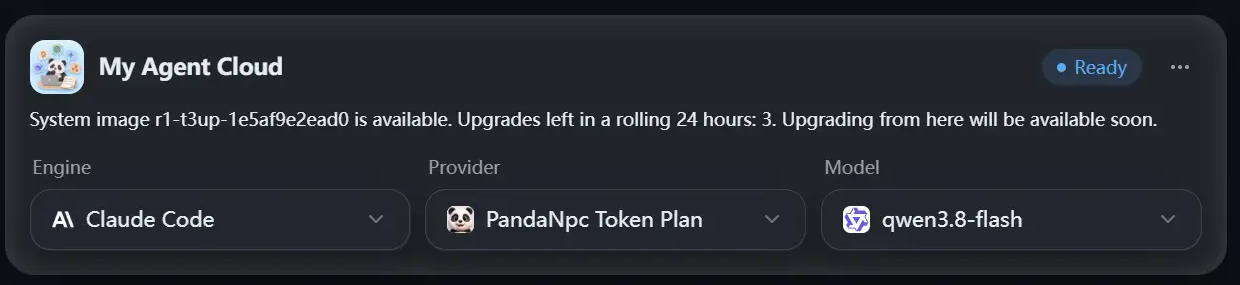
Figur: My Agent Cloud-kortet på Agent-siden. Kontoen på billedet viser Ready; din side kan vise en anden status. Se PNG i fuld størrelse (1240 × 285)

I Cloud Agent-kortet skal du vælge motor og model og klikke på “Opret Cloud Agent” eller “Åbn”. Første gang kan oprettelsen tage tid; hvis du allerede har oprettet en, kan den genoptages efter vejledningen på siden, når den er sat på pause eller stoppet. At den viser offline, når den er inaktiv, betyder ikke nødvendigvis, at data er gået tabt; når du åbner den igen eller sender en besked, vækker det normalt agenten.
Andet trin: Opret en session til den første opgave
Åbn samtalesiden for Cloud Agent, opret en ny session, og giv den en klart afgrænset opgave. For eksempel:
Undersøg først projektets loginflow, og find problemer, der kan få brugere til at mislykkes med at logge ind. Analyser og list først fundene; undlad at ændre filer. Fortæl mig bagefter, hvilke sider der er involveret.
Hvis Cloud Agent er tilgængelig, begynder denne session at behandle opgaven, når du sender. Lad den fortsætte, så kan du gå videre til at planlægge den næste.
Tredje trin: Opret endnu en session, og planlæg en anden opgave
Gå tilbage til forbindelsen “Min Cloud Agent” i venstre side, klik på “+” for at oprette en ny session, eller brug “Ny session” på Agent-siden. Giv den nye session en anden uafhængig opgave:
Ryd op i tekstproblemerne på registreringssiden, og giv klarere hjælpetekster. Se kun på indhold relateret til registreringssiden, og ændr ikke loginflowet. List bagefter forslag og punkter, der skal bekræftes.

Figur: “+”-indgangen til en ny session i venstre side af Cloud Agent. Ægte engelsk grænseflade; der blev ikke klikket for at oprette en ny session i denne omgang. Se PNG i fuld størrelse (740 × 70)

Sådan får du to sessioner, der hver især beholder deres opgave. Om de kan køre samtidigt, afhænger af den viste kvote og kørselsstatus. Du kan fortsætte med at oprette en tredje session, men antag ikke, at der ikke er nogen øvre grænse; hvis siden viser, at parallelle opgaver eller modelkvoten er opbrugt, skal du vente på, at de eksisterende opgaver er færdige, eller justere abonnement og model efter vejledningen på siden.
Bemærk: Flere sessioner er flere samtaler, som du selv åbner. De ved ikke automatisk, hvad hinanden har sagt, og aftaler heller ikke automatisk, hvem der ændrer hvilken fil. Hvis du vil have, at en session aktivt beder en anden Agent om hjælp, er det en anden brugsmåde, nemlig at “sende en underagent”.
Fjerde trin: Se fremdrift og resultater i sessionslisten
Listen til venstre bevarer hver session. Klik på en af dem for at se dens samtale og aktuelle fremdrift; klik på en anden for at skifte over til den. At skifte visning betyder ikke, at den forrige opgave afsluttes. Når opgaverne er færdige, skal du kontrollere resultaterne, de involverede filer og de faktiske ændringer hver for sig.
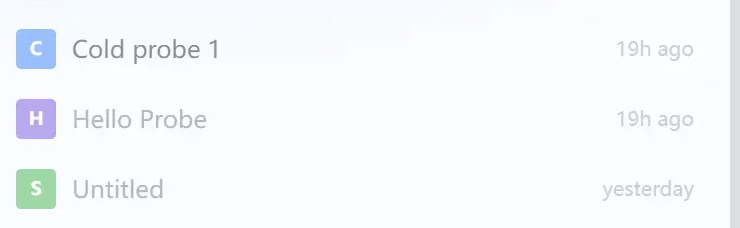
Figur: Tre eksisterende sessioner under samme Cloud Agent. Ægte engelsk grænseflade; dette billede beviser ikke, at de kører samtidigt. Se PNG i fuld størrelse (740 × 228)


Figur: Sådan ser resultatet ud, når man skifter tilbage til loginopgaven. Demodata, ikke faktisk udsendt. Se PNG i fuld størrelse (1044 × 191)


Figur: Sådan ser et andet resultat ud, når man skifter til registreringstekstopgaven. Demodata, ikke faktisk udsendt. Se PNG i fuld størrelse (1044 × 143)

Vil du have en session til at fortsætte, går du tilbage til den pågældende session og fortsætter samtalen, for eksempel:
Ret først det første problem, du fandt, ud fra resultaterne af undersøgelsen før. Ændr kun login-relaterede filer, og forklar bagefter, hvad der blev ændret, og hvordan det kan verificeres.
Hvis du er bekymret for, at de to opgaver påvirker hinanden, er det nemmeste at lade dem undersøge, organisere eller gennemgå først; når der skal ændres noget, kan du afgrænse filområdet for hver session. Lad ikke to sessioner ændre samme sted samtidigt og vurdere, hvilken version der er korrekt, ud fra det sidste svar alene.
Tre ting, du skal huske før brug
- Sessioner deler ikke automatisk samtaler med hinanden. Den baggrund, som den anden session har brug for, skal du fortælle igen i den anden session.
- Parallel kapacitet har reelle grænser. Abonnementets varighed, modelkvote, antallet af aktuelle opgaver eller status for Cloud Agent kan påvirke, om en ny opgave kan starte. Når du ser en meddelelse om kvote eller pause, skal du følge sidevisningen.
- Se på de kørende opgaver, før du sætter på pause, stopper eller skifter motor. Siden kan advare om, at dette afbryder arbejde, der er i gang; læs advarslen færdig, før du beslutter, om du vil fortsætte.
FAQ
Skal jeg oprette flere Cloud Agenter for at kunne udføre flere opgaver samtidigt?
Ikke nødvendigvis. Opret først flere sessioner under din egen Cloud Agent; hver session har ansvar for en uafhængig opgave.
Stopper den første session, når jeg skifter til den anden?
At skifte til en anden session for at se den er ikke det samme som manuelt at stoppe opgaven. Du kan gå tilbage til den første session og se fremdrift og resultater.
Kan to sessioner ændre det samme projekt samtidigt?
Om det kan køre parallelt uden problemer afhænger af opgaven og den tilgængelige kvote. For at undgå at ændringer overskriver hinanden er det bedst at opdele filer eller funktionsområder og kontrollere de faktiske filer bagefter.
Cloud Agent viser offline; kan jeg stadig se tidligere sessioner?
Cloud Agent kan sættes på pause, når den er inaktiv. Når du åbner forbindelsen eller sender en besked, forsøger siden at vække den efter den aktuelle status; hvis abonnementet eller kvoten ikke er tilstrækkelig, skal du først håndtere meddelelsen på siden.
Relaterede guider

Hvordan hjælper Claude Code og Codex hinanden i PandaNPC?
Efter du har forbundet Claude Code og Codex i PandaNpc, kan du fra én session bede den anden om at gennemgå eller udføre en specifik opgave, og resultatet vender tilbage til den oprindelige session.
Læs artikel →
Brug ChatGPT Pro med Codex og Claude Code i PandaNpc
I en Codex- eller Claude Code-samtale hos PandaNpc kan du give et specifikt spørgsmål videre til den ChatGPT Pro-webside, du er logget ind på, og svaret vender tilbage til den oprindelige samtale.
Læs artikel →
Hvordan bruger man delt skærm til samtaler på iPhone Duo? Flere modelsessioner samtidigt
Brug PandaNpc til at åbne Claude Code, Codex og andre AI-sessioner i side-om-side-opdelt skærm, så du kan chatte og følge med i fremdriften, mens du arbejder på flere opgaver samtidigt.
Læs artikel →