
Hvordan bruger man delt skærm til samtaler på iPhone Duo? Flere modelsessioner samtidigt
Brug PandaNpc til at åbne Claude Code, Codex og andre AI-sessioner i side-om-side-opdelt skærm, så du kan chatte og følge med i fremdriften, mens du arbejder på flere opgaver samtidigt.

En AI er stadig ved at svare, og du vil stille et andet spørgsmål uden at skulle skifte side frem og tilbage. Delt skærm betyder, at to samtaler placeres side om side på skærmen: til venstre gør du én ting, til højre en anden, og du kan se fremskridtet i begge.
PandaNpc kan åbne to AI-samtaler i samme app, for eksempel Claude Code til venstre og Codex til højre. Nedenfor ser vi først, hvad du kan bruge det til, og derefter hvordan du åbner det.
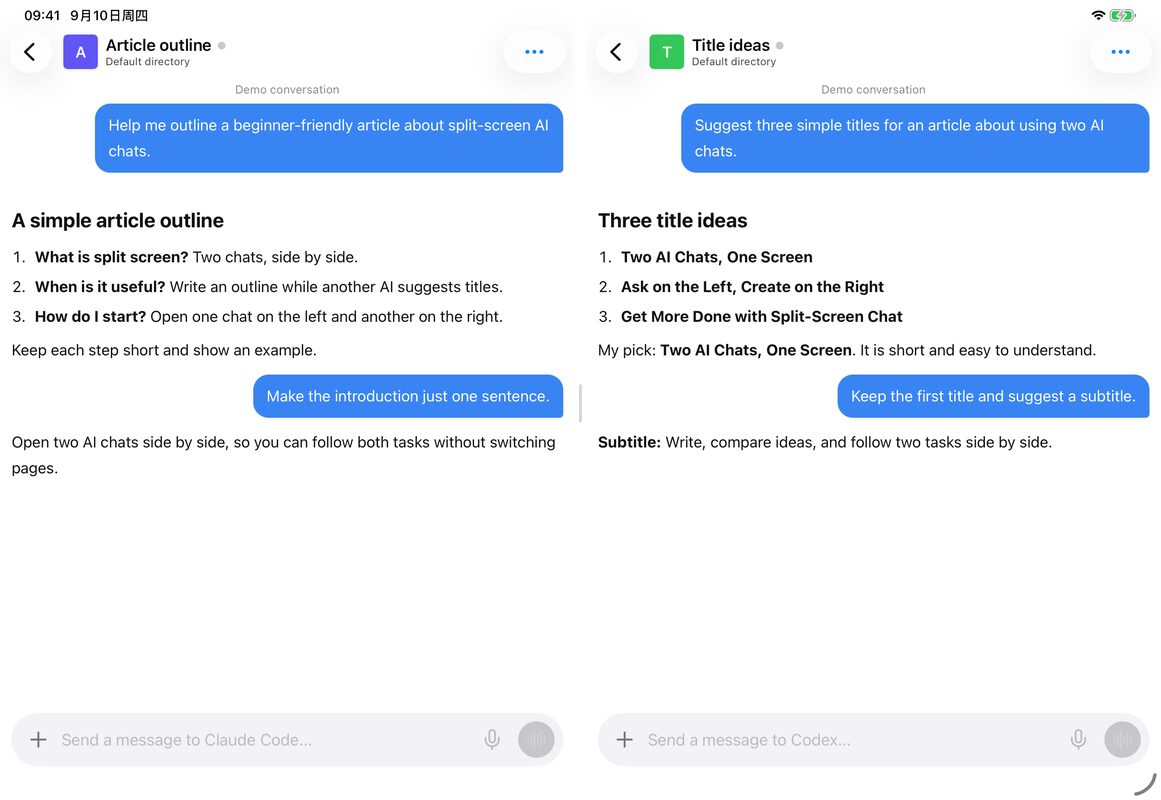
Der er blevet annonceret en systemfunktion til delt skærm til iPhone Duo; PandaNpcs faktiske resultater på Duo er endnu ikke verificeret. Apple-billederne i artiklen er officielle visningsbilleder.
Hvad kan du bruge delt skærm til?
Du behøver ikke begynde med komplekse opgaver; de tre måder nedenfor er nemme at komme i gang med:
| Hvad vil du gerne gøre? | Samtalen til venstre | Samtalen til højre |
|---|---|---|
| Forberede en artikel | Hjælp mig med at lave en disposition til artiklen | Hjælp mig med at finde på nogle overskrifter |
| Sammenligne to AI-svar | Send det samme spørgsmål til Claude Code | Send det derefter til Codex, og se svarene side om side |
| Håndtere to ting samtidigt | Hjælp mig med at redigere mit personlige websted | Hjælp mig med at organisere morgendagens opgaver |
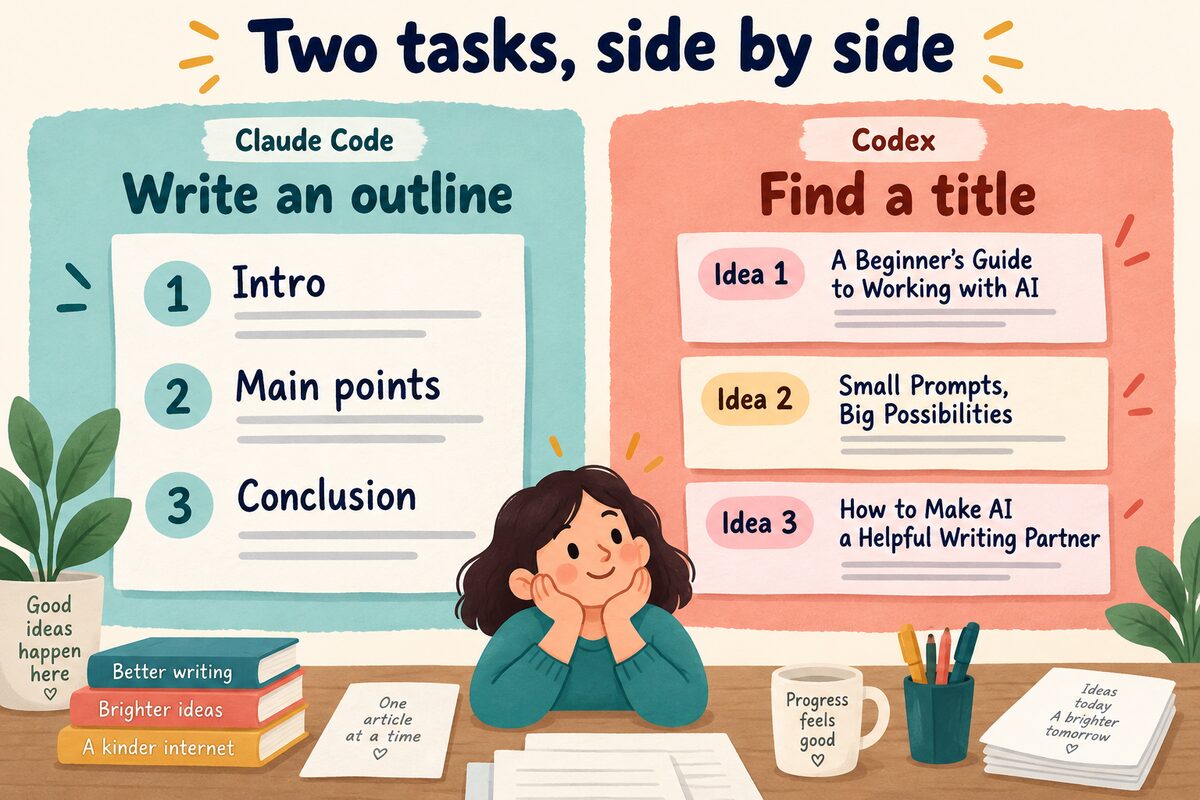
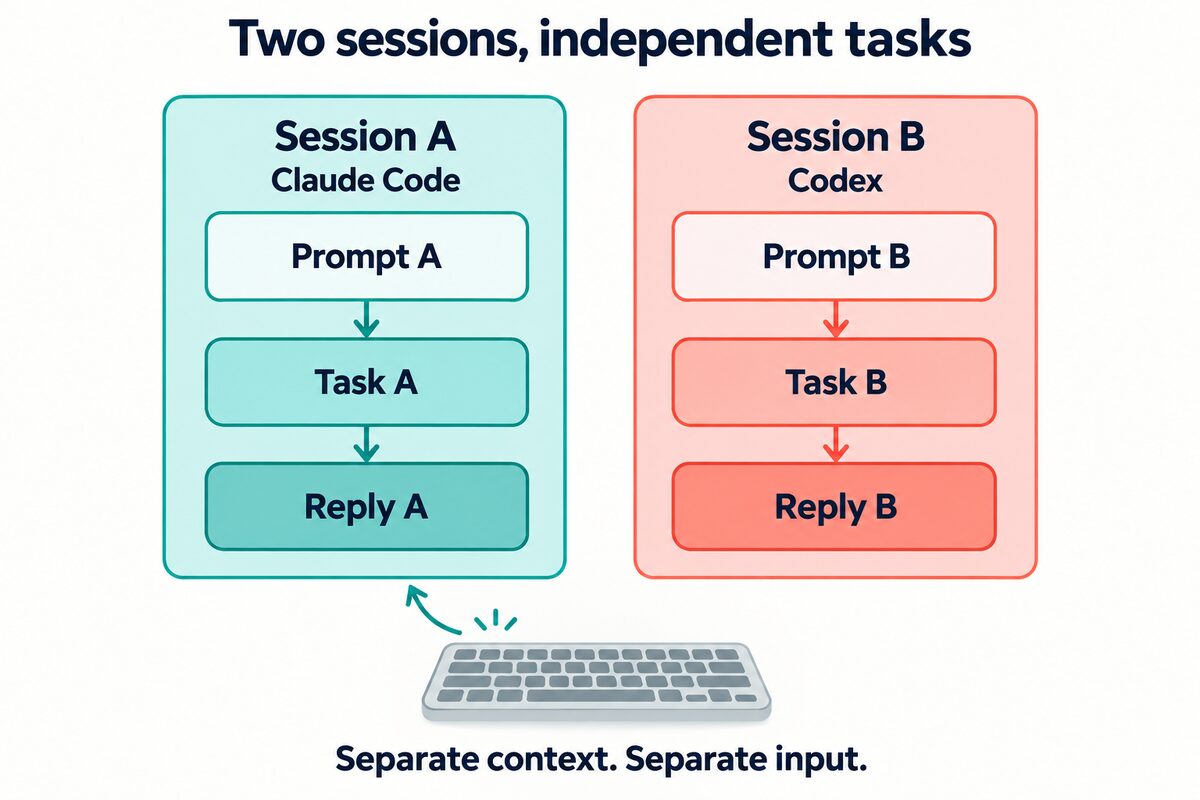
Selvom venstre side ikke er færdig endnu, kan du fortsætte med at stille spørgsmål i højre side. De to sider kører hver for sig; hvis du vil have dem til at bruge samme materiale som reference, skal du give det til dem hver især.
Hvordan åbner man det i PandaNpc?
Log først ind på PandaNpc, og opret forbindelse til computeren, der kører AI'en. Hvis du ikke har oprettet forbindelse før, kan du følge forbind Claude Code fra telefonen eller brug Codex fra telefonen for at forberede det. Mens du bruger det, skal computeren forblive tændt og have netforbindelse.
Trinene nedenfor er baseret på de nuværende funktioner i iOS-versionen; de præcise knapper afhænger af den installerede version:
- Giv vinduet nok plads. iPhone kan drejes til liggende format; når iPad-vinduet er bredt nok, kan det også vise side om side i portrætformat.
- Åbn samtalen til venstre. Vælg "Åbn til venstre" i sessionsmenuen.
- Åbn samtalen til højre. Find den anden session, og vælg "Åbn til højre".
- Stil spørgsmål hver for sig. Tryk på inputfeltet på den side, du vil sende en besked til.
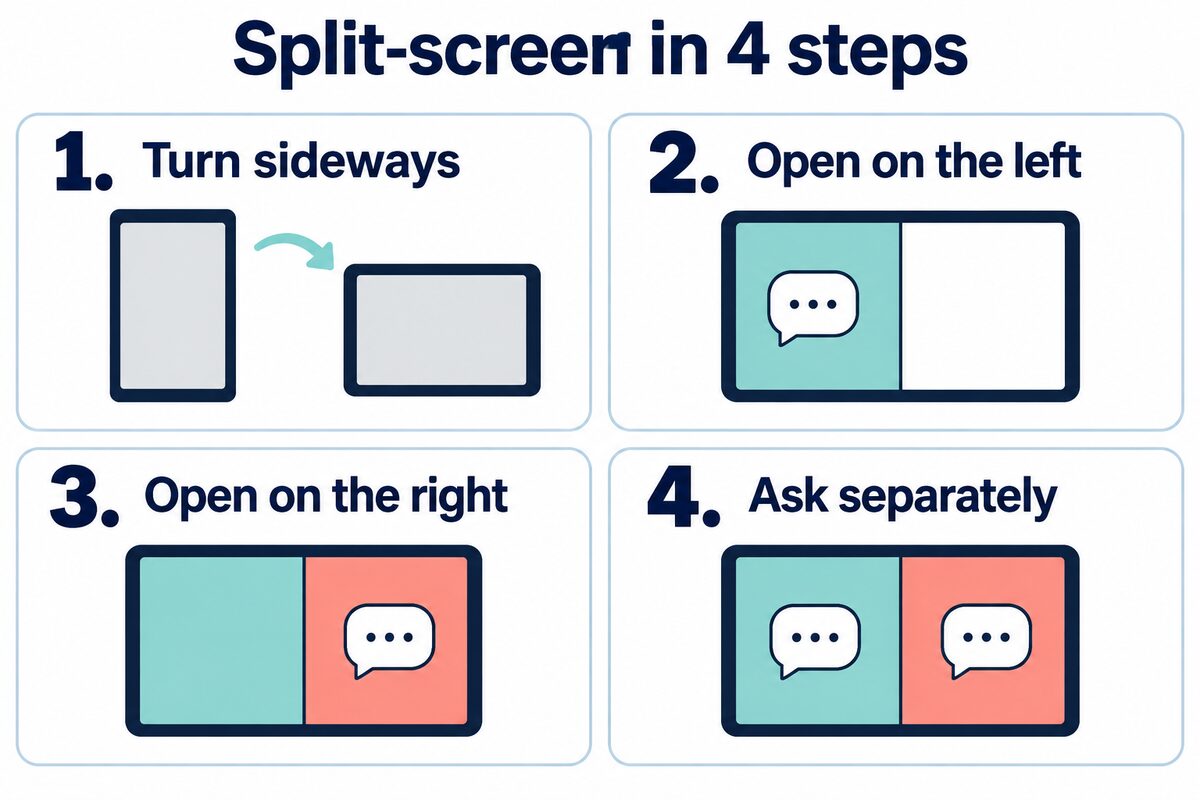
Når du kan se to forskellige samtaler til venstre og højre, kan du først sende et simpelt spørgsmål til hver. Når du har bekræftet, at begge sider kan svare, kan du begynde at bruge det.
Træk i skillelinjen i midten for at gøre den ene side lidt bredere. Hvis du vil koncentrere dig om et langt svar, skal du vælge "Forstør aktuel session" i "Delt skærm-styring" og derefter "Gendan delt skærm", når du er færdig.
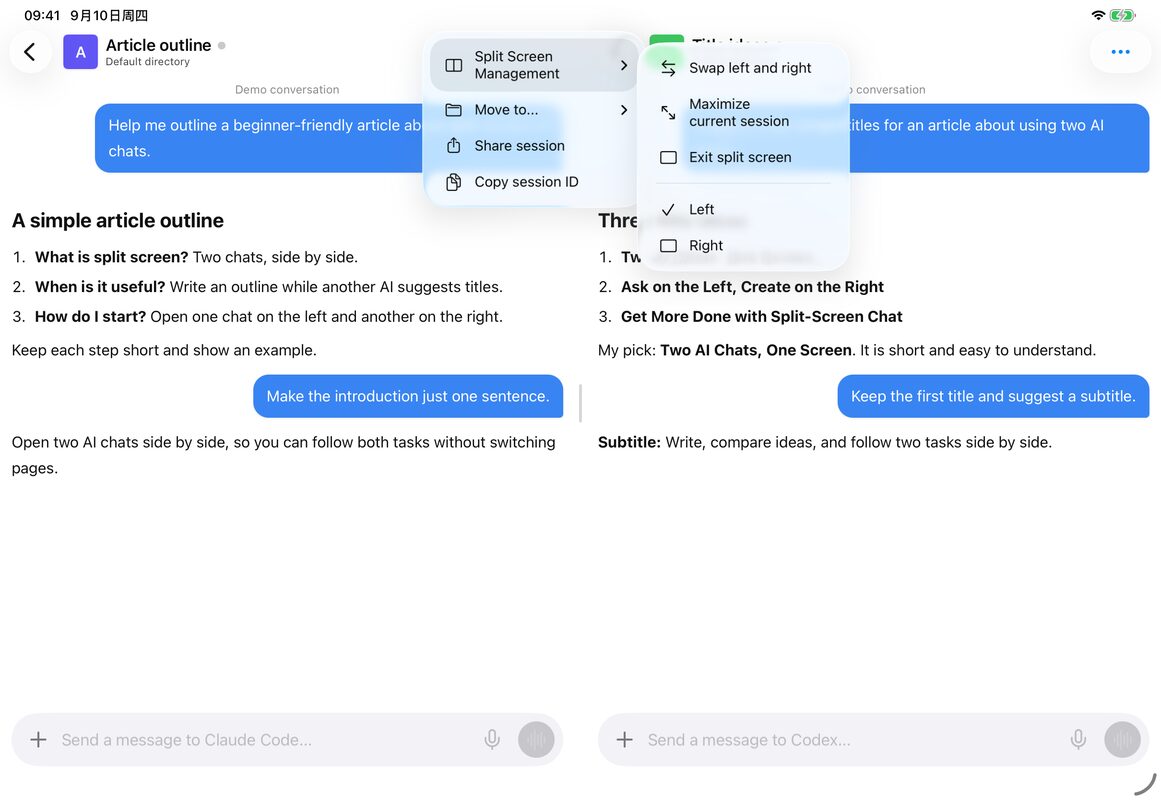
Hvordan delt skærm-samtaler ud på iPhoneo?
I Apples officielle fremvisning kan iPhone Duo åb en webside på den ene side og tale med S på den anden. På den måde undg du at skifte app hele tiden, når læser materiale.
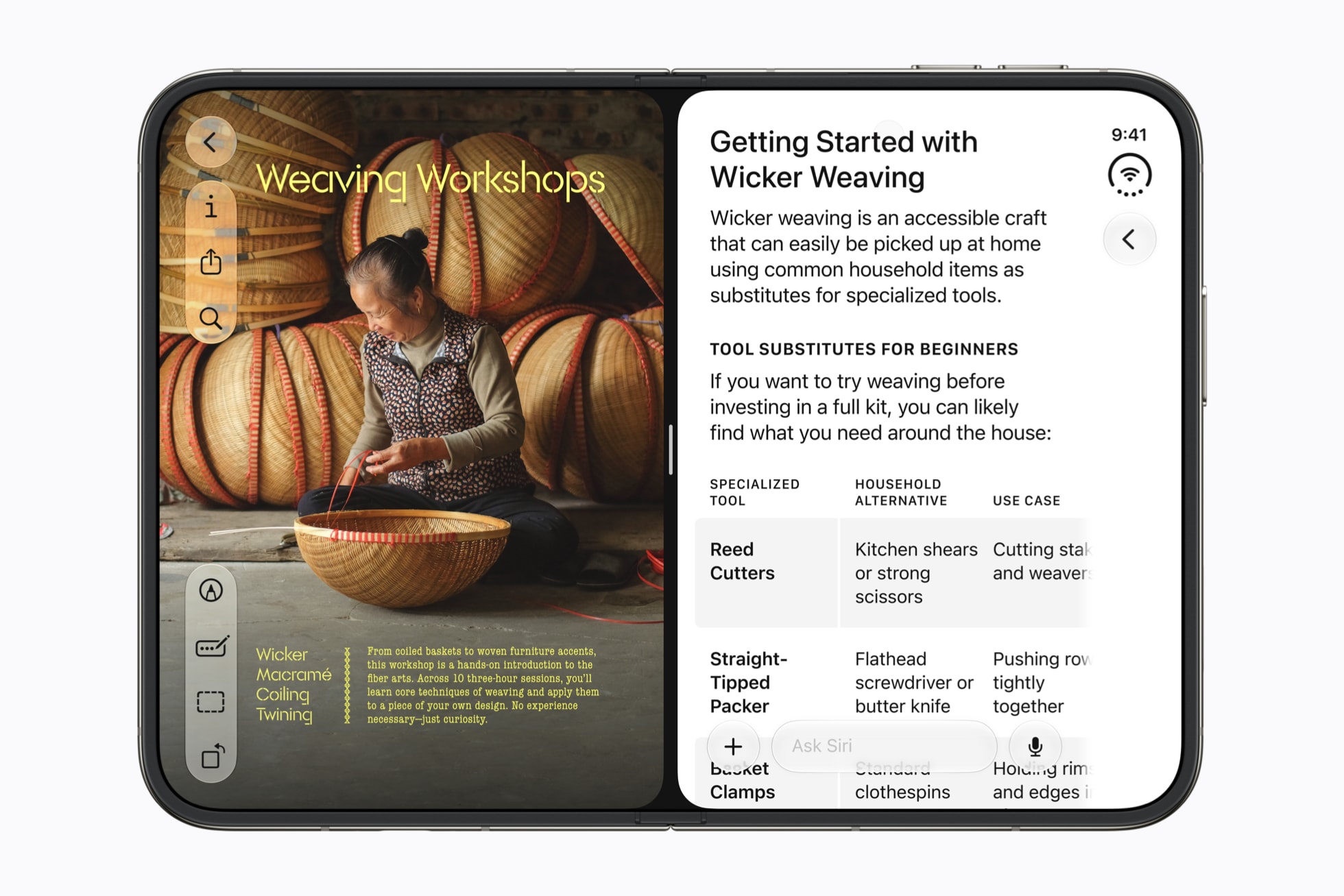
Apples systemdelte skærm bruges til at åbne apps side om side; PandaNpcs delte skærm bruges til at åbne to AI-samtaler side om side i sin egen app. PandaNpc er blevet ændret til at tilpasse enkelt- og dobbeltkolonne efter vinduesbredden og bevarer begge samtalepaneler ved skift; det er testet via iPad-simulator og installeret på XS Max. Effekten på en fysisk Duo og det foldbare område er stadig ikke verificeret.
Hvad gør du, hvis du støder på disse to problemer?
Kan du kun se én samtale? Udvid først app-vinduet; iPhone kan drejes til liggende format. Hvis du tidligere har forstørret en samtale, skal du vælge "Gendan delt skærm".
Svarer den ene side hele tiden ikke? Åbn først den session alene, og kontrollér, om computeren er online, og om AI'en venter på, at du bekræfter en handling.
Du kan starte med at prøve "lav en disposition til venstre, find på overskrifter til højre". Hvis du endnu ikke har installeret appen, kan du gå til PandaNpc-downloadsiden.
Relaterede guider

Forbind mobilen til Claude Code: Se sessioner og godkend værktøjer når som helst på iOS
Denne artikel henvender sig til udviklere og deler bedste praksis for at forbinde til Claude Code fra en mobiltelefon. Via PandaNpc iOS-appen kan du se sessioner i realtid, godkende værktøjsopkald og svare på spørgsmål. Ved hjælp af pandapaw og iOS Live Activity opnår du effektiv fjernbetjening og øget fleksibilitet i kodning.
Læs artikel →
Brug Codex på din telefon: ChatGPT Remote vs CLI (2026)
Ja: ChatGPT Remote styrer parret Mac/Windows-Codex via iPhone/Android. For Codex CLI/Linux/uden desktop: PandaNpc. Sammenligner opsætning, grænser, verifikation, fejl.
Læs artikel →
Claude Code vs Codex: Funktioner, fjernstyring, tilladelser og brugsscenarier – sådan vælger du (2026)
Kort sagt: Claude Code til dyb terminaladgang, Hooks og Claude-økosystemet; Codex til ChatGPT, cloudopgaver og flere Agent; PandaNpc til at fjernstyre begge på Windows, macOS, Linux og mobil.
Læs artikel →