
Comment dialoguer en écran partagé sur iPhone Duo ? Conversations multi-modèles simultanées
Avec PandaNpc, ouvrez côte à côte en écran partagé des sessions d’IA telles que Claude Code, Codex, etc., pour dialoguer tout en suivant la progression et faire avancer plusieurs tâches en parallèle.

Une IA est encore en train de répondre, vous voulez poser une autre question, sans avoir à passer d'une page à l'autre. L'écran partagé consiste à placer deux conversations côte à côte sur l'écran : à gauche une tâche, à droite une autre, et vous pouvez voir la progression des deux.
PandaNpc permet d'ouvrir deux conversations IA dans la même application, par exemple Claude Code à gauche et Codex à droite. Voyons d'abord comment l'utiliser, puis comment l'ouvrir.
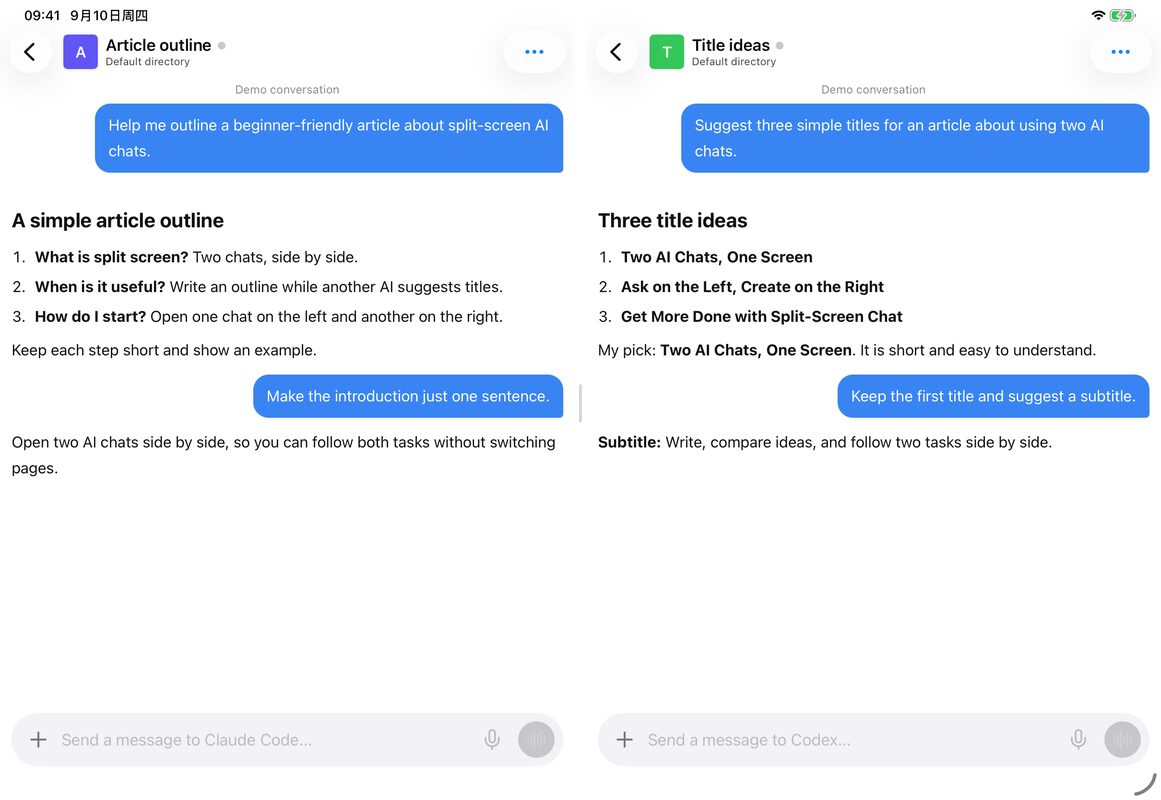
iPhone Duo a annoncé une fonction d'écran partagé système ; l'effet réel de PandaNpc sur Duo reste à vérifier. Les images Apple dans cet article sont des visuels officiels.
Que peut vous apporter l'écran partagé ?
Pas besoin de planifier des tâches complexes dès le départ ; les trois usages suivants sont faciles à prendre en main :
| Ce que vous voulez faire | La conversation de gauche | La conversation de droite |
|---|---|---|
| Préparer un article | Aidez-moi à dresser un plan d'article | Aidez-moi à trouver quelques titres |
| Comparer les réponses de deux IA | Envoyez la même question à Claude Code | Envoyez-la aussi à Codex et comparez les réponses côte à côte |
| Traiter deux choses en même temps | Aidez-moi à modifier mon site personnel | Aidez-moi à organiser les tâches de demain |
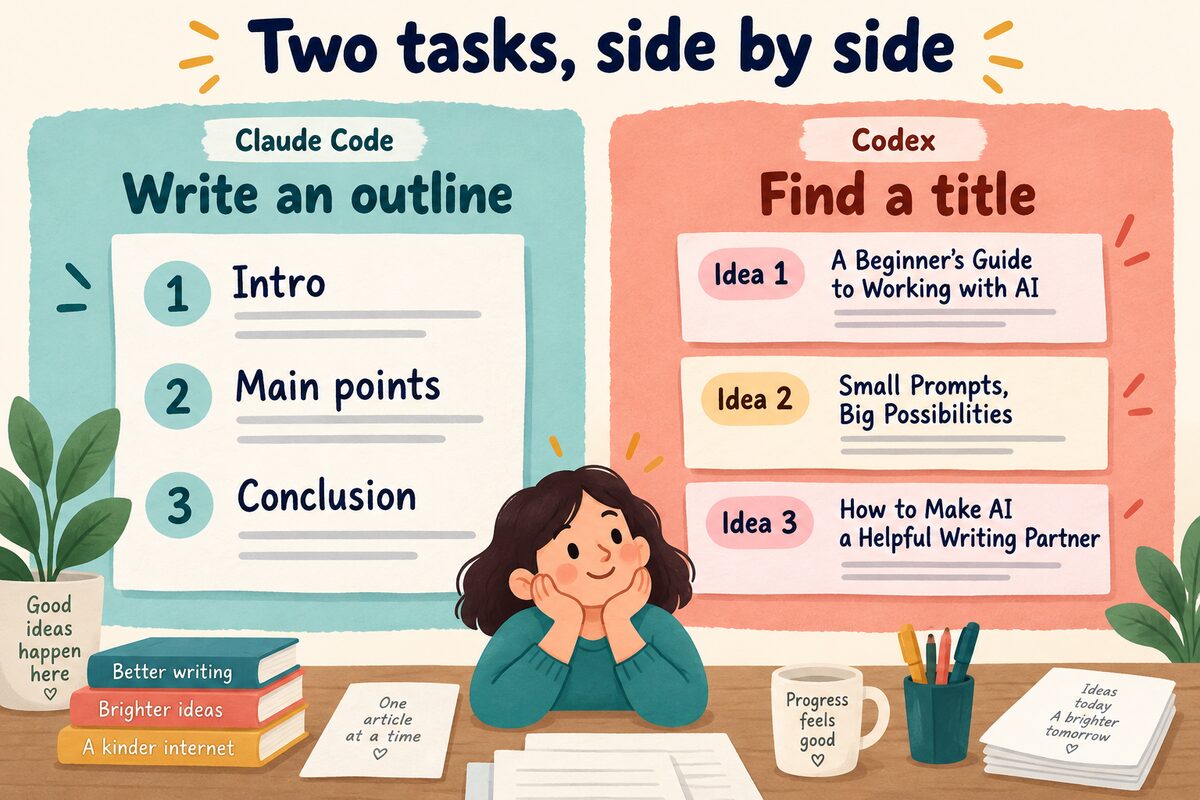
Même si le côté gauche n'a pas encore terminé, vous pouvez continuer à poser des questions à droite. Chaque côté discute de son côté ; si vous voulez qu'ils se réfèrent au même document, il faut le fournir séparément.
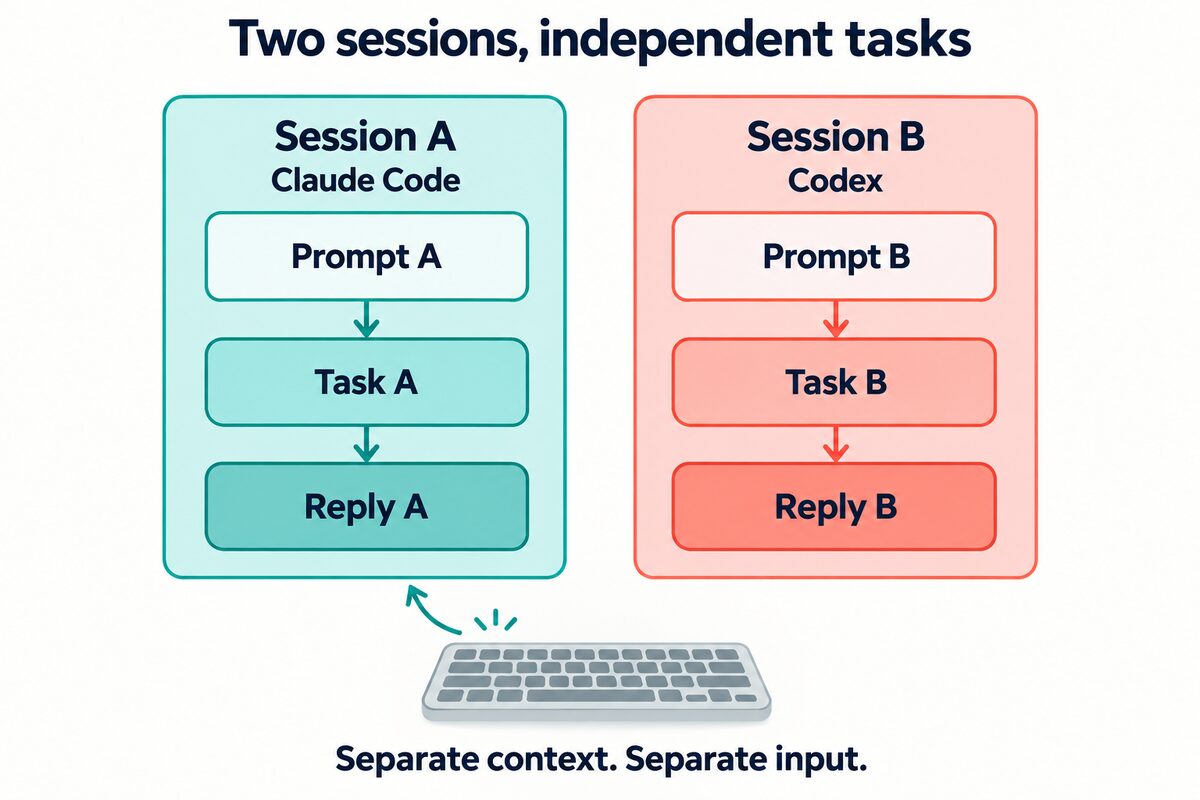
Comment l'ouvrir dans PandaNpc ?
Connectez-vous d'abord à PandaNpc, puis connectez l'ordinateur qui exécute l'IA. Si vous ne l'avez pas encore connecté, vous pouvez suivre Connecter Claude Code au téléphone ou Utiliser Codex sur téléphone pour terminer la préparation. Pendant l'utilisation, l'ordinateur doit rester allumé et connecté à Internet.
Les étapes suivantes sont basées sur les fonctionnalités actuelles de la version iOS ; les boutons exacts dépendent de la version installée :
- Laissez suffisamment d'espace à la fenêtre. Sur iPhone, vous pouvez passer en mode paysage ; sur iPad, si la fenêtre est assez large, l'affichage côte à côte fonctionne aussi en mode portrait.
- Ouvrez la conversation de gauche. Dans le menu des conversations, choisissez « Ouvrir à gauche ».
- Ouvrez la conversation de droite. Trouvez une autre conversation et choisissez « Ouvrir à droite ».
- Posez les questions séparément. Selon le champ de saisie sur lequel vous cliquez, le message est envoyé de ce côté-là.
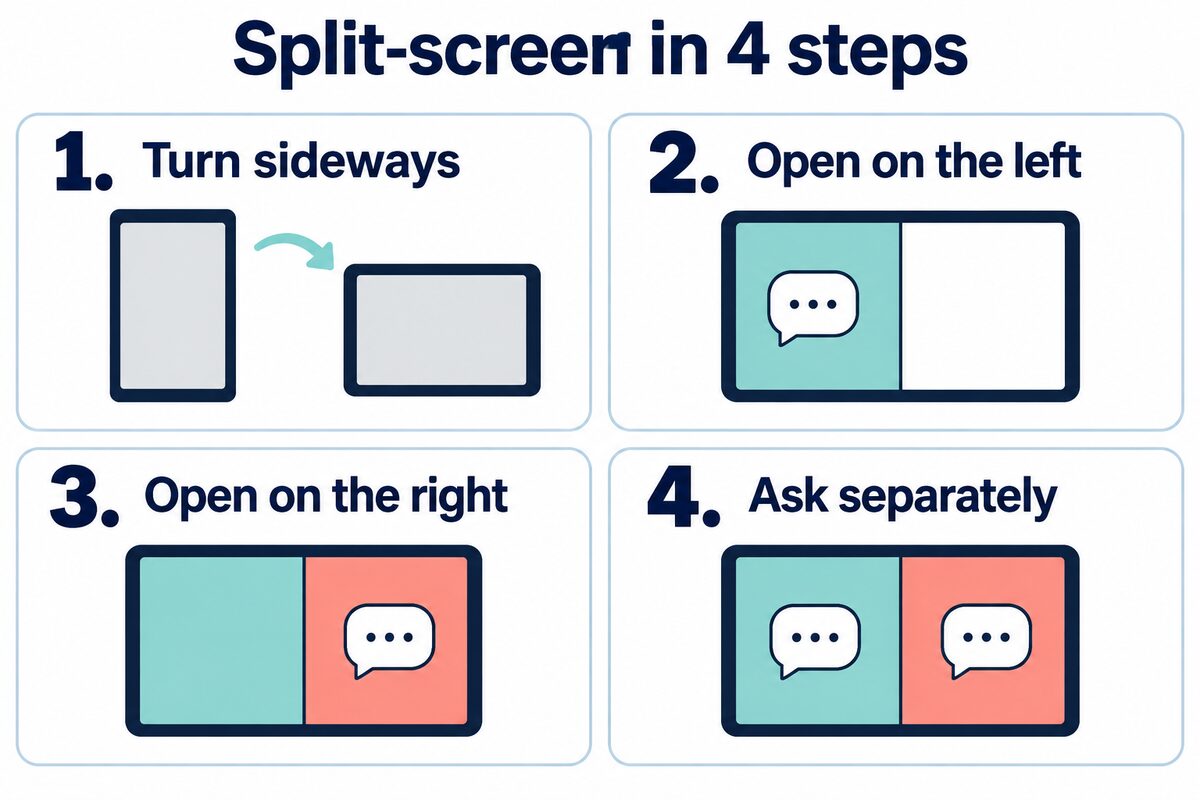
Une fois que vous voyez deux conversations différentes à gauche et à droite, vous pouvez d'abord envoyer une question simple de chaque côté. Après avoir confirmé que les deux côtés peuvent répondre, vous pouvez commencer à l'utiliser.
Faites glisser la barre de séparation centrale pour élargir un côté. Pour vous concentrer sur une longue réponse, choisissez « Agrandir la conversation actuelle » dans « Gestion de l'écran partagé », puis « Restaurer l'écran partagé » après lecture.
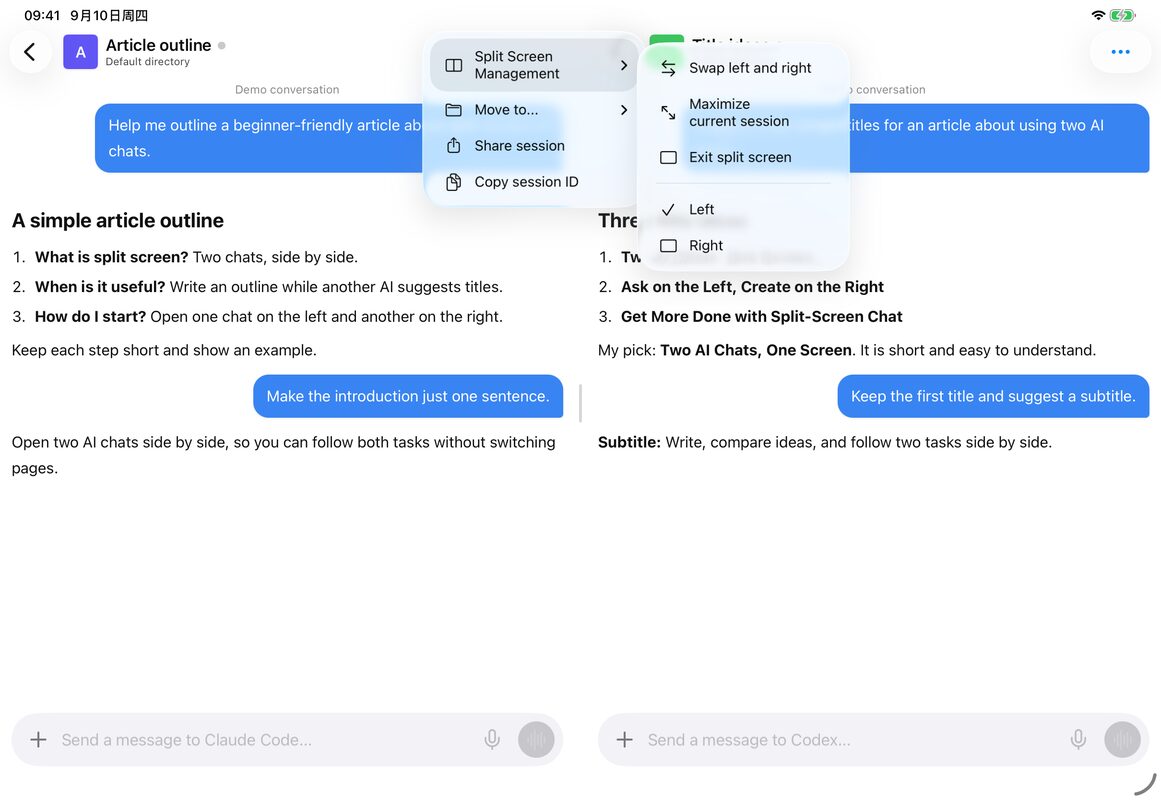
À quoi ressemble la conversation en écran partagé sur iPhone Duo ?
Dans la présentation officielle d'Apple, l'iPhone Duo peut ouvrir une page web d'un côté et dialoguer avec Siri de l'autre. Ainsi, lorsque vous consultez des informations, vous n'avez plus besoin de passer sans cesse d'une application à l'autre.
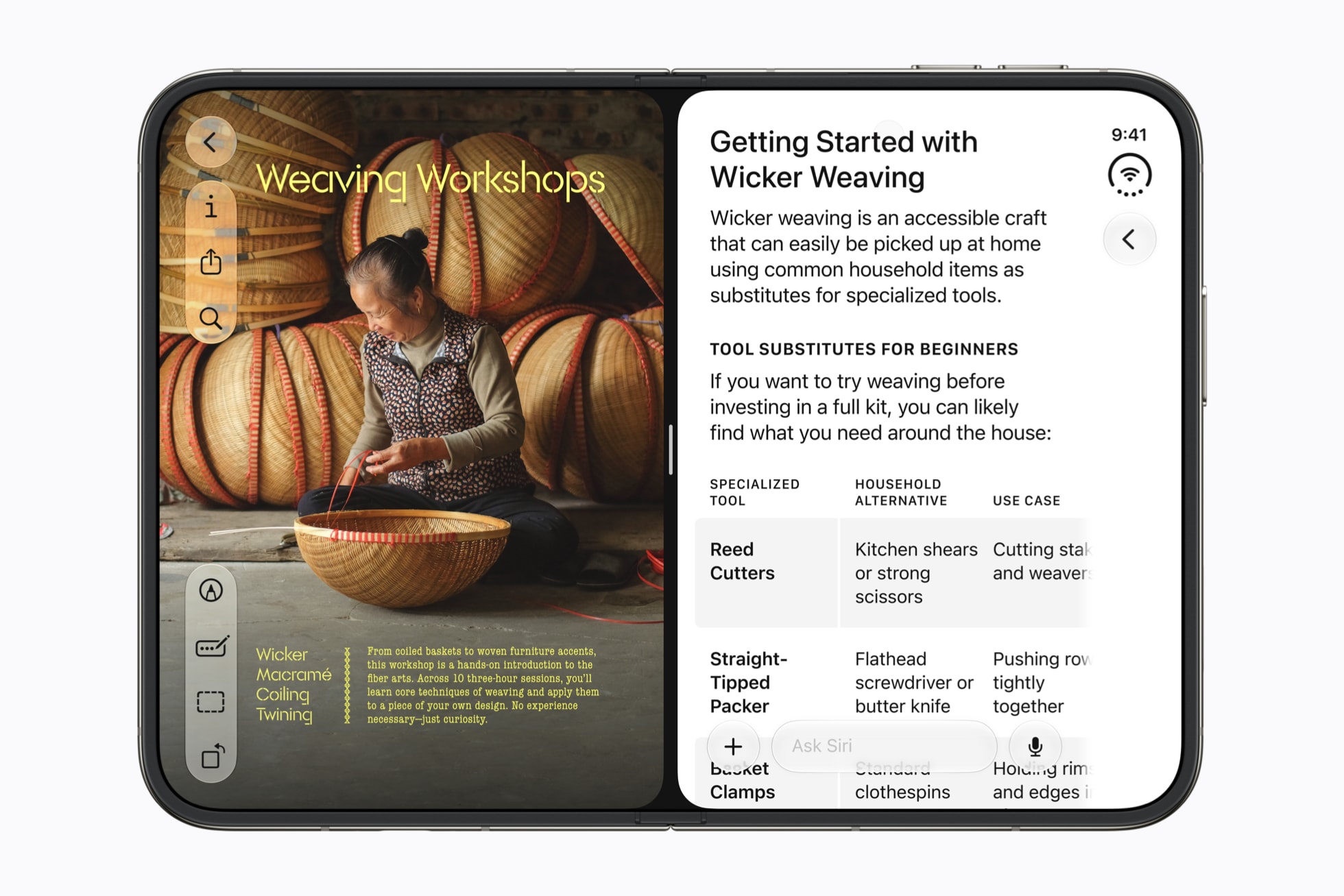
L'écran partagé système d'Apple sert à ouvrir des applications côte à côte ; celui de PandaNpc sert à ouvrir deux conversations IA côte à côte dans sa propre application. PandaNpc ajuste désormais l'affichage en une ou deux colonnes selon la largeur de la fenêtre, en conservant les conversations des deux côtés lors du basculement ; il a été testé via le simulateur iPad et installé sur XS Max. L'effet sur un appareil Duo réel et la zone de pliage restent à vérifier.
Que faire si vous rencontrez ces deux problèmes ?
Vous ne voyez qu'une seule conversation ? Élargissez d'abord la fenêtre de l'application ; sur iPhone, vous pouvez passer en mode paysage ; si vous avez agrandi une conversation auparavant, choisissez « Restaurer l'écran partagé ».
Un côté ne répond toujours pas ? Ouvrez d'abord cette conversation séparément, vérifiez si l'ordinateur est en ligne et si l'IA attend que vous confirmiez une action.
Vous pouvez commencer par essayer « à gauche le plan, à droite les titres ». Si vous n'avez pas encore installé l'application, rendez-vous sur la page de téléchargement de PandaNpc.
Guides associés

Connecter Claude Code depuis son téléphone : visualiser les sessions et approuver les outils sur iOS à tout moment
Cet article s'adresse aux développeurs et partage les bonnes pratiques pour connecter Claude Code depuis un téléphone. Grâce à l'application iOS PandaNpc, vous pouvez consulter les sessions en temps réel, approuver les appels d'outils et répondre aux questions. À l'aide de pandapaw et d'iOS Live Activity, vous pouvez contrôler à distance efficacement et améliorer la flexibilité du codage.
Lire l'article →
Codex sur mobile : ChatGPT Remote vs CLI (guide 2026)
Utilisez Codex sur iPhone ou Android : ChatGPT Remote pilote les chats de bureau Mac/Windows ; PandaNpc contrôle Codex CLI et les hôtes Linux. Comparez configuration, limites et dépannage.
Lire l'article →
Claude Code vs Codex : fonctionnalités, contrôle à distance, permissions et cas d'usage — comment choisir (2026)
En bref : Claude Code pour le terminal avancé, les Hooks et l’écosystème Claude ; Codex pour ChatGPT, le cloud et le multi-Agent ; PandaNpc pour piloter les deux à distance sur Windows, macOS, Linux et mobile.
Lire l'article →