
Hogyan folytathatsz osztott képernyős beszélgetést iPhone Duón? Többmodelles munkamenetek egyszerre
A PandaNpc segítségével nyiss meg Claude Code, Codex és más AI-munketeket osztott képernyőn egymás mellett, hogy beszélgetés közben láthasd a haladást, és egyszerre több feladatot is előrevigyél.

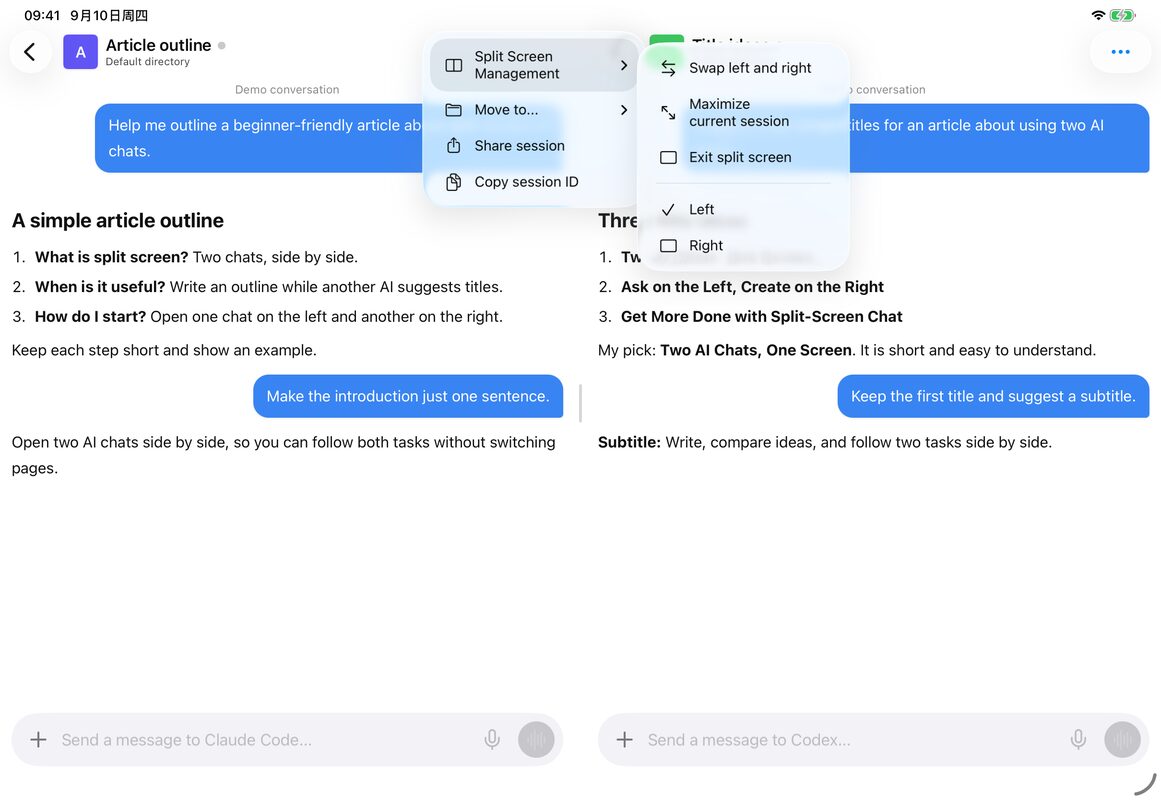
Egy AI még válaszol, te pedig szeretnél feltenni egy másik kérdést, de nem akarsz folyton oldalak között váltogatni. Az osztott képernyő lényege, hogy két beszélgetést helyez egymás mellé a képernyőn: a bal oldalon az egyik dolgot intézed, a jobb oldalon a másikat, és mindkettő haladását látod.
A PandaNpc ugyanabban az alkalmazásban képes két AI-beszélgetést megnyitni, például a bal oldalon a Claude Code-ot, a jobb oldalon a Codexet. Az alábbiakban először azt nézzük meg, mire használhatod, majd azt, hogyan nyithatod meg.
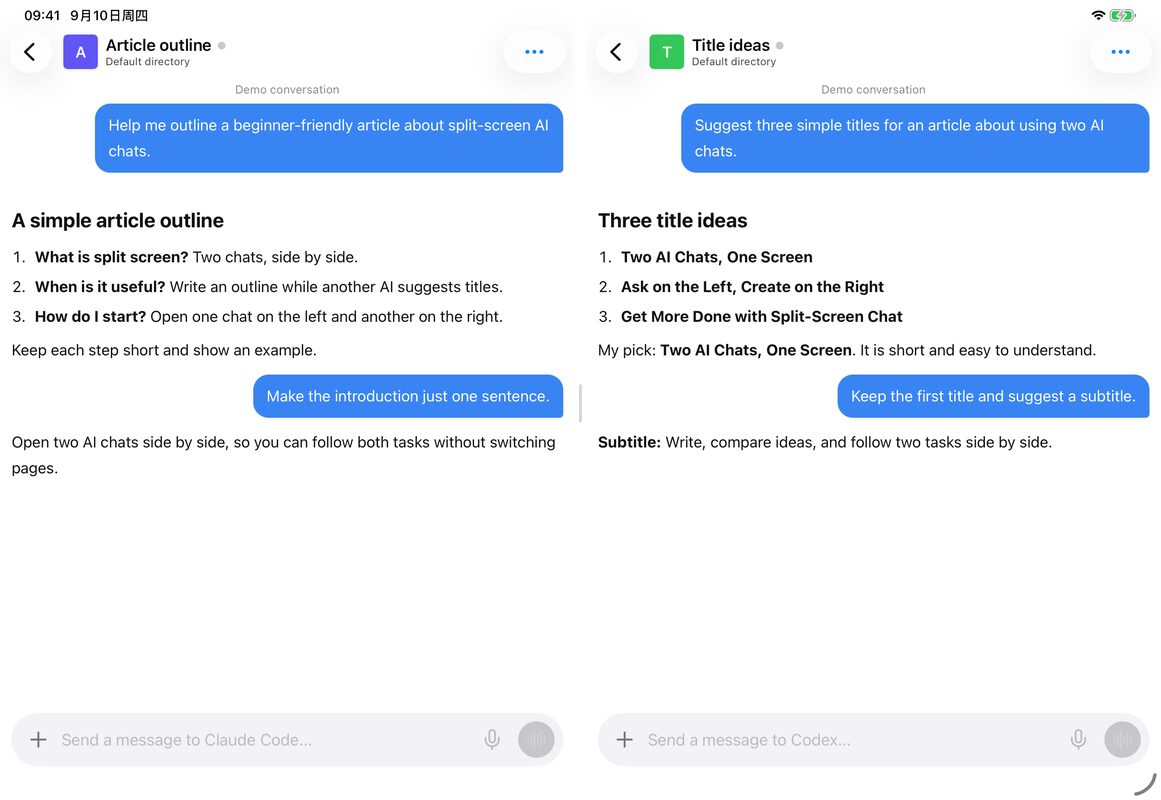
Az iPhone Duo rendszerszintű osztott képernyős funkcióját már bejelentették; a PandaNpc Duón való tényleges működése még ellenőrzésre vár. A cikkben szereplő Apple-képek hivatalos bemutatóképek.
Mire használhatod az osztott képernyőt?
Nem kell rögtön bonyolult feladatokkal kezdeni; az alábbi három használati mód könnyen elsajátítható:
| Mit szeretnél csinálni | Bal oldali beszélgetés | Jobb oldali beszélgetés |
|---|---|---|
| Cikk előkészítése | Készíts egy cikkvázlatot | Segíts néhány címet kitalálni |
| Két AI válaszának összehasonlítása | Küldd el ugyanazt a kérdést a Claude Code-nak | Aztán a Codexnek is, és nézd meg a válaszokat egymás mellett |
| Két dolog intézése egyszerre | Segíts módosítani a személyes weboldalamat | Segíts összeszedni a holnapi teendőimet |
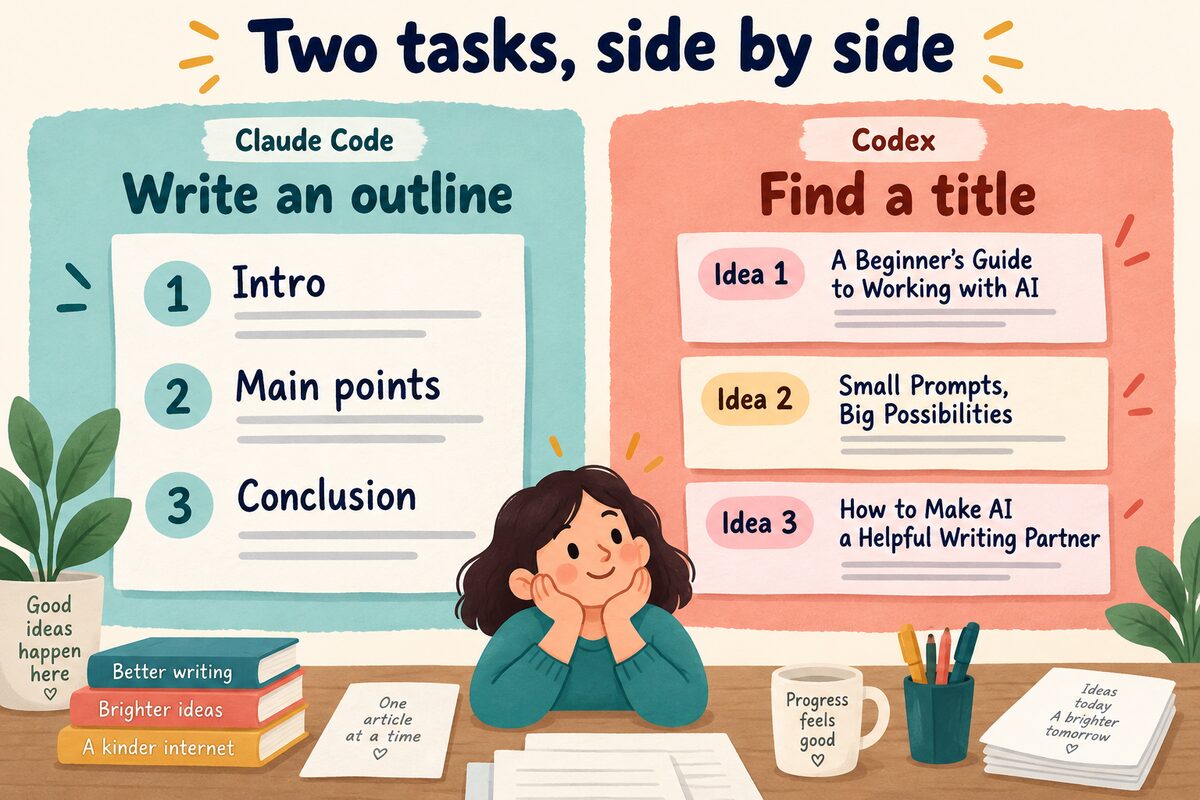
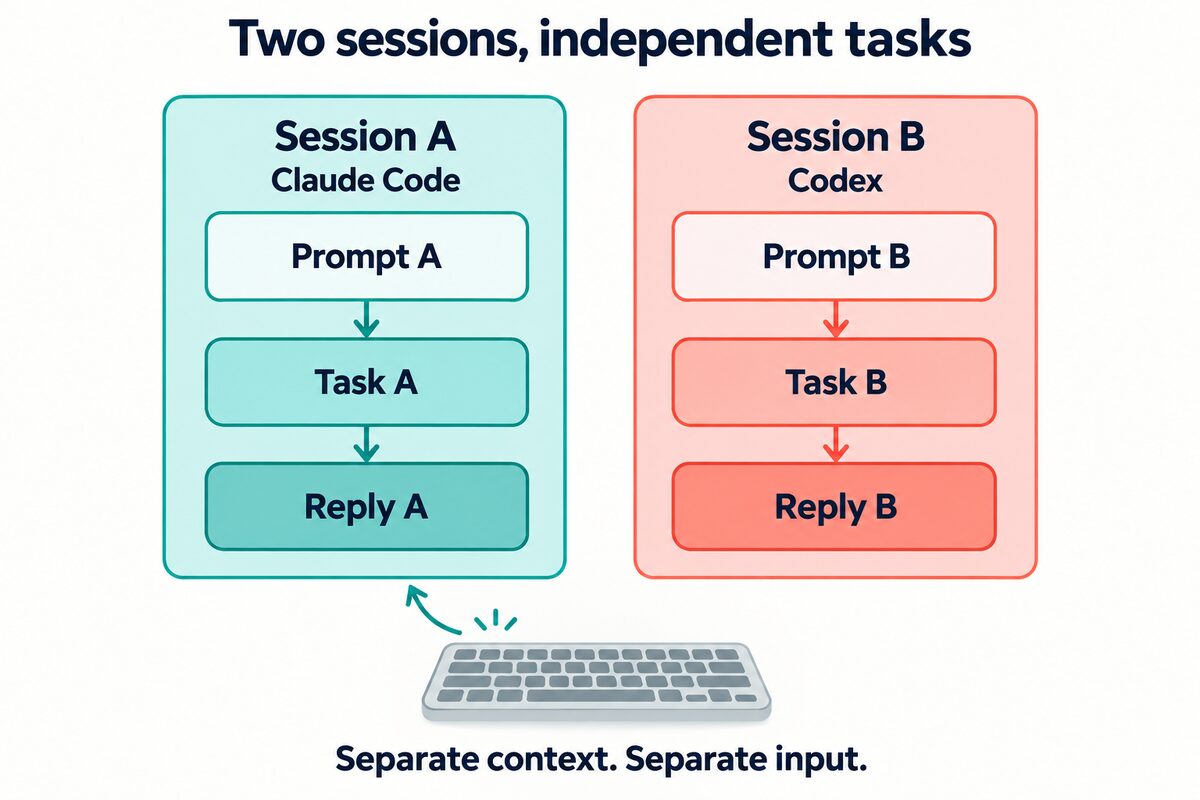
Ha a bal oldalon még nem végeztél, a jobb oldalon is folytathatod a kérdezést. A két oldal külön beszélget; ha azt szeretnéd, hogy ugyanazt az anyagot vegyék figyelembe, külön-külön kell megadnod.
Hogyan nyithatod meg a PandaNpc-ben?
Először jelentkezz be a PandaNpc-be, és csatlakozz az AI-t futtató számítógéphez. Ha még nem csatlakoztál, a Claude Code csatlakoztatása mobilról vagy a Codex használata mobilról útmutatóval készülhetsz fel. Használat közben a számítógépnek bekapcsolva és hálózatra csatlakozva kell maradnia.
A következő lépések a jelenlegi iOS-verzió funkciói alapján készültek; a konkrét gombok a telepített verziótól függően eltérhetnek:
- Adj elég helyet az ablaknak. Az iPhone-t fekvő helyzetbe fordíthatod; ha az iPad ablaka elég széles, álló helyzetben is megjeleníthető egymás mellett.
- Nyisd meg a bal oldali beszélgetést. A munkamenetek menüjében válaszd a „Megnyitás bal oldalon” lehetőséget.
- Nyisd meg a jobb oldali beszélgetést. Keresd meg a másik munkamenetet, és válaszd a „Megnyitás jobb oldalon” lehetőséget.
- Tegyél fel kérdéseket külön-külön. Amelyik oldal beviteli mezőjére kattintasz, arra az oldalra küldöd az üzenetet.
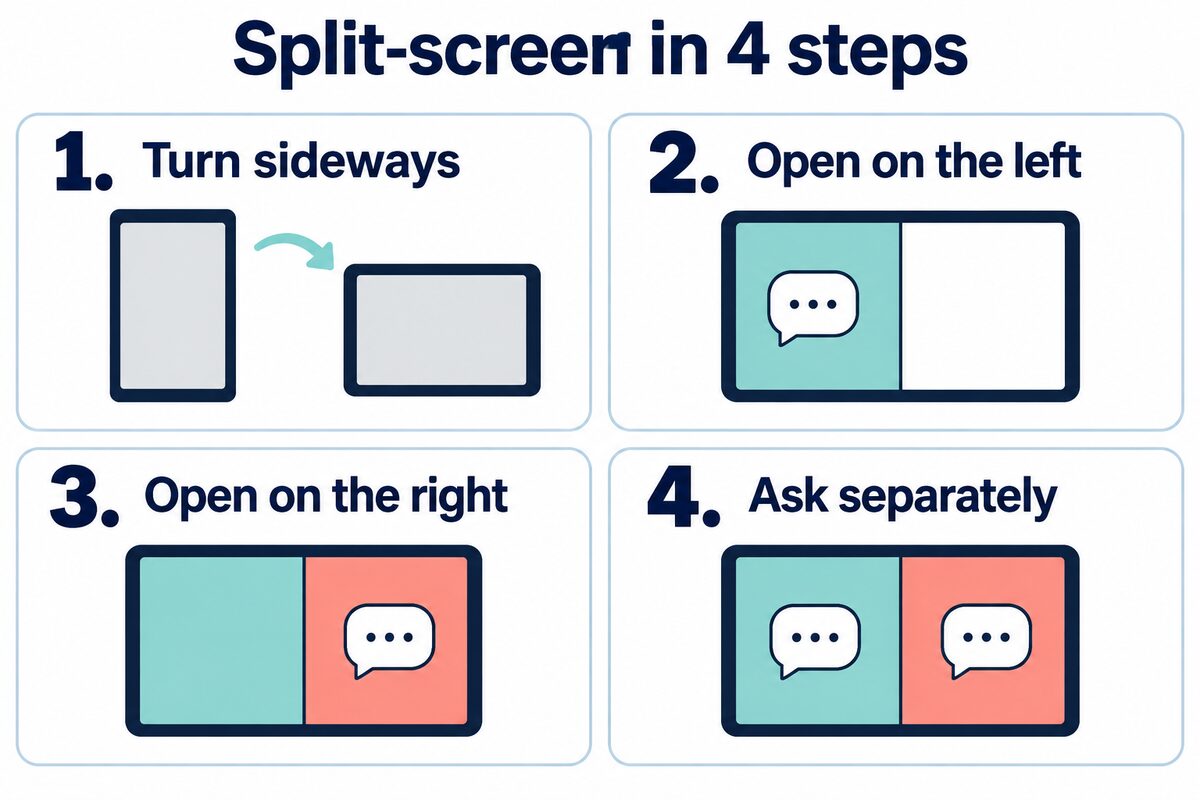
Miután látod a két különböző beszélgetést a bal és a jobb oldalon, először küldhetsz mindkettőbe egy-egy egyszerű kérdést. Ha meggyőződtél róla, hogy mindkét oldal válaszol, kezdheted is a használatot.
A középső elválasztó sáv húzásával az egyik oldalt szélesebbé teheted. Ha egy hosszú válaszra szeretnél összpontosítani, az „Osztott képernyő kezelése” menüben válaszd a „Jelenlegi munkamenet nagyítása” lehetőséget, majd elolvasás után válaszd az „Osztott képernyő visszaállítása” lehetőséget.
Milyen az osztott képernyős beszélgetés iPhone Duón?
Az Apple hivatalos bemutatójában az iPhone Duo egyszerre nyithat meg egy weboldalt, és beszélgethet a Sirivel. Így anyagok olvasásakor nem kell folyton váltogatni az alkalmazások között.
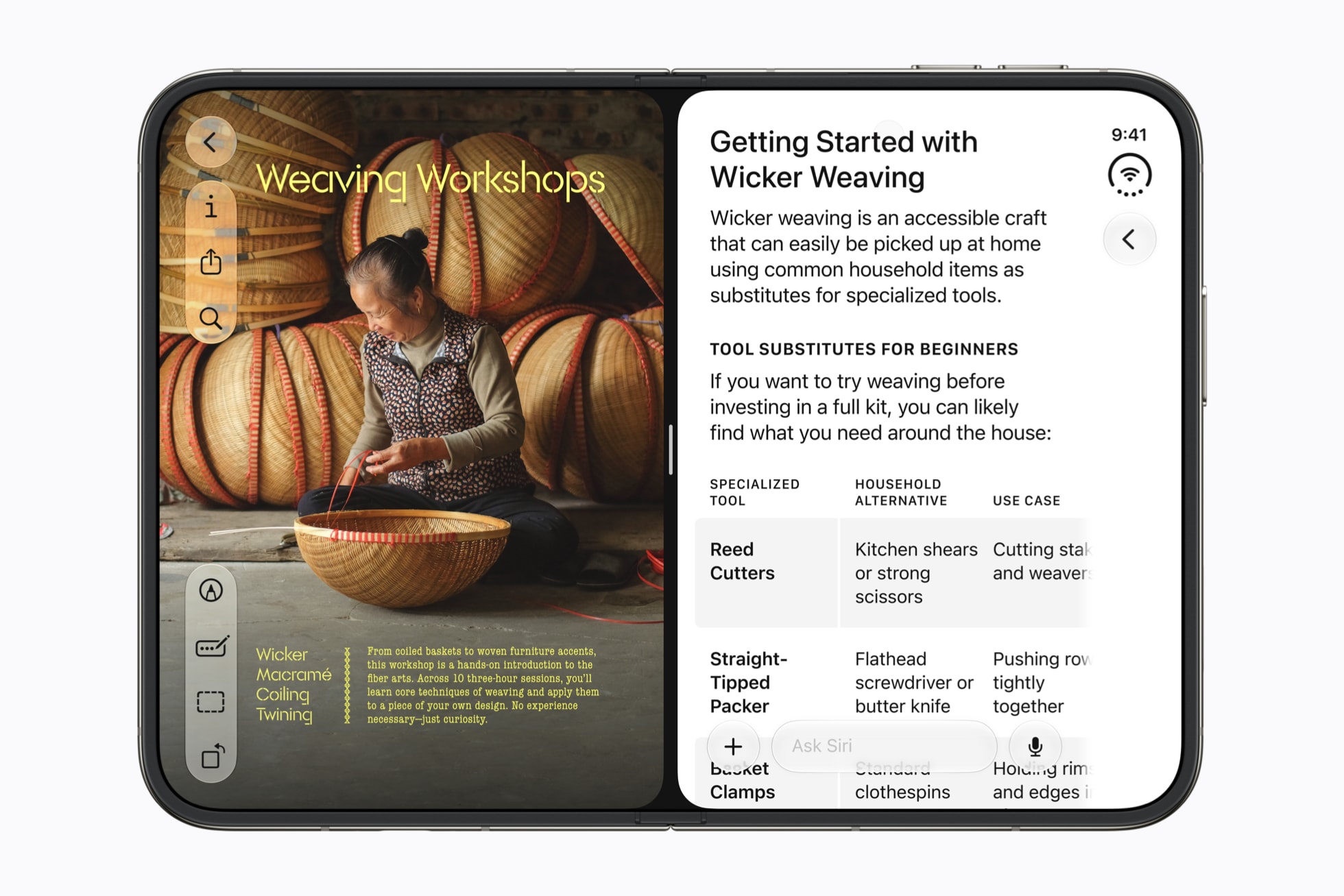
Az Apple rendszerszintű osztott képernyője alkalmazások egymás melletti megnyitására szolgál; a PandaNpc osztott képernyője arra, hogy a saját alkalmazásában két AI-beszélgetést nyisson meg egymás mellett. A PandaNpc már az ablak szélességéhez igazítja az egy- és kéthasábos elrendezést, váltáskor pedig megőrzi mindkét oldal munkamenetét; iPad szimulátoron tesztelték, és XS Maxra is telepítették. A Duo valódi készüléken mutatott működése és a hajtási terület továbbra is ellenőrzésre vár.
Mit tegyél, ha ezzel a két problémával találkozol?
Csak egy beszélgetést látsz? Először növeld meg az alkalmazás ablakát, az iPhone-t pedig fordítsd fekvő helyzetbe; ha korábban nagyítottál egy beszélgetést, válaszd az „Osztott képernyő visszaállítása” lehetőséget.
Az egyik oldal folyton nem válaszol? Először nyisd meg külön azt a munkamenetet, és ellenőrizd, hogy a számítógép online van-e, valamint hogy az AI nem vár-e a művelet megerősítésére.
Kezdheted például a „bal oldalon vázlat, jobb oldalon címötletek” felállással. Ha még nincs telepítve az alkalmazás, látogasd meg a PandaNpc letöltési oldalát.
Kapcsolódó útmutatók

Claude Code mobilról: iOS-en bármikor megtekinthető munkamenet és jóváhagyási eszköz
Ez a cikk fejlesztőknek szól, és megosztja a legjobb gyakorlatokat a Claude Code mobiltelefonról történő használatához. A PandaNpc iOS alkalmazáson keresztül valós időben tekintheti meg a beszélgetéseket, hagyhatja jóvá az eszközhívásokat, és válaszolhat a kérdésekre, a pandapaw és az iOS Live Activity segítségével pedig hatékony távoli vezérlést érhet el, növelve a kódolási rugalmasságot.
Cikk elolvasása →
Használja a Codex-et telefonon: ChatGPT Remote vs CLI (2026)
Használja a Codexet iPhone-on vagy Androidon: a ChatGPT Remote a Mac/Windows asztali chateket, a PandaNpc pedig a Codex CLI-t és Linux hostokat vezérli. Beállítás, korlátok és hibaelhárítás.
Cikk elolvasása →
Claude Code vs Codex: funkciók, távoli vezérlés, jogosultságok és használati esetek – hogyan válassz (2026)
Röviden: Claude Code a mély terminálmunkához, Hooks funkciókhoz és a Claude ökoszisztémához; Codex a ChatGPT-hez, felhőfeladatokhoz és több Agent használatához; PandaNpc mindkettő távoli vezérléséhez Windows, macOS, Linux és mobil eszközökön.
Cikk elolvasása →