
Bagaimana Cara Percakapan Layar Terbagi di iPhone Duo? Sesi Multi-Model Berjalan Bersamaan
Dengan PandaNpc, buka Claude Code, Codex, dan sesi AI lainnya dalam tampilan layar terpisah berdampingan; mengobrol sambil melihat progres, sekaligus mengerjakan beberapa tugas.

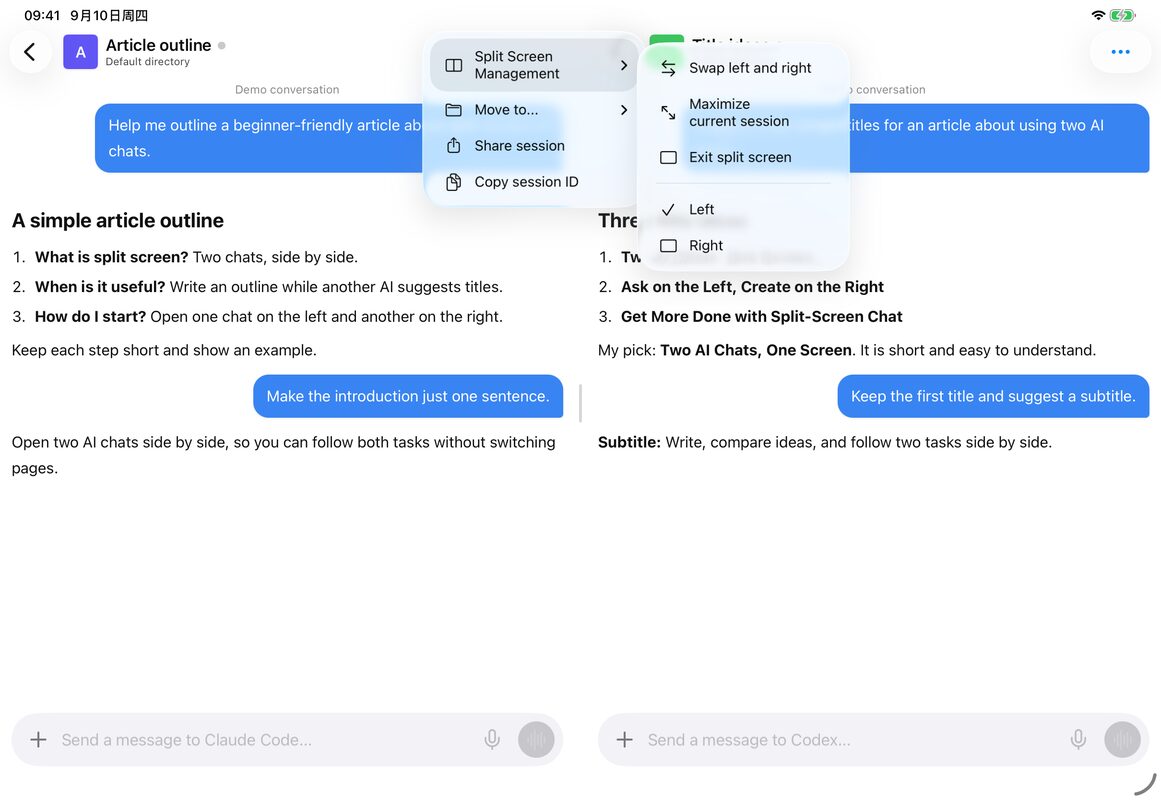
Satu AI masih membalas, Anda ingin menanyakan pertanyaan lain, tetapi tidak ingin bolak-balik mengganti halaman. Layar terbagi berarti menempatkan dua percakapan berdampingan di layar: sisi kiri mengerjakan satu hal, sisi kanan mengerjakan hal lain, dan kemajuan kedua sisi bisa terlihat.
PandaNpc dapat membuka dua percakapan AI di dalam App yang sama, misalnya sisi kiri memakai Claude Code, sisi kanan memakai Codex. Berikut ini kita lihat dulu apa saja yang bisa dilakukan, lalu bagaimana cara membukanya.
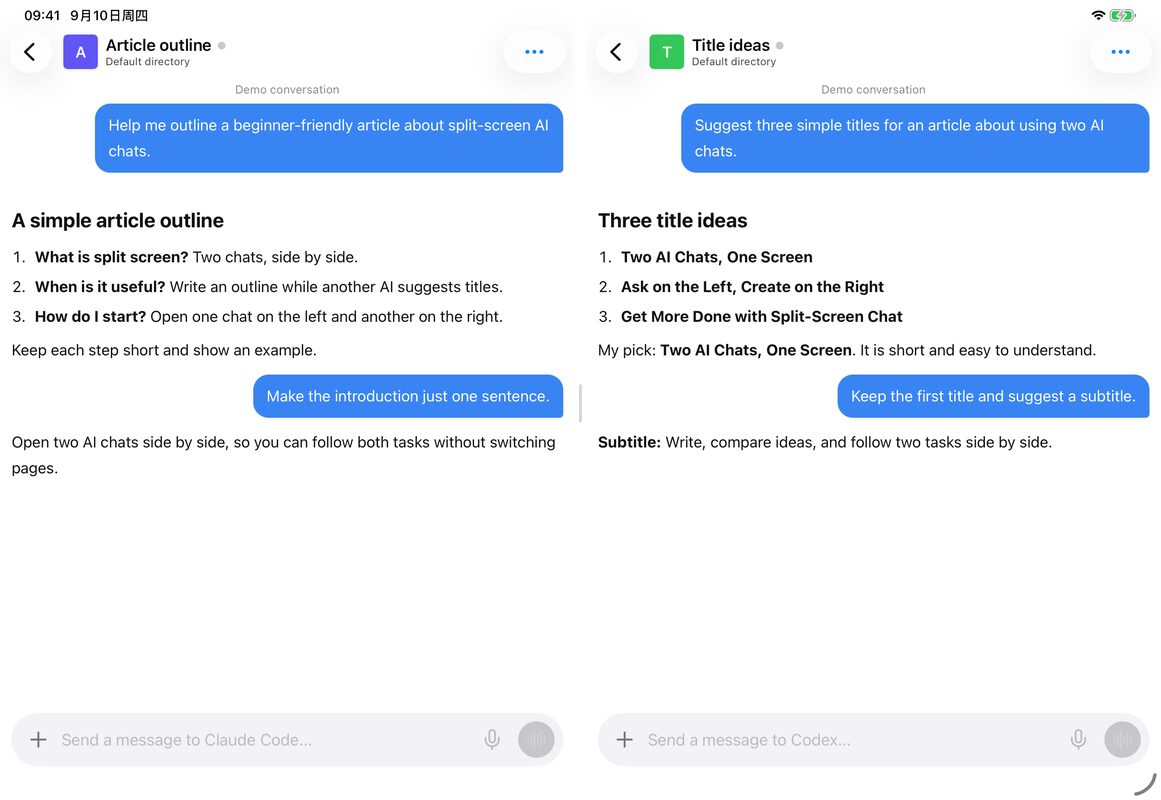
iPhone Duo telah mengumumkan fitur layar terbagi sistem; efek sebenarnya PandaNpc di Duo masih menunggu verifikasi. Gambar Apple dalam artikel ini adalah gambar resmi.
Apa yang bisa dibantu oleh layar terbagi?
Tidak langsung menyusun tugas yang rumit; tiga cara berikut sangat mudah untuk dicoba:
| Apa yang ingin Anda lakukan | Percakapan kiri | Percakapan kanan |
|---|---|---|
| Menyiapkan sebuah artikel | Bantu menyusun kerangka artikel | Bantu saya memikir beberapa judul |
| Membandingkan jawaban dua | Kirim pertanyaan yang sama ke Claude Code | Lalu kirim ke Codex, lihat jawabannyaampingan |
| Menangani dua hal sekaligus | Bantu saya memodifikasi situs web pribadi | Bantu saya merapikan daftar tugas besok |
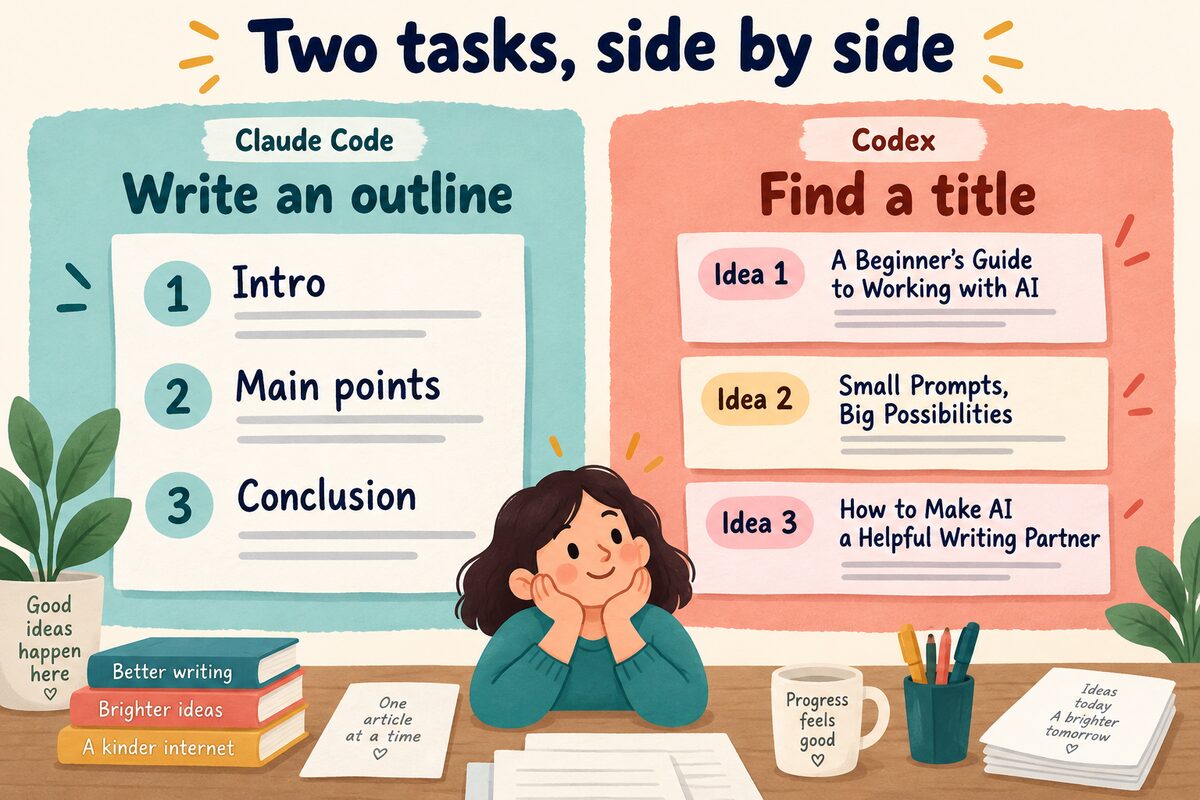
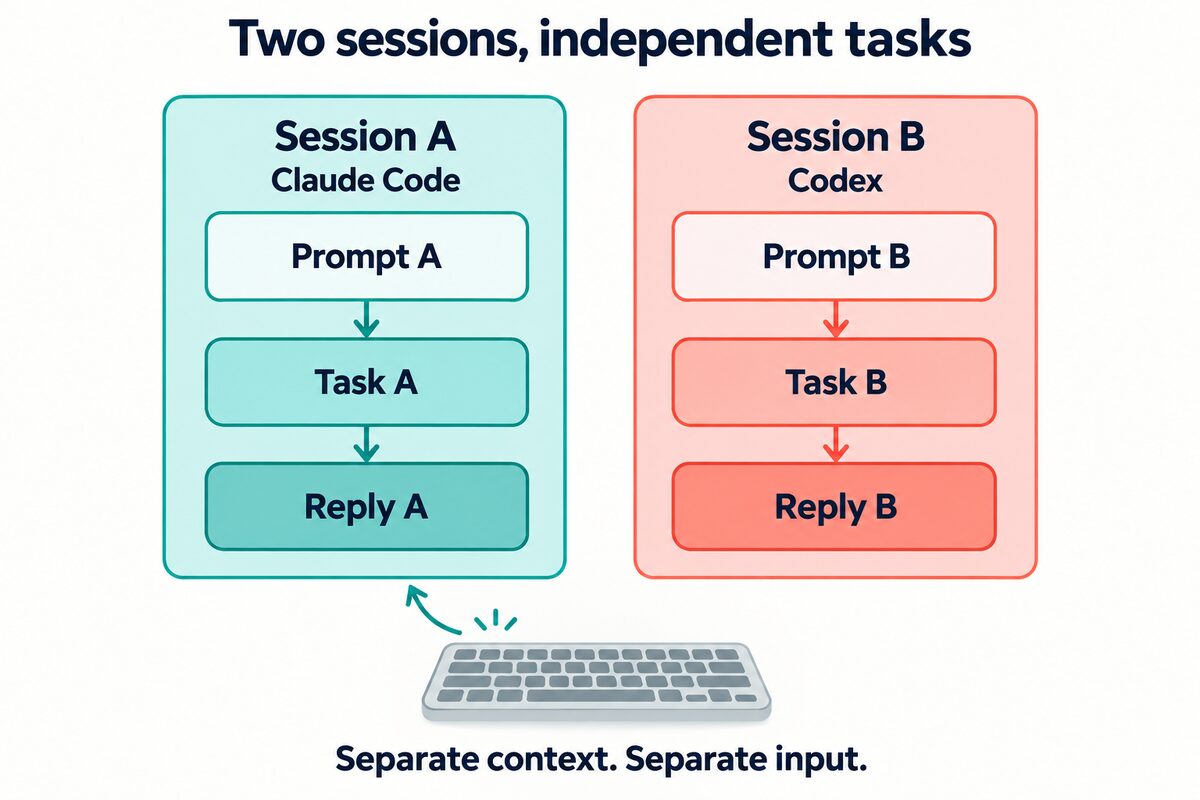
Jika sisi kiri belum selesai, Anda tetap bisa lanjut bertanya di sisi kanan. Kedua sisi berbicara masing-masing; jika ingin keduanya merujuk pada materi yang sama, materi itu perlu diberikan secara terpisah.
Bagaimana cara membukanya di PandaNpc?
Pertama, login ke PandaNpc, hubungkan ke komputer yang menjalankan AI. Jika belum pernah menghubungkan, Anda bisa mengikuti menghubungkan Claude Code dari ponsel atau menggunakan Codex dari ponsel untuk menyelesaikan persiapan. Saat digunakan, komputer harus tetap menyala dan terhubung ke internet.
Langkah-langkah berikut disusun berdasarkan fitur versi iOS yang ada saat ini; tombol spesifiknya mengikuti versi yang terpasang:
- Beri cukup ruang untuk jendela. iPhone bisa dimiringkan ke orientasi lanskap; di iPad, jika jendela cukup lebar, orientasi potret juga bisa menampilkan berdampingan.
- Buka percakapan kiri. Di menu sesi, pilih "Buka di sisi kiri".
- Buka percakapan kanan. Temukan sesi lain, pilih "Buka di sisi kanan".
- Ajukan pertanyaan secara terpisah. Klik kotak input di sisi mana pun, maka pesan akan dikirim ke sisi itu.
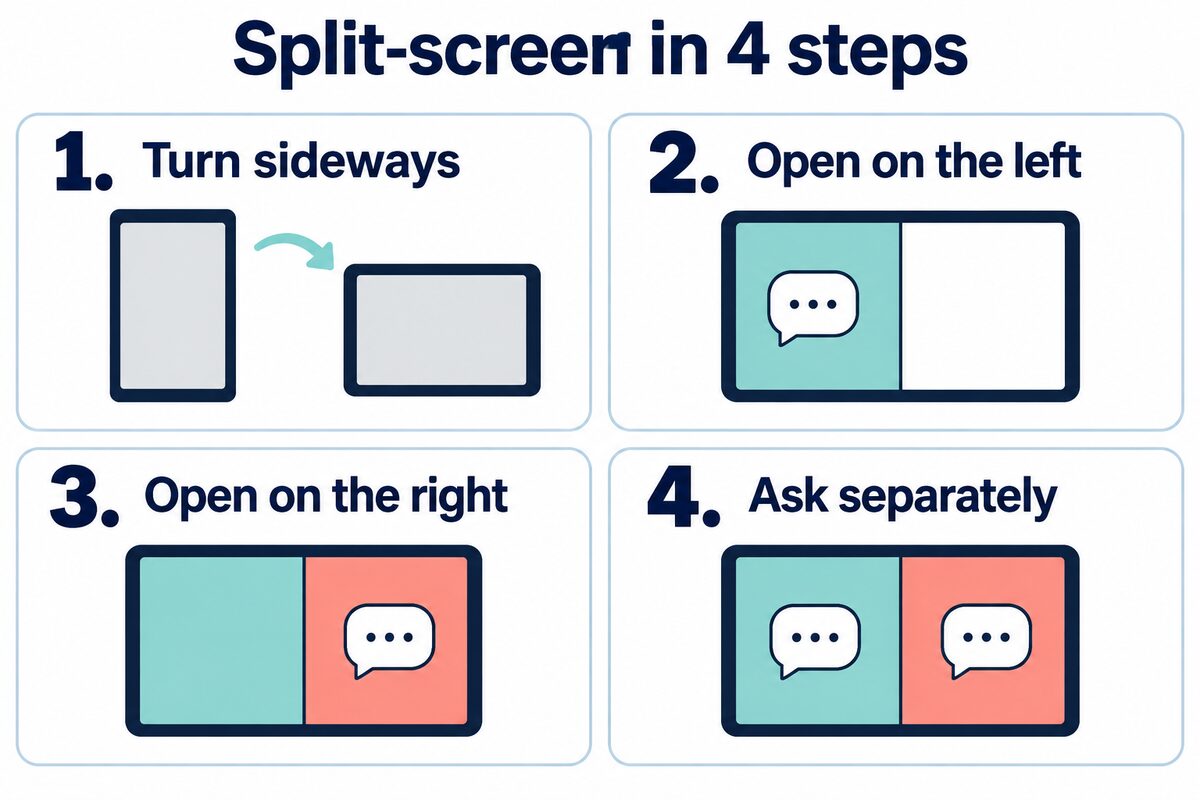
Setelah melihat dua percakapan berbeda di kiri dan kanan, Anda bisa mengirim satu pertanyaan sederhana ke masing-masing sisi terlebih dahulu. Setelah memastikan kedua sisi bisa membalas, Anda siap mulai menggunakannya.
Seret garis pemisah di tengah untuk membuat salah satu sisi lebih lebar. Jika ingin fokus membaca balasan panjang, pilih "Perbesar sesi saat ini" di "Manajemen layar terbagi", lalu setelah selesai pilih "Pulihkan layar terbagi".
Seperti apa percakapan layar terbagi di iPhone Duo?
Dalam peragaan resmi Apple, iPhone Duo dapat membuka halaman web di satu sisi sambil berbicara dengan Siri di sisi lain. Dengan begitu, saat melihat materi, Anda tidak perlu berulang kali berpindah aplikasi.
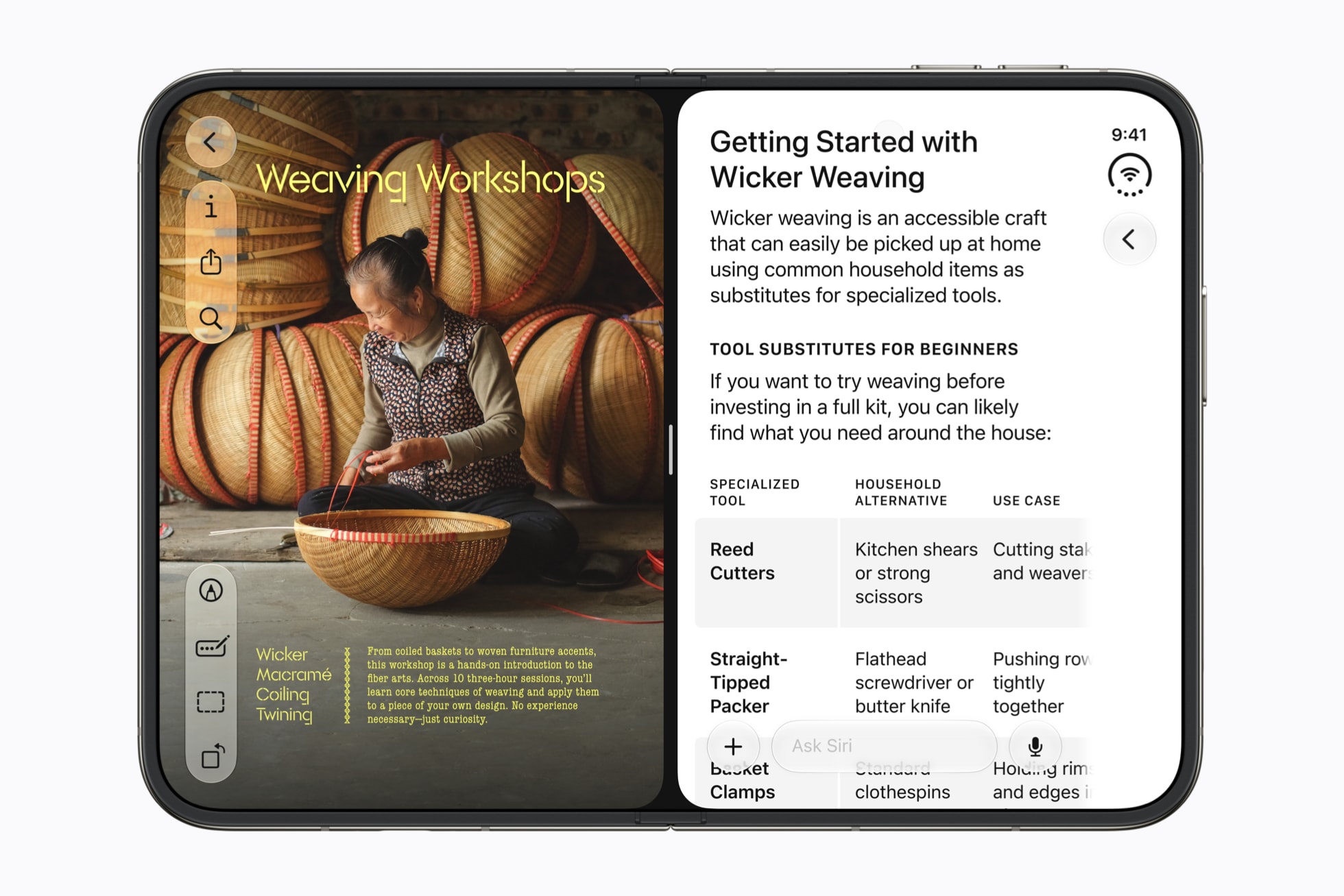
Layar terbagi sistem Apple digunakan untuk membuka aplikasi secara berdampingan; layar terbagi PandaNpc digunakan untuk membuka dua percakapan AI secara berdampingan di dalam App-nya sendiri. PandaNpc telah diubah untuk menyesuaikan tata letak satu kolom atau dua kolom berdasarkan lebar jendela, dan tetap mempertahankan sesi di kedua sisi saat beralih; telah diuji melalui simulator iPad, dan telah dipasang di XS Max. Efek di perangkat asli Duo dan area lipatan masih menunggu verifikasi.
Bagaimana jika mengalami dua masalah ini?
Hanya melihat satu percakapan? Perbesar dulu jendela App, iPhone bisa dimiringkan ke orientasi lanskap; jika sebelumnya Anda memperbesar salah satu percakapan, pilih "Pulihkan layar terbagi".
Salah satu sisi tidak membalas terus? Buka dulu sesi itu secara terpisah, periksa apakah komputer online, dan apakah AI sedang menunggu Anda mengonfirmasi tindakan.
Anda bisa mulai mencoba dari "sisi kiri menyusun kerangka, sisi kanan mencari judul". Jika belum memasang App, kunjungi halaman unduhan PandaNpc.
Panduan terkait

Menghubungkan Claude Code ke Ponsel: Alat untuk Melihat Sesi dan Menyetujui di iOS Kapan Saja
Artikel ini ditujukan untuk pengembang, berbagi praktik terbaik menghubungkan Claude Code dengan ponsel. Melalui aplikasi PandaNpc iOS, Anda dapat melihat sesi secara real-time, menyetujui pemanggilan alat, dan menjawab pertanyaan. Dengan bantuan pandapaw dan iOS Live Activity, Anda dapat melakukan kendali jarak jauh yang efisien dan meningkatkan fleksibilitas pengodean.
Baca artikel →
Gunakan Codex di Ponsel: ChatGPT Remote vs CLI (2026)
Ya: ChatGPT Remote mengendalikan Codex desktop di Mac/Windows dari iPhone/Android; untuk CLI/Linux/tanpa layar gunakan PandaNpc. Mencakup pengaturan, batasan, verifikasi, dan pemecahan masalah.
Baca artikel →
Claude Code vs Codex: Fitur, Kontrol Jarak Jauh, Izin, dan Cara Memilih Skenario Penggunaan (2026)
Kesimpulan: Claude Code untuk terminal mendalam, Hooks, dan ekosistem Claude; Codex untuk ChatGPT, tugas cloud, dan multi-Agent; PandaNpc untuk mengontrol keduanya dari Windows, macOS, Linux, dan ponsel.
Baca artikel →