
iPhone Duo แยกหน้าจอสนทนาได้อย่างไร? ใช้งานหลายเซสชันโมเดลพร้อมกัน
ใช้ PandaNpc เปิดเซสชัน AI อย่าง Claude Code, Codex และอื่น ๆ แบบแบ่งหน้าจอเคียงข้างกัน เพื่อสนทนาไปพร้อมกับดูความคืบหน้า และเดินหน้าหลายงานไปพร้อมกัน

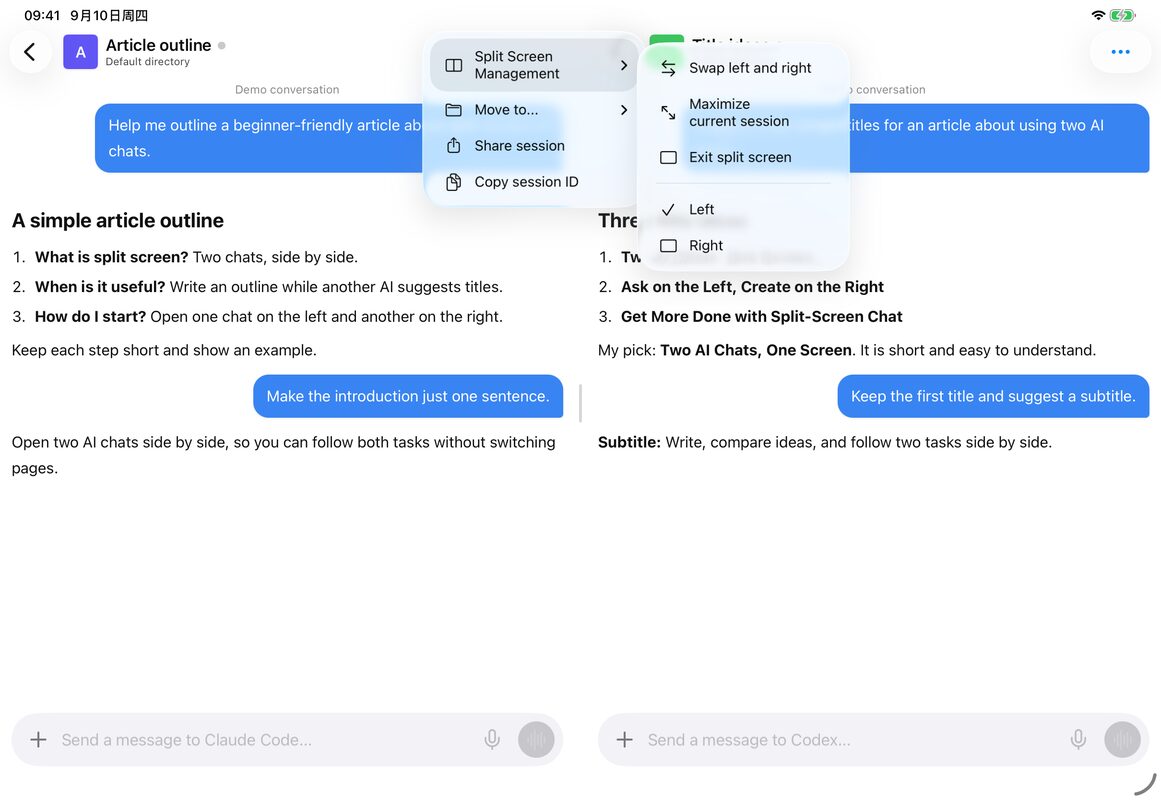
ขณะที่ AI ตัวหนึ่งยังตอบอยู่ คุณอยากถามอีกคำถาม แต่ไม่อยากสลับหน้าไปมา การแยกหน้าจอคือการวางบทสนทนาสองรายการไว้เคียงกันบนหน้าจอ: ด้านซ้ายทำเรื่องหนึ่ง ด้านขวาทำอีกเรื่อง และเห็นความคืบหน้าของทั้งสองฝั่งได้
PandaNpc สามารถเปิดบทสนทนา AI สองรายการในแอปเดียวกันได้ เช่น ด้านซ้ายใช้ Claude Code ด้านขวาใช้ Codex ด้านล่างนี้จะดูว่ามีวิธีใช้อย่างไรก่อน แล้วค่อยดูวิธีเปิด
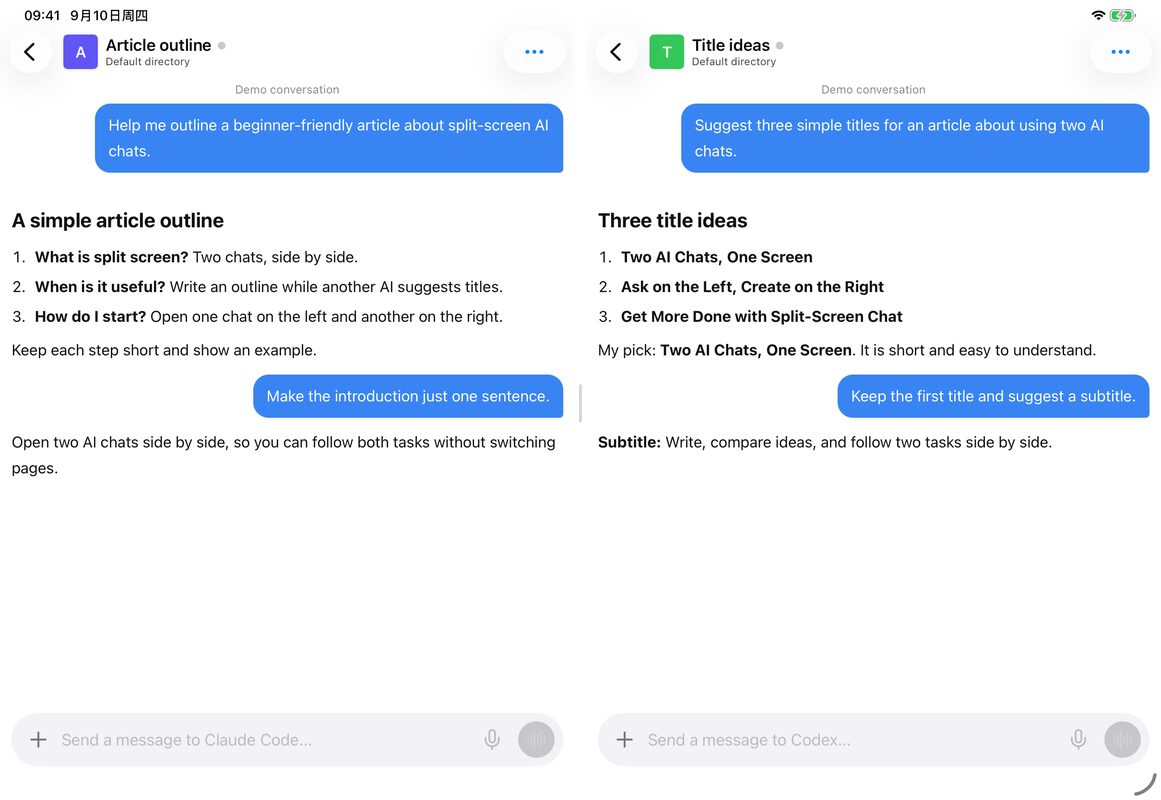
iPhone Duo ได้ประกาศฟีเจอร์แยกหน้าจอของระบบแล้ว; ผลลัพธ์จริงของ PandaNpc บน Duo ยังต้องรอการตรวจสอบ ภาพ Apple ในบทความนี้เป็นภาพสาธิตอย่างเป็นทางการ
การแยกหน้าจอช่วยคุณทำอะไรได้บ้าง?
ไม่จำเป็นต้องเริ่มด้วยการจัดงานที่ซับซ้อน วิธีใช้งานสามแบบด้านล่างนี้เริ่มต้นได้ง่าย:
| คุณอยากทำอะไร | บทสนทนาด้านซ้าย | บทสนทนาด้านขวา |
|---|---|---|
| เตรียมบทความหนึ่งชิ้น | ช่วยร่างโครงร่างบทความให้ฉันหน่อย | ช่วยคิดหัวข้อสักสองสามอันให้ฉันหน่อย |
| เปรียบเทียบคำตอบของ AI สองตัว | ส่งคำถามเดียวกันให้ Claude Code | แล้วส่งให้ Codex ดูคำตอบแบบเคียงข้างกัน |
| จัดการสองเรื่องพร้อมกัน | ช่วยแก้ไขเว็บไซต์ส่วนตัวของฉัน | ช่วยจัดรายการสิ่งที่ต้องทำพรุ่งนี้ของฉัน |
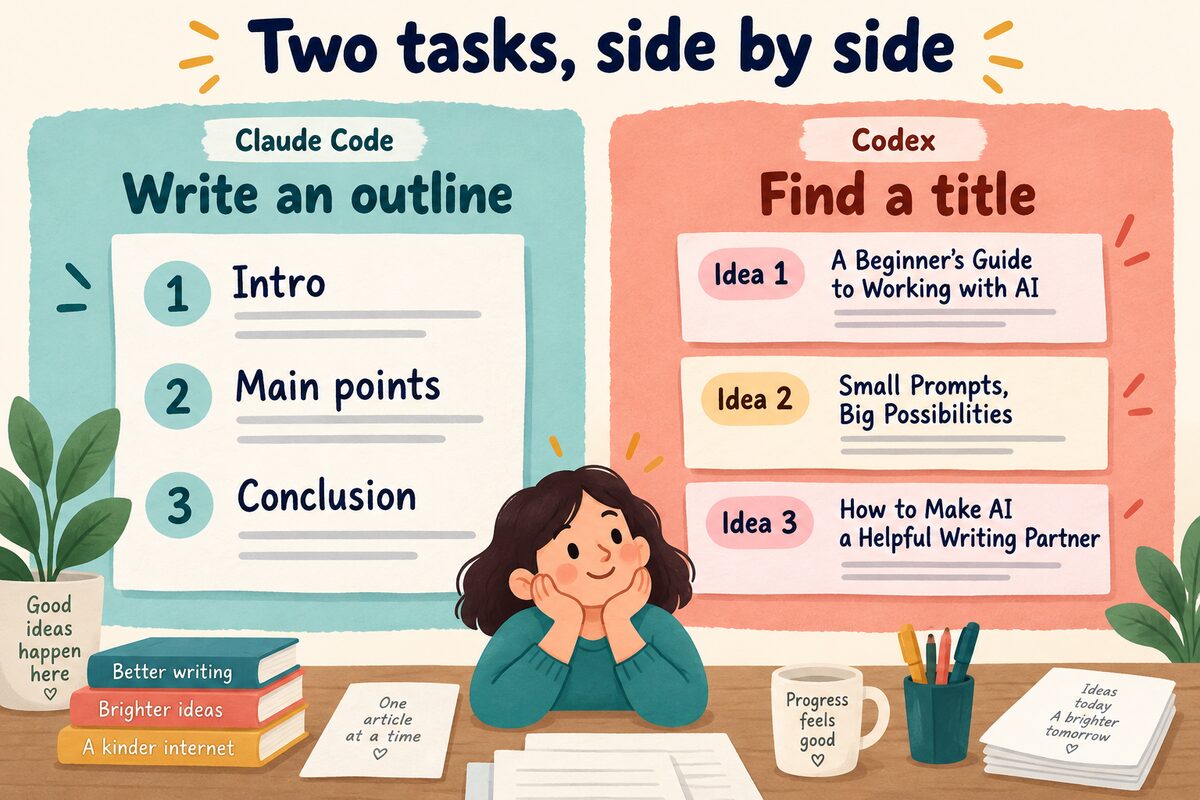
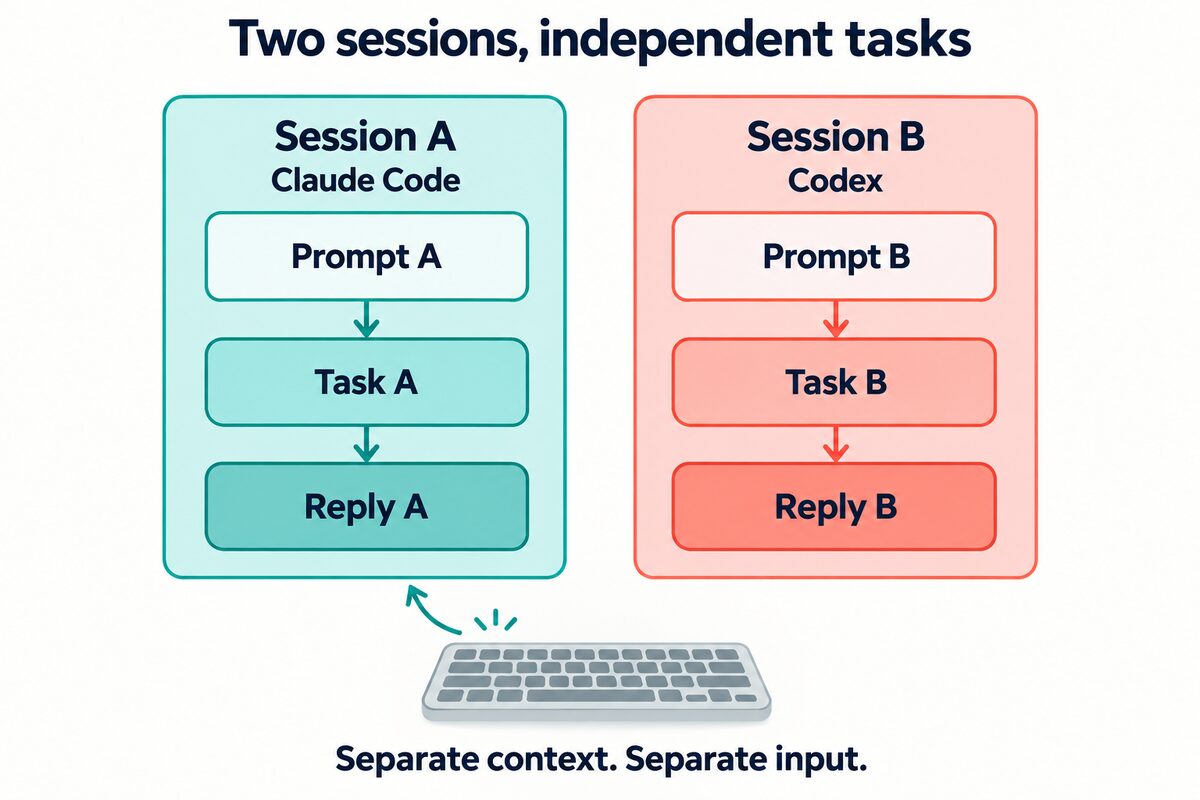
ต่อให้ด้านซ้ายยังทำไม่เสร็จ ก็ยังถามต่อทางด้านขวาได้ ทั้งสองฝั่งต่างคนต่างคุยกัน; หากต้องการให้อ้างอิงเอกสารชุดเดียวกัน ต้องป้อนให้แต่ละฝั่งแยกกัน
เปิดใช้งานใน PandaNpc อย่างไร?
เริ่มจากเข้าสู่ระบบ PandaNpc และเชื่อมต่อคอมพิวเตอร์ที่รัน AI หากยังไม่เคยเชื่อมต่อ สามารถทำตามเชื่อมต่อ Claude Code จากมือถือหรือใช้ Codex จากมือถือเพื่อเตรียมพร้อม ขณะใช้งาน คอมพิวเตอร์ต้องเปิดเครื่องและเชื่อมต่ออินเทอร์เน็ตอยู่
ขั้นตอนต่อไปนี้รวบรวมตามฟีเจอร์ของเวอร์ชัน iOS ที่มีอยู่ในปัจจุบัน ปุ่มที่แน่นอนให้ยึดตามเวอร์ชันที่ติดตั้ง:
- เผื่อพื้นที่ให้หน้าต่างอย่างเพียงพอ iPhone หมุนแนวนอนได้; เมื่อหน้าต่าง iPad กว้างพอ แม้เป็นแนวตั้งก็แสดงแบบเคียงข้างได้
- เปิดบทสนทนาด้านซ้าย ในเมนูเซสชัน เลือก "เปิดด้านซ้าย"
- เปิดบทสนทนาด้านขวา ค้นหาเซสชันอีกอัน แล้วเลือก "เปิดด้านขวา"
- ถามแยกกัน แตะช่องป้อนข้อความฝั่งไหน ก็ส่งข้อความไปฝั่งนั้น
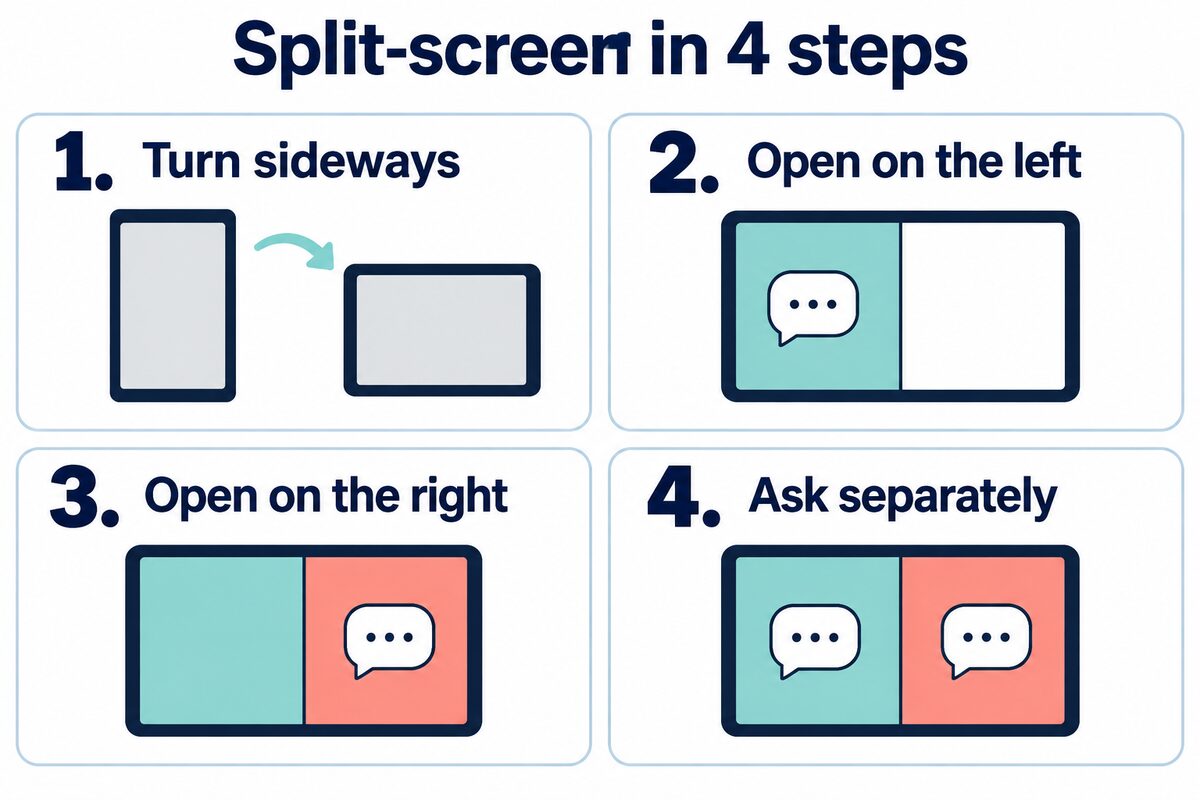
หลังจากเห็นบทสนทนาสองอันที่แตกต่างกันทางซ้ายและขวาแล้ว สามารถลองส่งคำถามง่าย ๆ ไปฝั่งละหนึ่งคำถามก่อน เมื่อยืนยันได้ว่าทั้งสองฝั่งตอบกลับได้ ก็เริ่มใช้งานได้
ลากแถบคั่นกลางเพื่อทำให้ฝั่งใดฝั่งหนึ่งกว้างขึ้นได้ หากอยากดูคำตอบยาว ๆ อย่างตั้งใจ ให้เลือก "ขยายเซสชันปัจจุบัน" ใน "จัดการการแยกหน้าจอ" แล้วเมื่อดูเสร็จค่อย "คืนค่าการแหน้าจอ"
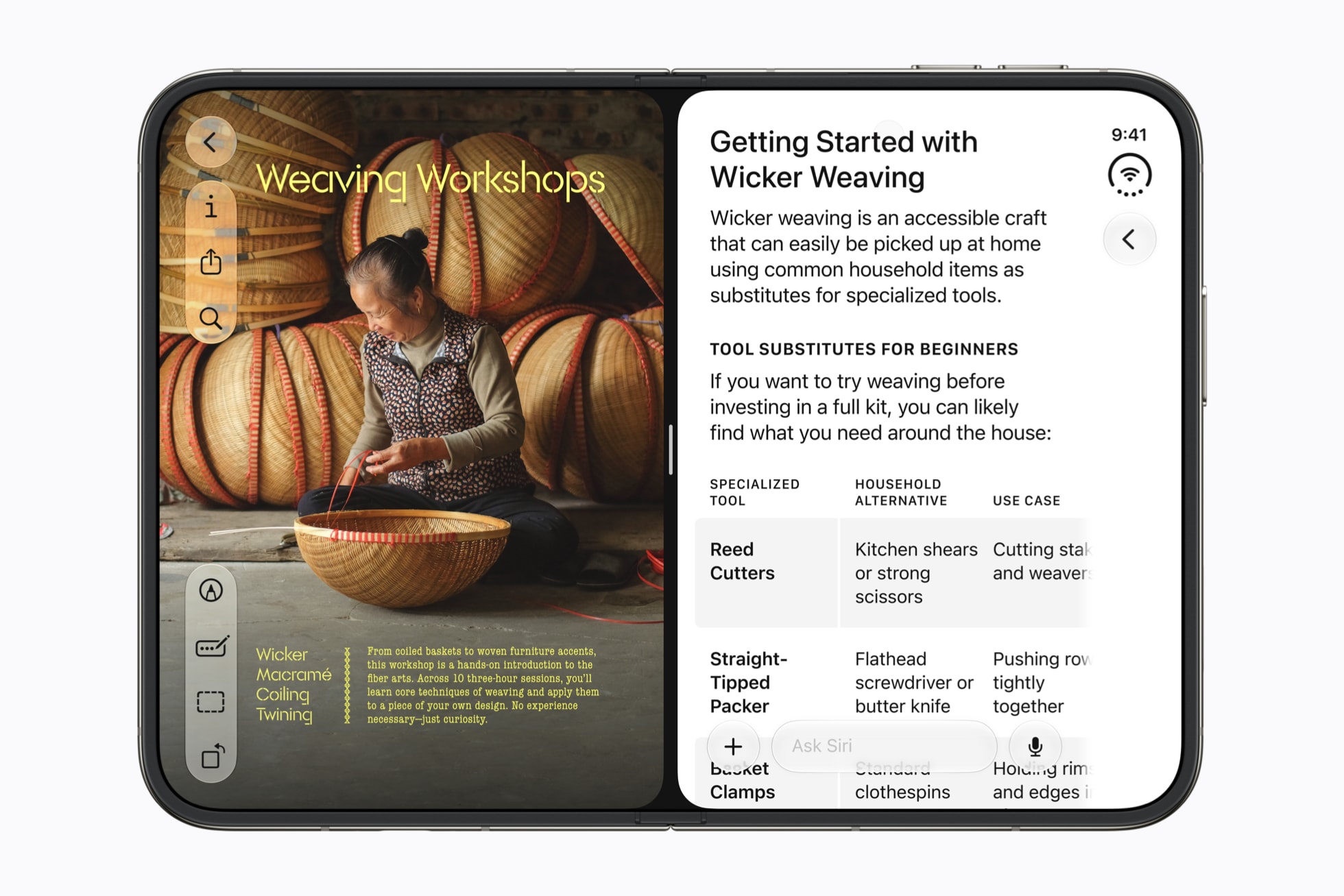
การแยกหน้าจอสนทนาบน iPhone Duo เป็นอย่างไร?
ในการสาธิตอย่างเป็นทางการของ Apple iPhone Duo สามารถเปิดเว็บเพจไว้ด้านหนึ่งและสนทนากับ Siri อีกด้านหนึ่งได้ ทำให้เวลาดูข้อมูลไม่ต้องสลับแอปไปมา
การแยกหน้าจอของระบบ Apple ใช้สำหรับเปิดแอปแบบเคียงข้าง; การแยกหน้าจอของ PandaNpc ใช้สำหรับเปิดบทสนทนา AI สองรายการแบบเคียงข้างภายในแอปของตัวเอง PandaNpc ปรับให้เปลี่ยนระหว่างหนึ่งคอลัมน์กับสองคอลัมน์ตามความกว้างหน้าต่างแล้ว โดยยังคงเซสชันทั้งสองฝั่งไว้เมื่อสลับ; ทดสอบผ่านตัวจำลอง iPad แล้ว และติดตั้งบน XS Max แล้ว ผลลัพธ์บนเครื่องจริง Duo และพื้นที่พับยังต้องรอการตรวจสอบ
หากเจอสองปัญหานี้ทำอย่างไร?
เห็นบทสนทนาแค่รายการเดียว? เริ่มจากขยายหน้าต่างแอปก่อน iPhone หมุนแนวนอนได้; หากก่อนหน้านี้ขยายบทสนทนาใดอยู่ ให้เลือก "คืนค่าการแยกหน้าจอ"
ฝั่งหนึ่งไม่ตอบกลับตลอด? เริ่มจากเปิดเซสชันนั้นแยกต่างหาก ตรวจสอบว่าคอมพิวเตอร์ออนไลน์อยู่หรือไม่ และ AI กำลังรอให้คุณยืนยันการดำเนินอยู่หรือเปล่า
สามารถเริ่มลองจาก "ด้านซ้ายร่างโครงร่าง ด้านขวาคิดหัวข้อ" ก่อน หากยังไม่ได้ติดตั้งแอป สามารถไปที่หน้าดาวน์โหลด PandaNpc
คู่มือที่เกี่ยวข้อง

เชื่อมต่อมือถือกับ Claude Code: ดูเซสชันและอนุมัติเครื่องมือบน iOS ได้ทุกที่
บทความนี้เขียนขึ้นสำหรับนักพัฒนา แนะนำแนวทางปฏิบัติที่ดีที่สุดในการเชื่อมต่อ Claude Code ผ่านโทรศัพท์มือถือ ใช้แอป PandaNpc บน iOS เพื่อดูเซสชันแบบเรียลไทม์ อนุมัติการเรียกใช้เครื่องมือ และตอบคำถาม พร้อมใช้ pandapaw และ iOS Live Activity เพื่อควบคุมระยะไกลอย่างมีประสิทธิภาพ เพิ่มความยืดหยุ่นในการเขียนโค้ด
อ่านบทความ →
ใช้ Codex บนโทรศัพท์: ChatGPT Remote vs CLI (2026)
ใช่: ChatGPT Remote ควบคุม Mac/Windows Codex ที่จับคู่แล้วจาก iPhone/Android สำหรับ Codex CLI/Linux/ไม่มีเดสก์ท็อป: PandaNpc เปรียบเทียบการตั้งค่า ข้อจำกัด การยืนยัน การแก้ไขปัญหา
อ่านบทความ →
Claude Code vs Codex: เลือกอย่างไรระหว่างฟีเจอร์ การควบคุมระยะไกล สิทธิ์ และกรณีการใช้งาน (2026)
สรุป: Claude Code สำหรับงานเทอร์มินัลเชิงลึก Hooks และระบบนิเวศ Claude; Codex สำหรับ ChatGPT งานคลาวด์และหลาย Agent; PandaNpc เพื่อควบคุมทั้งคู่จากระยะไกลบน Windows, macOS, Linux และมือถือ
อ่านบทความ →