
iPhone Duo में स्प्लिट स्क्रीन पर बातचीत कैसे करें? कई मॉडल सत्र एक साथ चलाएँ
PandaNpc के साथ साइड-बाय-साइड स्प्लिट स्क्रीन में Claude Code, Codex आदि AI सत्र खोलें, बातचीत करते हुए प्रगति देखें, और एक साथ कई कार्यों को आगे बढ़ाएँ।

एक AI अभी जवाब दे रहा है, आप दूसरा सवाल पूछना चाहते हैं, और बार-बार पेज बदलना नहीं चाहते। स्प्लिट स्क्रीन का मतलब है दो बातचीत को स्क्रीन पर साथ-साथ रखना: बाईं ओर एक काम, दाईं ओर दूसरा काम, और दोनों की प्रगति दिखती रहती है।
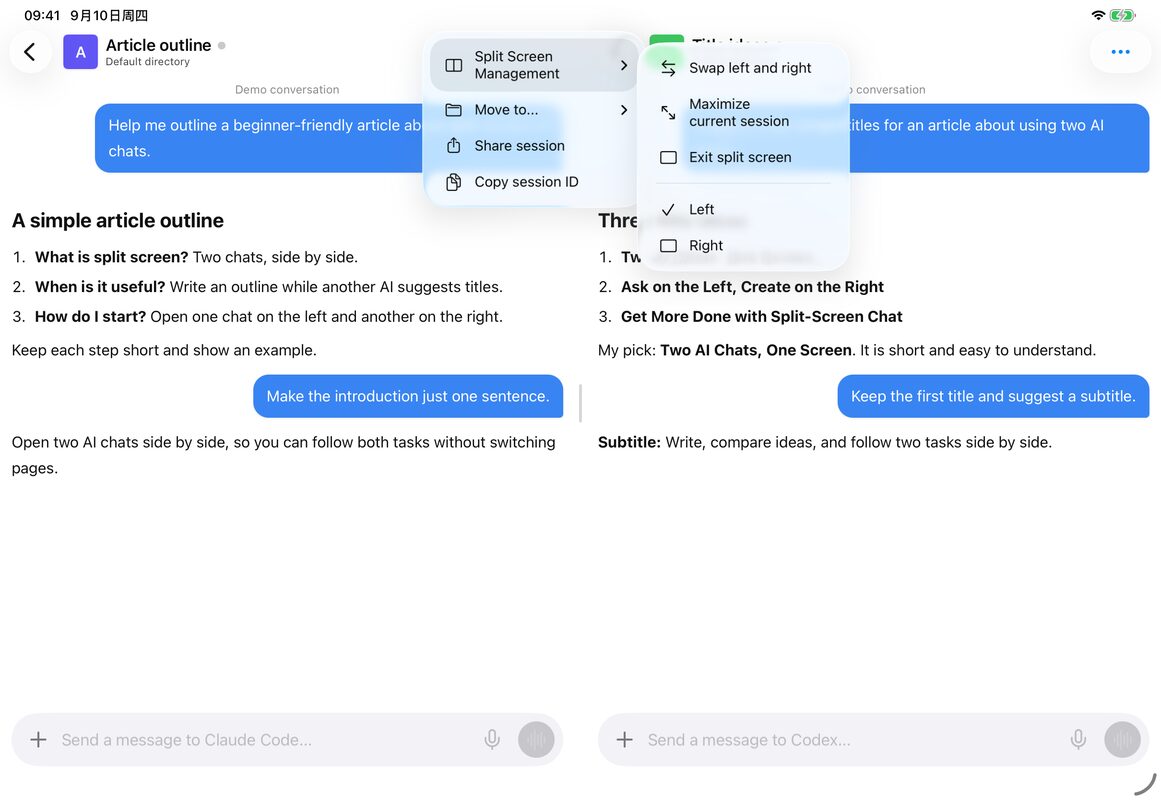
PandaNpc एक ही App में दो AI बातचीत खोल सकता है, जैसे बाईं ओर Claude Code और दाईं ओर Codex। नीचे पहले देखें कि इसका इस्तेमाल कैसे कर सकते हैं, फिर देखें कि इसे कैसे खोलें।
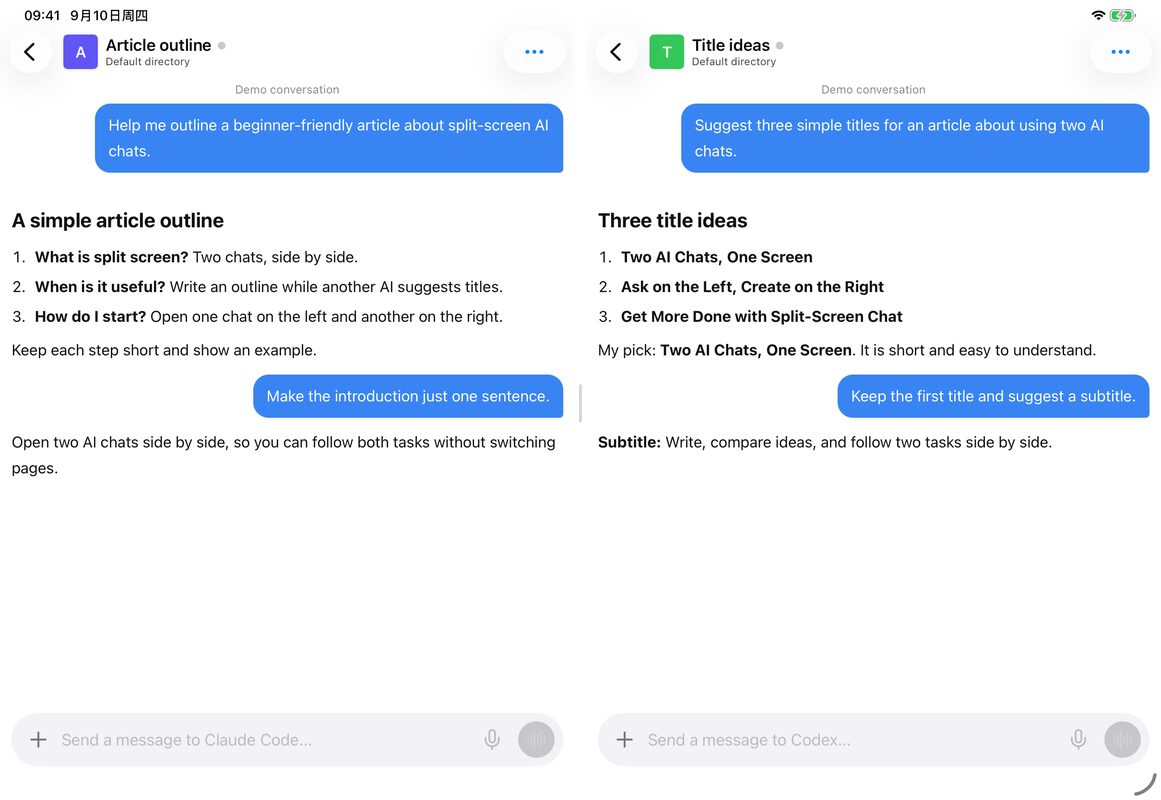
iPhone Duo ने सिस्टम स्प्लिट स्क्रीन सुविधा की घोषणा की है; PandaNpc का Duo पर वास्तविक प्रभाव अभी सत्यापित होना बाकी है। लेख में दिखाई गई Apple की तस्वीरें आधिकारिक प्रदर्शन चित्र हैं।
स्प्लिट स्क्रीन आपकी क्या मदद कर सकती है?
शुरुआत में जटिल काम तय करने की ज़रूरत नहीं; नीचे दिए तीन तरीके आसानी से अपनाए जा सकते हैं:
| आप क्या करना चाहते हैं | बाईं ओर की बातचीत | दाईं ओर की बातचीत |
|---|---|---|
| एक लेख तैयार करना | मेरे लिए लेख की रूपरेखा बनाओ | मेरे लिए कुछ शीर्षक सुझाओ |
| दो AI के जवाबों की तुलना करना | वही सवाल Claude Code को भेजो | फिर Codex को भेजो, और जवाब साथ-साथ देखो |
| एक साथ दो काम निपटाना | मेरी व्यक्तिगत वेबसाइट ठीक करो | कल के कामों की सूची व्यवस्थित करो |
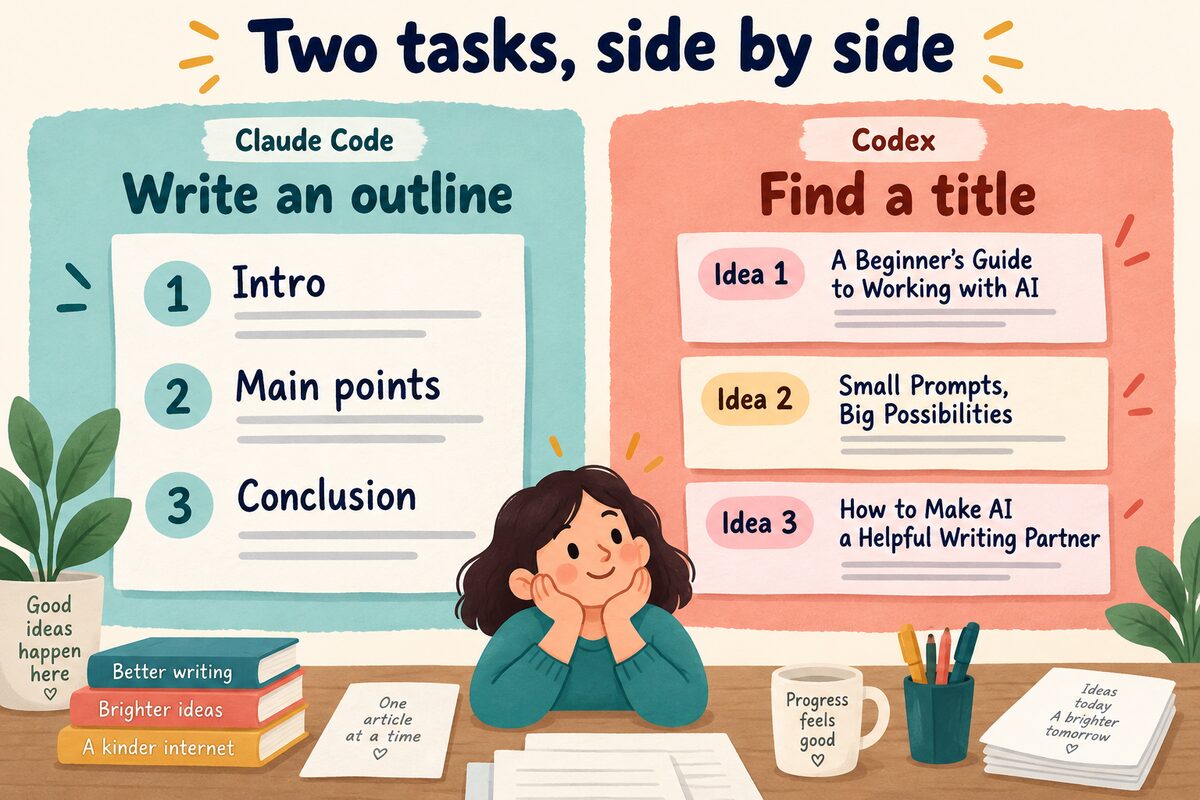
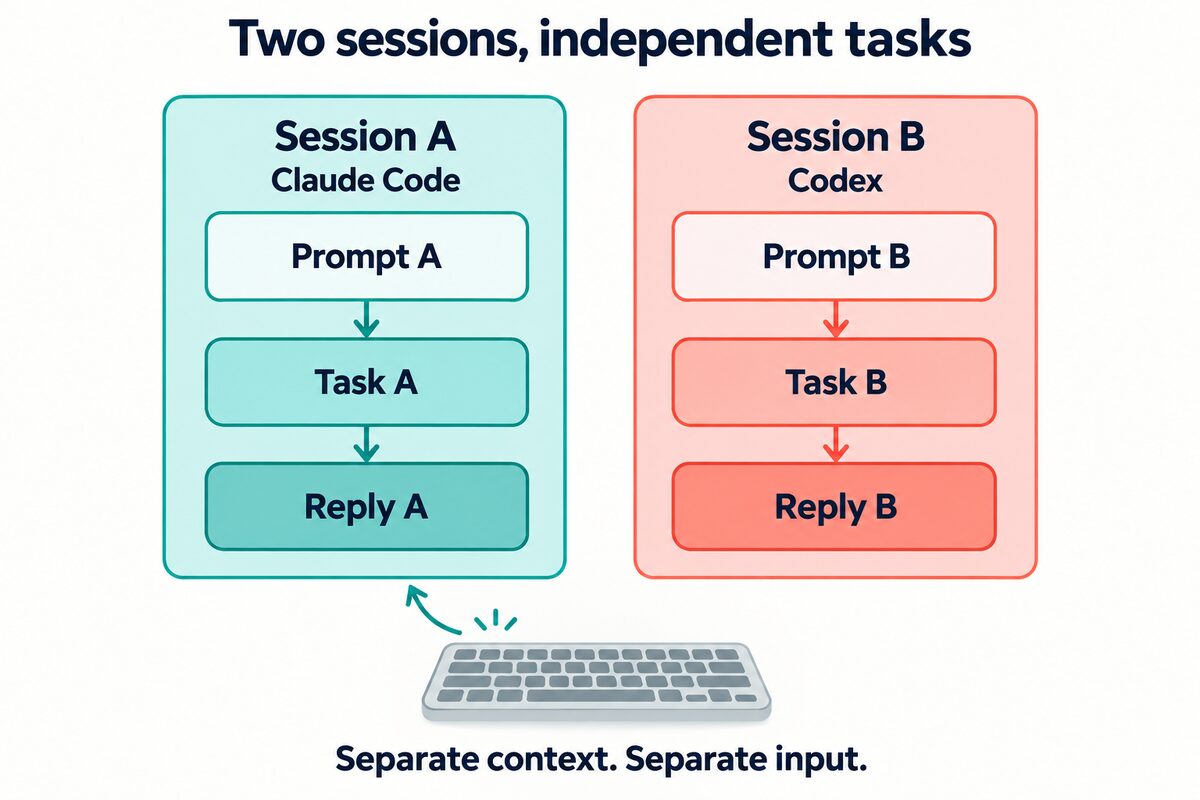
बाईं ओर का काम अभी पूरा न हुआ हो, तब भी दाईं ओर सवाल पूछते रह सकते हैं। दोनों तरफ़ अपनी-अपनी बातचीत चलती है; अगर आप चाहते हैं कि वे एक ही सामग्री देखें, तो उसे अलग-अलग देना होगा।
PandaNpc में इसे कैसे खोलें?
पहले PandaNpc में लॉग इन करें और AI चलाने वाले कंप्यूटर से कनेक्ट करें। अगर पहले कभी कनेक्ट नहीं किया है, तो फ़ोन से Claude Code कनेक्ट करें या फ़ोन पर Codex का इस्तेमाल करें के साथ तैयारी पूरी कर सकते हैं। इस्तेमाल के दौरान कंप्यूटर को चालू और इंटरनेट से जुड़ा रखना ज़रूरी है।
नीचे दिए चरण मौजूदा iOS संस्करण की सुविधाओं के अनुसार हैं; असली बटन आपके इंस्टॉल किए संस्करण पर निर्भर करेंगे:
- खिड़की के लिए पर्याप्त जगह रखें। iPhone को लैंडस्केप किया जा सकता है; iPad की खिड़की काफ़ी चौड़ी हो तो पोर्ट्रेट में भी साथ-साथ दिखाया जा सकता है।
- बाईं ओर की बातचीत खोलें। सत्र मेन्यू में “बाईं ओर खोलें” चुनें।
- दाईं ओर की बातचीत खोलें। दूसरा सत्रूँढ़ें और “दाईं ओर खोलें” चुनें।
- अलग-अलग सवाल पूछें। जिस तरफ़ के इनपुट बॉक्स पर टैप करेंगे, संदेश उसी तरफ़ भेजा जाएगा।
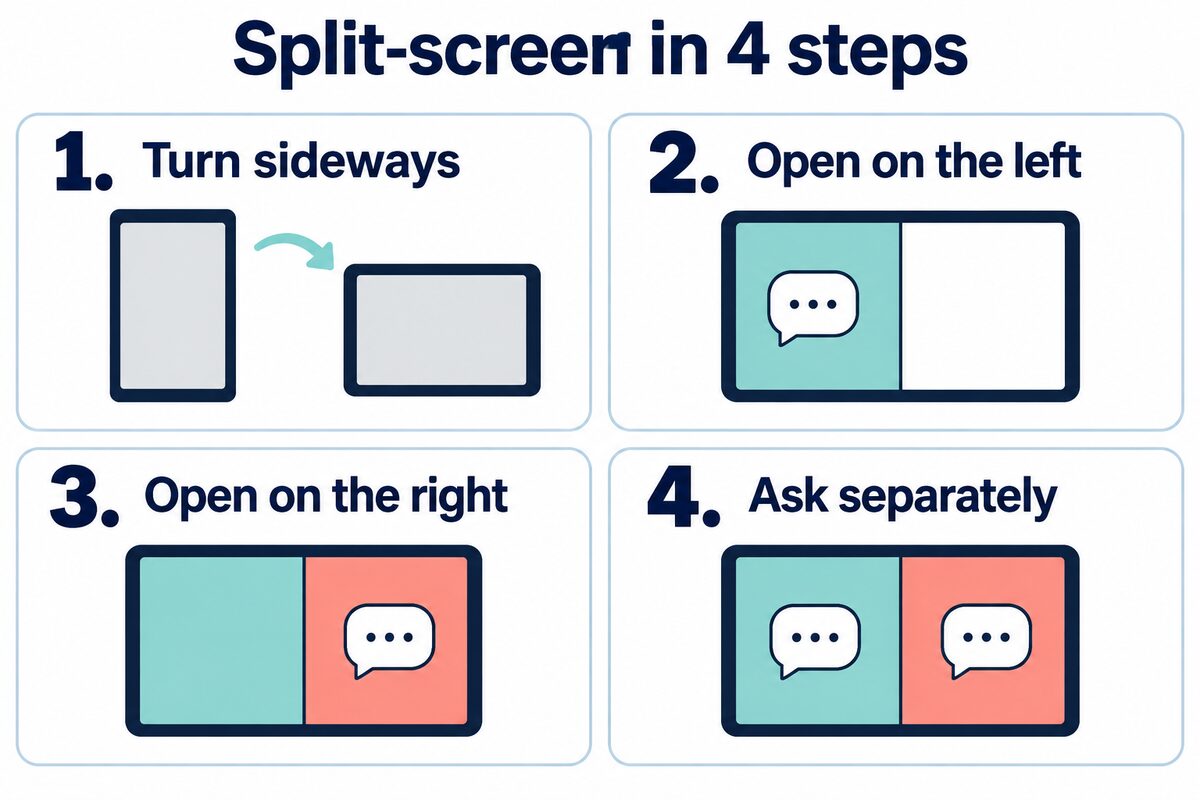
दो अलग-अलग बातचीत बाईं और दाईं ओर दिखने के बाद, पहले दोनों में एक-एक आसान सवाल भेज सकते हैं। पुष्टि हो जाने पर कि दोनों जव दे रहे हैं, इस्तेमाल शुरू कर सकते हैं।
बीच की विभाजक पट्टी को खींचकर किसी एक तरफ़ को ज़्यादा चौड़ा कर सकते हैं। किसी लंबे जवाब पर ध्यान लगाना हो, तो “स्प्लिट स्क्रीन प्रबंधन” में “मौजूदा सत्र बड़ा करें” चुनें, और देखने के बाद “स्प्लिट स्क्रीन बहाल करें” चुनें।
iPhone Duo में स्प्लिट स्क्रीन बातचीत कैसी दिखती है?
Apple के आधिकारिक प्रदर्शन में, iPhone Duo एक तरफ़ वेबपेज खोल सकता है और दूसरी तरफ़ Siri से बातचीत कर सकता है। इस तरह जानकारी देखते समय बार-बार ऐप बदलने की ज़रूरत नहीं पड़ती।
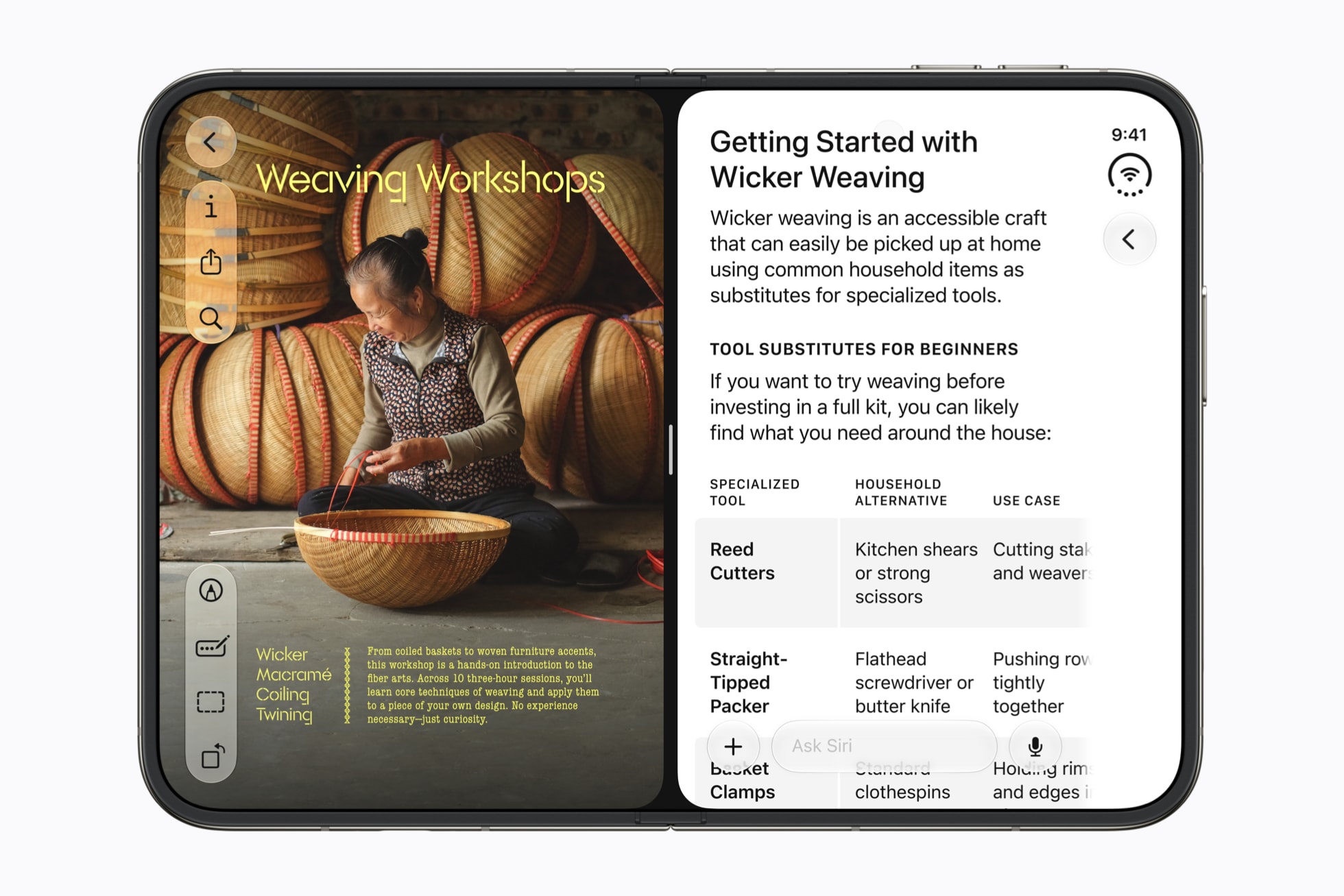
Apple की सिस्टम स्प्लिट स्क्रीन ऐप्स को साथ-साथ खोलने के लिए है; PandaNpc की स्प्लिट स्क्रीन अपने App में दो AI बातचीत साथ-साथ खोलने के लिए है। PandaNpc अब खिड़की की चौड़ाई के अनुसार सिंगल-कॉलम और डुअल-कॉलम समायोजित करता है, और स्विच करते समय दोनों तरफ़ के सत्र बनाए रखता है; इसे iPad सिम्युलेटर पर टेस्ट किया गया है और XS Max पर इंस्टॉल किया गया है। Duo असली डिवाइस पर असर और फ़ोल्डिंग क्षेत्र अभी सत्यापित होना बाकी है।
इन दो समस्याओं का क्या करें?
सिर्फ़ एक बातचीत दिख रही है? पहले App की खिड़की बड़ी करें, iPhone को लैंडस्केप किया जा सकता है; अगर पहले किसी बातचीत को बड़ा किया था, तो “स्प्लिट स्क्रीन बहाल करें” चुनें।
एक तरफ़ से लगातार जवाब नहीं आ रहा? पहले उस सत्र को अलग से खोलें, जाँचें कि कंप्यूटर ऑनलाइन है या नहीं, और AI कहीं आपसे कार्रवाई की पुष्टि का इंतज़ार तो नहीं कर रहा।
शुरुआत “बाईं ओर रूपरेखा, दाईं ओर शीर्षक” से कर सकते हैं। अगर App अभी इंस्टॉल नहीं है, तो PandaNpc डाउनलोड पेज पर जाएँ।
संबंधित गाइड

मोबाइल से Claude Code कनेक्ट करें: iOS पर कभी भी सेशन देखें और टूल्स को मंज़ूरी दें
यह लेख डेवलपर्स के लिए है, जिसमें मोबाइल फोन से Claude Code से जुड़ने के सर्वोत्तम अभ्यास साझा किए गए हैं। PandaNpc iOS ऐप के माध्यम से वास्तविक समय में सत्र देखें, टूल कॉल्स को मंज़ूरी दें और प्रश्नों का उत्तर दें। pandapaw और iOS Live Activity की सहायता से कुशल रिमोट नियंत्रण प्राप्त करें और कोडिंग लचीलापन बढ़ाएं।
लेख पढ़ें →
फ़ोन पर Codex इस्तेमाल करें: ChatGPT Remote बनाम CLI (2026)
हाँ: ChatGPT Remote iPhone/Android से Mac/Windows पर डेस्कटॉप Codex को नियंत्रित करता है; CLI/Linux/बिना डिस्प्ले के लिए PandaNpc उपयोग करें। इसमें सेटअप, सीमाएँ, सत्यापन और समस्या निवारण शामिल हैं।
लेख पढ़ें →
Claude Code बनाम Codex: सुविधाएँ, दूरस्थ नियंत्रण, अनुमतियाँ और उपयोग परिदृश्य कैसे चुनें (2026)
निष्कर्ष: गहरे टर्मिनल नियंत्रण, Hooks और Claude इकोसिस्टम के लिए Claude Code; ChatGPT, क्लाउड कार्य और मल्टी-Agent के लिए Codex; Windows, macOS, Linux व मोबाइल से दोनों के रिमोट नियंत्रण के लिए PandaNpc चुनें।
लेख पढ़ें →