
Hvordan føre samtaler i delt skjerm på iPhone Duo? Flere modellsamtaler samtidig
Bruk PandaNpc til å åpne AI-økter som Claude Code, Codex osv. i delt skjerm side ved side, chat mens du følger med på fremdriften, og driv flere oppgaver samtidig.

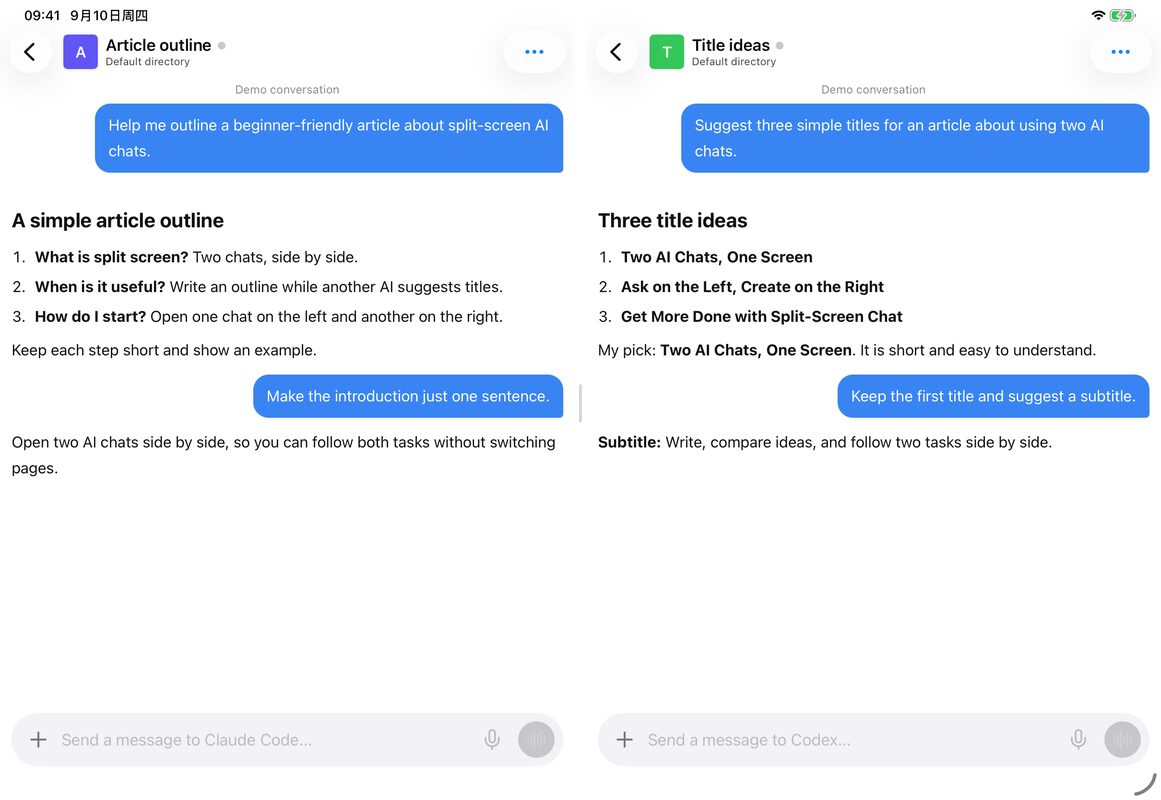
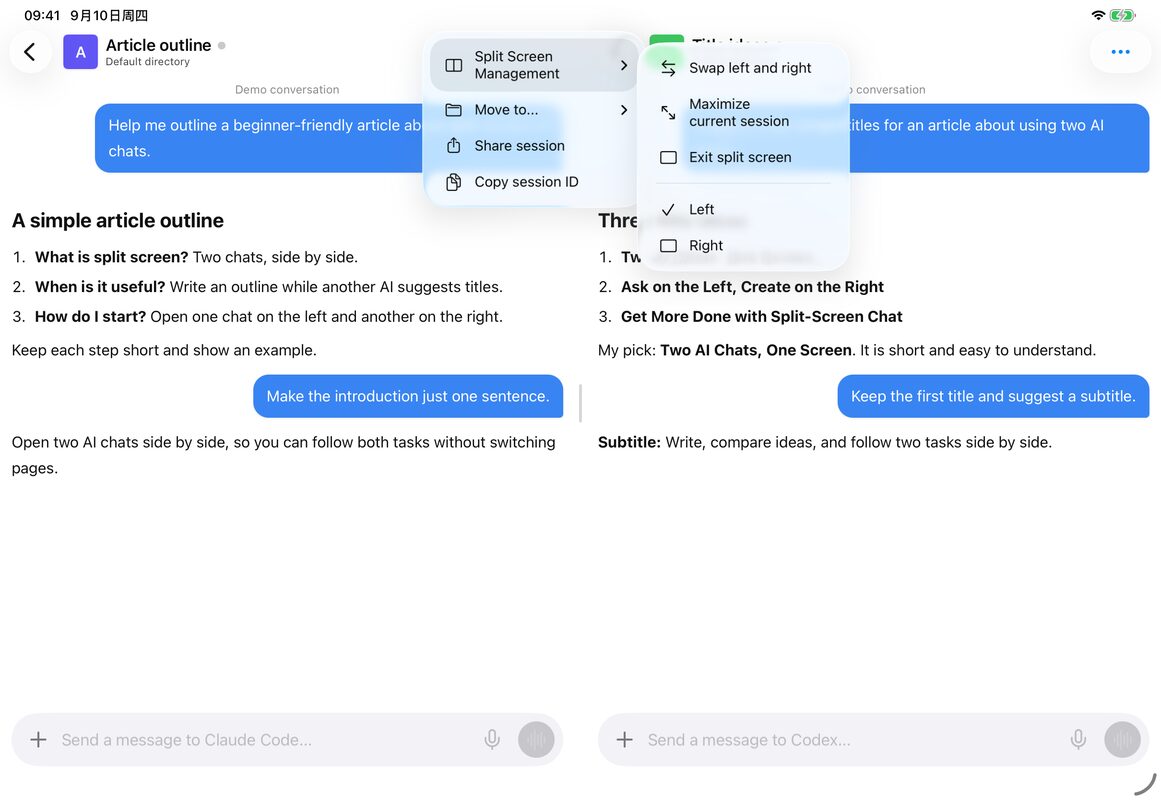
Én AI svarer fortsatt, og du vil stille et nytt spørsmål uten å bytte side frem og tilbake. Delt skjerm betyr å plassere to samtaler side ved side på skjermen: gjør én ting til venstre og en annen til høyre, og du kan se fremdriften på begge sider.
PandaNpc kan åpne to AI-samtaler i samme app, for eksempel Claude Code til venstre og Codex til høyre. Nedenfor ser vi først hvordan det kan brukes, og deretter hvordan du åpner det.
iPhone Duo har kunngjort en innebygd delt skjerm-funksjon; hvordan PandaNpc faktisk fungerer på Duo, gjenstår å verifisere. Apple-bildet i artikkelen er et offisielt visningsbilde.
Hva kan du bruke delt skjerm til?
Du trenger ikke begynne med komplekse oppgaver; disse tre bruksmåtene er enkle å komme i gang med:
| Hva du vil gjøre | Samtalen til venstre | Samtalen til høyre |
|---|---|---|
| Forberede en artikkel | Hjelp meg å lage en disposisjon for artikkelen | Hjelp meg å finne på noen titler |
| Sammenligne svarene fra to AI-er | Send det samme spørsmålet til Claude Code | Send det deretter til Codex og se svarene side ved side |
| Håndtere to ting samtidig | Hjelp meg å redigere den personlige nettsiden | Hjelp meg å organisere morgendagens gjøremål |
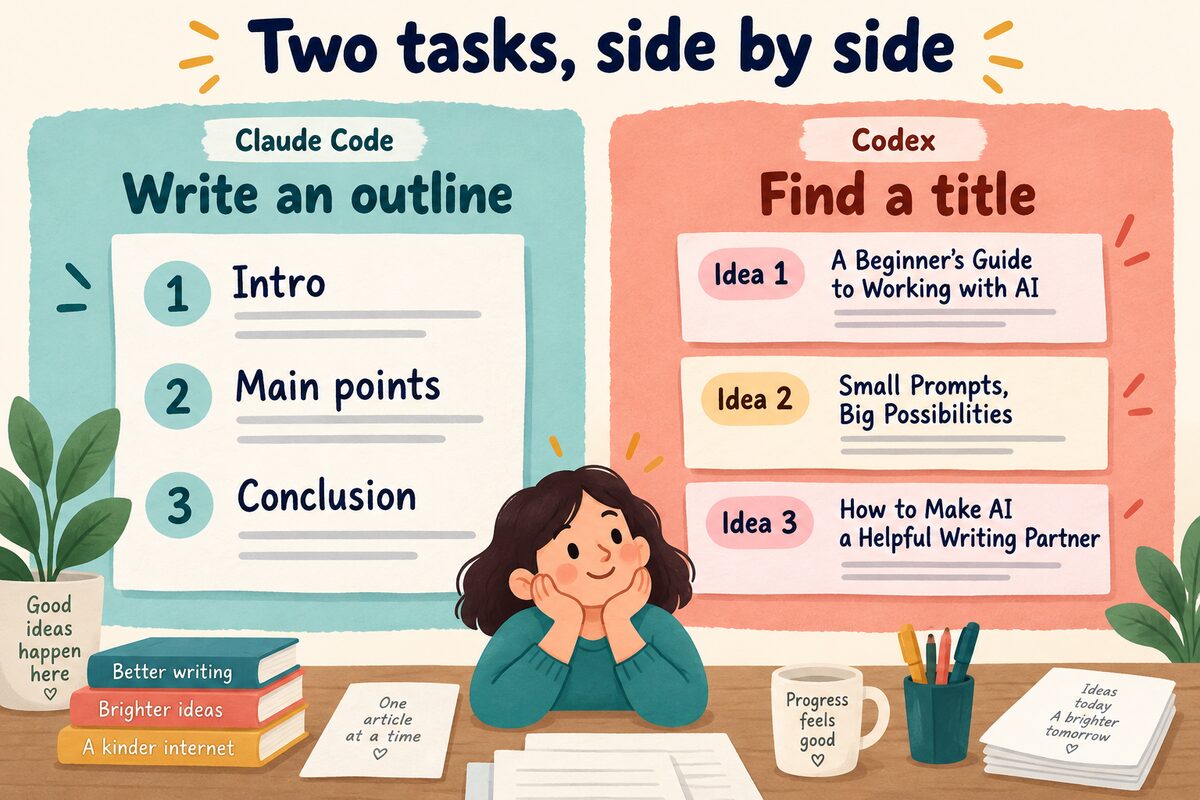
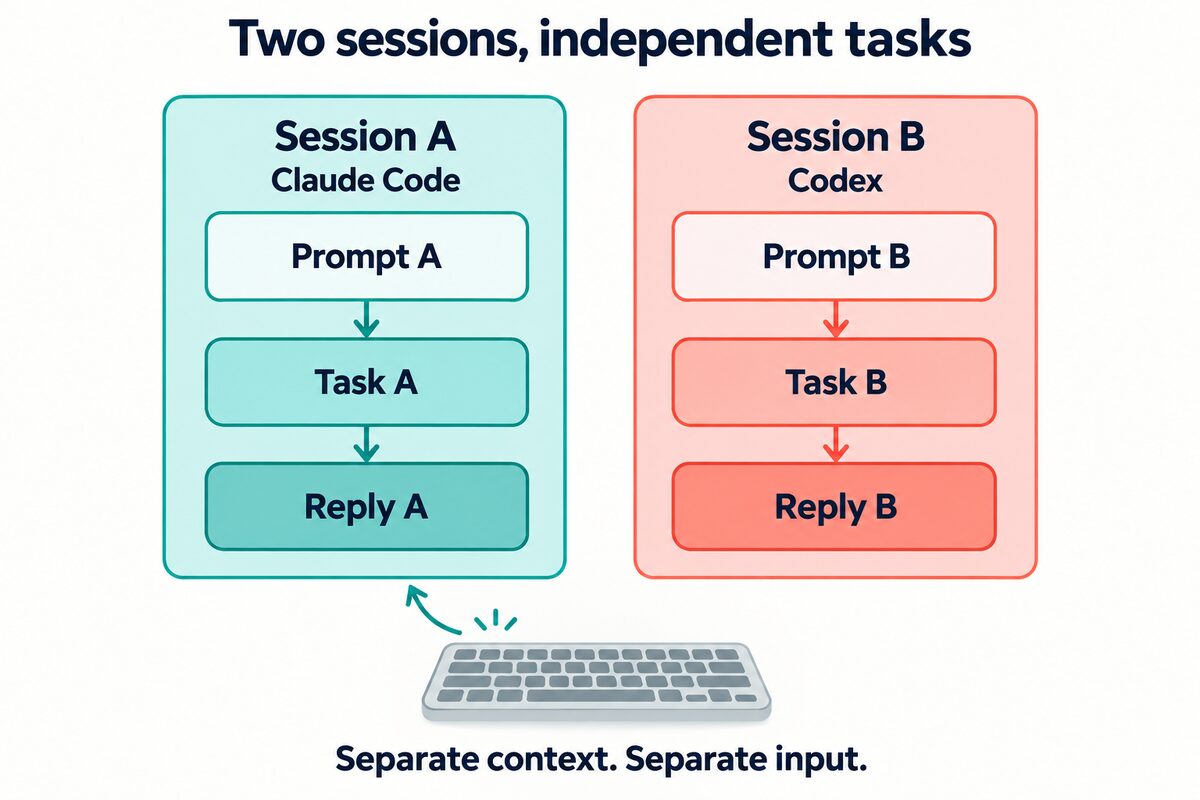
Selv om venstre side ikke er ferdig, kan du fortsette å stille spørsmål til høyre. Hver side har sin egen samtale; hvis du vil at de skal bruke samme materiale som referanse, må du oppgi det separat til hver.
Hvordan åpner du det i PandaNpc?
Logg først inn på PandaNpc og koble til datamaskinen som kjører AI. Hvis du ikke har koblet til før, kan du følge Koble Claude Code til mobilen eller Bruke Codex på mobilen for å forberede oppsettet. Når du bruker det, må datamaskinen være på og ha nettverkstilkobling.
Trinnene nedenfor er basert på funksjonene i gjeldende iOS-versjon; de nøyaktige knappene avhenger av versjonen du har installert:
- Gi vinduet nok plass. iPhone kan roteres til landskap; når iPad-vinduet er bredt nok, kan det også vise side ved side i stående retning.
- Åpne samtalen til venstre. I øktmenyen velger du «Åpne til venstre».
- Åpne samtalen til høyre. Finn en annen økt og velg «Åpne til høyre».
- Still spørsmål separat. Trykk på inndatafeltet på den siden du vil sende meldingen til.
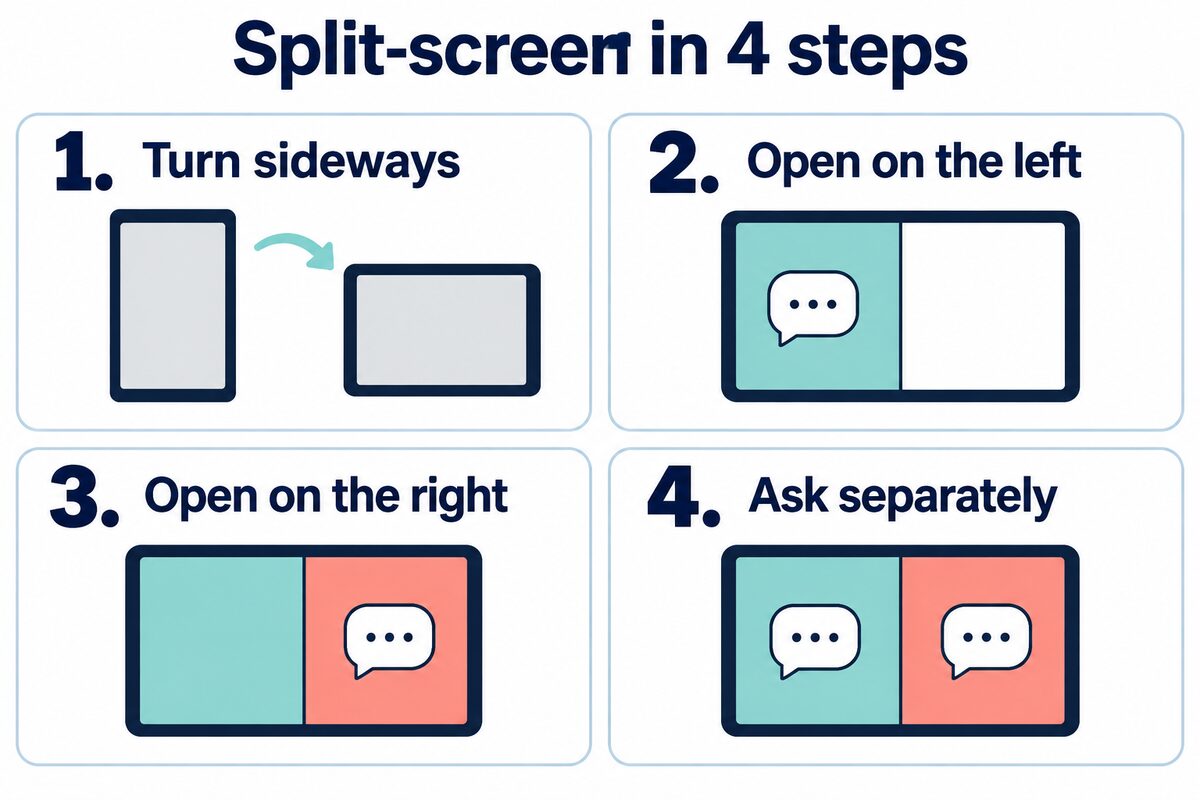
Når du ser to forskjellige samtaler til venstre og høyre, kan du først sende et enkelt spørsmål til hver. Når du har bekreftet at begge sider kan svare, kan du begynne å bruke det.
Dra i skillelinjen i midten for å gjøre den ene siden bredere. Hvis du vil konsentrere deg om et langt svar, velger du «Forstørr gjeldende økt» i «Administrasjon av delt skjerm», og deretter «Gjenopprett delt skjerm» når du er ferdig.
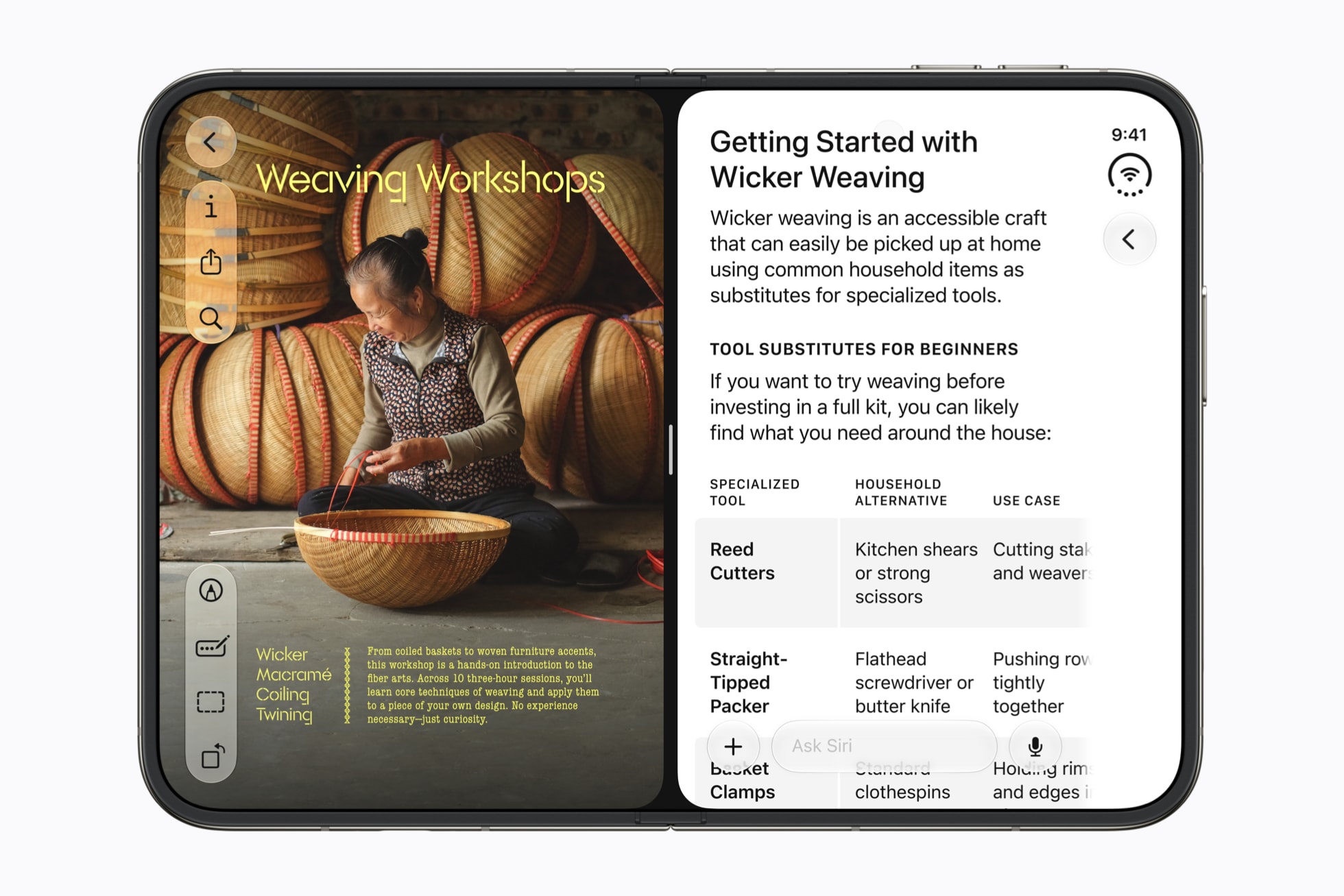
Hvordan ser samtaler i delt skjerm ut på iPhone Duo?
I Apples offisielle visning kan iPhone Duo åpne en nettside på den ene siden og snakke med Siri på den andre. Da slipper du å bytte app frem og tilbake mens du ser på materiale.
Apples system for delt skjerm brukes til å åpne apper side ved side; PandaNpc sin delte skjerm brukes til å åpne to AI-samtaler side ved side i sin egen app. PandaNpc er endret til å justere én kolonne eller to kolonner etter vindusbredden, og beholder begge øktene ved bytte; PandaNpc er testet med iPad-simulator og installert på XS Max. Effekten på en fysisk Duo og det foldbare området gjenstår å verifisere.
Hva gjør du hvis du støter på disse to problemene?
Ser du bare én samtale? Utvid appvinduet først; iPhone kan roteres til landskap; hvis du tidligere forstørret en samtale, velger du «Gjenopprett delt skjerm».
Svarer den ene siden fortsatt ikke? Åpne den økten alene først, og sjekk om datamaskinen er tilkoblet, og om AI-en venter på at du skal bekrefte en handling.
Du kan begynne med å prøve «lag disposisjon til venstre, finn titler til høyre». Hvis du ikke har installert appen ennå, kan du gå til PandaNpc-nedlastingssiden.
Relaterte guider

Koble til Claude Code fra mobilen: Se sesjoner og godkjenn verktøy på iOS når som helst
Denne artikkelen er rettet mot utviklere og deler beste praksis for å koble til Claude Code fra mobilen. Via PandaNpc iOS-appen kan du se samtaler i sanntid, godkjenne verktøykall og svare på spørsmål. Med pandapaw og iOS Live Activity oppnår du effektiv fjernstyring og større kodingsfleksibilitet.
Les artikkel →
Bruk Codex på mobilen: ChatGPT Remote vs CLI (2026)
Ja: ChatGPT Remote styr parrede Mac/Windows-Codex via iPhone/Android. For Codex CLI/Linux/uten desktop: PandaNpc. Sammenligner oppsett, grenser, verifisering, feilsøking.
Les artikkel →
Claude Code vs Codex: Hvordan velge mellom funksjoner, ekstern kontroll, tillatelser og bruksscenarier (2026)
Kort sagt: Claude Code for dyp terminaltilgang, Hooks og Claude-økosystemet; Codex for ChatGPT, skyoppgaver og flere Agent; PandaNpc for å fjernstyre begge på Windows, macOS, Linux og mobil.
Les artikkel →