
Hur delar man skärmen för samtal på iPhone Duo? Flera modellsessioner samtidigt
Med PandaNpc kan du öppna AI-sessioner som Claude Code, Codex med flera sida vid sida i en delad skärm, chatta och följa framsteg samtidigt som du driver flera uppgifter framåt.

En AI svarar fortfarande, du vill ställa en annan fråga, och du vill inte växla fram och tillbaka mellan sidor. Delad skärm lägger två samtal sida vid sida på skärmen: vänster sida gör en sak, höger sida gör en annan, och du kan se framstegen på båda.
PandaNpc kan öppna två AI-samtal i samma app, till exempel Claude Code till vänster och Codex till höger. Nedan ser vi först hur det kan användas, sedan hur man öppnar det.
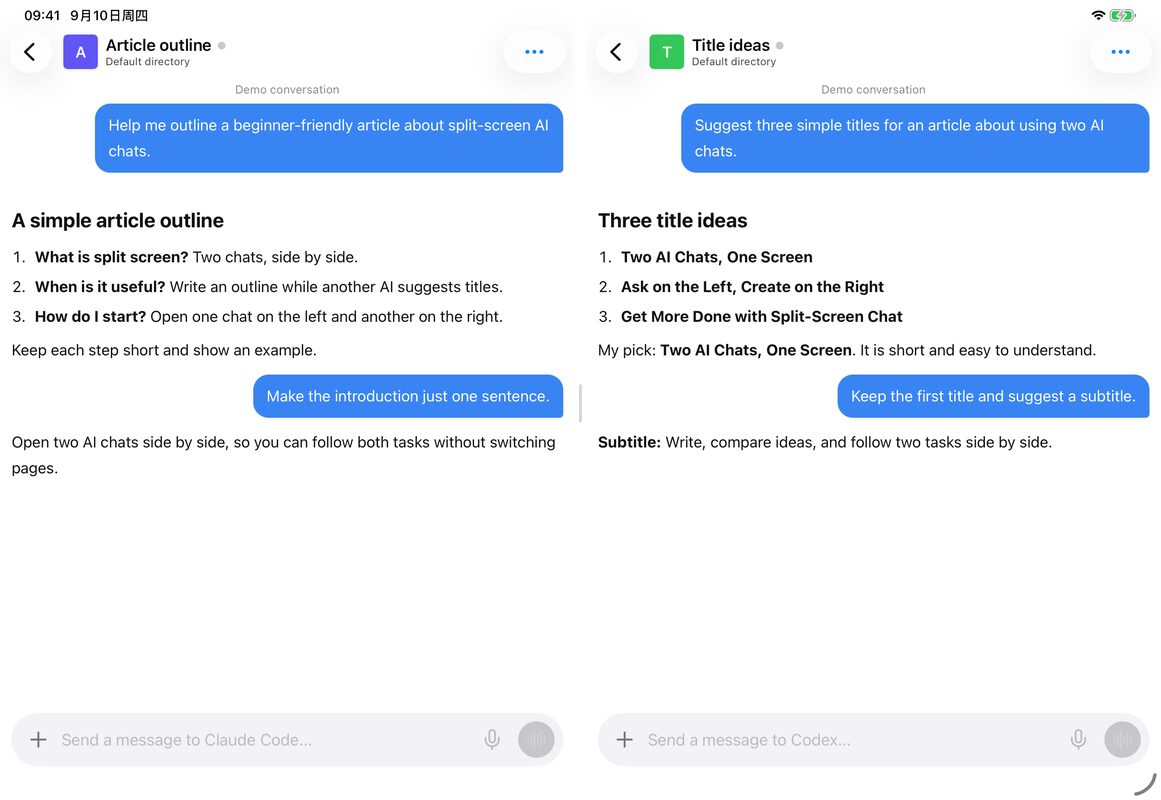
iPhone Duo har tillkännagivit systemets delade skärmfunktion; PandaNpc:s faktiska effekt på Duo är ännu inte verifierad. Apple-bilderna i artikeln är officiella demonstrationsbilder.
Vad kan delad skärm hjälpa dig med?
Du behöver inte planera komplexa uppgifter från början; följande tre användningssätt är lätta att komma igång med:
| Vad du vill göra | Samtalet till vänster | Samtalet till höger |
|---|---|---|
| Förbereda en artikel | Hjälp mig göra en disposition för artikeln | Hjälp mig tänka ut några rubriker |
| Jämföra två AI-svar | Skicka samma fråga till Claude Code | Skicka den sedan till Codex och jämför svaren sida vid sida |
| Hantera två saker samtidigt | Hjälp mig ändra min personliga webbplats | Hjälp mig organisera morgondagens att-göra-lista |
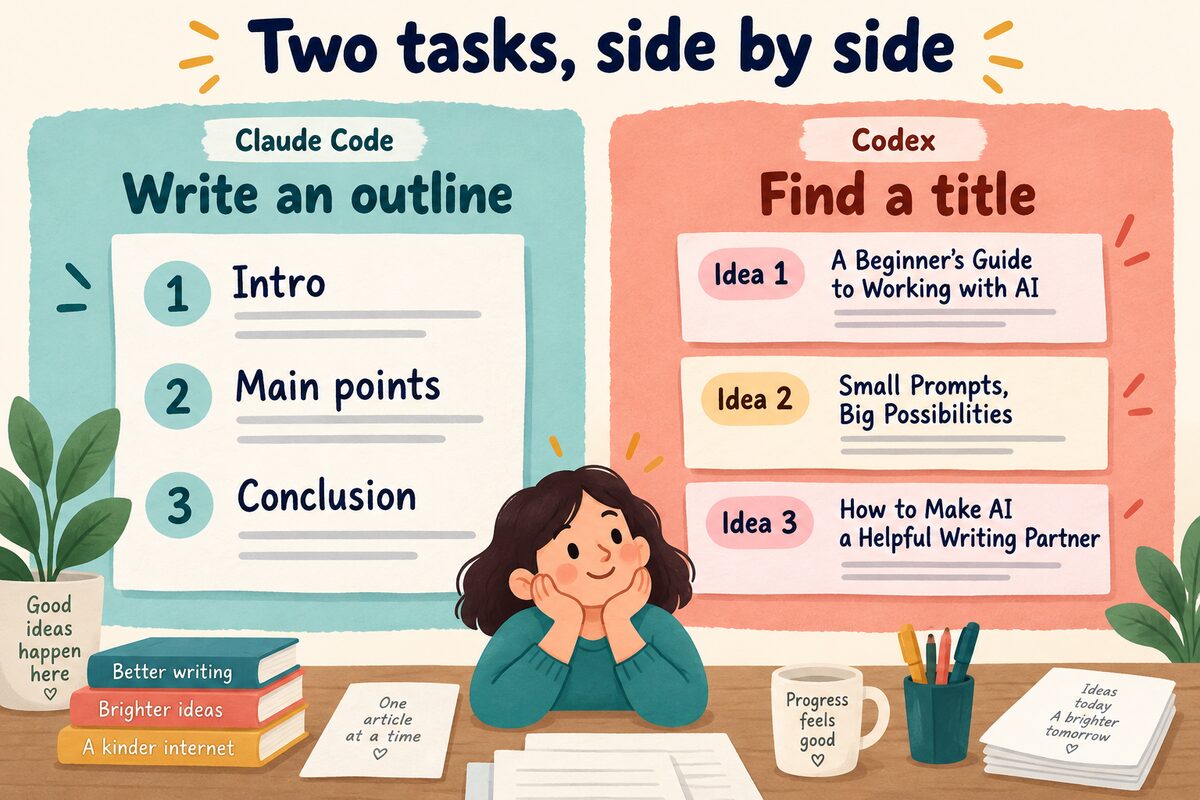
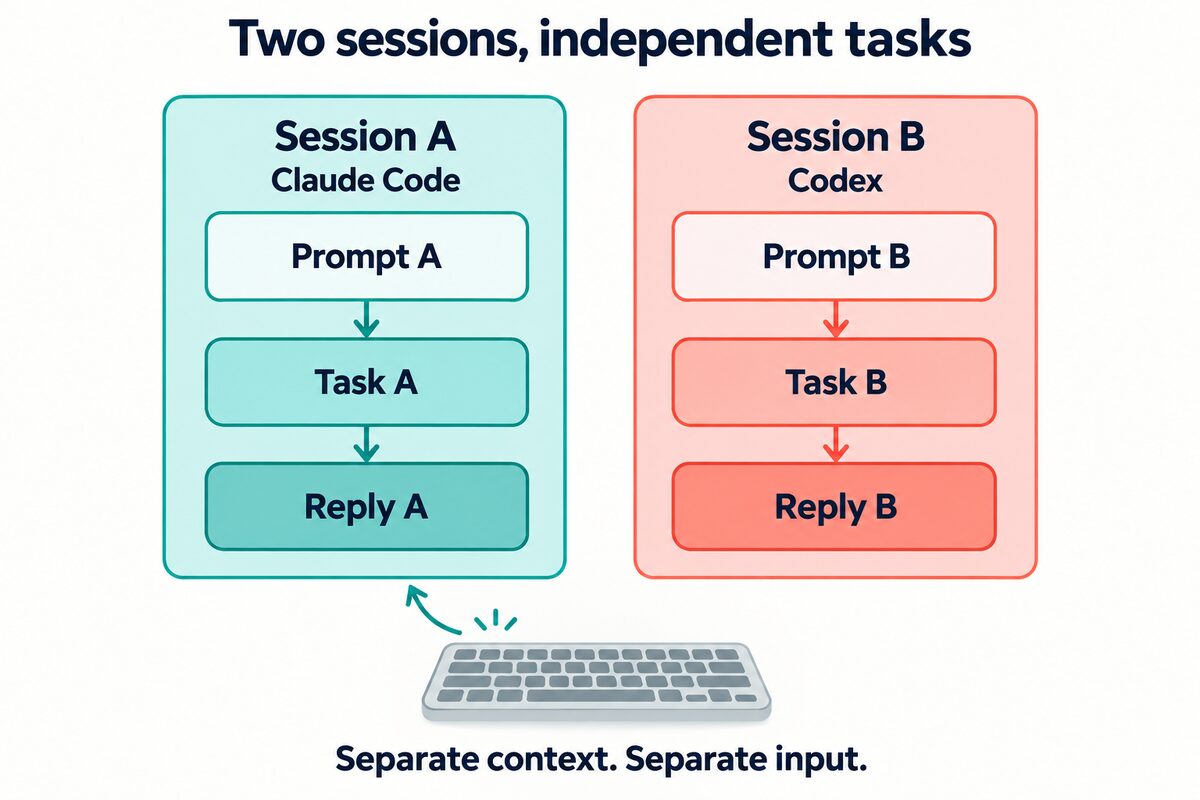
Även om vänster sida inte är klar kan du fortsätta ställa frågor till höger. Båda sidor har sina egna samtal; om du vill att de ska referera till samma material måste du tillhandahålla det separat.
Hur öppnar man det i PandaNpc?
Logga först in på PandaNpc och anslut datorn som kör AI. Om du inte har anslutit tidigare kan du följa anslut Claude Code från mobilen eller använd Codex från mobilen för att förbereda. När du använder det måste datorn vara påsl och uppkopplad.
Följande steg är ordnade efter befintliga funktioner i iOS-versionen; deifika knapparna följer den installerade versionen:
- Ge fönstret tillräckligt med utrymme. iPhone kan vridas till liggande läge; när iPad-fönstret är tillräckligt brett kan även st läge visa sida vid sida.
- Öppna samtalet till vänster. Väl "Öppna till vänster" i sessionsmenyn.
- Öppna samtalet till höger. Hitta en annan session och välj "Öppna till höger".
- Ställ frågor separat. Tryck på inmatningsfältet på vilken sida som helst och skicka meddelandet till den sidan.
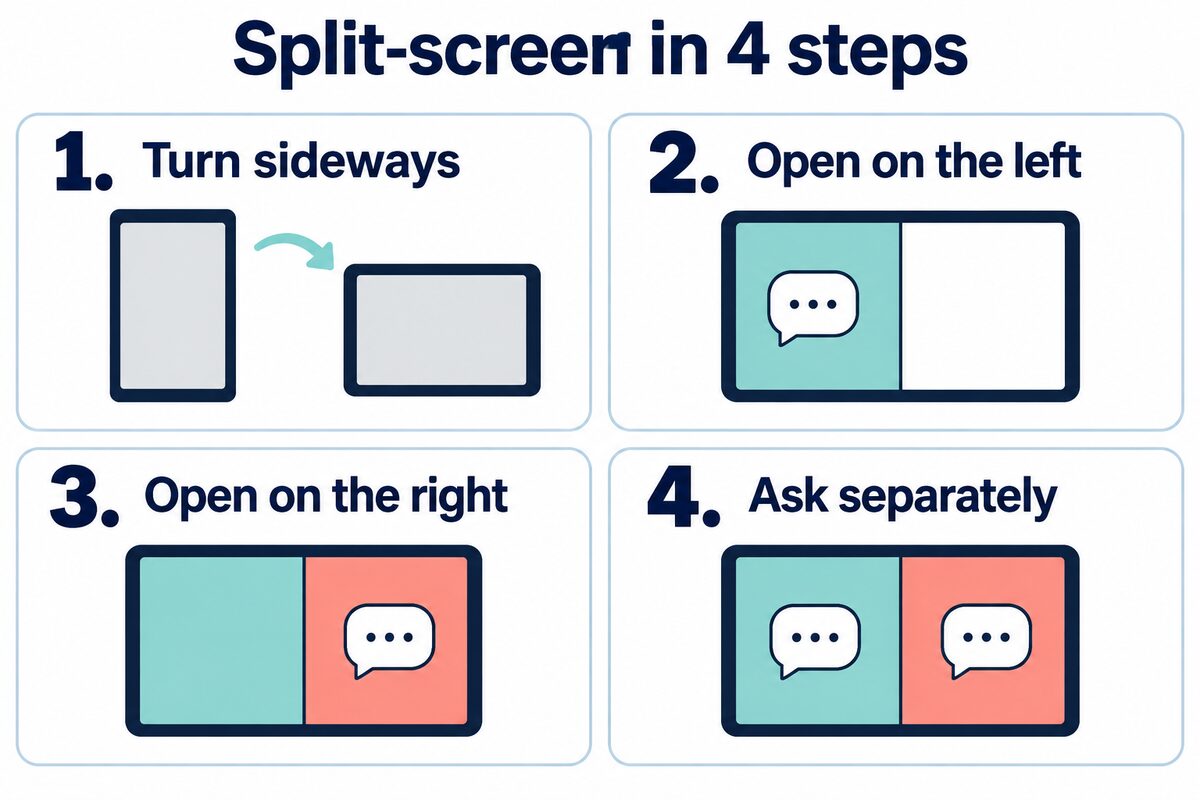
När du ser två ol samtal till vänster och höger kan du först skicka en enkel fråga till var en. När du har bekräftat attda kan svara kan du börja använda detDra i avdelaren i mitten för att göra ena sidan bredare. Om du vill fokus på ett långt svar väljer du "Förstora aktuell session" i "Delad sk-hantering" och väljer "Återst delad skärm" efteråt.
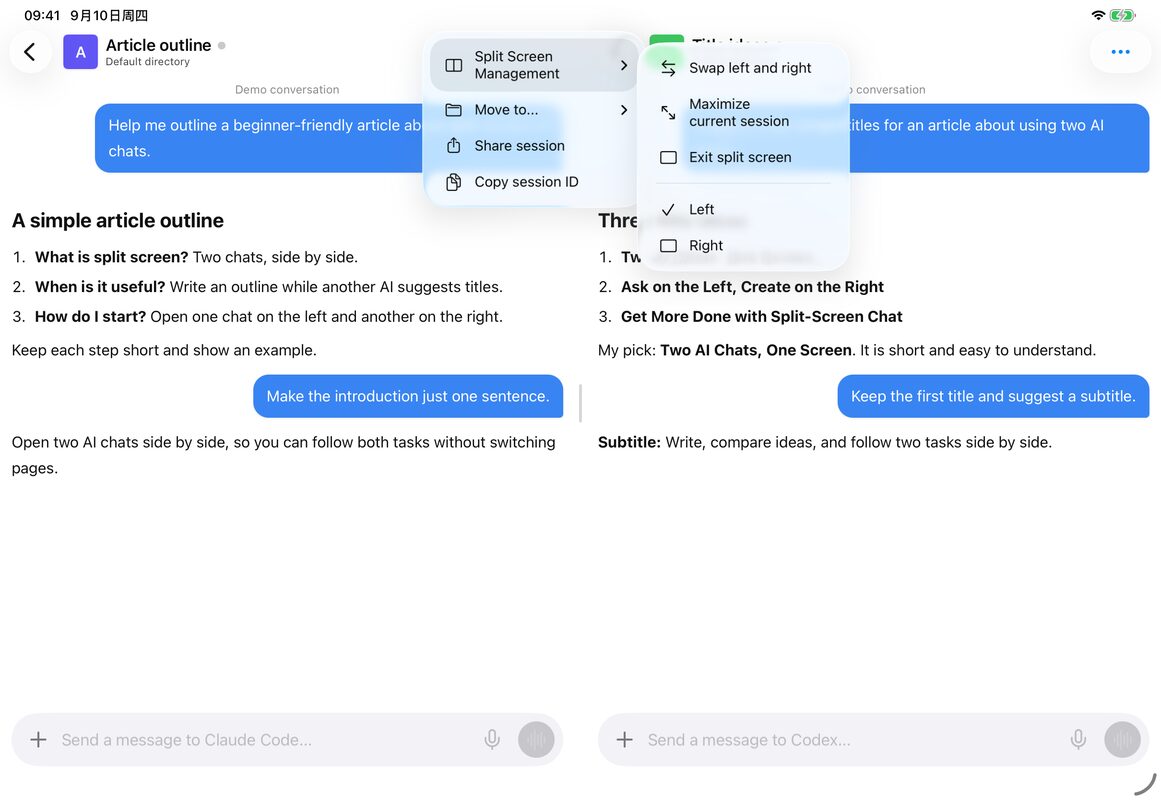
Hur ser delade samtal på Duo ut?
I Apples officiella demonstration kan iPhone Duo öppna en webbsida samtid som man samtalar med Siri. På så sätt behöver man inte växla mellan appar när läser material.
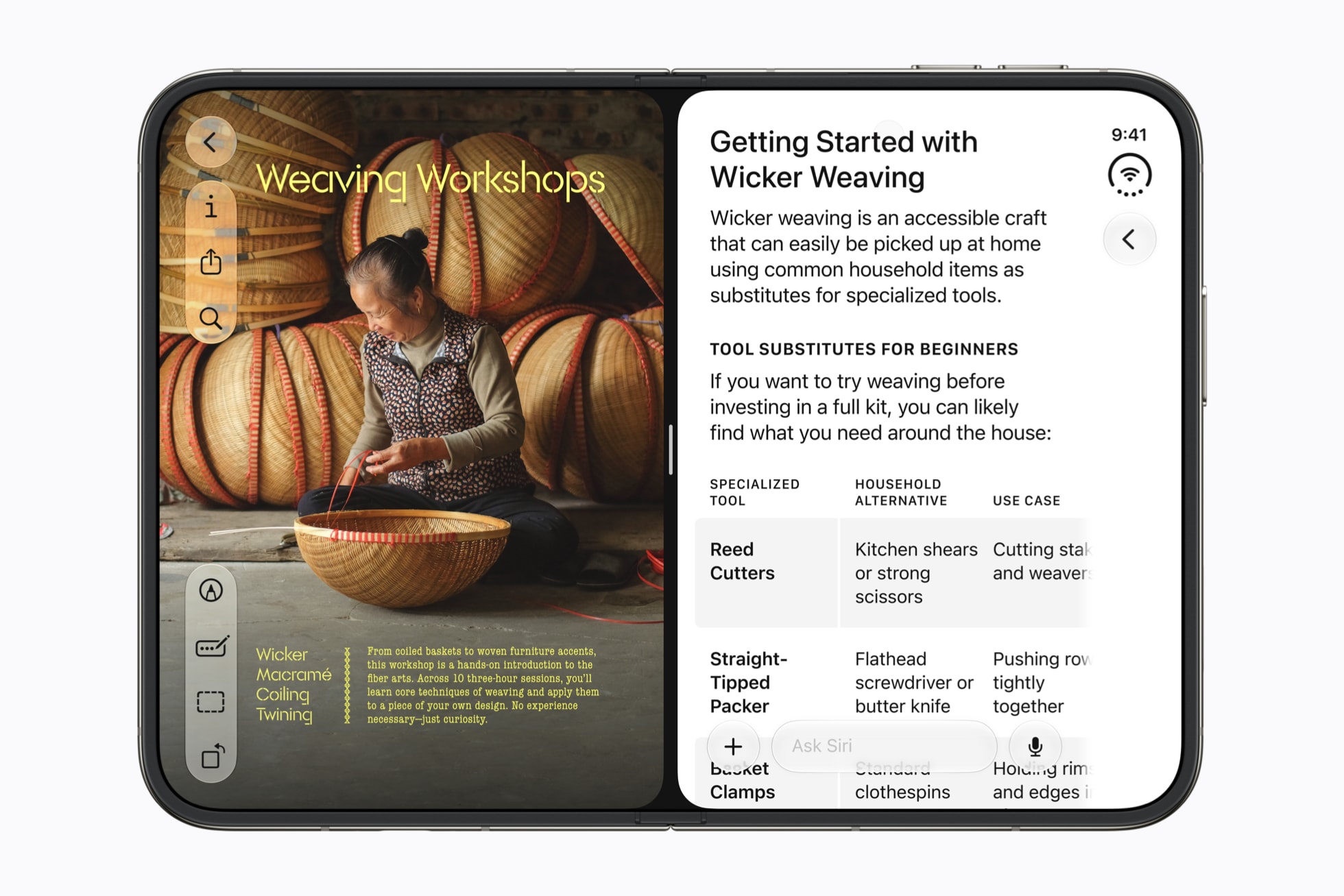
Apples systemdelade skärm används för att öppna appar sida sida; PandaNpc:s delade skärm används för att öppna två AI-samtalida vid sida i sin egen app. PandaNpc har ändrats till att justera enkel kolumnubbel kolumn efter fönsterbredd, och behåller båda sessionerna vid växling; har testats via iPad-simulator och har installerats på XS Max. Den faktiska effekten påo-enheter och vikområdet är fortfarande overifierad.
Vad gör man om man stö på dessa två problem?
Ser du bara ett samtal? Börja med att förstora appönstret; iPhone kan vridas till liggande läge; om du tidigare har förstorat ett samtal väljer du "Återställ delad skärm".
Svarar ena sidan inte alls? Öppna den sessionen separat först och kontrollera om datorn är online och om AI:n väntar på att du ska bekräfta en åtgärd.
Du kan börja med "vänster listar disposition, höger tänker ut rubriker". Om du ännu inte har installerat appen kan du gå till PandaNpc nedladdningssida.
Relaterade guider

Anslut Claude Code från mobilen: se sessioner och godkännanden när som helst på iOS
Denna artikel riktar sig till utvecklare och delar bästa praxis för att ansluta till Claude Code från mobilen. Genom PandaNpc iOS-appen kan du se konversationer i realtid, godkänna verktygsanrop och svara på frågor. Med pandapaw och iOS Live Activity kan du fjärrstyra effektivt och öka kodningsflexibiliteten.
Läs artikel →
Använd Codex på mobilen: ChatGPT Remote vs CLI (2026)
Ja: ChatGPT Remote styr ihopparade Mac/Windows-Codex via iPhone/Android. För Codex CLI/Linux/utan desktop: PandaNpc. Jämför setup, begränsningar, verifiering, felsökning.
Läs artikel →
Claude Code vs Codex: funktioner, fjärrstyrning, behörigheter och användningsområden – hur väljer du? (2026)
Kort sagt: Claude Code för djup terminalåtkomst, Hooks och Claude-ekosystemet; Codex för ChatGPT, molnjobb och flera Agent; PandaNpc för att fjärrstyra båda på Windows, macOS, Linux och mobil.
Läs artikel →