
Come usare la conversazione affiancata su iPhone Duo? Sessioni multi-modello simultanee
Usa PandaNpc per aprire in modalità split-screen affiancata sessioni AI come Claude Code, Codex e altre: conversa, controlla i progressi e porta avanti più attività contemporaneamente.

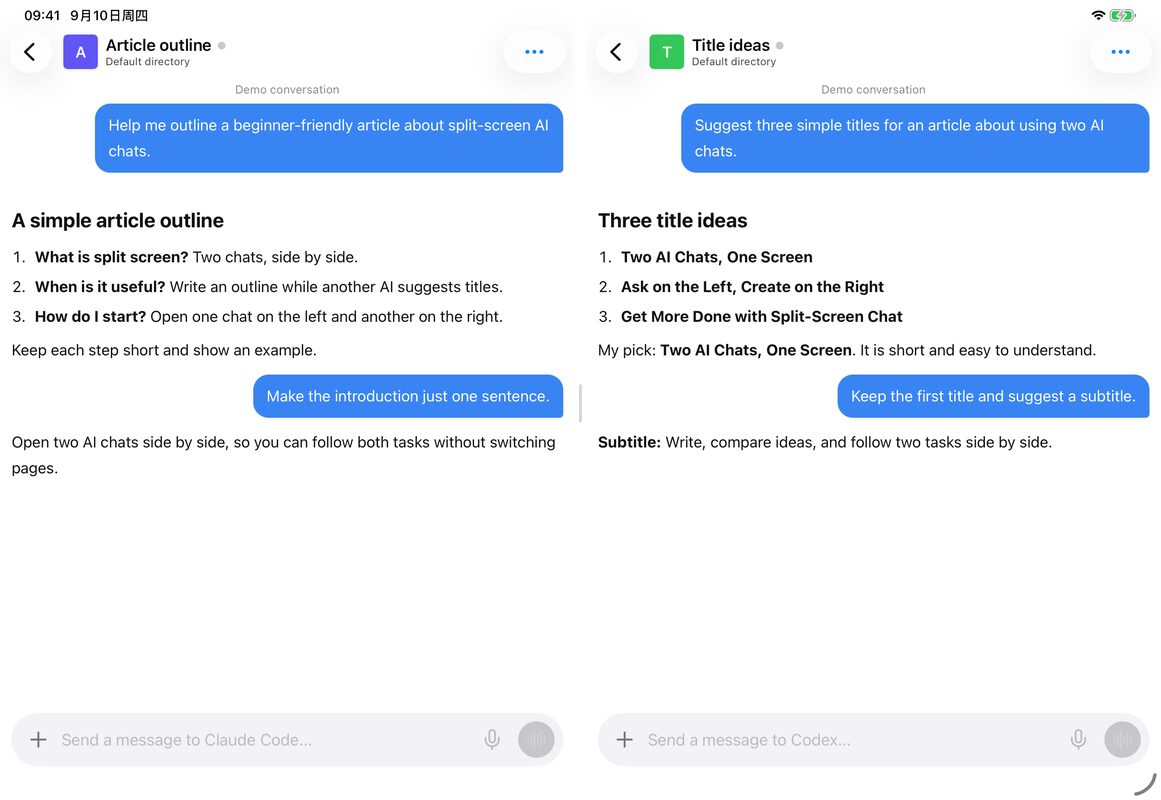
Un'AI sta ancora rispondendo, vuoi fare un'altra domanda e non vuoi passare avanti e indietro tra le pagine. La visualizzazione affiancata mette due conversazioni una accanto all'altra sullo schermo: a sinistra fai una cosa, a destra un'altra, e puoi vedere i progressi di entrambe.
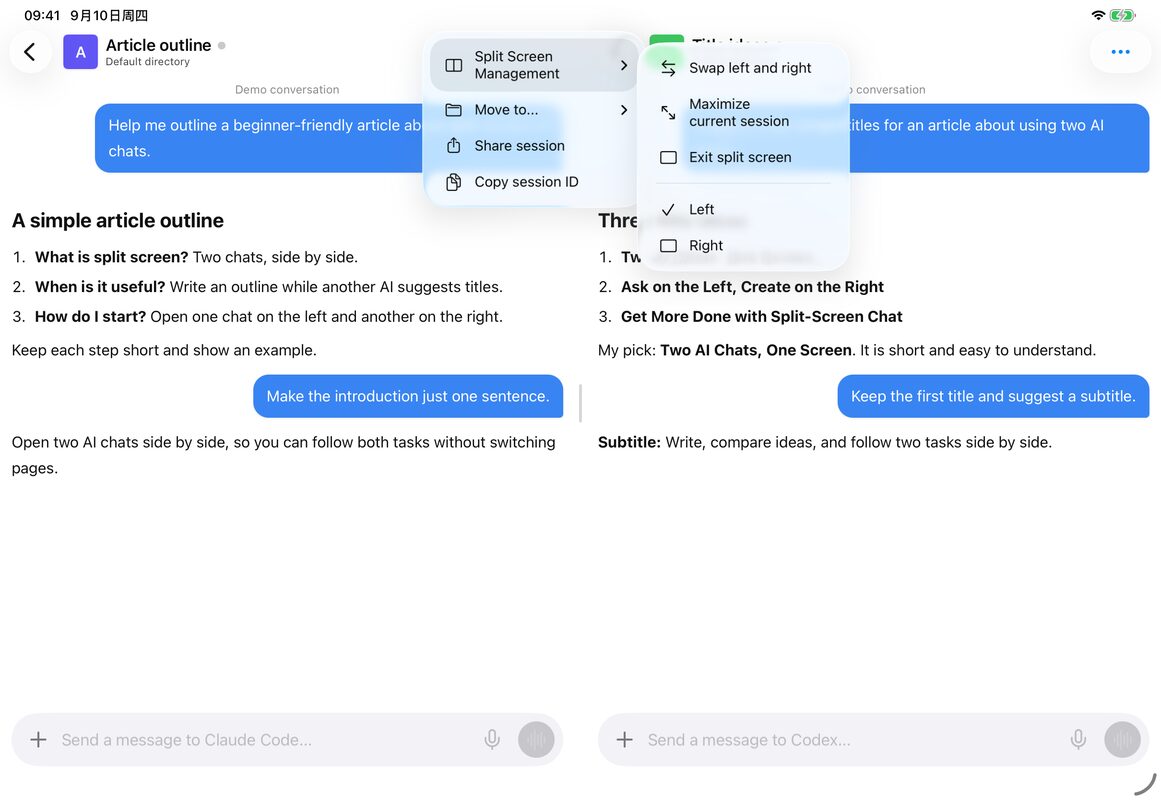
PandaNpc può aprire due conversazioni AI nella stessa App, ad esempio Claude Code a sinistra e Codex a destra. Di seguito vediamo prima a cosa può servire e poi come si apre.
iPhone Duo ha annunciato la funzione di schermo diviso di sistema; l'effetto reale di PandaNpc su Duo è ancora da verificare. Le immagini Apple nell'articolo sono immagini ufficiali.
Cosa può fare per te la visualizzazione affiancata?
Non serve iniziare con attività complesse; questi tre utilizzi sono facili da iniziare:
| Cosa vuoi fare | La conversazione a sinistra | La conversazione a destra |
|---|---|---|
| Preparare un articolo | Aiutami a creare una scaletta dell'articolo | Aiutami a pensare a qualche titolo |
| Confrontare le risposte di due AI | Invia la stessa domanda a Claude Code | Poi inviala a Codex e confronta le risposte affiancate |
| Gestire due cose contemporaneamente | Aiutami a modificare il mio sito personale | Aiutami a organizzare le cose da fare per domani |
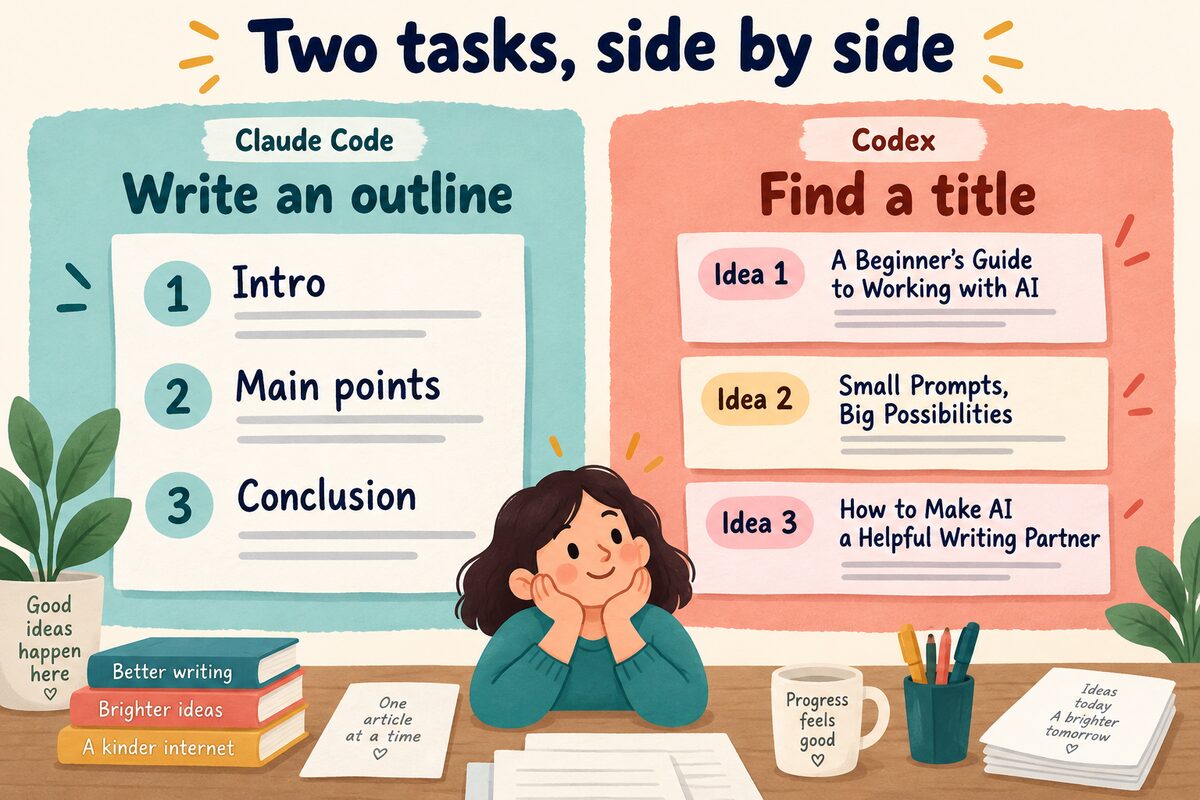
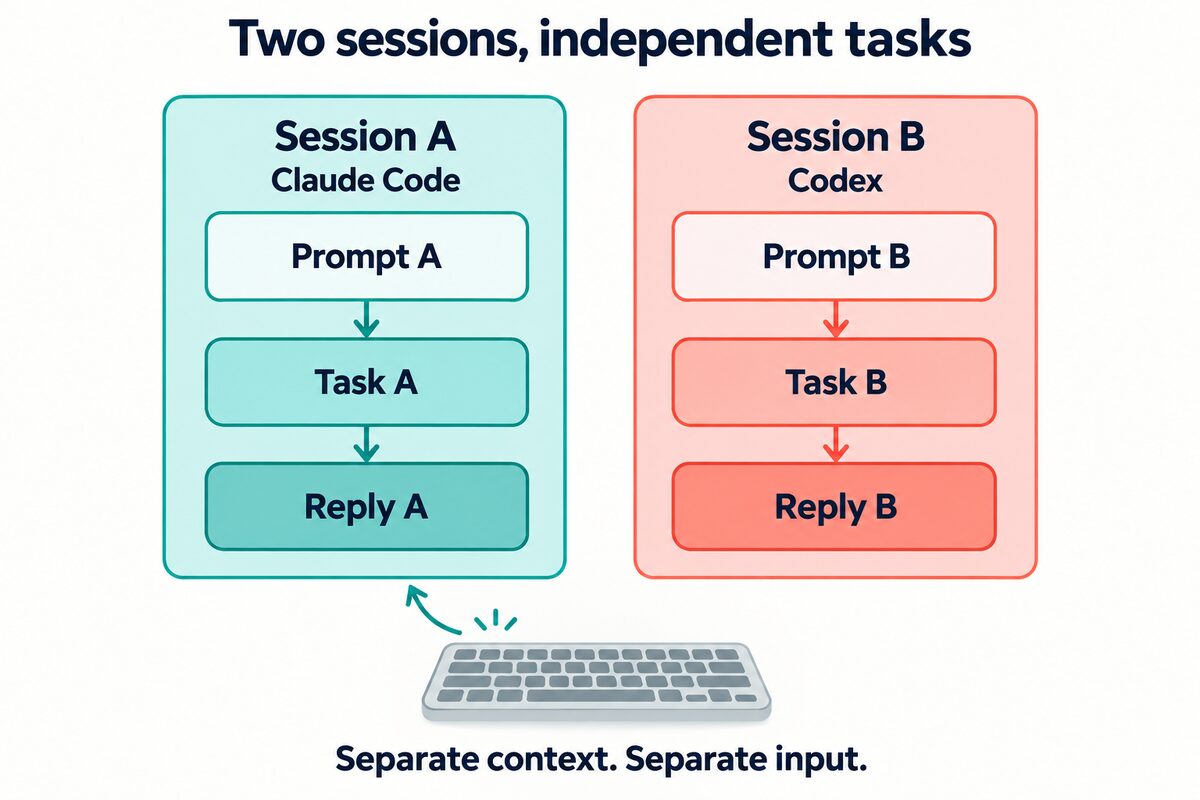
Anche se il lato sinistro non ha ancora finito, puoi continuare a fare domande a destra. Le due parti conversano separatamente; se vuoi che facciano riferimento agli stessi materiali, devi fornirli separatamente.
Come si apre in PandaNpc?
Accedi prima a PandaNpc e collega il computer su cui viene eseguita l'AI. Se non l'hai ancora collegato, puoi seguire Collegare Claude Code dal telefono o Usare Codex dal telefono per completare la preparazione. Durante l'uso, il computer deve rimanere acceso e connesso a Internet.
I passaggi seguenti si basano sulle funzionalità attuali della versione iOS; i pulsanti specifici dipendono dalla versione installata:
- Lascia abbastanza spazio alla finestra. Su iPhone puoi ruotare il dispositivo in orizzontale; su iPad, quando la finestra è abbastanza larga, anche in verticale è possibile visualizzare le conversazioni affiancate.
- Apri la conversazione a sinistra. Nel menu delle sessioni, seleziona «Apri a sinistra».
- Apri la conversazione a destra. Trova un'altra sessione e seleziona «Apri a destra».
- Fai le domande separatamente. Tocca il campo di input del lato che preferisci per inviare il messaggio a quel lato.
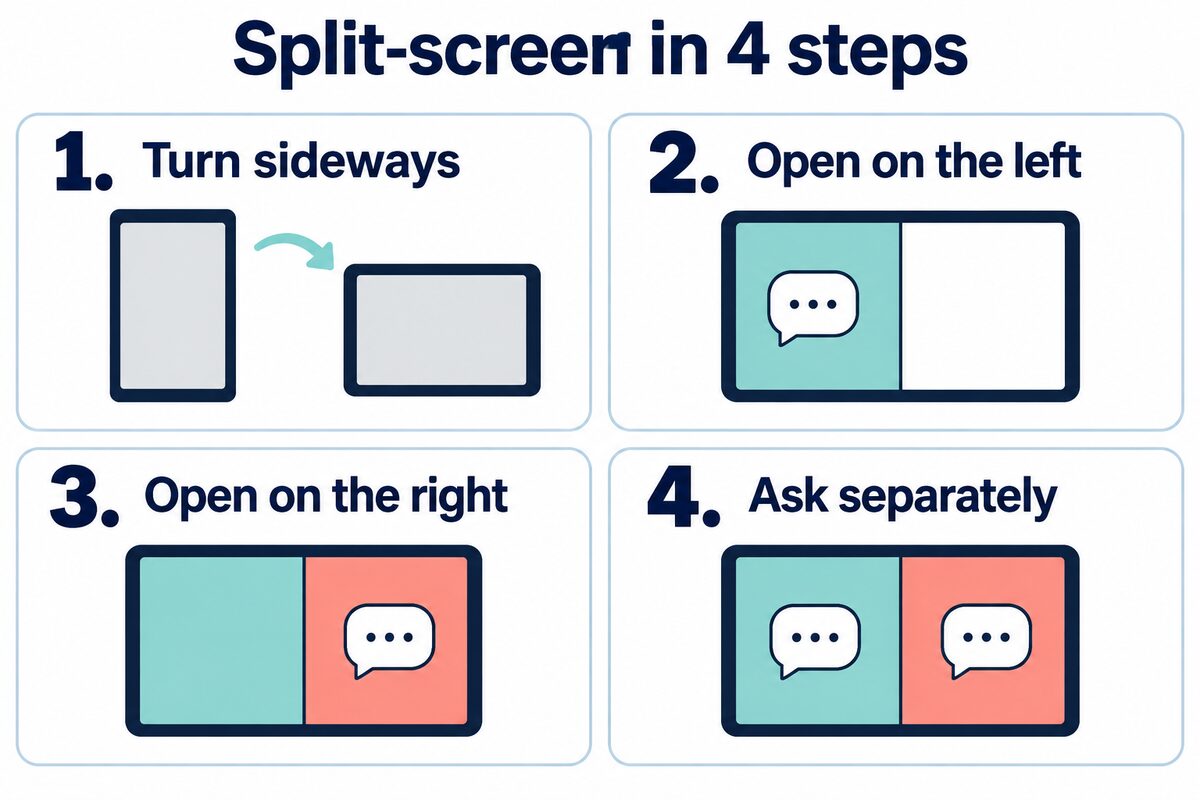
Dopo aver visto due conversazioni diverse a sinistra e a destra, puoi iniziare inviando a ciascuna una domanda semplice. Una volta verificato che entrambe rispondono, puoi iniziare a usarle.
Trascinando la barra di divisione centrale, puoi rendere un lato più largo. Se vuoi concentrarti su una risposta lunga, in «Gestione schermo diviso» seleziona «Ingrandisci conversazione corrente»; dopo averla letta, seleziona «Ripristina schermo diviso».
Com'è la conversazione affiancata su iPhone Duo?
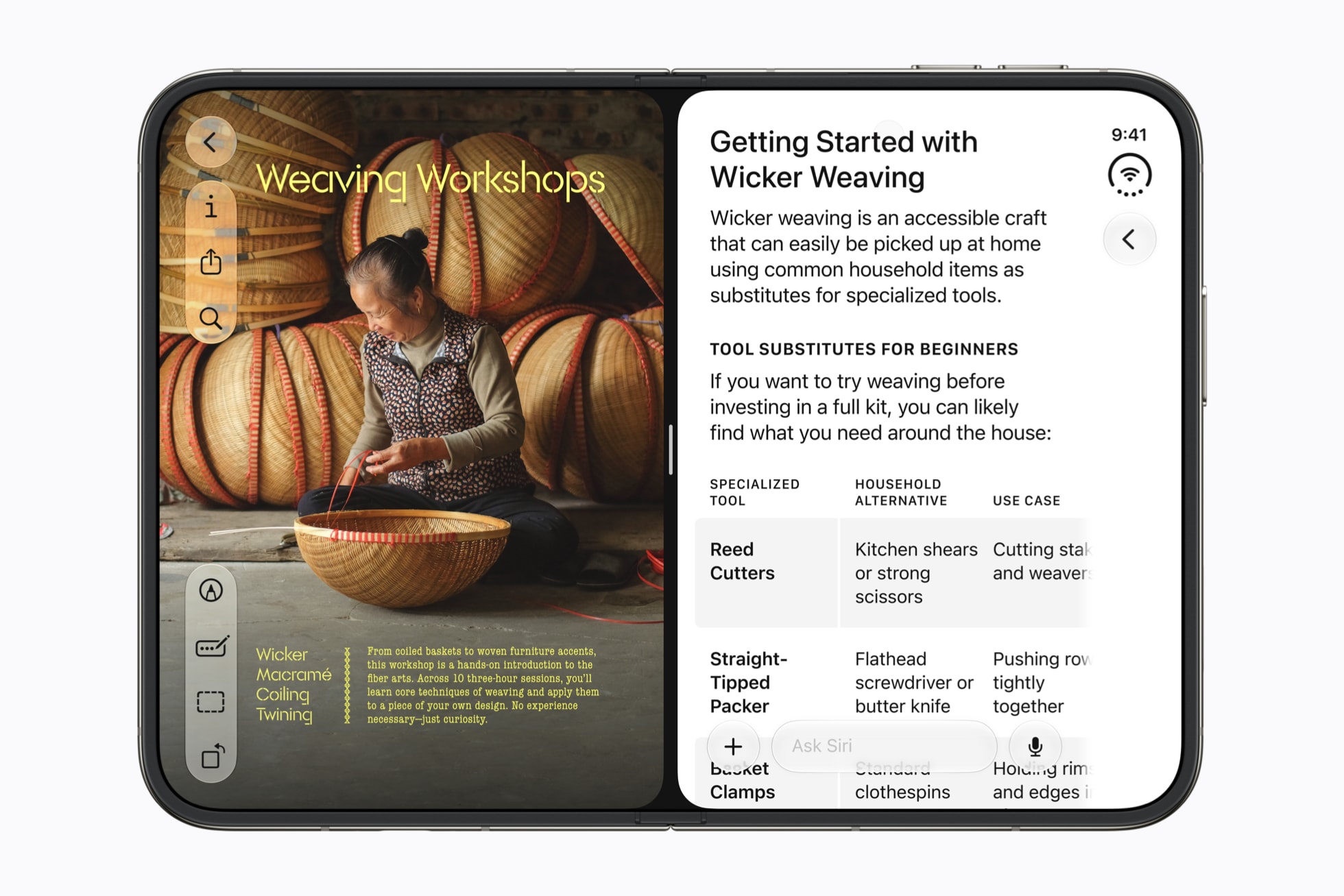
Nella presentazione ufficiale di Apple, iPhone Duo può aprire una pagina web da un lato e conversare con Siri dall'altro. In questo modo, mentre consulti i materiali, non devi passare continuamente da un'app all'altra.
La visualizzazione affiancata di sistema di Apple serve ad aprire le app una accanto all'altra; la visualizzazione affiancata di PandaNpc serve ad aprire due conversazioni AI una accanto all'altra nella propria App. PandaNpc è stato modificato per adattare la colonna singola o doppia in base alla larghezza della finestra, mantenendo entrambe le conversazioni durante il passaggio; è stato testato tramite il simulatore iPad ed è stato installato su XS Max. L'effetto sul dispositivo reale Duo e l'area di piegatura devono ancora essere verificati.
Cosa fare se si incontrano questi due problemi?
Vedi solo una conversazione? Per prima cosa espandi la finestra dell'App; su iPhone puoi ruotare il dispositivo in orizzontale. Se in precedenza hai ingrandito una conversazione, seleziona «Ripristina schermo diviso».
Un lato non risponde mai? Apri prima quella sessione da sola, controlla se il computer è online e se l'AI è in attesa che tu confermi l'operazione.
Puoi iniziare provando con «a sinistra la scaletta, a destra le idee per il titolo». Se non hai ancora installato l'App, vai alla pagina di download di PandaNpc.
Guide correlate

Claude Code sul telefono: visualizza sessioni e approva strumenti in qualsiasi momento su iOS
Questo articolo è rivolto agli sviluppatori e condivide le migliori pratiche per collegare Claude Code dal telefono. Tramite l'app iOS PandaNpc è possibile visualizzare le sessioni in tempo reale, approvare le chiamate agli strumenti e rispondere alle domande. Grazie a pandapaw e all'iOS Live Activity, si ottiene un controllo remoto efficiente, migliorando la flessibilità di codifica.
Leggi l'articolo →
Usa Codex sul telefono: ChatGPT Remote vs CLI (2026)
Sì: ChatGPT Remote controlla Codex desktop su Mac/Windows da iPhone/Android; per CLI/Linux/senza display usa PandaNpc. Include configurazione, limiti, verifica e risoluzione dei problemi.
Leggi l'articolo →
Claude Code vs Codex: funzionalità, controllo remoto, permessi e casi d'uso – come scegliere (2026)
In breve: Claude Code per terminale avanzato, Hooks ed ecosistema Claude; Codex per ChatGPT, attività cloud e multi-Agent; PandaNpc per controllarli entrambi da remoto su Windows, macOS, Linux e mobile.
Leggi l'articolo →