
iPhone Duo 如何分屏對話?多模型會話同時進行
用 PandaNpc 並排分屏打開 Claude Code、Codex 等 AI 會話,邊對話、邊看進度,同時推進多個任務。

一個 AI 還在回覆,你想問另一個問題,又不想來回切換頁面。分屏就是把兩個對話並排放在螢幕上:左邊做一件事,右邊做另一件事,兩邊的進度都能看到。
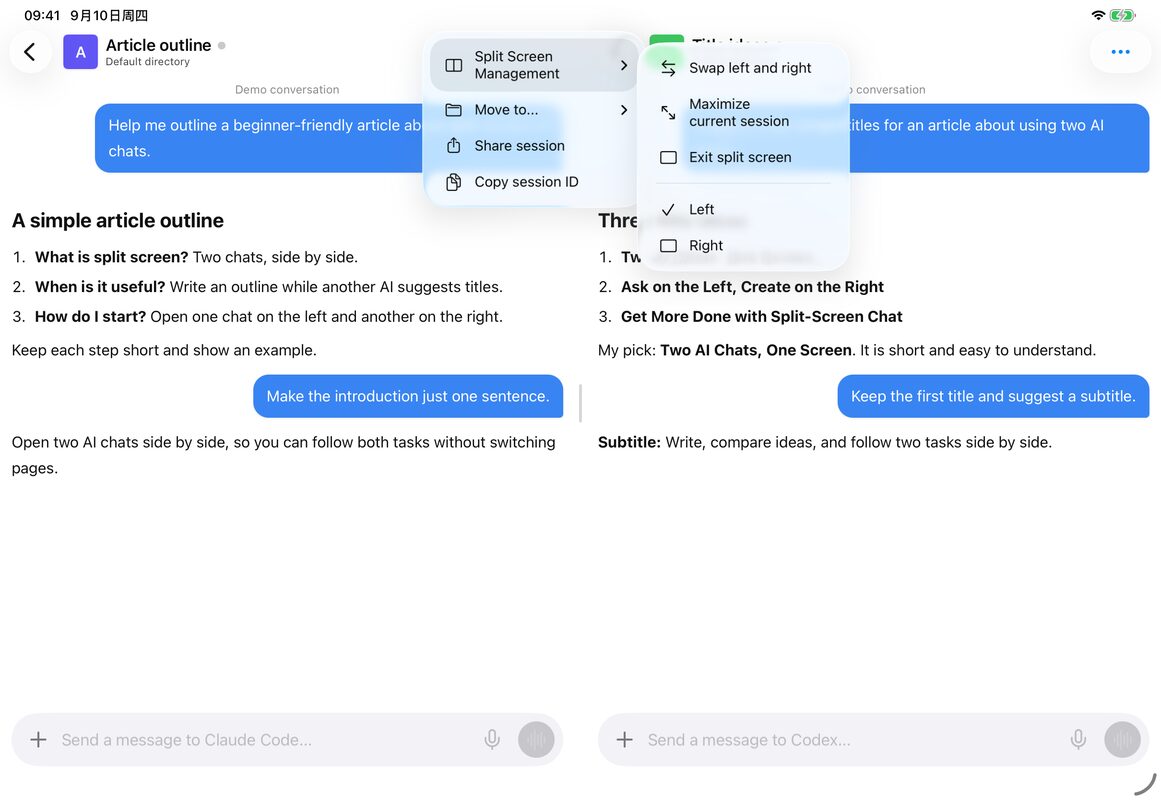
PandaNpc 可以在同一個 App 裡打開兩個 AI 對話,例如左邊用 Claude Code,右邊用 Codex。以下先看可以怎麼用,再看怎樣打開。
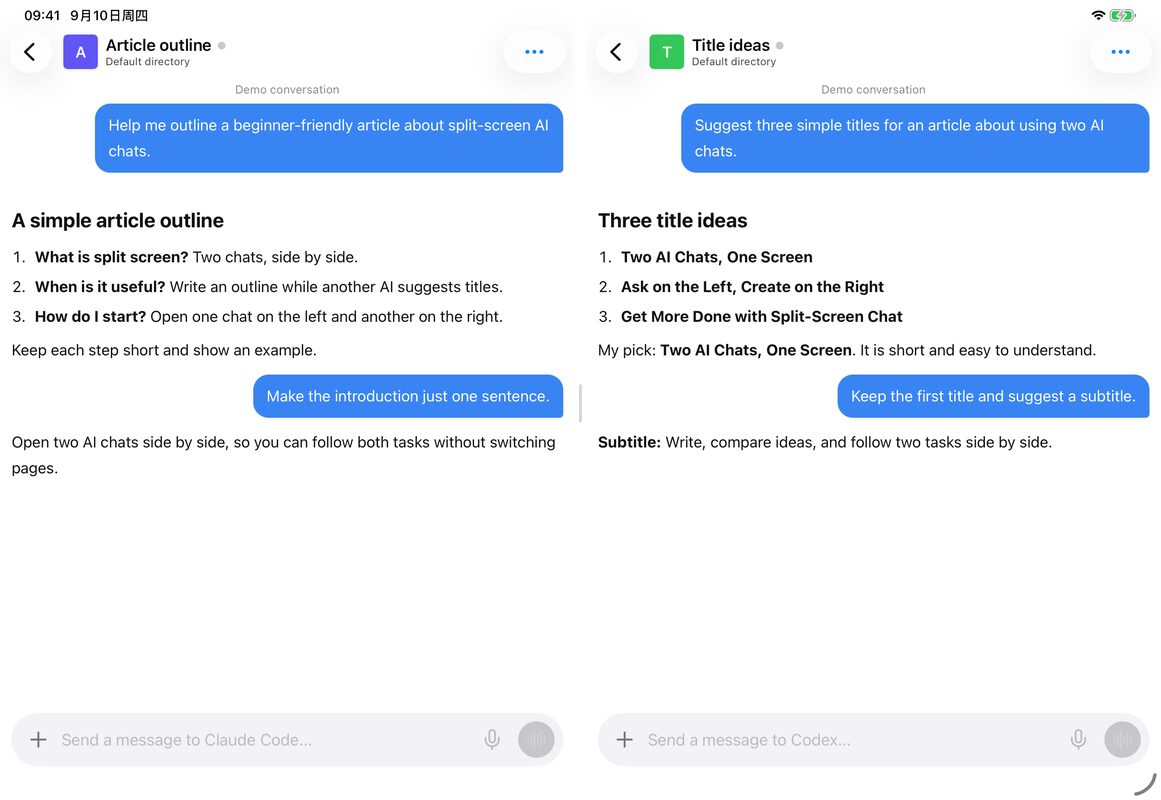
iPhone Duo 已公佈系統分屏功能;PandaNpc 在 Duo 上的實際效果尚待驗證。文中的 Apple 圖片是官方展示圖。
分屏可以幫你做什麼?
不用一開始就安排複雜任務,以下三種用法很容易上手:
| 你想做什麼 | 左邊的對話 | 右邊的對話 |
|---|---|---|
| 準備一篇文章 | 幫我列一個文章提綱 | 幫我想幾個標題 |
| 比較兩個 AI 的回答 | 把同一個問題發送給 Claude Code | 再發送給 Codex,並排看答案 |
| 同時處理兩件事 | 幫我修改個人網站 | 幫我整理明天的待辦事項 |
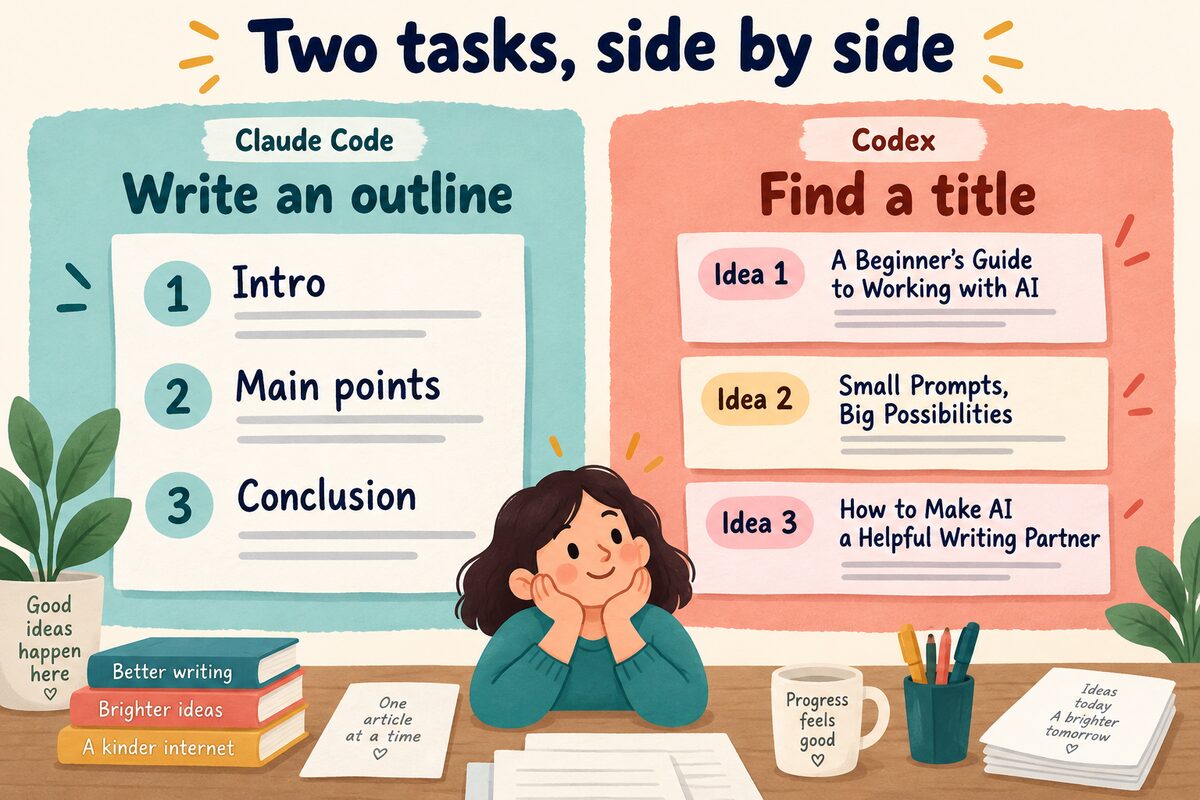
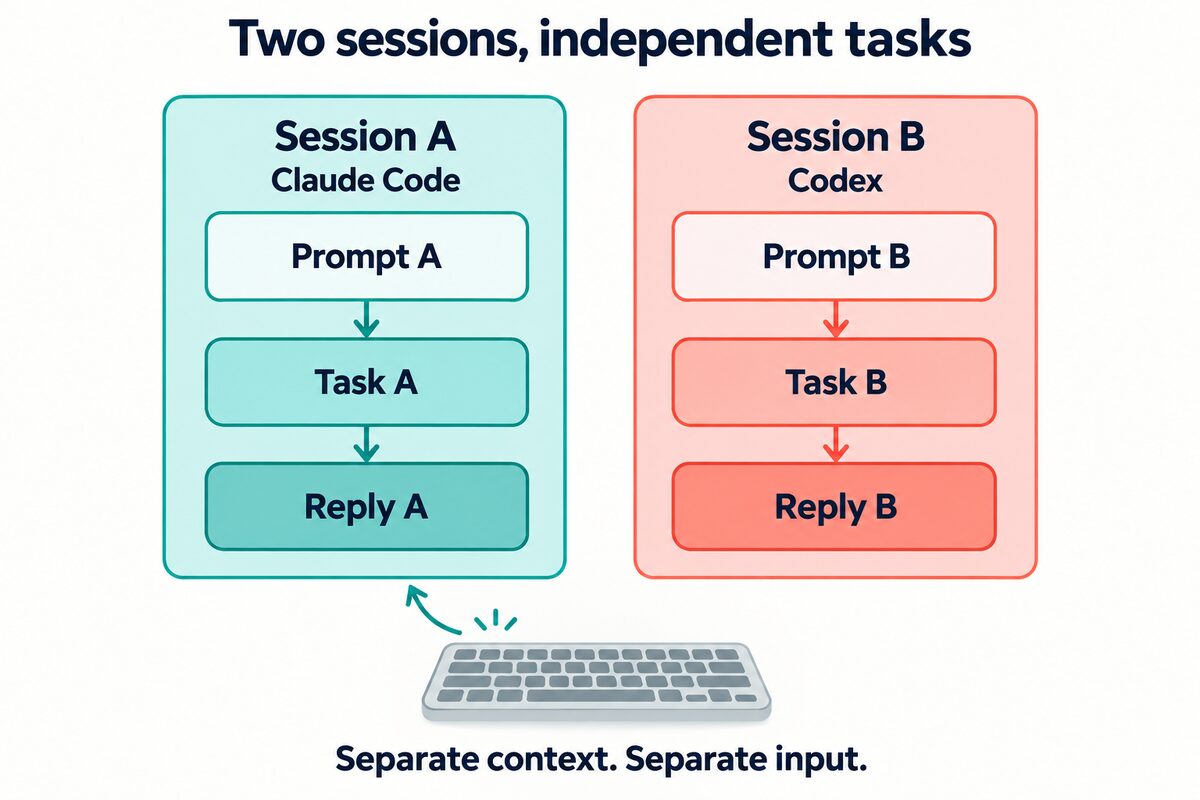
左邊還未做完,也可以繼續在右邊提問。兩邊各聊各的;如果想讓它們參考同一份資料,需要分別提供。
在 PandaNpc 中怎樣打開?
先登入 PandaNpc,連接運行 AI 的電腦。還未連接過,可以跟著手機連接 Claude Code或手機使用 Codex完成準備。使用時,電腦需要保持開機並連接網絡。
以下步驟按現有 iOS 版功能整理,具體按鈕以安裝版本為準:
- 給視窗留足夠空間。 iPhone 可以橫過來;iPad 視窗夠寬時,直向螢幕也能並排顯示。
- 打開左邊的對話。 在會話選單中選擇「在左側打開」。
- 打開右邊的對話。 找到另一個會話,選擇「在右側打開」。
- 分別提問。 點哪一側的輸入框,就向哪一側發送訊息。
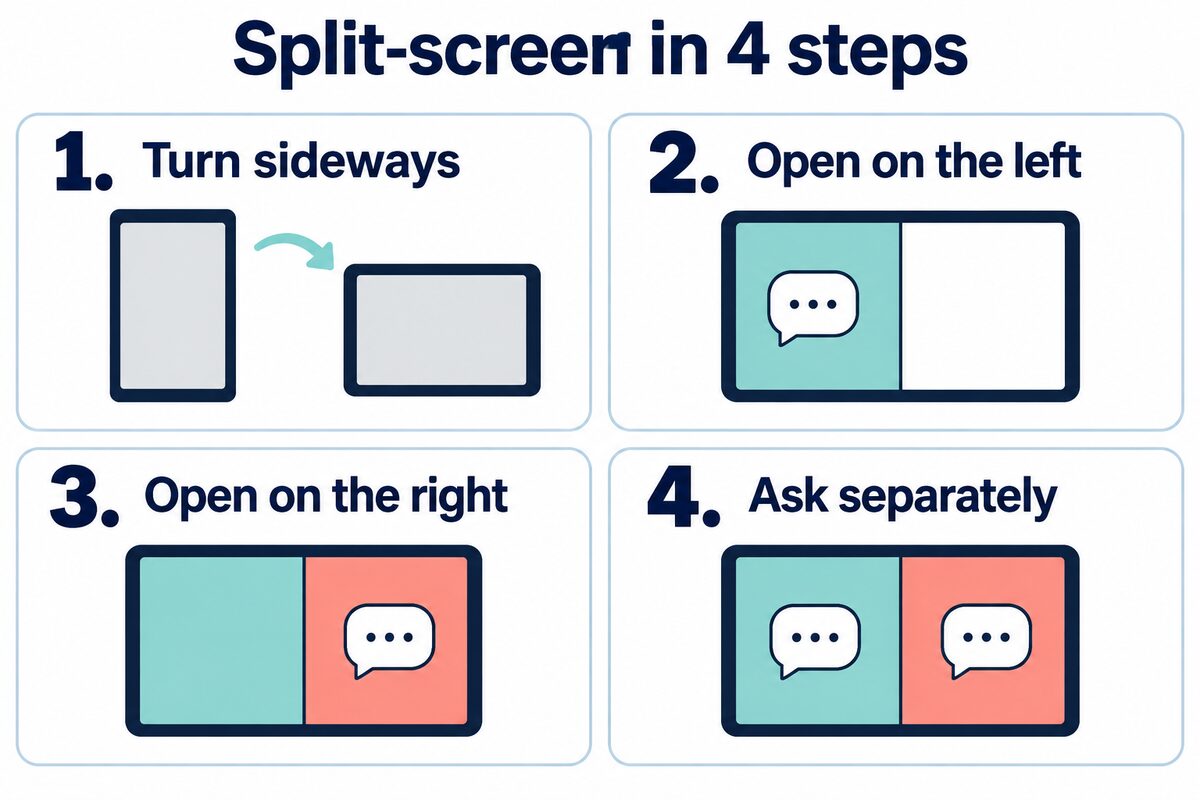
看到左右兩個不同的對話後,可以先各自發一個簡單問題。確認兩邊都能回覆,就可以開始使用了。
拖動中間的分隔條,可以讓某一側寬一點。想專心看一段長回覆,就在「分屏管理」裡選擇「放大目前會話」,看完再「恢復分屏」。
iPhone Duo 分屏對話是怎樣的?
Apple 官方展示中,iPhone Duo 可以一邊打開網頁,一邊與 Siri 對話。這樣看資料時,就不用反覆切換應用程式。
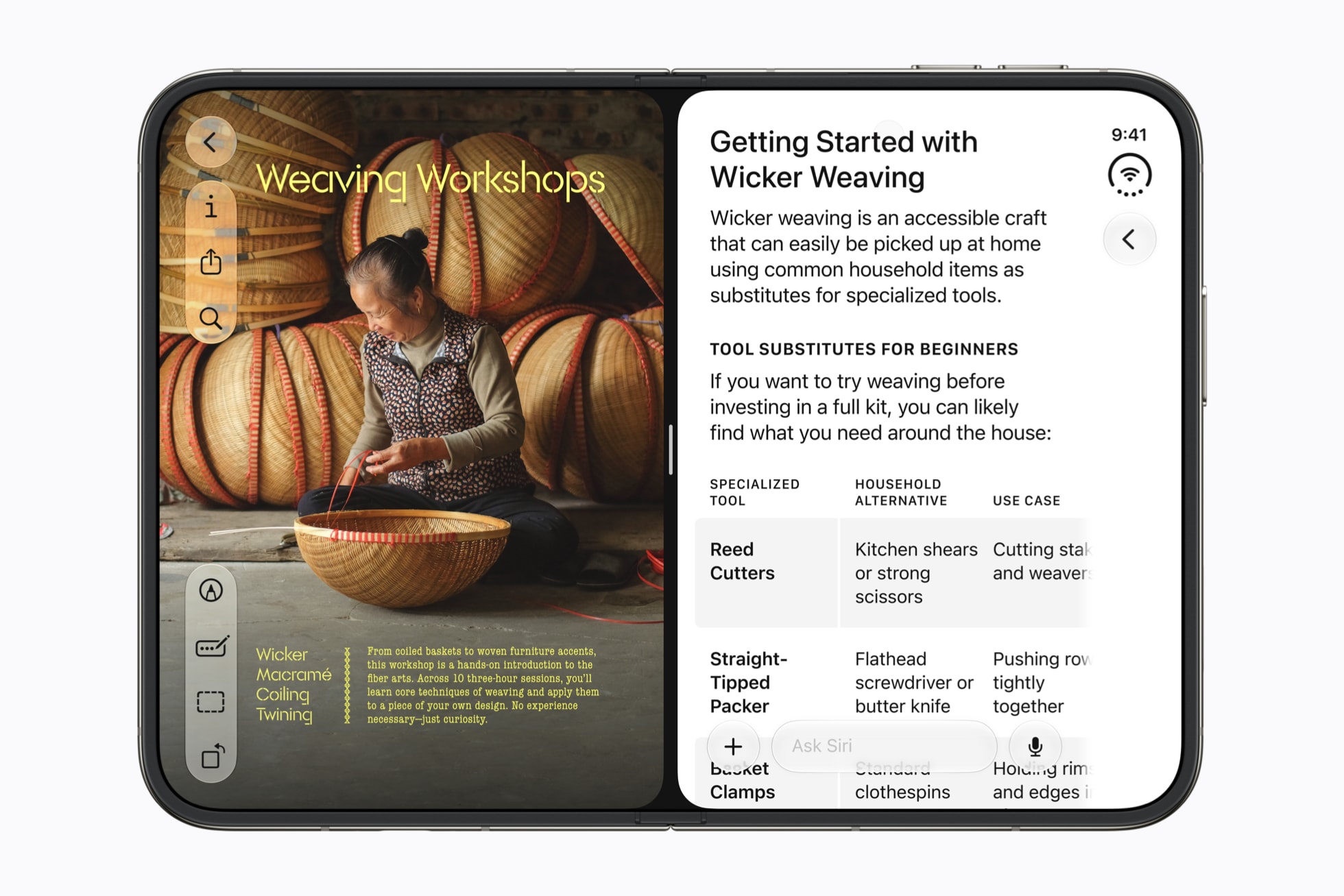
Apple 的系統分屏用於並排打開應用程式;PandaNpc 的分屏用於在自己的 App 裡並排打開兩個 AI 對話。PandaNpc 已改為按視窗寬度調整單欄、雙欄,切換時保留兩邊會話;已通過 iPad 模擬器測試,並已安裝到 XS Max。Duo 真機效果和摺疊區域仍待驗證。
遇到這兩個問題怎麼辦?
只看到一個對話? 先擴大 App 視窗,iPhone 可以橫過來;如果之前放大了某個對話,選擇「恢復分屏」。
有一側一直不回覆? 先單獨打開該會話,檢查電腦是否在線,以及 AI 是否在等你確認操作。
可以先從「左邊列提綱,右邊想標題」試起。還未安裝 App,可以前往PandaNpc 下載頁。
相關指南

手機連 Claude Code:iOS 上隨時查看會話與審批工具
本文面向開發者,分享用手機連 Claude Code 的最佳實踐。透過 PandaNpc iOS app 實時查看會話、審批工具調用並回應提問,借助 pandapaw 和 iOS Live Activity 實現高效遠程操控,提升編碼靈活性。
閱讀文章 →
手機用 Codex:ChatGPT Remote 與 CLI 遠端控制指南(2026)
可以:ChatGPT Remote 可從 iPhone 或 Android 控制已配對的 Mac/Windows 桌面 Codex;要直接控制 Codex CLI、Linux 或無桌面主機,則用 PandaNpc。本文比較兩條路線的設定、限制、驗證與排錯。
閱讀文章 →
Claude Code vs Codex:功能、遠端控制、權限與使用場景怎麼選(2026)
先說結論:重視深度終端、Hooks 和 Claude 生態,選 Claude Code;重視 ChatGPT 帳號、雲端任務和桌面多 Agent,選 Codex;要跨 Windows、macOS、Linux 與手機統一遙控兩者,選 PandaNpc。
閱讀文章 →