
Miten iPhone Duolla käydään keskustelua jaetulla näytöllä? Usean mallin istunnot samanaikaisesti
Avaa Claude Code, Codex ja muut AI-sessiot PandaNpc:llä rinnakkain jaetulla näytöllä, keskustele ja seuraa edistymistä sekä edistä useita tehtäviä samanaikaisesti.

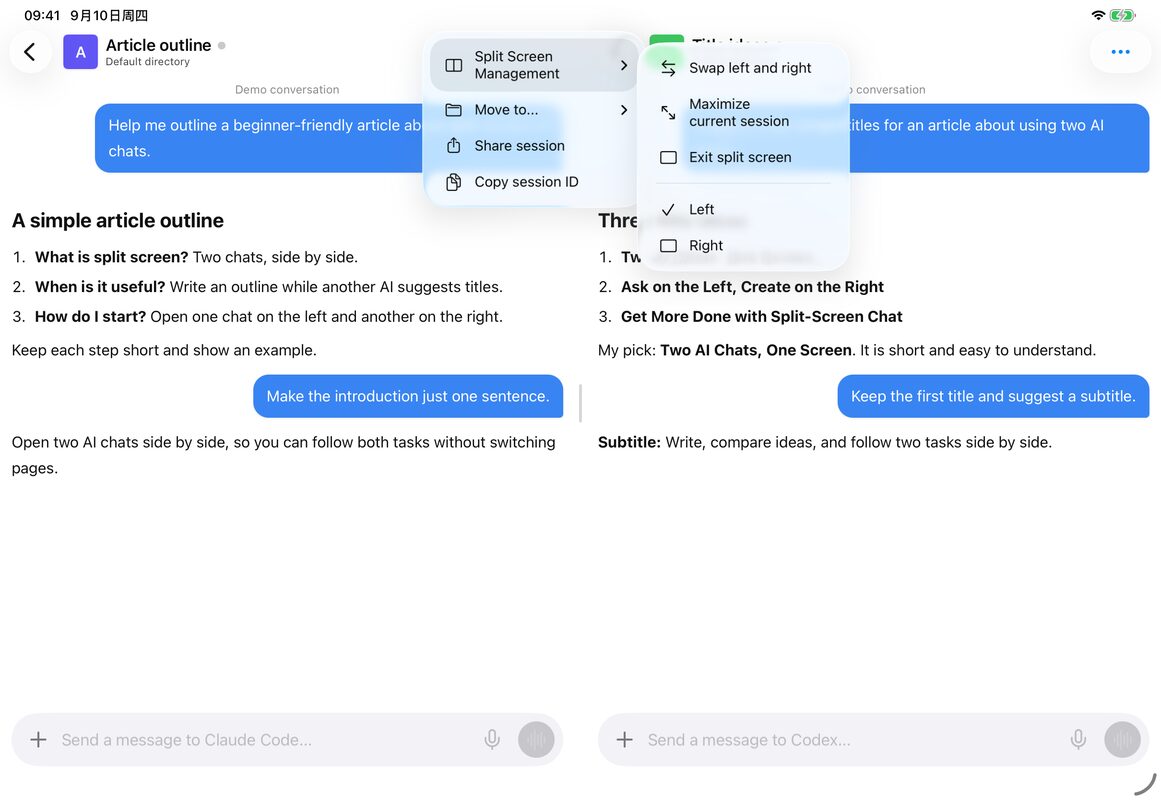
Yksi AI vastaa vielä, ja haluat kysyä toisen kysymyksen vaihtamatta edestakaisin sivujen välillä. Jaettu näyttö tarkoittaa, että kaksi keskustelua asetetaan vierekkäin näytölle: vasemmalla teet yhtä asiaa, oikealla toista, ja näet molempien edistymisen.
PandaNpc voi avata kaksi AI-keskustelua samassa sovelluksessa, esimerkiksi vasemmalla Claude Code ja oikealla Codex. Alla näet ensin, miten sitä voi käyttää, ja sitten miten sen avaat.
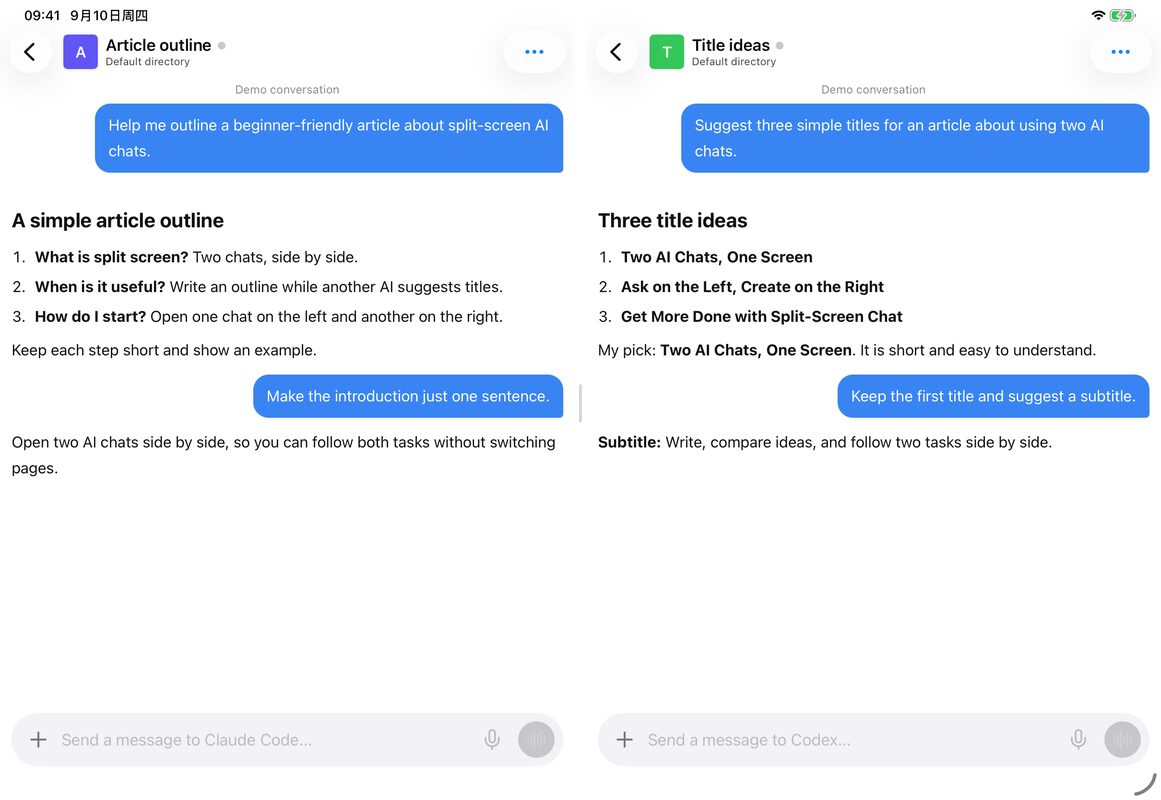
iPhone Duo on julkistanut järjestelmän jaetun näytön toiminnon; PandaNpc:n todellinen toiminta Duossa on vielä vahvistamatta. Artikkelin Apple-kuvat ovat virallisia esittelykuvia.
Mihin jaetusta näytöstä on sinulle apua?
Sinun ei tarvitse heti suunnitella monimutkaisia tehtäviä; seuraavat kolme käyttötapaa ovat helppoja aloittaa:
| Mitä haluat tehdä | Vasemmanpuoleinen keskustelu | Oikeanpuoleinen keskustelu |
|---|---|---|
| Valmistele artikkeli | Auta minua laatimaan artikkelin jäsennys | Auta minua keksimään muutama otsikko |
| Vertaile kahden AI:n vastauksia | Lähetä sama kysymys Claude Codelle | Lähetä se sitten Codexille ja vertaa vastauksia vierekkäin |
| Hoida kahta asiaa samaan aikaan | Auta minua muokkaamaan henkilökohtaista verkkosivustoa | Auta minua järjestämään huomisen tehtävälista |
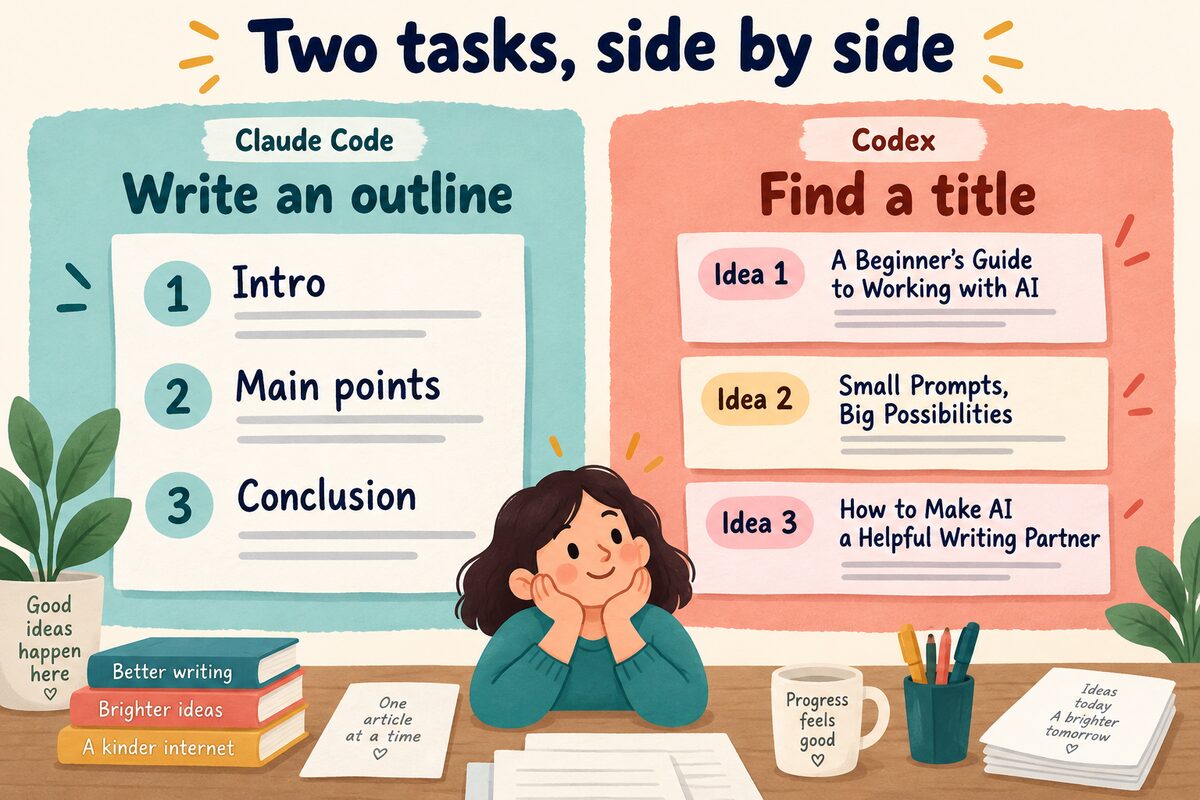
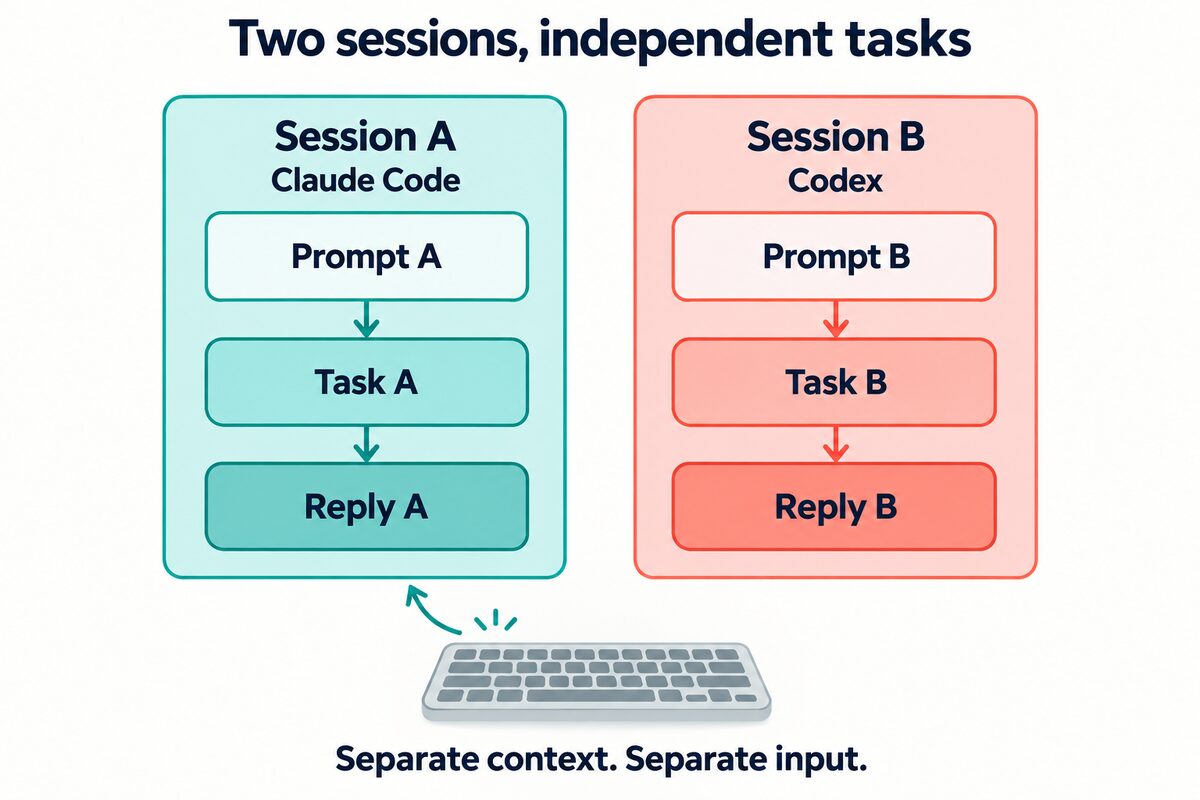
Vaikka vasen puoli ei ole vielä valmis, voit jatkaa kysymistä oikealla. Molemmat käyvät omaa keskusteluaan; jos haluat niiden käyttävän samaa aineistoa, se on annettava erikseen kummallekin.
Miten se avataan PandaNpc:ssä?
Kirjaudu ensin sisään PandaNpc:hen ja yhdistä tietokoneeseen, jolla AI pyörii. Jos et ole vielä yhdistänyt, voit valmistautua seuraamalla ohjetta Claude Coden yhdistäminen puhelimeen tai Codexin käyttäminen puhelimessa. Käytön aikana tietokoneen on pysyttävä päällä ja verkossa.
Seuraavat vaiheet on koottu nykyisen iOS-version toimintojen mukaan; tarkat painikkeet vaihtelevat asennetun version mukaan:
- Jätä ikkunalle tarpeeksi tilaa. iPhonen voi kääntää vaakatasoon; kun iPadin ikkuna on tarpeeksi leveä, myös pystysuunnassa voi näyttää vierekkäin.
- Avaa vasemmanpuoleinen keskustelu. Valitse istuntovalikosta "Avaa vasemmalla".
- Avaa oikeanpuoleinen keskustelu. Etsi toinen istunto ja valitse "Avaa oikealla".
- Esitä kysymykset erikseen. Napauta sen puolen syöttökenttää, jolle haluat lähettää viestin.
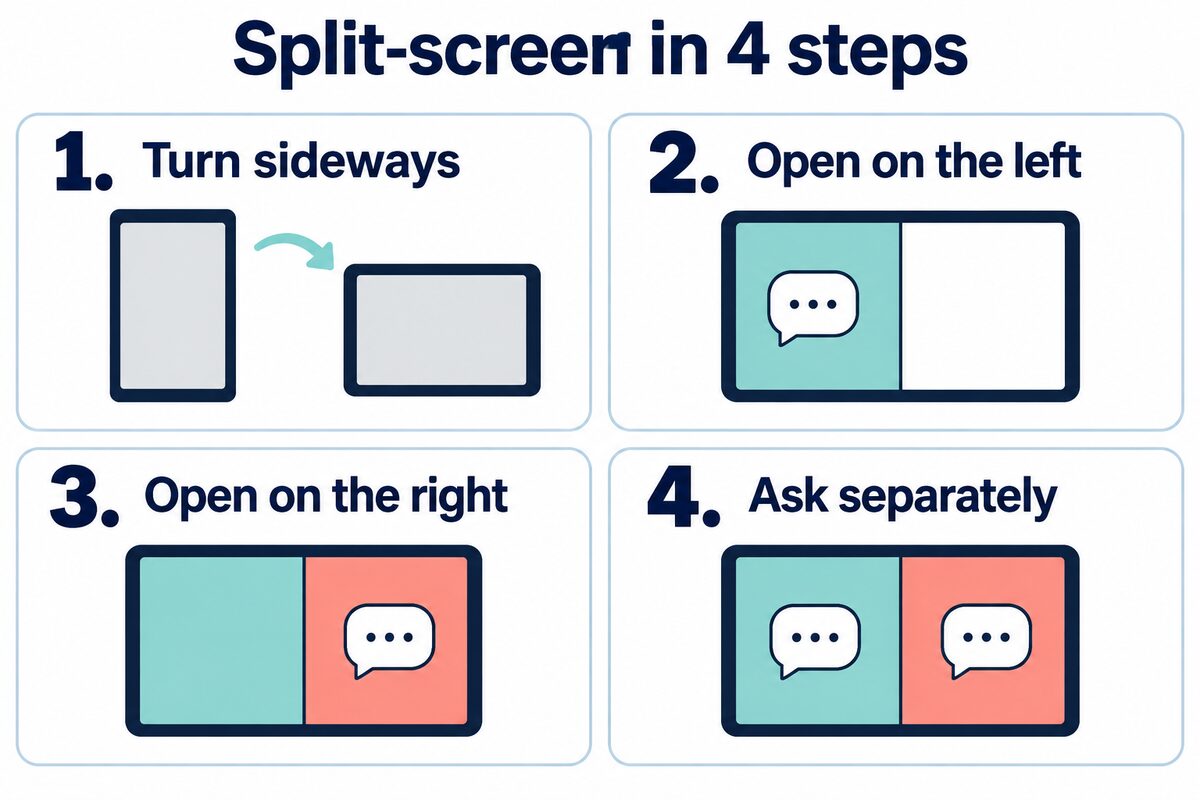
Kun näet kaksi eri keskustelua vasemmalla ja oikealla, voit lähettää kumpaankin ensin yksinkertaisen kysymyksen. Kun varmistat, että molemmat vastaavat, voit aloittaa käytön.
Vetämällä keskellä olevaa jakopalkkia voit tehdä toisesta puolesta leveämmän. Jos haluat keskittyä lukemaan pitkää vastausta, valitse "Jaetun näytön hallinta" -valikosta "Suurenna nykyinen istunto" ja palauta jaettu näyttö lukemisen jälkeen valinnalla "Palauta jaettu näyttö".
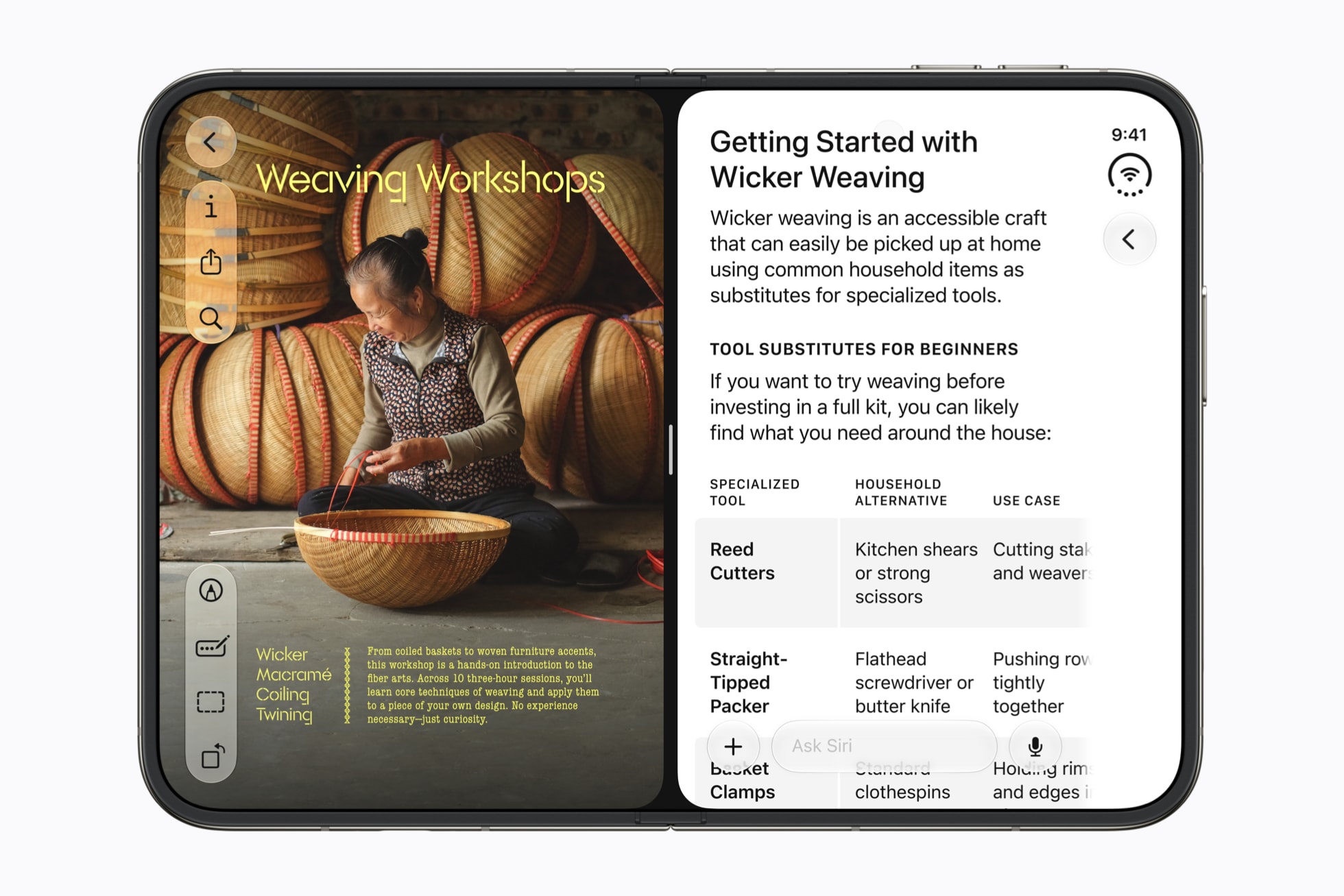
Miltä iPhone Duon jaetun näytön keskustelu näyttää?
Applen virallisessa esittelyssä iPhone Duossa voi avata verkkosivun ja keskustella Sirin kanssa samaan aikaan. Näin aineistoa lukiessa ei tarvitse vaihtaa sovellusta toistuvasti.
Applen järjestelmän jaettu näyttö on tarkoitettu sovellusten avaamiseen vierekkäin; PandaNpc:n jaettu näyttö on tarkoitettu kahden AI-keskustelun avaamiseen vierekkäin omassa sovelluksessa. PandaNpc on muutettu säätämään yhden tai kahden palstan asettelua ikkunan leveyden mukaan, ja vaihdettaessa molempien puolten istunnot säilyvät; se on testattu iPad-simulaattorilla ja asennettu XS Maxiin. Duon todellisen laitteen toiminta ja taittoalue ovat vielä vahvistamatta.
Mitä tehdä, jos kohtaat nämä kaksi ongelmaa?
Näetkö vain yhden keskustelun? Suurenna ensin sovellusikkunaa; iPhonen voi kääntää vaakatasoon. Jos suurensit aiemmin jonkin keskustelun, valitse "Palauta jaettu näyttö".
Eikö toinen puoli vastaa lainkaan? Avaa kyseinen istunto ensin erikseen ja tarkista, onko tietokone verkossa ja odottaako AI vahvistustasi johonkin toimintoon.
Voit aloittaa kokeilemalla "vasemmalla jäsennys, oikealla otsikot". Jos et ole vielä asentanut sovellusta, siirry PandaNpc-lataussivulle.
Aiheeseen liittyvät oppaat

Yhdistä Claude Code puhelimeen: tarkastele istuntoja ja hyväksy työkaluja iOS:ssä milloin tahansa
Tämä artikkeli on suunnattu kehittäjille ja jakaa parhaat käytännöt Claude Codeen yhdistämiseen puhelimella. PandaNpc iOS -sovelluksen avulla voit tarkastella istuntoja reaaliajassa, hyväksyä työkalujen kutsuja ja vastata kysymyksiin. Pandapaw'n ja iOS Live Activityn avulla voit ohjata etänä tehokkaasti ja parantaa koodauksen joustavuutta.
Lue artikkeli →
Käytä Codexia puhelimessa: ChatGPT Remote vs CLI (2026)
Kyllä: ChatGPT Remote ohjaa paritettuja Mac/Windows-Codex iPhonesta/Androidista. Codex CLI/Linux/ilman työpöytää: PandaNpc. Vertaa asetukset, rajat, vahvistus, vianetsintä.
Lue artikkeli →
Claude Code vs Codex: toiminnot, etäohjaus, käyttöoikeudet ja käyttötapaukset – miten valita (2026)
Yhteenveto: Claude Code syvään päätetyöhön, Hookseihin ja Claude-ekosysteemiin; Codex ChatGPT:hen, pilvitehtäviin ja useisiin Agent-työnkulkuihin; PandaNpc molempien etäohjaukseen Windowsilla, macOS:llä, Linuxilla ja puhelimella.
Lue artikkeli →