
iPhone Duo에서 화면 분할 대화는 어떻게 하나요? 여러 모델 세션 동시 진행
PandaNpc로 Claude Code, Codex 등의 AI 세션을 나란히 분할 화면으로 열고, 대화하면서 진행 상황도 보며, 여러 작업을 동시에 진행하세요.

한 AI가 아직 답변 중인데 다른 질문을 하고 싶고, 페이지를 왔다 갔다 전환하고 싶지 않을 때가 있습니다. 화면 분할은 두 대화를 화면에 나란히 놓는 것입니다: 왼쪽에서는 한 가지 일을, 오른쪽에서는 다른 일을 하며 양쪽 진행 상황을 모두 볼 수 있습니다.
PandaNpc는 같은 App 안에서 두 개의 AI 대화를 열 수 있습니다. 예를 들어 왼쪽에는 Claude Code를, 오른쪽에는 Codex를 사용할 수 있습니다. 아래에서는 먼저 어떻게 활용할 수 있는지 보고, 그다음 여는 방법을 보겠습니다.
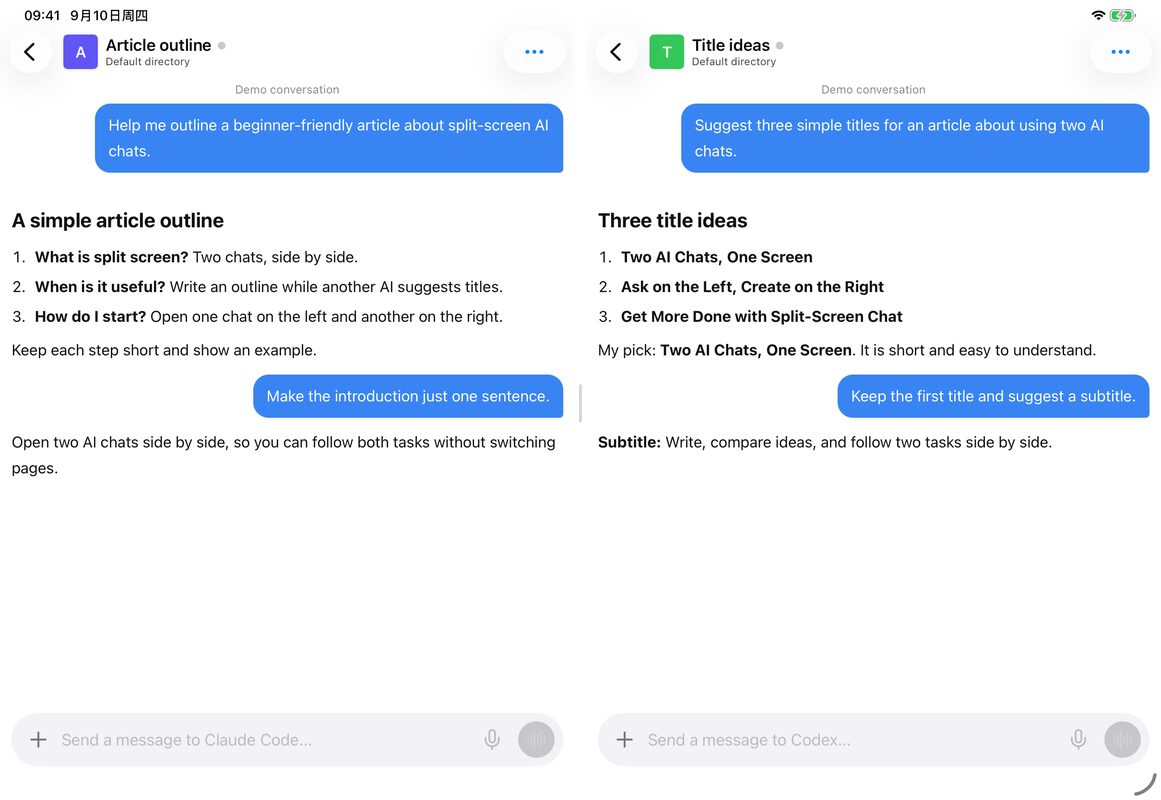
iPhone Duo는 시스템 화면 분할 기능을 발표했습니다. PandaNpc가 Duo에서 실제로 어떤 효과를 내는지는 아직 검증이 필요합니다. 본문의 Apple 이미지는 공식 시연 이미지입니다.
화면 분할로 무엇을 할 수 있나요?
처음부터 복잡한 작업을 계획할 필요는 없습니다. 아래 세 가지 활용법은 쉽게 익힐 수 있습니다:
| 하고 싶은 일 | 왼쪽 대화 | 오른쪽 대화 |
|---|---|---|
| 글 한 편 준비하기 | 글 개요를 작성해 줘 | 제목 몇 개를 생각해 줘 |
| 두 AI의 답변 비교하기 | 같은 질문을 Claude Code에 보내기 | Codex에도 보내고 답변을 나란히 보기 |
| 두 가지 일을 동시에 처리하기 | 개인 웹사이트 수정 도와줘 | 내일 할 일 정리 도와줘 |
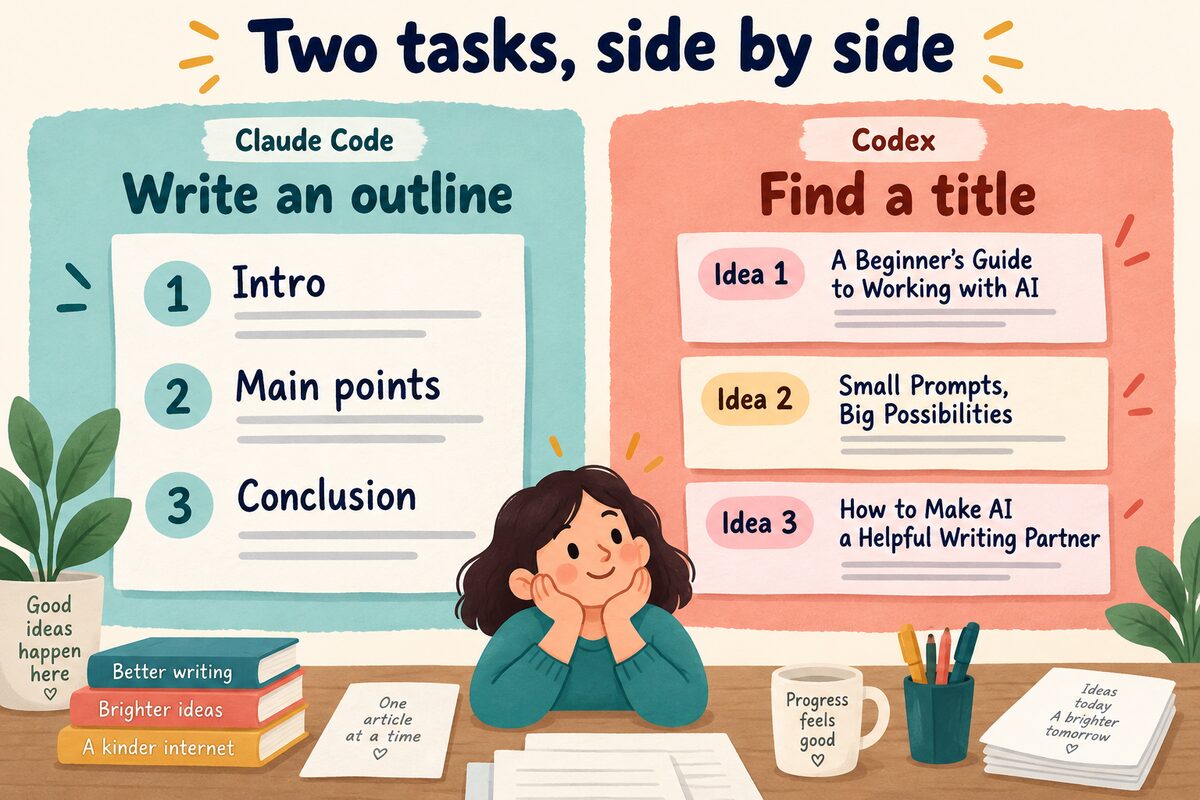
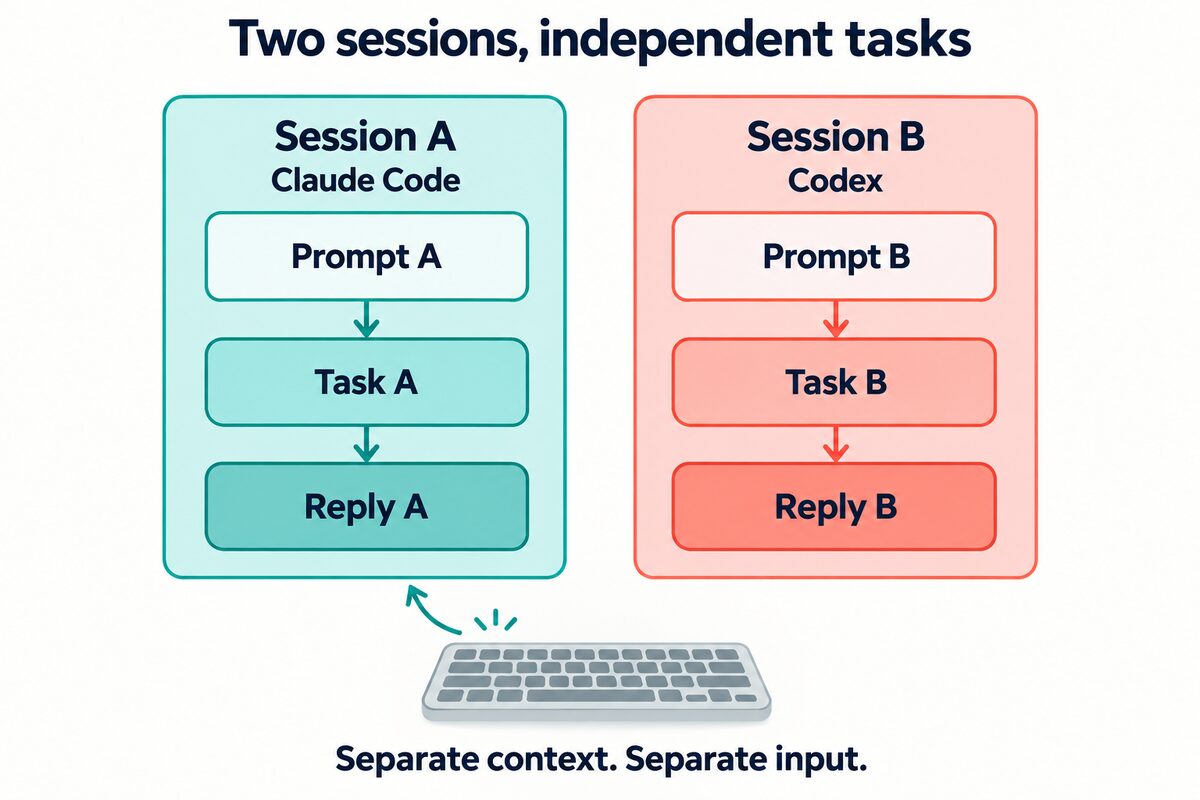
왼쪽 작업이 아직 끝나지 않았어도 오른쪽에서 계속 질문할 수 있습니다. 양쪽은 각자 대화합니다. 같은 자료를 참고하게 하고 싶다면 각각 제공해야 합니다.
PandaNpc에서 어떻게 여나요?
먼저 PandaNpc에 로그인하고, AI를 실행하는 컴퓨터에 연결하세요. 아직 연결한 적이 없다면 휴대폰에서 Claude Code 연결하기 또는 휴대폰에서 Codex 사용하기를 따라 준비를 마치세요. 사용할 때 컴퓨터는 전원이 켜져 있고 네트워크에 연결되어 있어야 합니다.
다음 단계는 현재 iOS 버전 기능을 기준으로 정리한 것이며, 구체적인 버튼은 설치된 버전에 따라 다를 수 있습니다:
- 창에 충분한 공간을 남겨 두세요. iPhone은 가로로 돌릴 수 있습니다. iPad는 창이 충분히 넓으면 세로 화면에서도 나란히 표시할 수 있습니다.
- 왼쪽 대화를 여세요. 세션 메뉴에서 "왼쪽에서 열기"를 선택합니다.
- 오른쪽 대화를 여세요. 다른 세션을 찾아 "오른쪽에서 열기"를 선택합니다.
- 각각 질문하세요. 어느 쪽 입력창을 탭하느냐에 따라 그쪽으로 메시지가 전송됩니다.
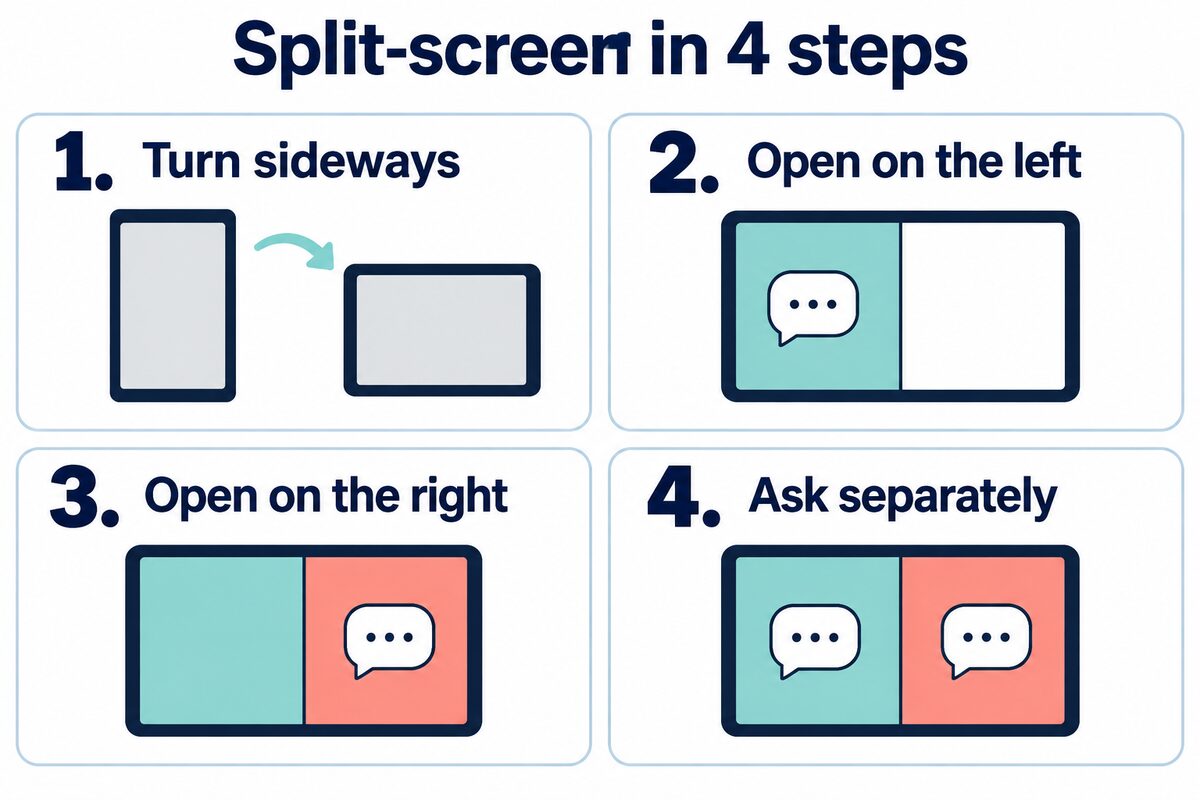
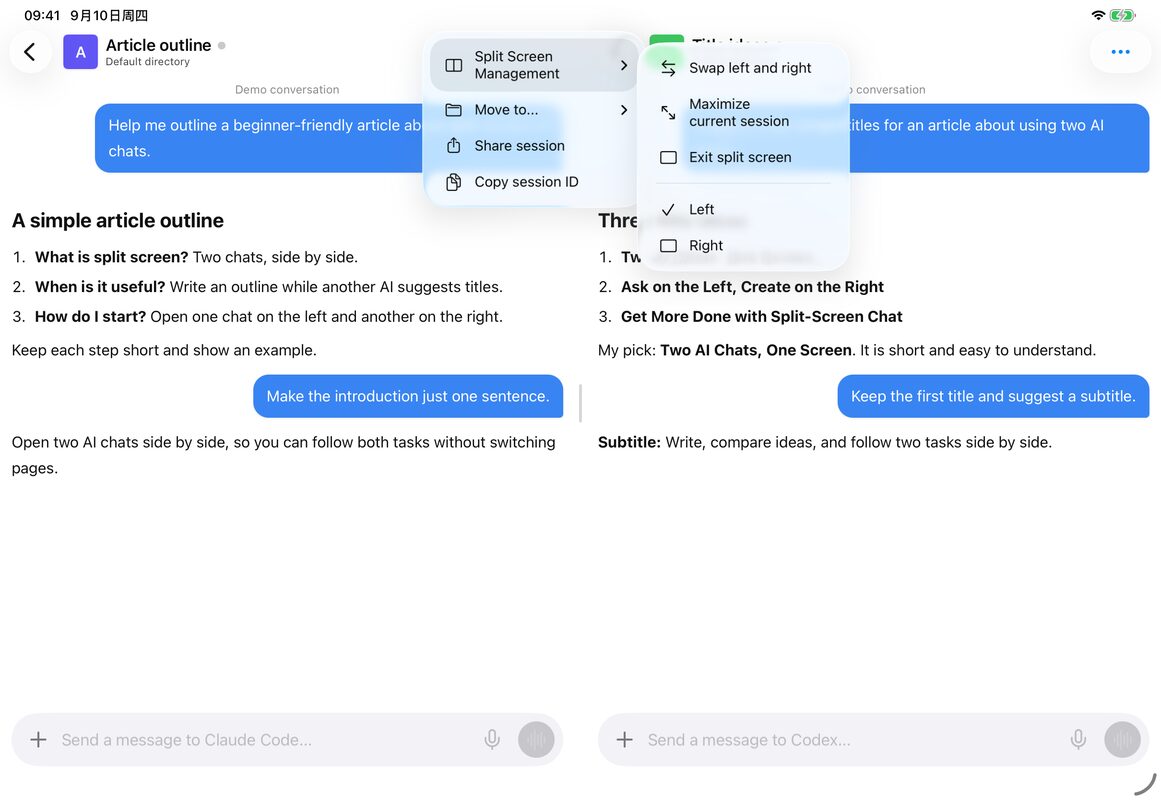
왼쪽과 오른쪽의 서로 다른 두 대화가 보이면, 먼저 각각 간단한 질문을 하나씩 보낼 수 있습니다. 양쪽 모두 답변하는지 확인하면 사용을 시작할 수 있습니다.
가운데 구분선을 드래그하면 한쪽을 더 넓게 만들 수 있습니다. 긴 답변을 집중해서 보고 싶다면 "화면 분할 관리"에서 "현재 세션 확대"를 선택하고, 다 본 뒤 "화면 분할 복원"을 선택하세요.
iPhone Duo 화면 분할 대화는 어떤 모습인가요?
Apple 공식 발표에서 iPhone Duo는 한쪽에서 웹 페이지를 열고, 다른 쪽에서 Siri와 대화할 수 있습니다. 이렇게 하면 자료를 볼 때 앱을 반복해서 전환할 필요가 없습니다.
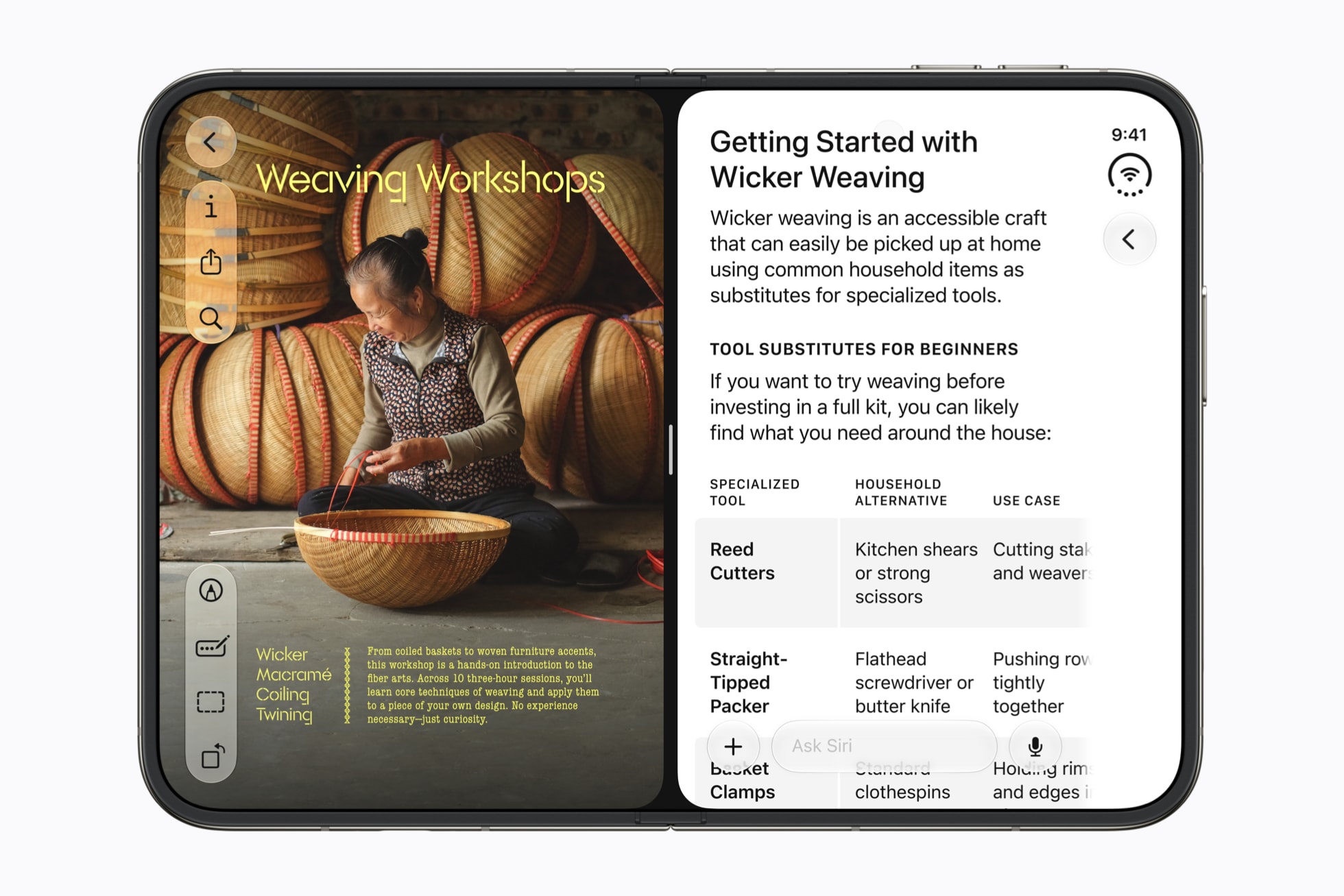
Apple의 시스템 화면 분할은 앱을 나란히 여는 데 사용되고, PandaNpc의 화면 분할은 자체 App 안에서 두 AI 대화를 나란히 여는 데 사용됩니다. PandaNpc는 창 너비에 따라 단일 열과 두 열을 조정하도록 변경되었으며, 전환할 때 양쪽 세션을 유지합니다. iPad 시뮬레이터 테스트를 통과했고 XS Max에도 설치했습니다. Duo 실제 기기에서의 효과와 접힘 영역은 아직 검증이 필요합니다.
이 두 가지 문제가 생기면 어떻게 하나요?
대화가 하나만 보이나요? 먼저 App 창을 넓히세요. iPhone은 가로로 돌릴 수 있습니다. 이전에 특정 대화를 확대했다면 "화면 분할 복원"을 선택하세요.
한쪽이 계속 답변하지 않나요? 먼저 그 세션을 단독으로 열고, 컴퓨터가 온라인 상태인지, AI가 작업 확인을 기다리고 있는지 확인하세요.
먼저 "왼쪽에서는 개요를 잡고, 오른쪽에서는 제목을 구상하기"부터 시도해 볼 수 있습니다. 아직 App을 설치하지 않았다면 PandaNpc 다운로드 페이지로 이동하세요.
관련 가이드

휴대폰으로 Claude Code 연결: iOS에서 언제든 세션 확인 및 도구 승인
이 문서는 개발자를 대상으로, 휴대폰으로 Claude Code에 연결하는 모범 사례를 공유합니다. PandaNpc iOS 앱을 통해 세션을 실시간으로 확인하고, 도구 호출을 승인하며, 질문에 응답할 수 있습니다. pandapaw와 iOS Live Activity를 활용하여 효율적인 원격 제어를 구현하고 코딩 유연성을 높입니다.
기사 읽기 →
스마트폰에서 Codex: ChatGPT Remote와 CLI 원격 제어 가이드(2026)
네: ChatGPT Remote는 iPhone 또는 Android에서 페어링된 Mac/Windows 데스크톱 Codex를 제어할 수 있습니다. Codex CLI, Linux, 또는 데스크톱이 없는 호스트를 직접 제어하려면 PandaNpc를 사용하세요. 이 글은 두 방법의 설정, 제한, 검증, 문제 해결을 비교합니다.
기사 읽기 →
Claude Code vs Codex: 기능, 원격 제어, 권한 및 사용 시나리오 선택 가이드 (2026)
결론: 깊이 있는 터미널 제어, Hooks, Claude 생태계는 Claude Code; ChatGPT 계정, 클라우드 작업, 데스크톱 멀티 Agent는 Codex; Windows, macOS, Linux와 모바일에서 둘 다 원격 제어하려면 PandaNpc.
기사 읽기 →