
Como dividir a tela em conversas no iPhone Duo? Sessões com vários modelos ao mesmo tempo
Com o PandaNpc, abra sessões de IA como Claude Code, Codex etc. em tela dividida lado a lado, converse e acompanhe o progresso enquanto avança várias tarefas simultaneamente.

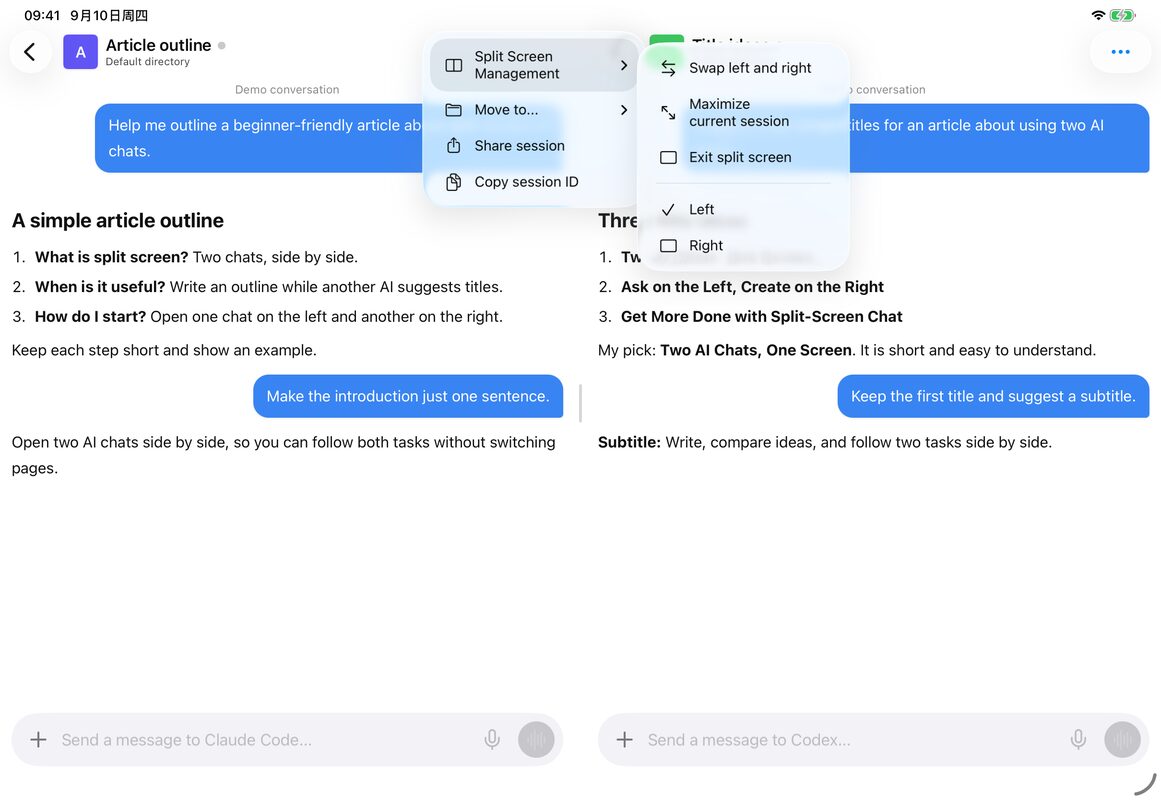
Uma IA ainda está respondendo, você quer fazer outra pergunta e não quer ficar alternando entre páginas. A tela dividida coloca duas conversas lado a lado na tela: à esquerda, uma tarefa; à direita, outra; e você consegue ver o progresso dos dois lados.
O PandaNpc pode abrir duas conversas de IA no mesmo App, por exemplo, usando Claude Code à esquerda e Codex à direita. A seguir, veja primeiro como usar e depois como abrir.
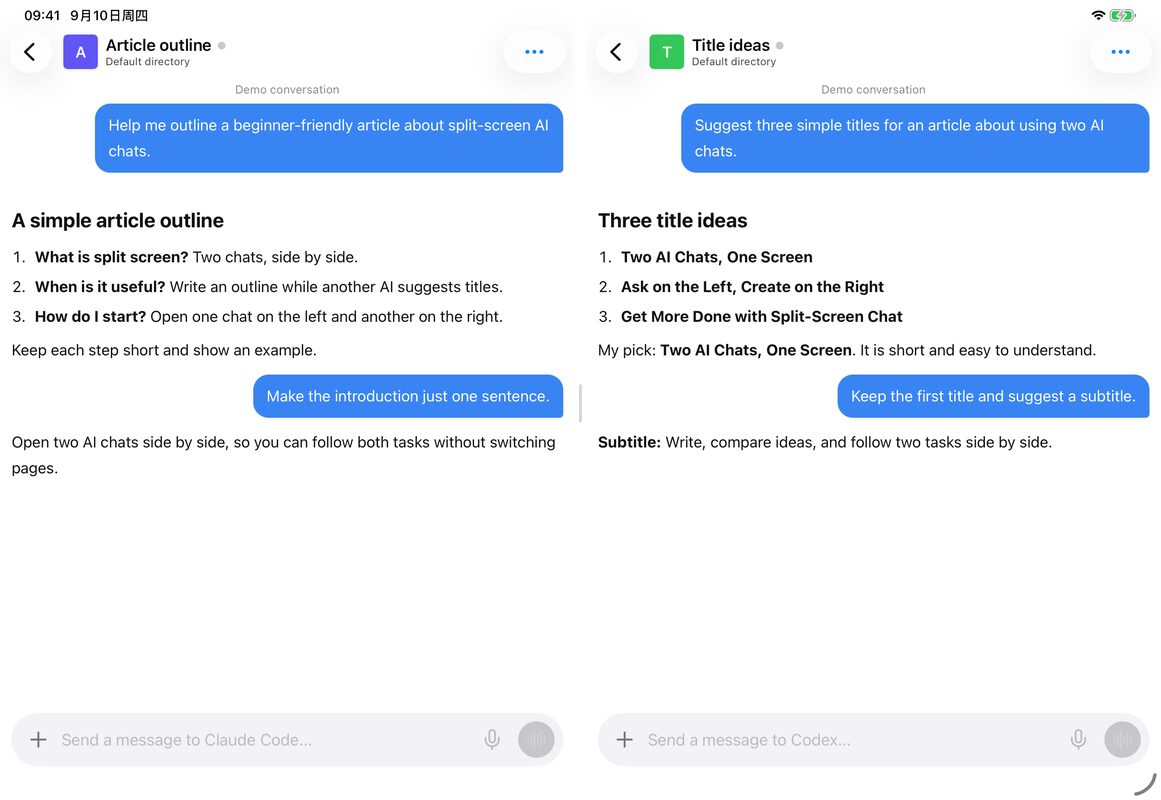
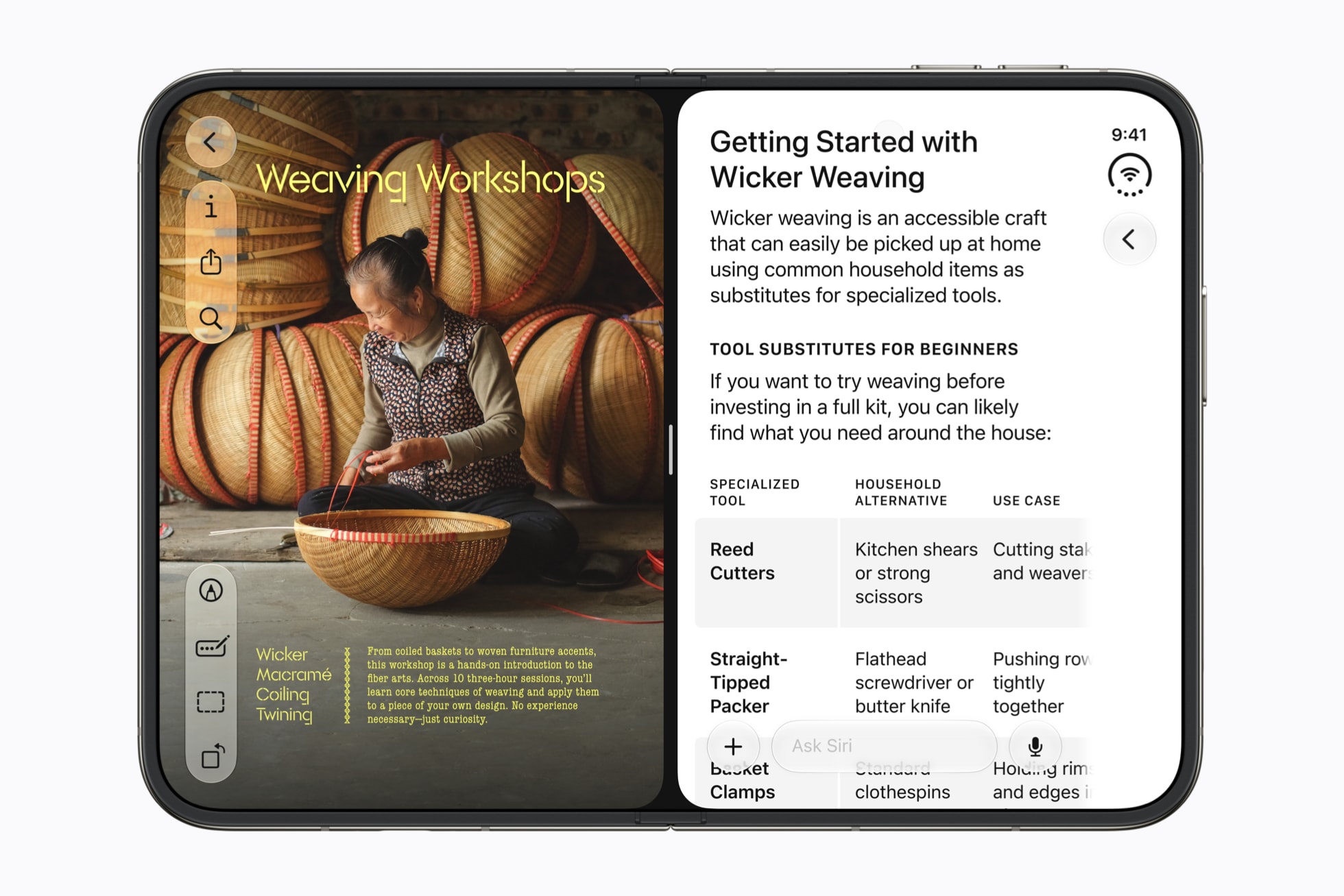
O iPhone Duo já anunciou o recurso de tela dividida do sistema; o efeito real do PandaNpc no Duo ainda precisa ser verificado. As imagens da Apple neste artigo são imagens oficiais de demonstração.
O que a tela dividida pode fazer por você?
Não é preciso começar organizando tarefas complexas; as três formas de uso abaixo são fáceis de aprender:
| O que você quer fazer | Conversa à esquerda | Conversa à direita |
|---|---|---|
| Preparar um artigo | Ajude-me a criar um esboço de artigo | Ajude-me a pensar em alguns títulos |
| Comparar as respostas de duas IA | Envie a mesma pergunta para o Claude Code | Envie também para o Codex e compare as respostas lado a lado |
| Lidar com duas coisas ao mesmo tempo | Ajude-me a editar meu site pessoal | Ajude-me a organizar as tarefas de amanhã |
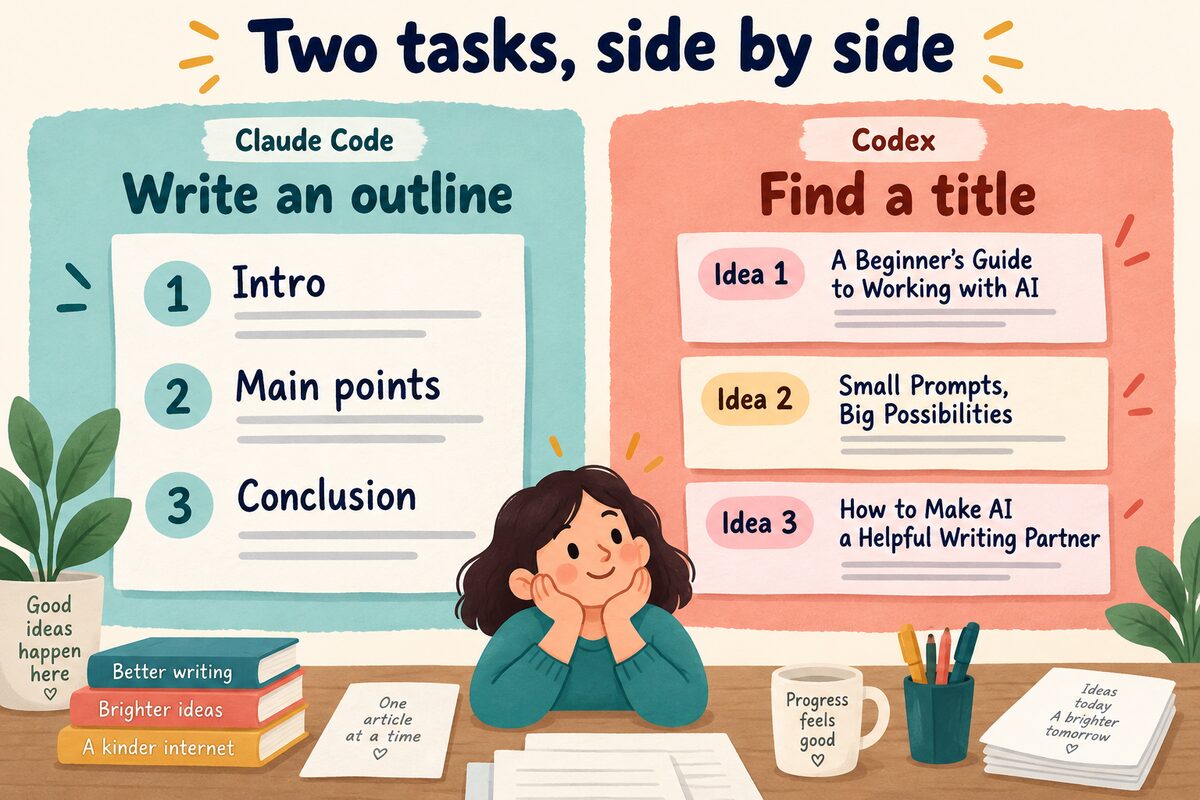
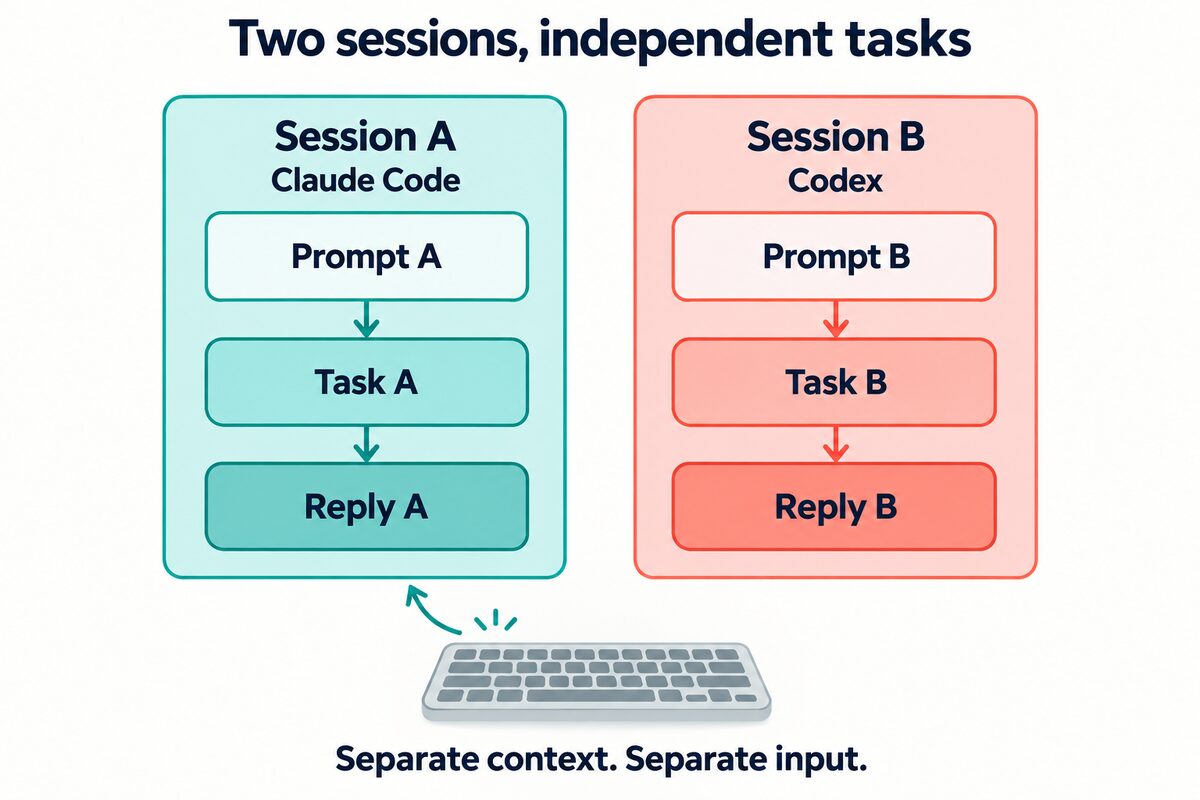
Mesmo que o lado esquerdo ainda não tenha terminado, você pode continuar perguntando no lado direito. Cada lado conversa de forma independente; se quiser que eles consultem o mesmo material, é preciso fornecê-lo separadamente.
Como abrir no PandaNpc?
Primeiro, faça login no PandaNpc e conecte o computador que executa a IA. Se ainda não conectou, siga Conectar o Claude Code pelo celular ou Usar o Codex pelo celular para concluir a preparação. Durante o uso, o computador precisa permanecer ligado e conectado à internet.
As etapas a seguir foram organizadas de acordo com os recursos da versão atual para iOS; os botões específicos podem variar conforme a versão instalada:
- Deixe espaço suficiente para a janela. O iPhone pode ser colocado na horizontal; no iPad, quando a janela for larga o suficiente, o modo retrato também permite exibir lado a lado.
- Abra a conversa à esquerda. No menu de sessões, selecione “Abrir à esquerda”.
- Abra a conversa à direita. Encontre outra sessão e selecione “Abrir à direita”.
- Faça perguntas separadamente. Toque no campo de entrada de um dos lados para enviar a mensagem para aquele lado.
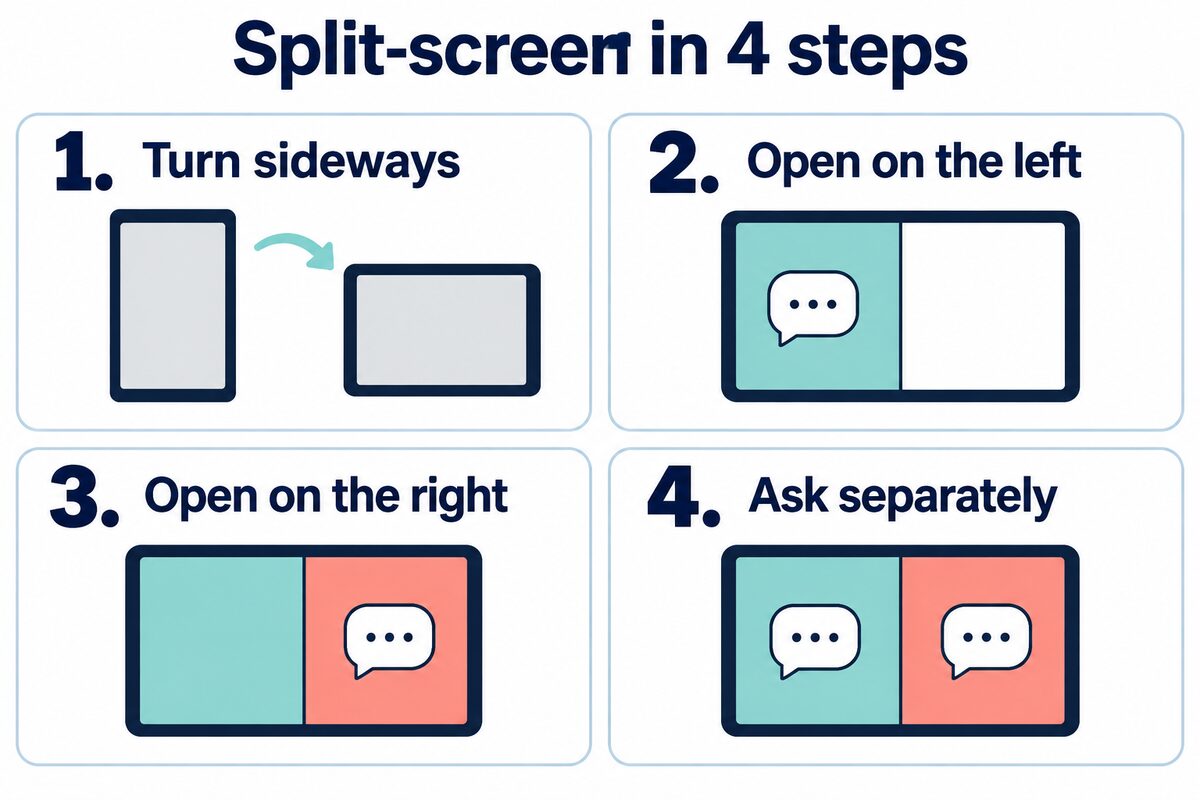
Depois de ver duas conversas diferentes, à esquerda e à direita, você pode enviar primeiro uma pergunta simples para cada lado. Confirme que ambos conseguem responder e então poderá começar a usar.
Arraste a barra divisória do meio para deixar um dos lados um pouco mais largo. Se quiser se concentrar em uma resposta longa, em “Gerenciar tela dividida”, selecione “Ampliar conversa atual” e, depois de ler, “Restaurar tela dividida”.
Como é a conversa em tela dividida no iPhone Duo?
Na demonstração oficial da Apple, o iPhone Duo pode abrir uma página web de um lado e conversar com a Siri do outro. Assim, ao consultar materiais, você não precisa ficar alternando entre aplicativos.
A tela dividida do sistema da Apple serve para abrir aplicativos lado a lado; a tela dividida do PandaNpc serve para abrir duas conversas de IA lado a lado dentro do próprio App. O PandaNpc foi alterado para ajustar uma ou duas colunas conforme a largura da janela, mantendo as conversas dos dois lados ao alternar; já foi testado no simulador do iPad e instalado no XS Max. O efeito em aparelho real do Duo e a área de dobra ainda precisam ser verificados.
O que fazer se encontrar estes dois problemas?
Só está vendo uma conversa? Primeiro, aumente a janela do App; no iPhone, você pode colocá-lo na horizontal. Se você ampliou alguma conversa antes, selecione “Restaurar tela dividida”.
Um dos lados não responde? Primeiro, abra aquela sessão separadamente e verifique se o computador está online e se a IA está esperando você confirmar alguma operação.
Você pode começar experimentando com “esboço à esquerda, títulos à direita”. Se ainda não instalou o App, acesse a página de download do PandaNpc.
Guias relacionados

Conecte o celular ao Claude Code: visualize sessões e aprove ferramentas no iOS a qualquer momento
Este artigo é destinado a desenvolvedores, compartilhando as melhores práticas para conectar o Claude Code pelo celular. Por meio do app PandaNpc iOS, visualize sessões em tempo real, aprove chamadas de ferramentas e responda a perguntas. Com o pandapaw e o iOS Live Activity, realize controle remoto eficiente, aumentando a flexibilidade de codificação.
Ler artigo →
Codex no celular: ChatGPT Remote vs CLI (guia 2026)
Use Codex no iPhone ou Android: ChatGPT Remote controla chats no Mac/Windows; PandaNpc controla o Codex CLI e hosts Linux. Compare configuração, limites, verificação e solução de falhas.
Ler artigo →
Claude Code vs Codex: como escolher entre funcionalidades, controle remoto, permissões e casos de uso (2026)
Resumo: Claude Code para terminal avançado, Hooks e ecossistema Claude; Codex para ChatGPT, tarefas na nuvem e vários Agent; PandaNpc para controlar ambos remotamente no Windows, macOS, Linux e celular.
Ler artigo →