
كيف يمكن لـ iPhone Duo تقسيم الشاشة للمحادثة؟ محادثات متعددة النماذج في وقت واحد
استخدم PandaNpc لفتح جلسات الذكاء الاصطناعي مثل Claude Code وCodex في وضع تقسيم الشاشة جنبًا إلى جنب، لتدردش وتتابع التقدّم وتدفع عدة مهام قدمًا في الوقت نفسه.

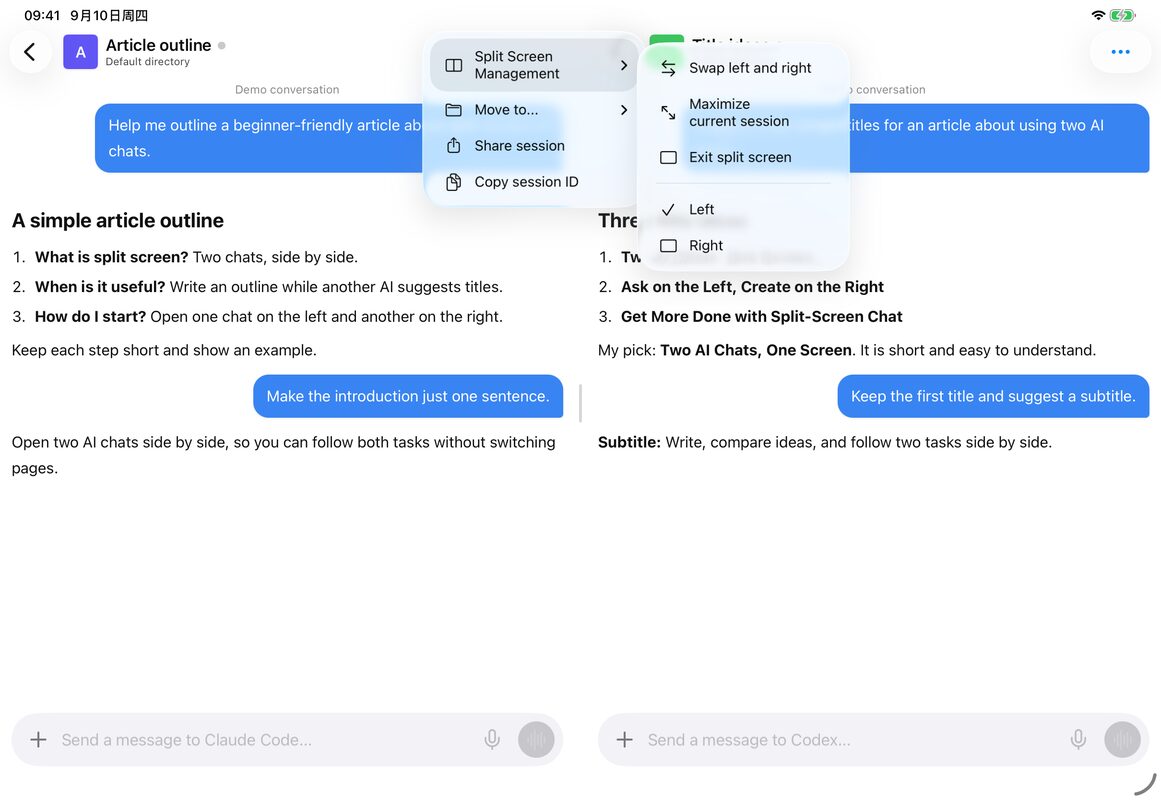
بينما لا يزال أحد الذكاءات الاصطناعية يرد، تريد طرح سؤال آخر، ولا ترغب في التنقل ذهابًا وإيابًا بين الصفحات. تقسيم الشاشة يعني وضع محادثتين جنبًا إلى جنب على الشاشة: على اليسار تنجز شيئًا، وعلى اليمين تنجز شيئًا آخر، ويمكنك رؤية تقدم الجانبين.
يستطيع PandaNpc فتح محادثتين اثنتين مع الذكاء الاصطناعي داخل التط نفسه، مثلًا استخدام Claude Code على اليسار Codex على اليمين. فيما يلي ن أولًا كيف يمكن استخدامه، ثم كيف نفتحه.
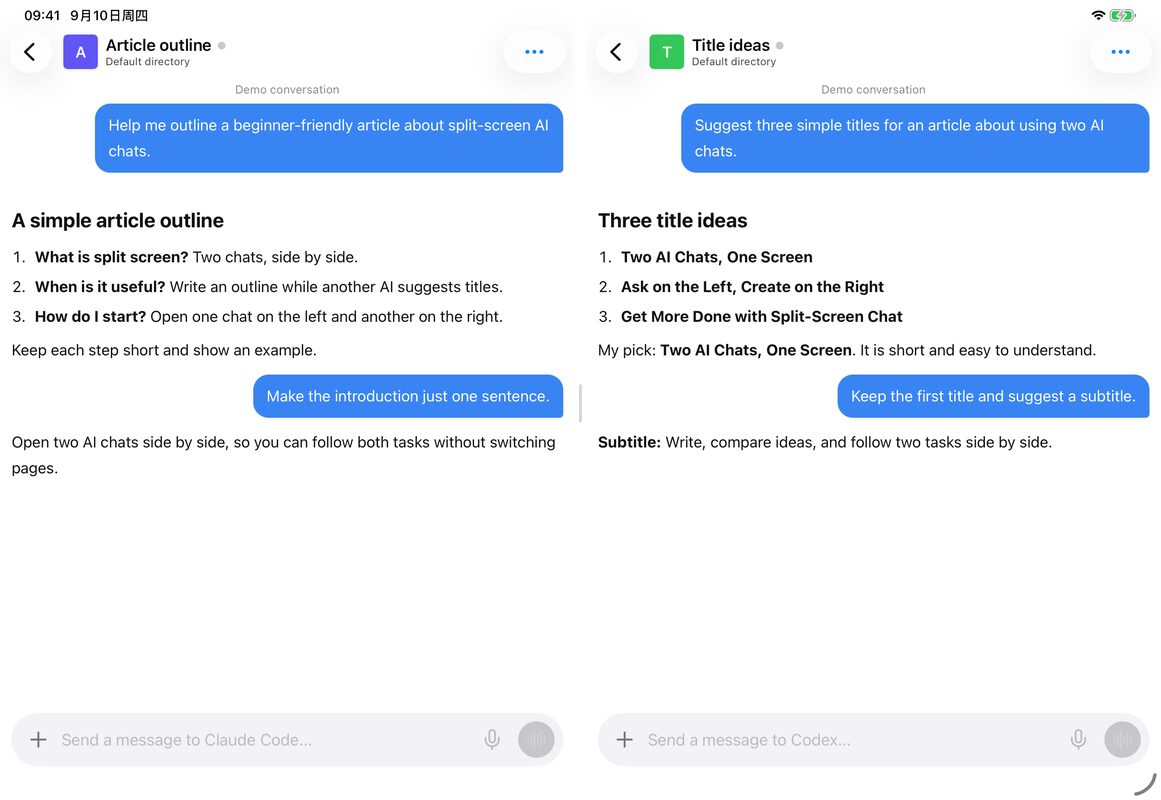
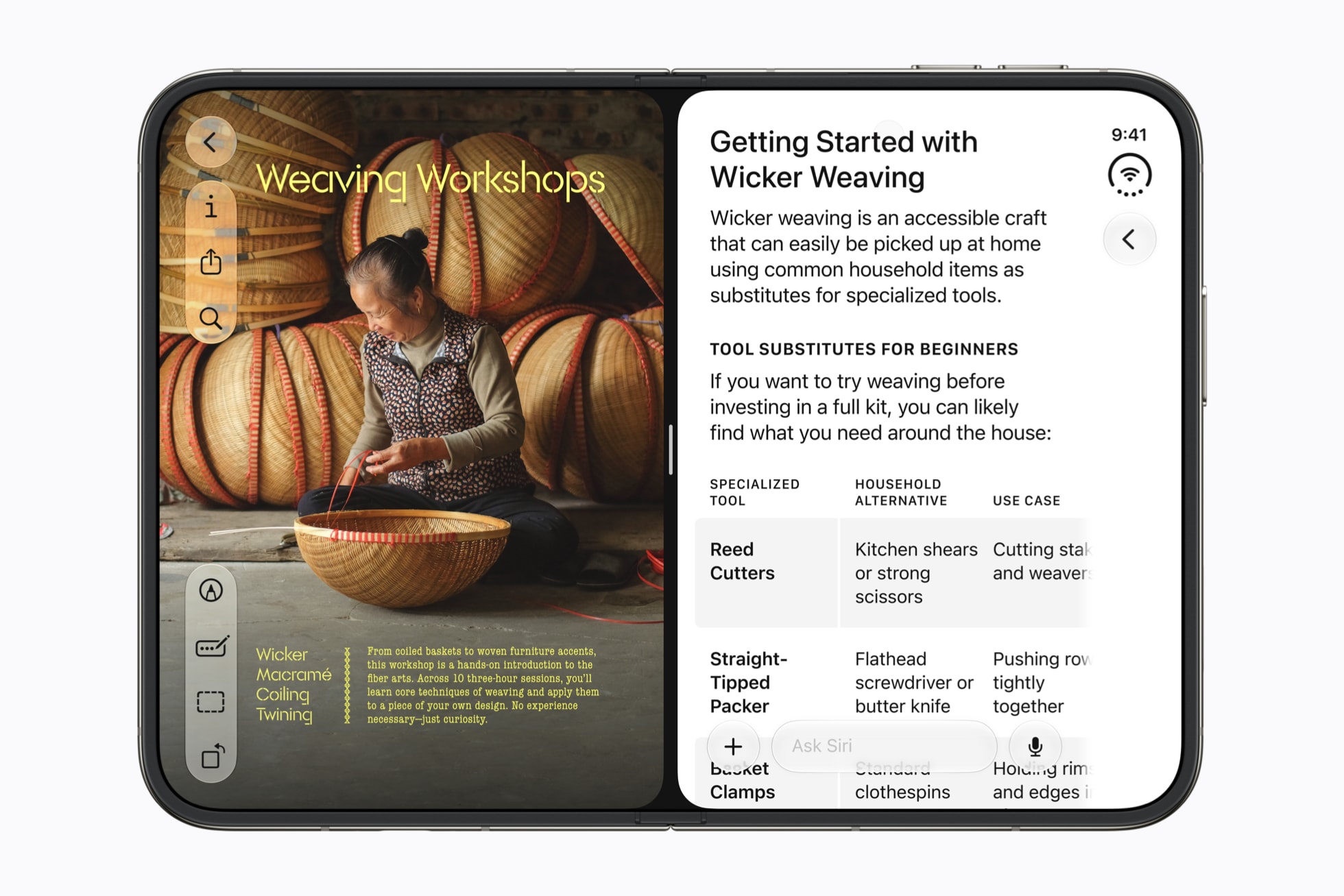
أعلنت iPhone Duo عن ميزة تقسيم الشاشة في النظام؛ ولا يزال الأداء الفعلي لـ PandaNpc على Duo بحاجة إلى التحقق. صور Apple الواردة في المقال هي صور عرض رسمية.
ماذا يمكن لتقسيم الشاشة أن يساعدك في فعله؟
لا حاجة لترتيب مهام معقدة منذ البداية؛ فيما يلي ثلاث طرق استخدام يسهل البدء بها:
| ما الذي تريد فعله | المحادثة اليسرى | المحادثة اليمنى |
|---|---|---|
| التحضير لمقال | ساعدني في وضع مخطط للمقال | ساعدني في التفكير في عدة عناوين |
| مقارنة إجابتَي ذكاءين اصطناعيين | أرسل السؤال نفسه إلى Claude Code | ثم أرسله إلى Codex، وانظر إلى الإجابتين جنبًا إلى جنب |
| التعامل مع أمرين في وقت واحد | ساعدني في تعديل موقعي الشخصي | ساعدني في ترتيب مهام الغد |
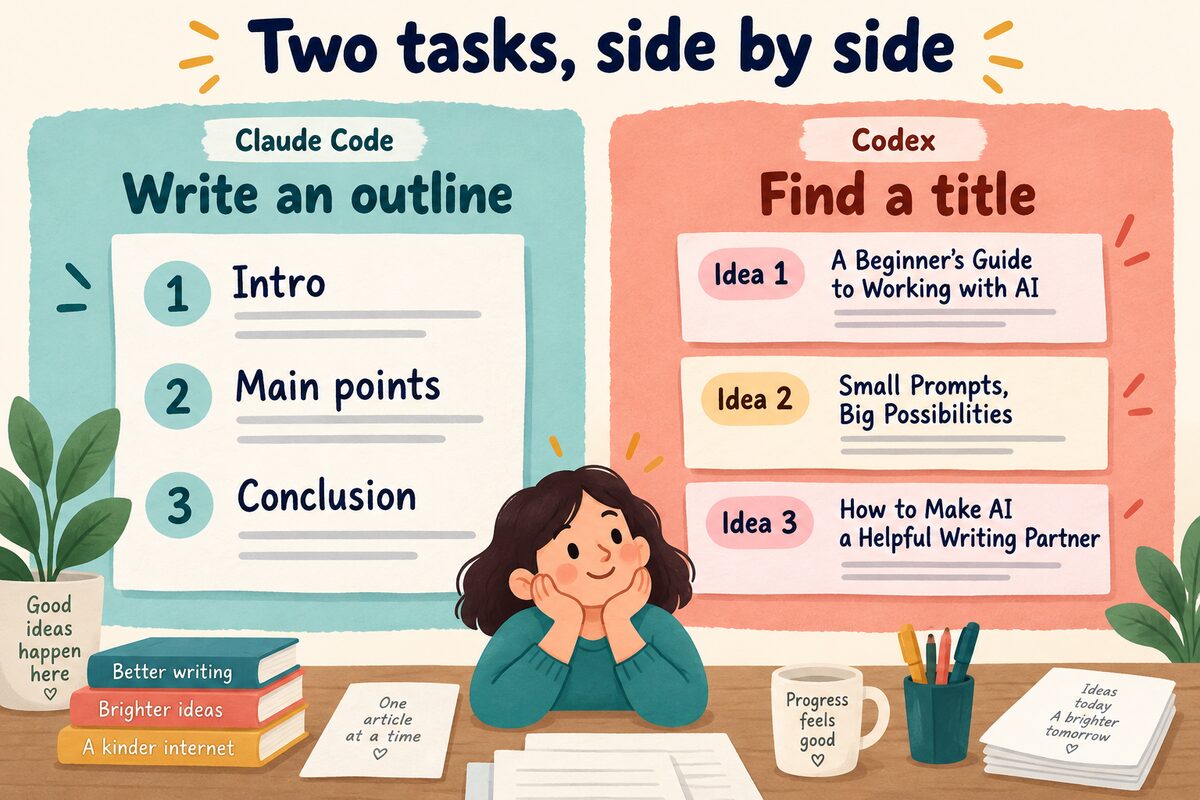
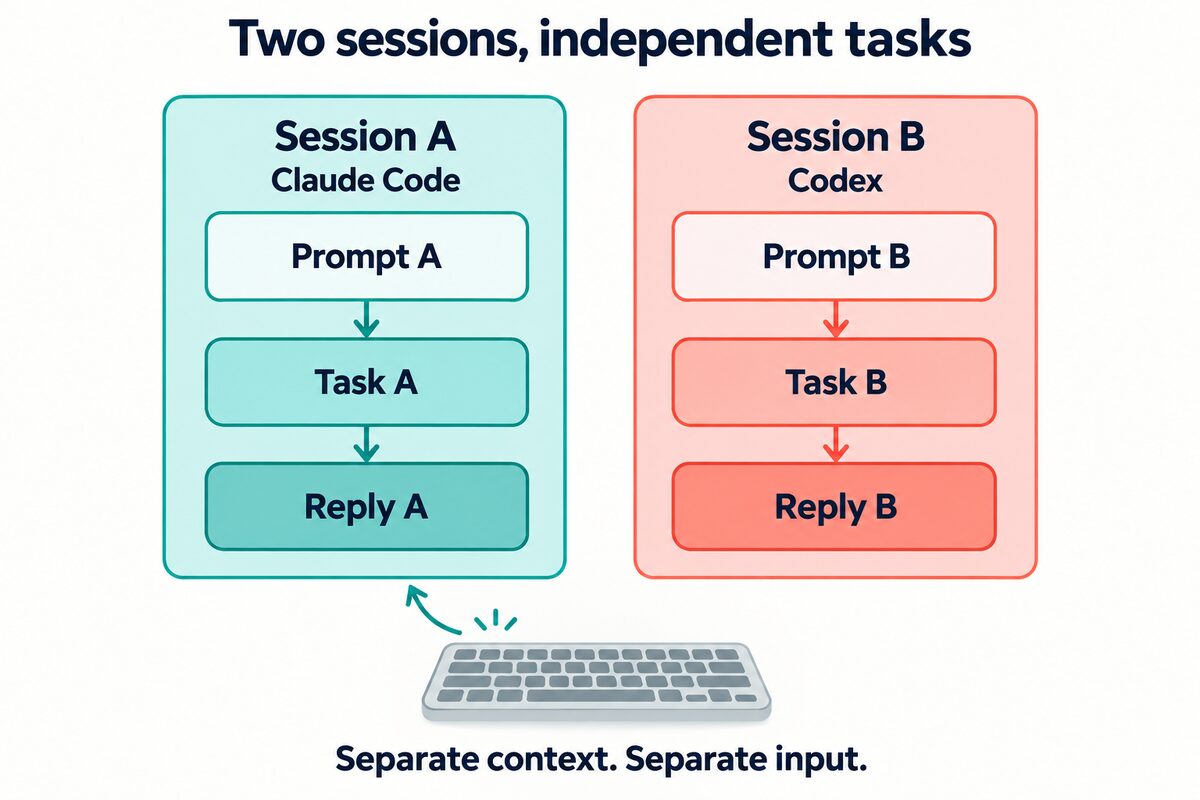
حتى إذا لم يكتمل العمل على اليسار، يمكنك متابعة طرح الأسئلة على اليمين. كل جانب يتحدث على حدة؛ وإذا أردت أن يشيرا إلى المادة نفسها، فعليك توفيرها لكل منهما على حدة.
كيف تفتحه في PandaNpc؟
سجّل الدخول إلى PandaNpc أولًا، واتصل بالحاسوب الذي يشغّل الذكاء الاصطناعي. إذا لم تكن قد اتصلت من قبل، يمكنك اتباع ربط الهاتف بـ Claude Code أو استخدام Codex على الهاتف لإكمال التحضير. عند الاستخدام، يجب أن يبقى الحاسوب قيد التشغيل ومتصلًا بالإنترنت.
الخطوات التالية منظمة وفقًا لوظائف إصدار iOS الحالي، وقد تختلف الأزرار المحددة حسب النسخة المثبّتة:
- اترك مساحة كافية للنافذة. يمكن تدوير iPhone إلى الوضع الأفقي؛ وإذا كانت نافذة iPad واسعة بما يكفي، يمكن العرض جنبًا إلى جنب حتى في الوضع الرأسي.
- افتح المحادثة اليسرى. من قائمة الجلسات، اختر "فتح على اليسار".
- افتح المحادثة اليمنى. اعثر على جلسة أخرى واختر "فتح على اليمين".
- اطرح الأسئلة كلًا على حدة. اضغط على مربع الإدخال في أي جانب، وسيُرسل السؤال إلى ذلك الجانب.
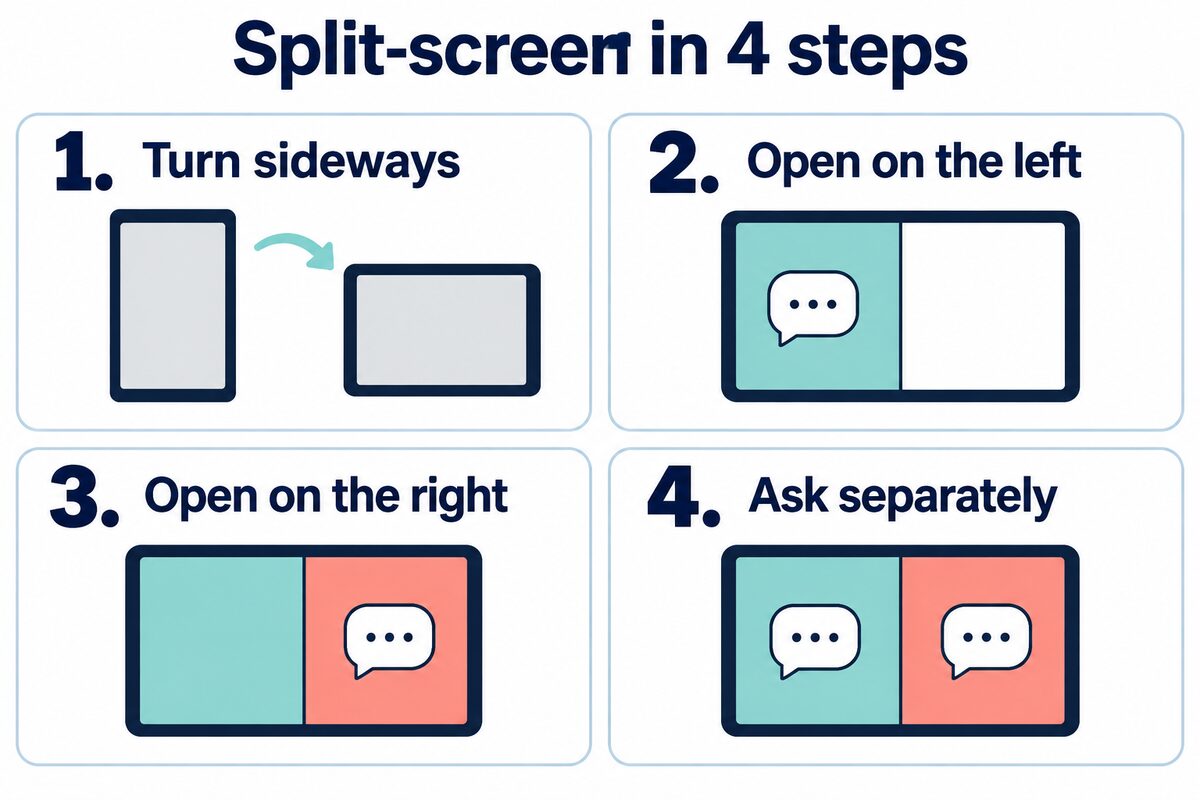
بعد رؤية محادثتين مختلفتين على اليمين واليسار، يمكنك أولًا إرسال سؤال بسيط إلى كل جانب. وبعد التأكد من أن الجانبين يستطيعان الرد، يمكنك البدء في الاستخدام.
اسحب الفاصل الأوسط لجعل أحد الجانبين أوسع. إذا أردت التركيز على قراءة رد طويل، فاختر "تكبير الجلسة الحالية" من "إدارة تقسيم الشاشة"، وبعد الانتهاء اختر "استعادة تقسيم الشاشة".
كيف يبدو تقسيم الشاشة للمحادثة في iPhone Duo؟
في عرض Apple الرسمي، يمكن لـ iPhone Duo فتح صفحة ويب والتحدث مع Siri في الوقت نفسه. وبهذه الطريقة، عند الاطلاع على المواد، لن تحتاج إلى التنقل بين التطبيقات مرارًا وتكرارًا.
يُستخدم تقسيم الشاشة في نظام Apple لفتح التطبيقات جنبًا إلى جنب؛ أما تقسيم الشاشة في PandaNpc فيُستخدم لفتح محادثتين مع الذكاء الاصطناعي جنبًا إلى جنب داخل التطبيق نفسه. تم تغيير PandaNpc ليضبط العمود الواحد أو العمودين وفقًا لعرض النافذة، مع الاحتفاظ بجلستي الجانبين عند التبديل؛ وقد اختُبر عبر محاكي iPad، وثُبّت على XS Max. لا يزال تأثير Duo على الجهاز الحقيقي والمنطقة القابلة للطي بحاجة إلى التحقق.
ماذا تفعل إذا واجهت هاتين المشكلتين؟
لا ترى سوى محادثة واحدة؟ وسّع نافذة التطبيق أولًا، ويمكن تدوير iPhone إلى الوضع الأفقي؛ وإذا كنت قد كبّرت إحدى المحادثات سابقًا، فاختر "استعادة تقسيم الشاشة".
هل يتوقف أحد الجانبين عن الرد؟ افتح تلك الجلسة على حدة أولًا، وتحقّق مما إذا كان الحاسوب متصلًا، وما إذا كان الذكاء الاصطناعي ينتظر منك تأكيد العملية.
يمكنك البدء بتجربة "وضع مخطط على اليسار، والتفكير في العناوين على اليمين". وإذا لم تكن قد ثبّتت التطبيق بعد، يمكنك الانتقال إلى صفحة تنزيل PandaNpc.
أدلة ذات صلة

الاتصال بـ Claude Code من الهاتف: أداة لعرض الجلسات والموافقات على iOS في أي وقت
هذا المقال موجّه للمطوّرين، ويستعرض أفضل الممارسات لتوصيل Claude Code عبر الهاتف المحمول. من خلال تطبيق PandaNpc على iOS، يمكنك مشاهدة الجلسات لحظيًا، والموافقة على استدعاءات الأدوات، والرد على الأسئلة. وباستخدام pandapaw وiOS Live Activity، يمكن تحقيق تحكم عن بُعد عالي الكفاءة، مما يرفع مرونة البرمجة.
اقرأ المقال →
استخدم Codex على هاتفك: ChatGPT Remote مقابل CLI (2026)
نعم: يتيح ChatGPT Remote التحكم في Codex المكتبي على Mac/Windows من iPhone/Android؛ لاستخدام CLI/Linux/بدون شاشة استخدم PandaNpc. تشمل: الإعداد والقيود والتحقق واستكشاف الأخطاء.
اقرأ المقال →
Claude Code أم Codex: أي وكيل برمجي تختار؟ (2026)
الخلاصة: اختر Claude Code للتحكم العميق عبر الطرفية وHooks ونظام Claude؛ وCodex لـChatGPT والمهام السحابية وتعدد Agent؛ وPandaNpc للتحكم بكليهما عن بُعد عبر Windows وmacOS وLinux والهاتف.
اقرأ المقال →