
Hoe werkt split-screen op iPhone Duo? Gesprekken met meerdere modellen tegelijk
Open met PandaNpc Claude Code, Codex en andere AI-sessies naast elkaar in een gesplitst scherm: chat, volg de voortgang en werk tegelijk aan meerdere taken.

Een AI is nog aan het antwoorden, je wilt een andere vraag stellen en je wilt niet steeds tussen pagina's wisselen. Split-screen zet twee gesprekken naast elkaar op het scherm: links doe je het ene, rechts het andere, en je kunt de voortgang aan beide kanten zien.
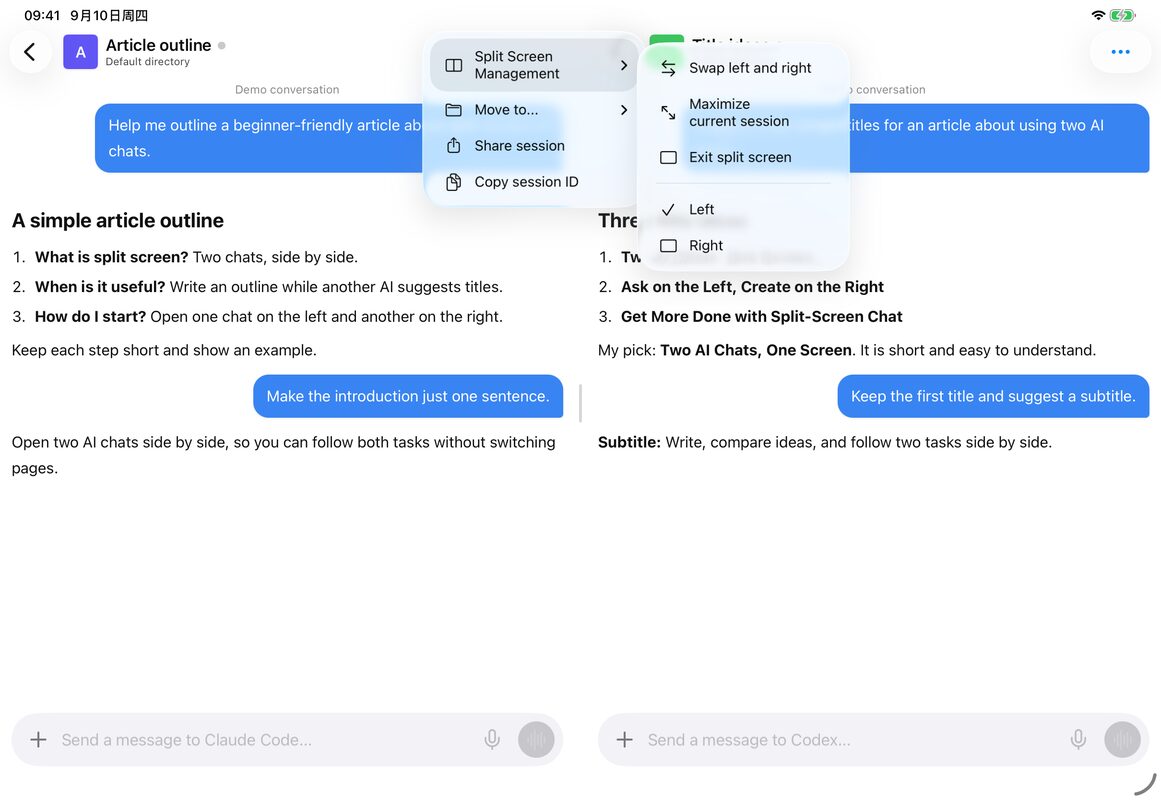
PandaNpc kan in dezelfde App twee AI-gesprekken openen, bijvoorbeeld links met Claude Code en rechts met Codex. Hieronder zie je eerst waarvoor je het kunt gebruiken en daarna hoe je het opent.
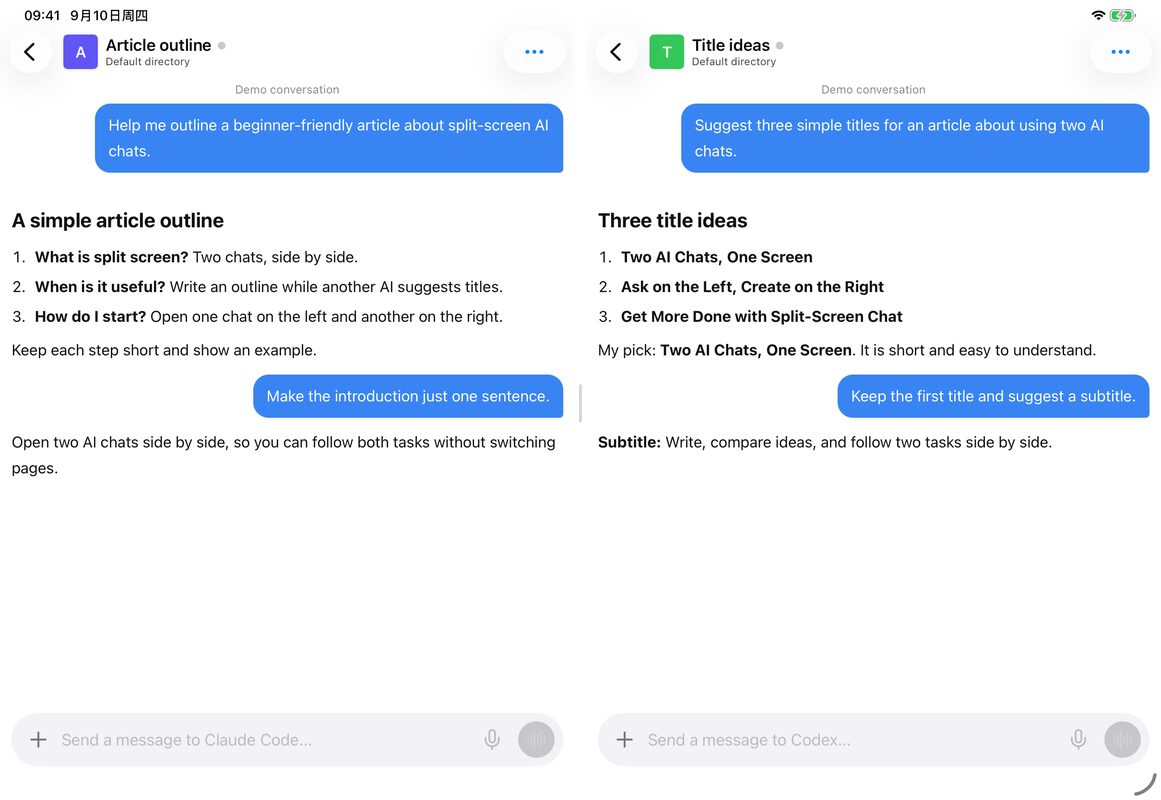
iPhone Duo heeft de systeemfunctie voor split-screen aangekondigd; de werkelijke werking van PandaNpc op Duo moet nog worden geverifieerd. De Apple-afbeeldingen in dit artikel zijn officiële demonstratiebeelden.
Waarvoor kan split-screen je helpen?
Je hoeft niet meteen complexe taken teannen; de drie onderstaande toepassingen zijn gemakkelijk om mee te beginnen:
| Wat je wilt doen | Het gesprek links | Het gesprek rechts |
|---|---|---|
| Een artikel voorbere | Help me een artikeloutline te maken | Help me een paar titels te bedenken |
| De antwoorden van twee AI's vergelijken | Stuur dezelfde vraag naar Claude Code | Stuur hem daarna naar Codex en bekijk de antwoorden naast elkaar |
| Twee dingen tegelijk aanpakken | Help me mijn persoonlijke website aan te passen | Help me mijn to-dolijst voor morgen te ordenen |
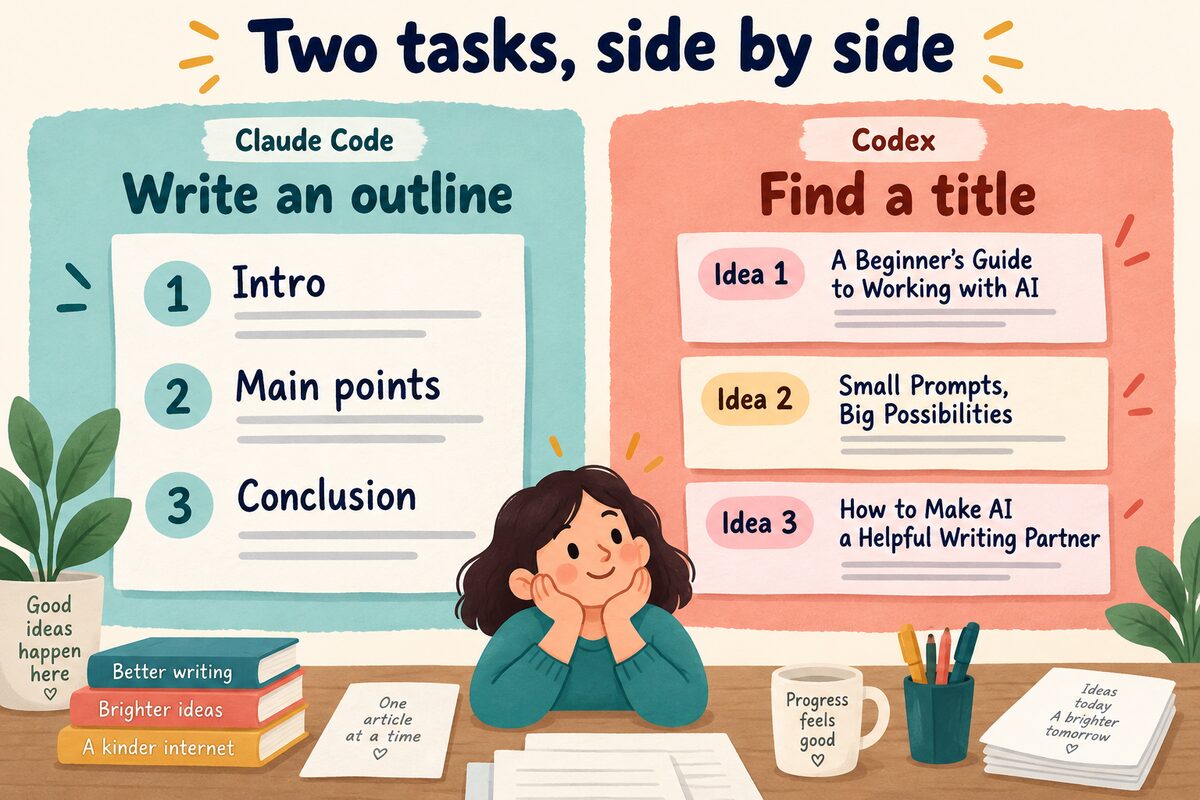
Als links nog niet klaar is, kun je rechts alsnog vragen blijven stellen. Beide kanten werken afzonderlijk; als je wilt dat ze dezelfde informatie gebruiken, moet je die apart aan beide kanten geven.
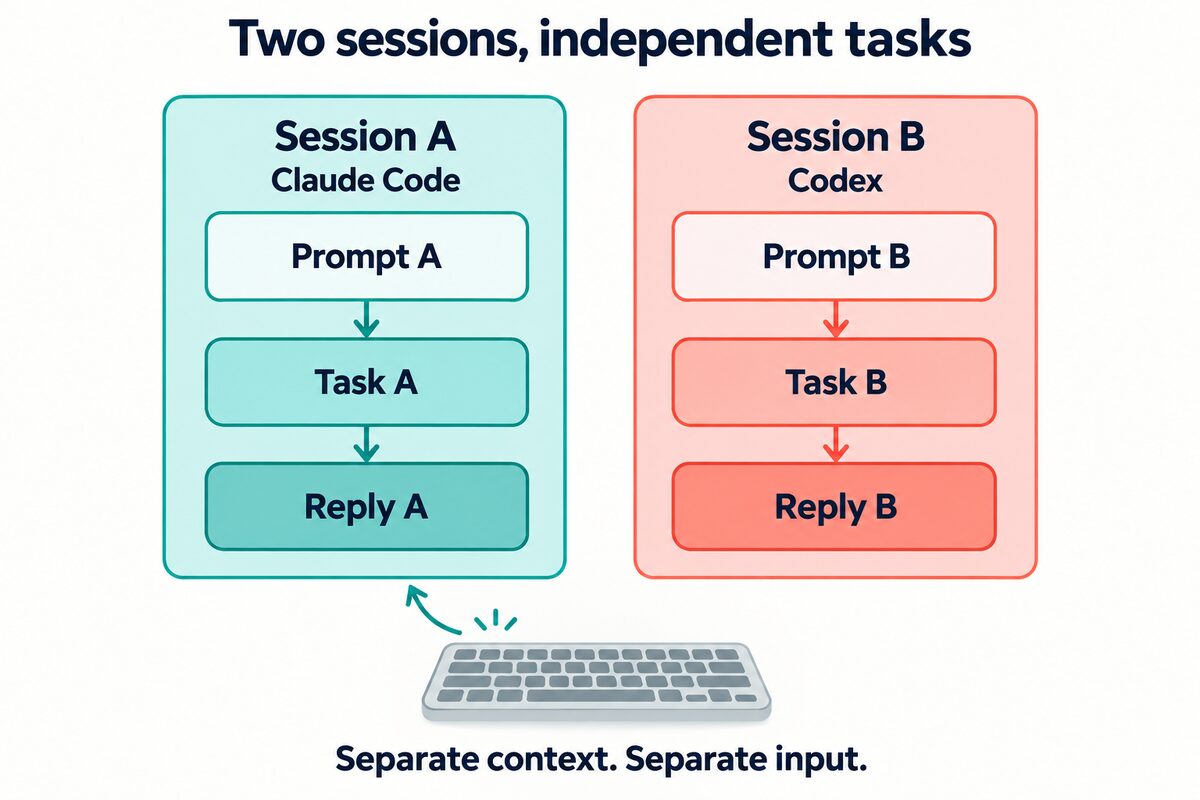
Hoe open je dit in PandaNpc?
Log eerst in bij PandaNpc en maak verbinding met de computer waarop de AI draait. Als je nog geen verbinding hebt gemaakt, kun je de voorbereiding volgen via Claude Code verbinden met je telefoon of Codex op je telefoon gebruiken. Tijdens gebruik moet de computer aan blijven staan en online zijn.
De volgende stappen zijn gebaseerd op de huidige iOS-versie; de exacte knoppen kunnen per geïnstalleerde versie verschillen:
- Geef het venster voldoende ruimte. Je kunt de iPhone draaien; als het iPad-venster breed genoeg is, kunnen ze ook in staande modus naast elkaar worden weergegeven.
- Open het gesprek links. Kies in het gespreksmenu 'Aan de linkerkant openen'.
- Open het gesprek rechts. Zoek een ander gesprek en kies 'Aan de rechterkant openen'.
- Stel aparte vragen. Tik op het invoerveld aan de kant waarnaar je wilt sturen en stuur het bericht naar die kant.
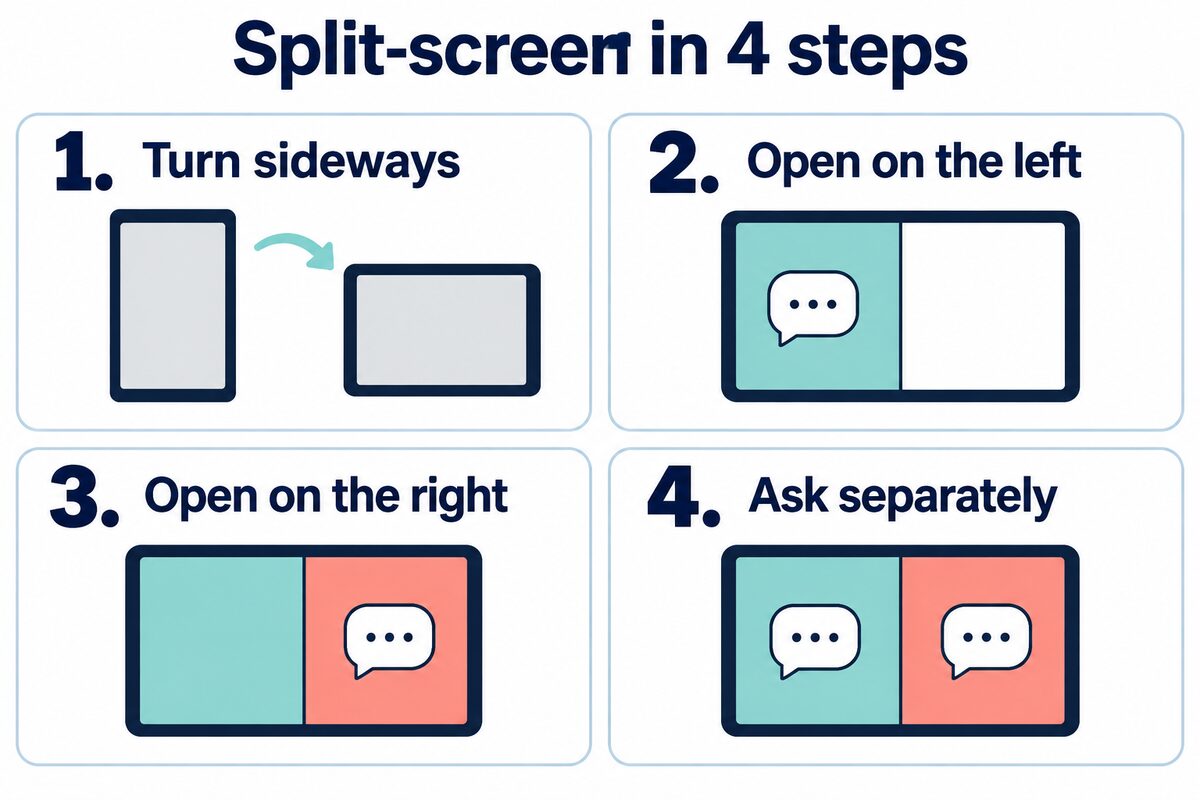
Als je twee verschillende gesprekken links en rechts ziet, kun je eerst aan elke kant een eenvoudige vraag sturen. Als je bevestigt dat beide kanten kunnen antwoorden, kun je beginnen.
Sleep de scheidingsbalk in het midden om één kant breder te maken. Wil je je op één lang antwoord concentreren, kies dan in 'Split-screenbeheer' voor 'Huidig gesprek vergroten' en daarna voor 'Split-screen herstellen'.
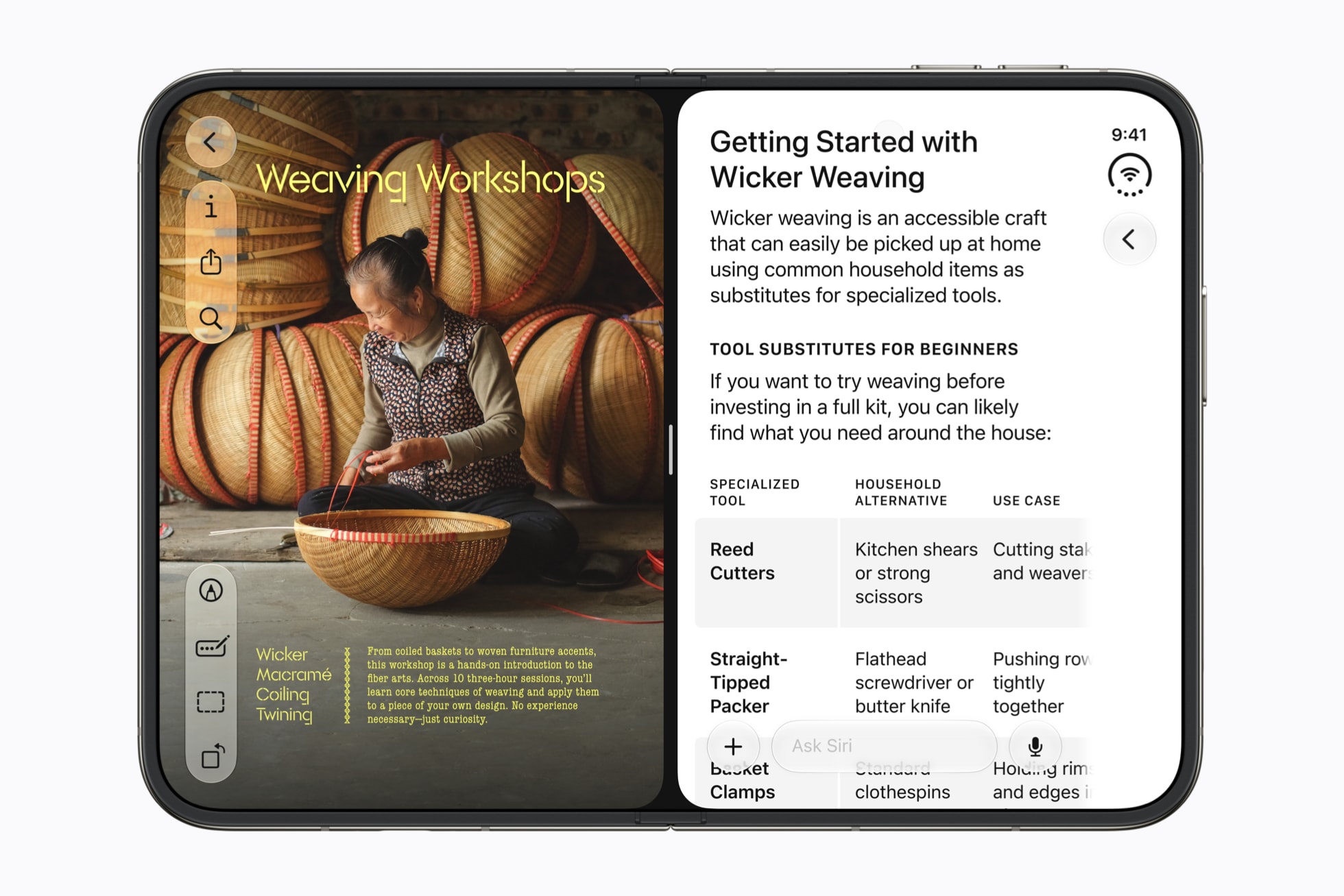
Hoe ziet een gesplitst gesprek op iPhone Duo eruit?
In de officiële presentatie van Apple kan iPhone Duo aan de ene kant een webpagina openen en aan de andere kant een gesprek met Siri voeren. Zo hoef je bij het bekijken van informatie niet steeds van app te wisselen.
Apple's systeem-split-screen is bedoeld om apps naast elkaar te openen; PandaNpc's split-screen is bedoeld om twee AI-gesprekken naast elkaar in de eigen App te openen. PandaNpc is aangepast zodat de indeling zich aan de vensterbreedte aanpast: één kolom of twee kolommen; bij het wisselen blijven de gesprekken aan beide kanten behouden; het is getest in de iPad-simulator en geïnstalleerd op een XS Max. De werking op een echte Duo en het opvouwbare gedeelte moeten nog worden geverifieerd.
Wat te doen bij deze twee problemen?
Zie je maar één gesprek? Vergroot eerst het App-venster; je kunt de iPhone draaien. Als je eerder een gesprek hebt vergroot, kies dan 'Split-screen herstellen'.
Antwoordt één kant maar niet? Open dat gesprek eerst apart en controleer of de computer online is en of de AI op je bevestiging wacht.
Je kunt beginnen met 'links een outline maken, rechts titels bedenken'. Als je de App nog niet hebt geïnstalleerd, ga dan naar de PandaNpc-downloadpagina.
Gerelateerde gidsen

Claude Code met je telefoon verbinden: bekijk sessies en keur tools goed op iOS
Dit artikel is gericht op ontwikkelaars en deelt de beste praktijken voor het verbinden met Claude Code via je telefoon. Met de PandaNpc iOS-app kun je sessies in realtime bekijken, toolaanroepen goedkeuren en vragen beantwoorden. Met behulp van pandapaw en iOS Live Activity realiseer je efficiënte bediening op afstand en meer flexibiliteit bij het coderen.
Artikel lezen →
Gebruik Codex op je telefoon: ChatGPT Remote vs CLI (2026)
Ja: ChatGPT Remote regelt Mac/Windows-Codex via iPhone/Android. Voor Codex CLI, Linux of geen desktop: PandaNpc. Vergelijkt setup, limieten, verificatie, foutoplossing.
Artikel lezen →
Claude Code vs Codex: functionaliteiten, externe bediening, machtigingen en gebruiksscenario's - wat kies je (2026)
Kort gezegd: Claude Code voor diepgaand terminalwerk, Hooks en het Claude-ecosysteem; Codex voor ChatGPT, cloudtaken en multi-Agent; PandaNpc om beide op afstand te bedienen via Windows, macOS, Linux en mobiel.
Artikel lezen →