
iPhone Duo làm sao để trò chuyện chia đôi màn hình? Nhiều phiên mô hình diễn ra đồng thời
Dùng PandaNpc mở song song chia màn hình các phiên AI như Claude Code, Codex, v.v., vừa trò chuyện vừa xem tiến độ, đồng thời xử lý nhiều tác vụ.

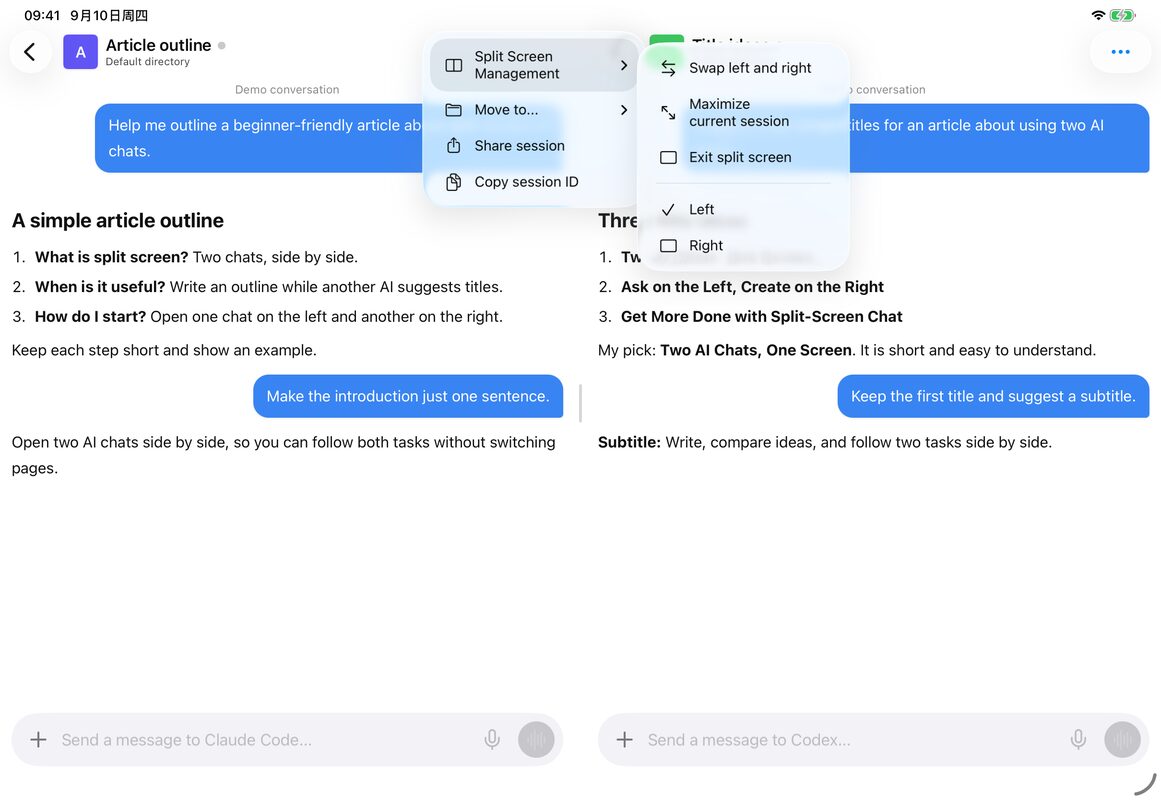
Một AI vẫn đang trả lời, bạn muốn hỏi một câu hỏi khác, nhưng không muốn chuyển qua lại giữa các trang. Chia đôi màn hình tức là đặt hai cuộc trò chuyện cạnh nhau trên màn hình: bên trái làm một việc, bên phải làm một việc khác, tiến độ của cả hai bên đều có thể nhìn thấy.
PandaNpc có thể mở hai cuộc trò chuyện AI trong cùng một App, ví dụ bên trái dùng Claude Code, bên phải dùng Codex. Dưới đây trước tiên xem có thể dùng như thế nào, sau đó xem cách mở.
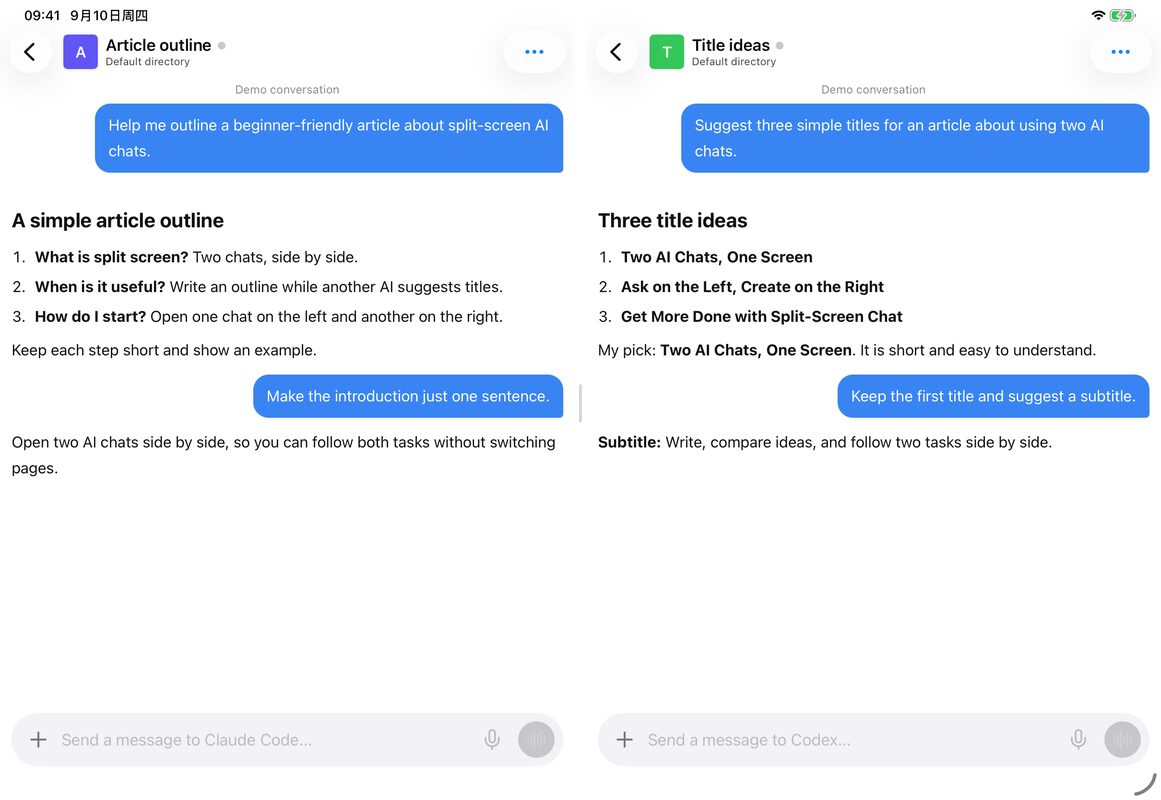
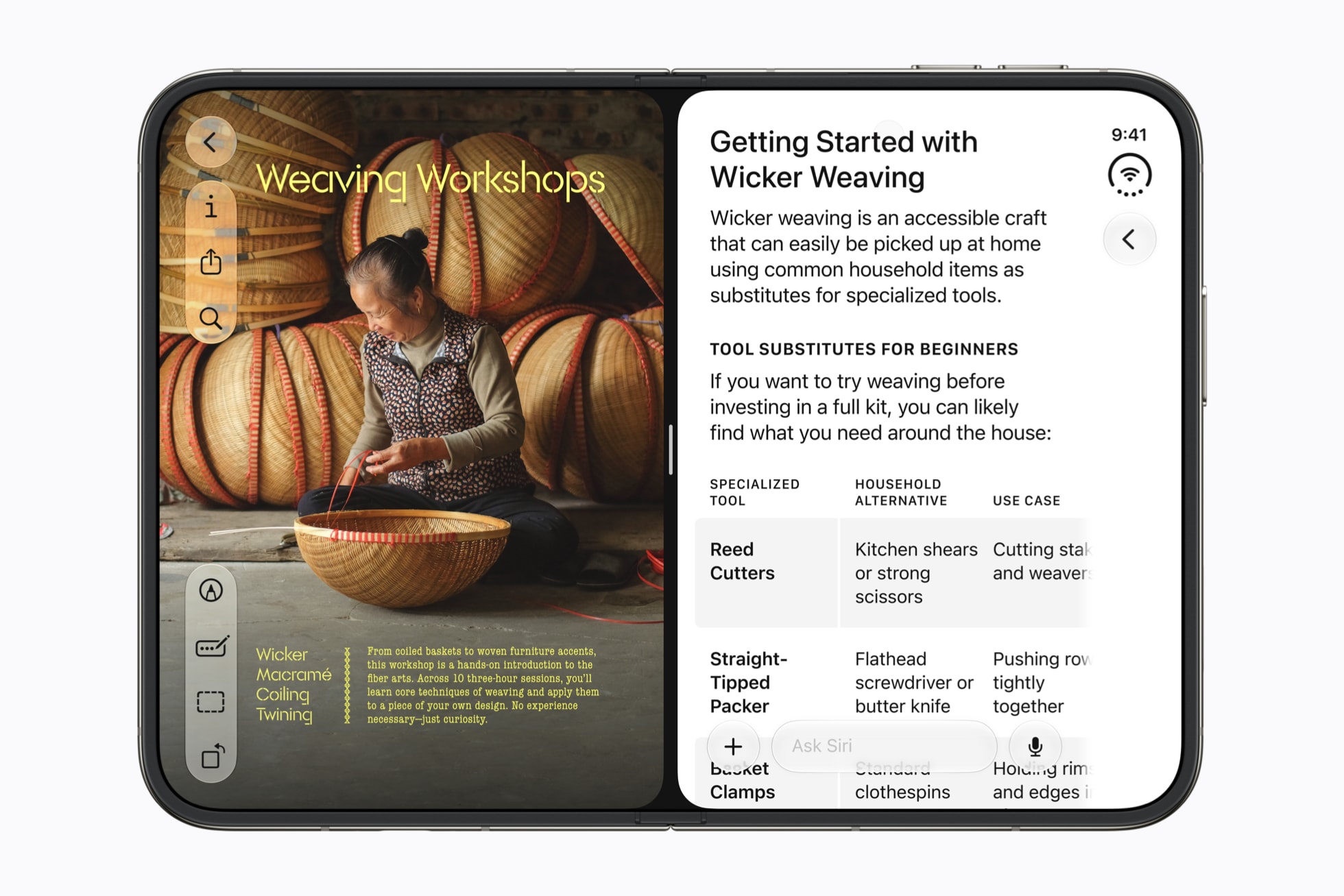
iPhone Duo đã công bố tính năng chia đôi màn hình của hệ thống; hiệu quả thực tế của PandaNpc trên Duo vẫn đang chờ xác minh. Hình ảnh Apple trong bài là hình minh họa chính thức.
Chia đôi màn hình có thể giúp bạn làm gì?
Không cần sắp xếp nhiệm vụ phức tạp ngay từ đầu, ba cách dùng dưới đây rất dễ bắt đầu:
| Bạn muốn làm gì | Cuộc trò chuyện bên trái | Cuộc trò chuyện bên phải |
|---|---|---|
| Chuẩn bị một bài viết | Giúp tôi lập dàn ý bài viết | Giúp tôi nghĩ vài tiêu đề |
| So sánh câu trả lời của hai AI | Gửi cùng một câu hỏi cho Claude Code | Rồi gửi cho Codex, xem câu trả lời cạnh nhau |
| Xử lý hai việc cùng lúc | Giúp tôi sửa website cá nhân | Giúp tôi sắp xếp việc cần làm ngày mai |
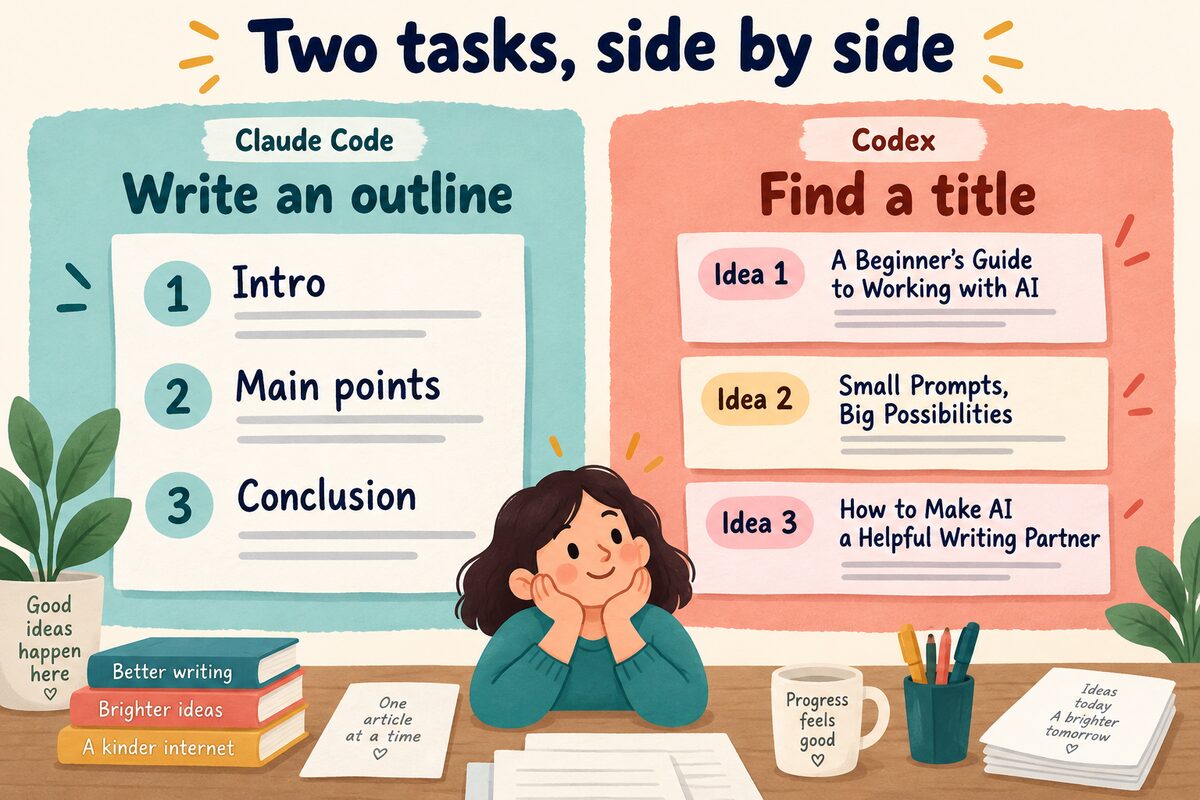
Bên trái vẫn chưa làm xong, bạn cũng có thể tiếp tục đặt câu hỏi ở bên phải. Hai bên trò chuyện độc lập; nếu muốn chúng tham khảo cùng một tài liệu, cần cung cấp riêng cho từng bên.
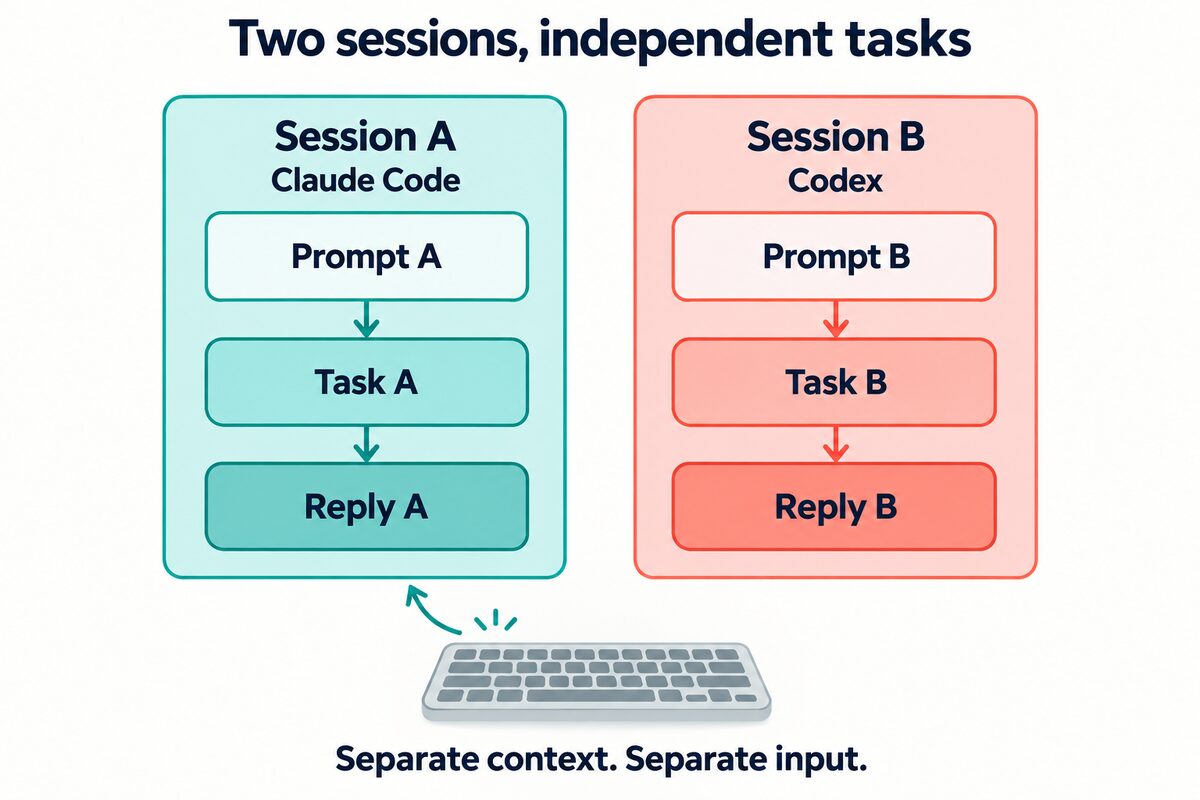
Mở như thế nào trong PandaNpc?
Trước tiên đăng nhập PandaNpc, kết nối với máy tính đang chạy AI. Nếu chưa từng kết nối, có thể làm theo Kết nối Claude Code trên điện thoại hoặc Sử dụng Codex trên điện thoại để chuẩn bị. Khi sử dụng, máy tính cần được bật và kết nối mạng.
Các bước dưới đây được tổng hợp theo tính năng của phiên bản iOS hiện có, nút cụ thể tùy theo phiên bản đã cài đặt:
- Dành đủ không gian cho cửa sổ. iPhone có thể xoay ngang; khi cửa sổ iPad đủ rộng, màn hình dọc cũng có thể hiển thị cạnh nhau.
- Mở cuộc trò chuyện bên trái. Trong menu phiên, chọn "Mở ở bên trái".
- Mở cuộc trò chuyện bên phải. Tìm một phiên khác, chọn "Mở ở bên phải".
- Đặt câu hỏi riêng. Nhấn vào ô nhập liệu của bên nào thì gửi tin nhắn đến bên đó.
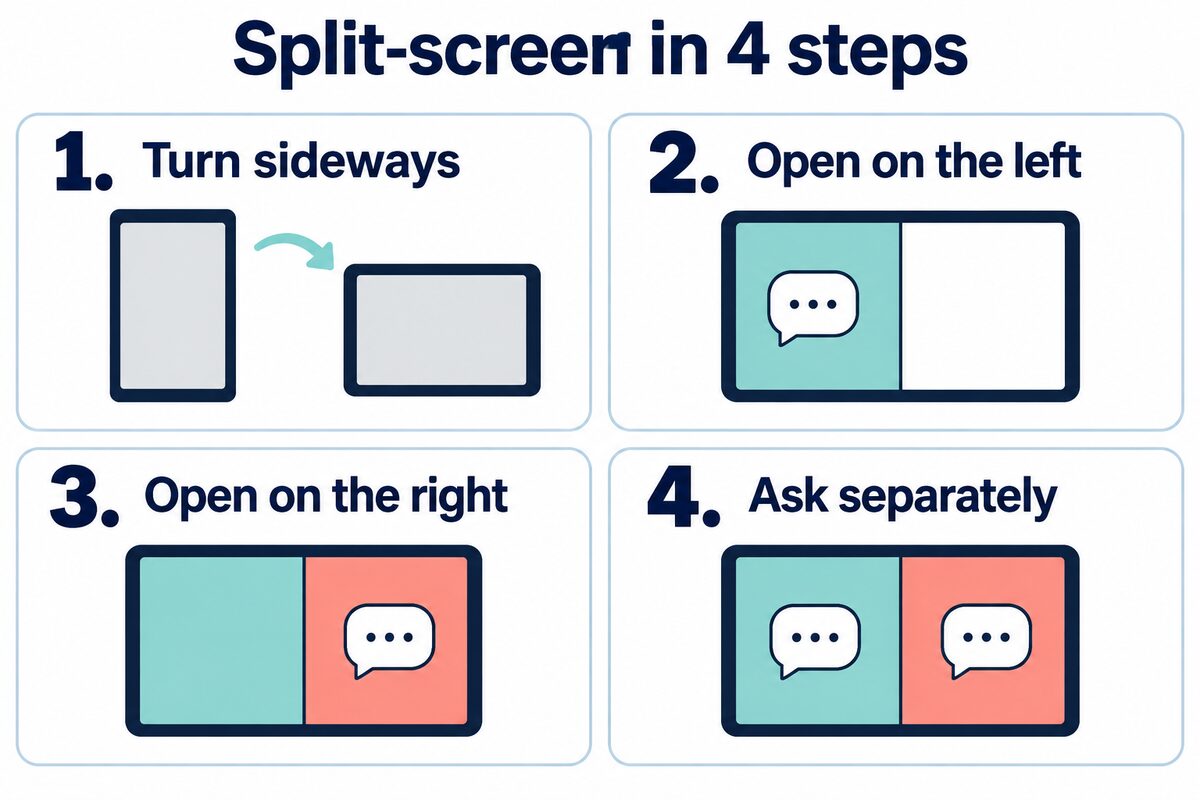
Sau khi thấy hai cuộc trò chuyện khác nhau ở bên trái và bên phải, trước tiên có thể gửi mỗi bên một câu hỏi đơn giản. Xác nhận cả hai bên đều có thể trả lời thì có thể bắt đầu sử dụng.
Kéo thanh phân cách ở giữa để làm một bên rộng hơn một chút. Muốn tập trung xem một câu trả lời dài, hãy chọn "Phóng to phiên hiện tại" trong "Quản lý chia đôi màn hình", xem xong rồi "Khôi phục chia đôi màn hình".
Trò chuyện chia đôi màn hình trên iPhone Duo trông như thế nào?
Trong phần giới thiệu chính thức của Apple, iPhone Duo có thể vừa mở trang web, vừa trò chuyện với Siri. Như vậy khi xem tài liệu, không cầnuyển đổi ứng dụng qua lại nhiều l.
Chia đôi màn hình của hệ thống Apple dùng để mở các ứng dụng cạnh nhau; chia đôi màn hình của PandaNpc dùng để mở hai cuộc trò chuyện AI cạnh nhau trong App của chính nó. PandaNpc đã được điều chỉnh để thay đổi một cột, hai cột theo chiều rộng cửa sổ, giữ lại phiên của cả hai bên khi chuyển đổi; đã được kiểm tra qua trình giả lập iPad và đã cài đặt trên XS Max. Hiệu quả trên máy thật Duo và vùng gập vẫn còn chờ xác minh.
Gặp hai vấn đề này thì làm thế nào?
Chỉ thấy một cuộc trò chuyện? Trước tiên hãy mở rộng cửa sổ App, iPhone có thể xoay ngang; nếu trước đó đã phóng to một cuộc trò chuyện, hãy chọn "Khôi phục chia đôi màn hình".
Một bên mãi không trả lời? Trước tiên hãy mở riêng cuộc trò chuyện đó, kiểm tra xem máy tính có đang trực tuyến không, và AI có đang chờ bạn xác nhận thao tác không.
Có thể bắt đầu thử với "bên trái liệt kê dàn ý, bên phải nghĩ tiêu đề". Nếu chưa cài đặt App, có thể truy cập trang tải xuống PandaNpc.
Hướng dẫn liên quan

Kết nối Claude Code từ điện thoại: Xem phiên hội thoại và phê duyệt mọi lúc trên iOS
Bài viết này dành cho các nhà phát triển, chia sẻ các phương pháp tốt nhất để kết nối Claude Code từ điện thoại. Thông qua ứng dụng PandaNpc iOS, bạn có thể xem phiên hội thoại theo thời gian thực, phê duyệt lời gọi công cụ và trả lời câu hỏi, nhờ pandapaw và iOS Live Activity để điều khiển từ xa hiệu quả, nâng cao tính linh hoạt trong lập trình.
Đọc bài viết →
Dùng Codex trên điện thoại: ChatGPT Remote vs CLI (2026)
Có: ChatGPT Remote điều khiển Codex Mac/Windows đã ghép nối từ iPhone/Android. Với Codex CLI/Linux/không desktop: PandaNpc. So sánh thiết lập, giới hạn, xác minh, xử lý sự cố.
Đọc bài viết →
Claude Code vs Codex: Cách chọn giữa tính năng, điều khiển từ xa, quyền hạn và trường hợp sử dụng (2026)
Kết luận: Claude Code cho terminal chuyên sâu, Hooks và hệ sinh thái Claude; Codex cho ChatGPT, tác vụ đám mây và đa Agent; PandaNpc để điều khiển cả hai từ xa trên Windows, macOS, Linux và di động.
Đọc bài viết →