
Jak dzielić ekran w iPhone Duo? Rozmowy z wieloma modelami jednocześnie
Za pomocą PandaNpc otwieraj obok siebie w podzielonym ekranie sesje AI, takie jak Claude Code, Codex i inne, prowadź rozmowę i jednocześnie śledź postępy, realizując wiele zadań naraz.

Jedno AI wciąż odpowiada, a ty chcesz zadać kolejne pytanie i nie chcesz przełączać się między stronami tam i z powrotem. Podzielony ekran polega na umieszczeniu dwóch rozmów obok siebie na ekranie: po lewej robisz jedną rzecz, po prawej drugą, a postęp po obu stronach jest widoczny.
PandaNpc może otworzyć dwie rozmowy AI w tej samej aplikacji, np. po lewej użyć Claude Code, a po prawej Codex. Poniżej najpierw zobaczysz, jak można z tego korzystać, a potem jak to otworzyć.
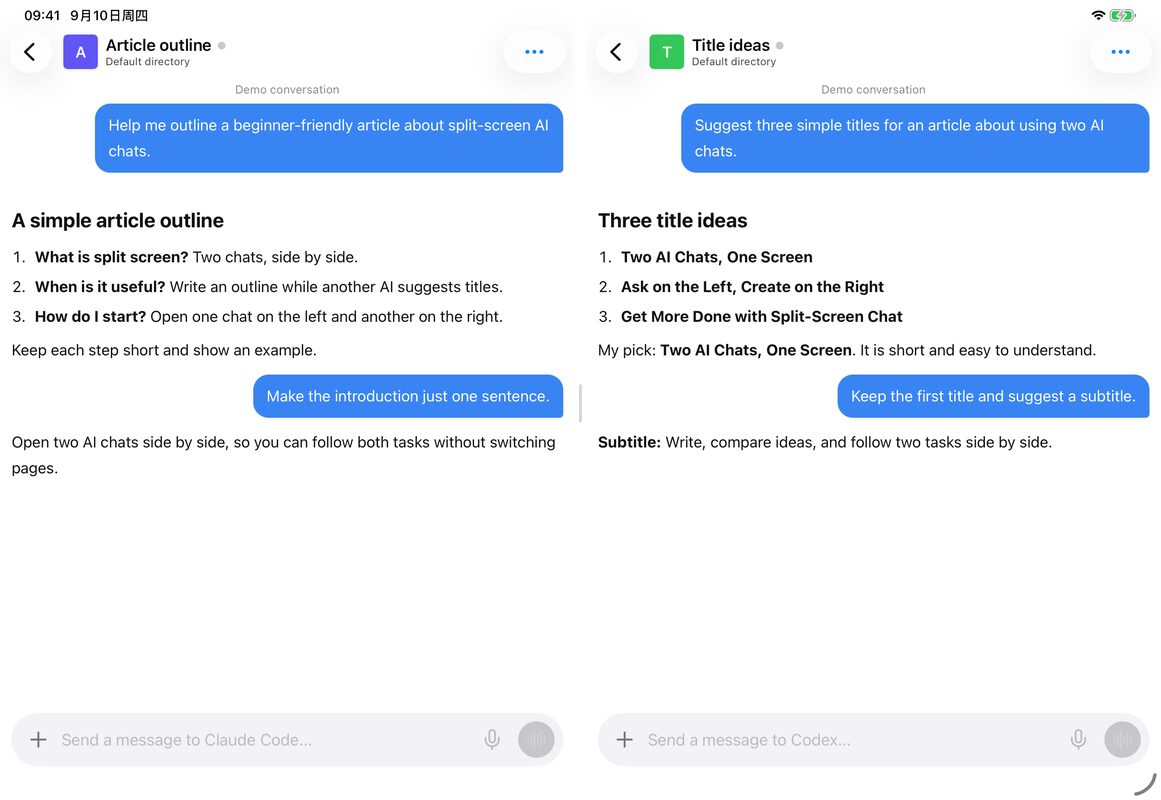
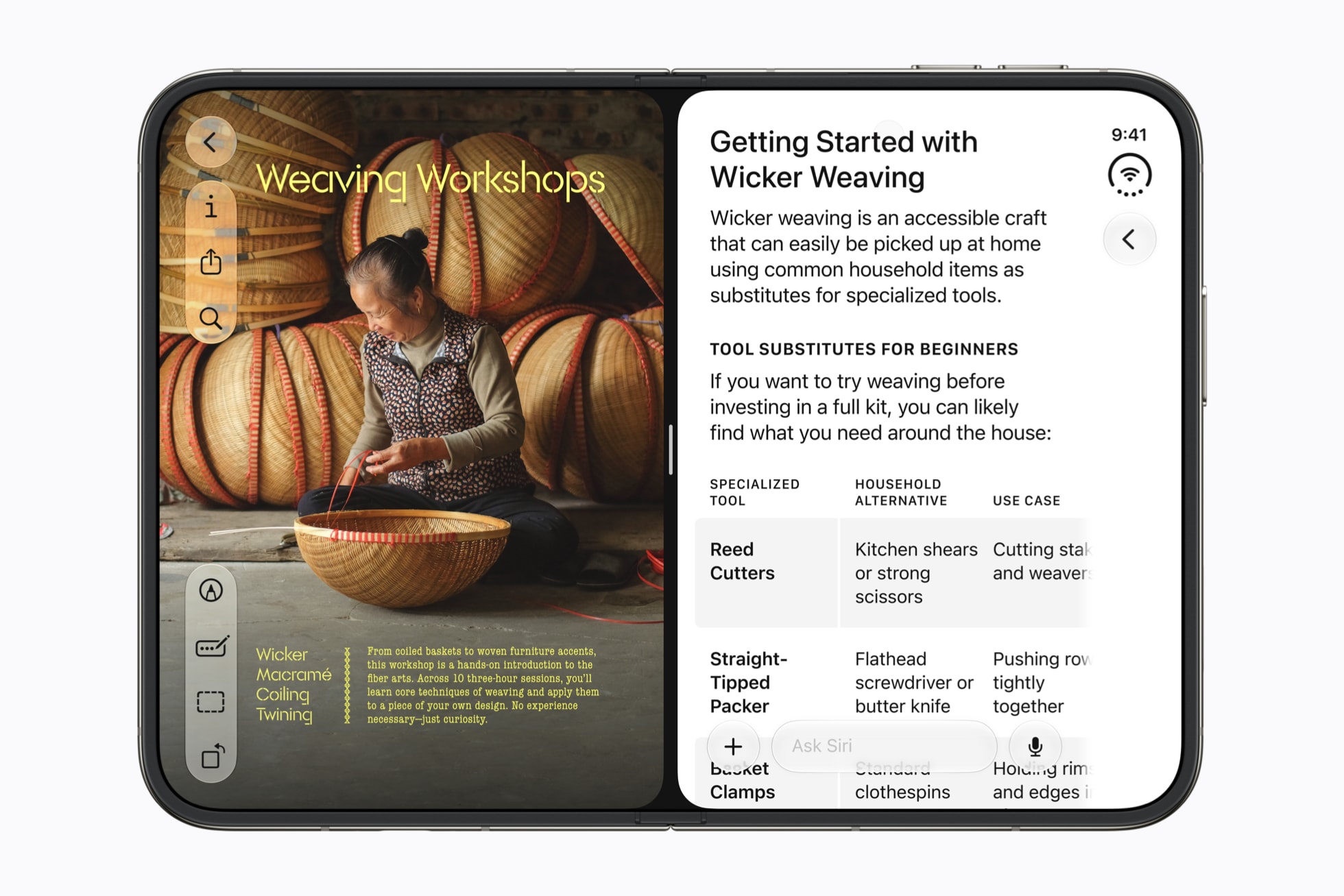
iPhone Duo ma już ogłoszoną systemową funkcję dzielenia ekranu; rzeczywisty efekt PandaNpc na Duo wciąż wymaga weryfikacji. Zdjęcia Apple w artykule to oficjalne materiały prezentacyjne.
Do czego przyda ci się podzielony ekran?
Nie musisz od razu planować skomplikowanych zadań; poniższe trzy sposoby są łatwe na start:
| Co chcesz zrobić | Rozmowa po lewej | Rozmowa po prawej |
|---|---|---|
| Przygotować artykuł | Pomóż mi ułożyć konspekt artykułu | Pomóż mi wymyślić kilka tytułów |
| Porównać odpowiedzi dwóch AI | Wyślij to samo pytanie do Claude Code | Wyślij je też do Codex i porównaj odpowiedzi obok siebie |
| Zająć się dwiema rzeczami naraz | Pomóż mi poprawić moją osobistą stronę | Pomóż mi uporządkować jutrzejsze zadania do zrobienia |
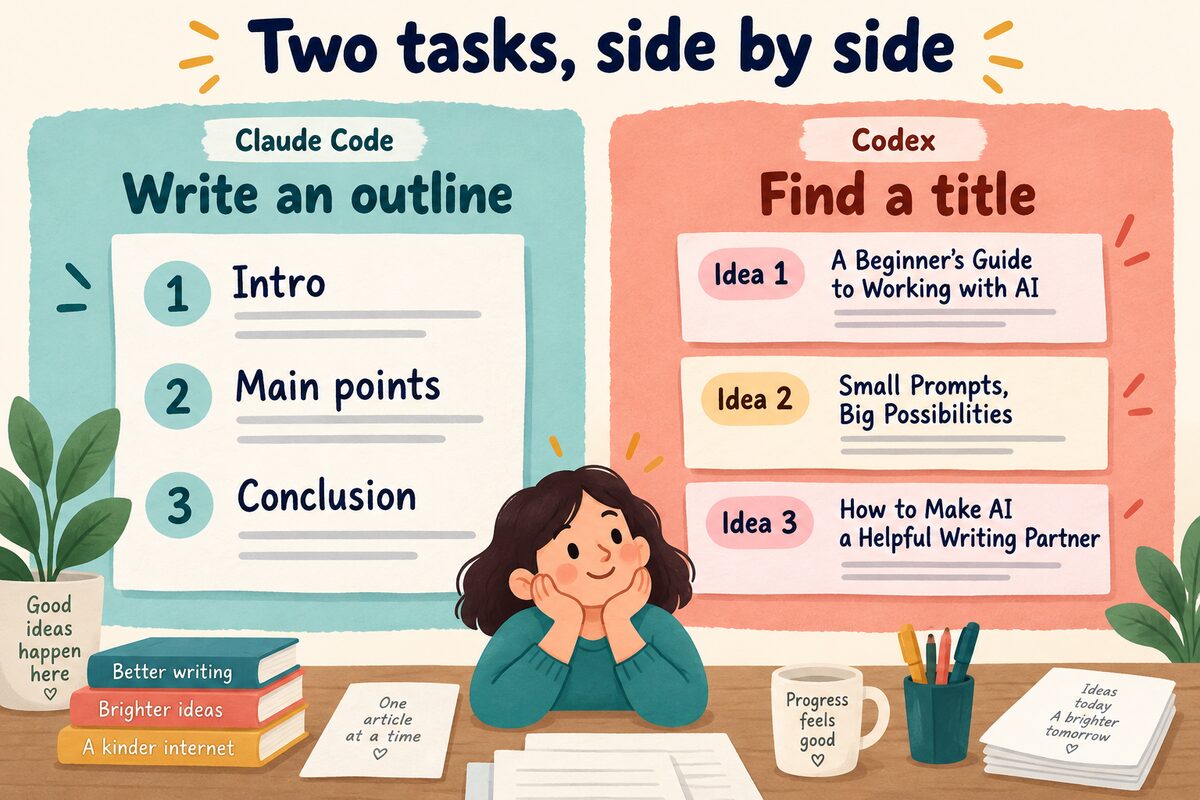
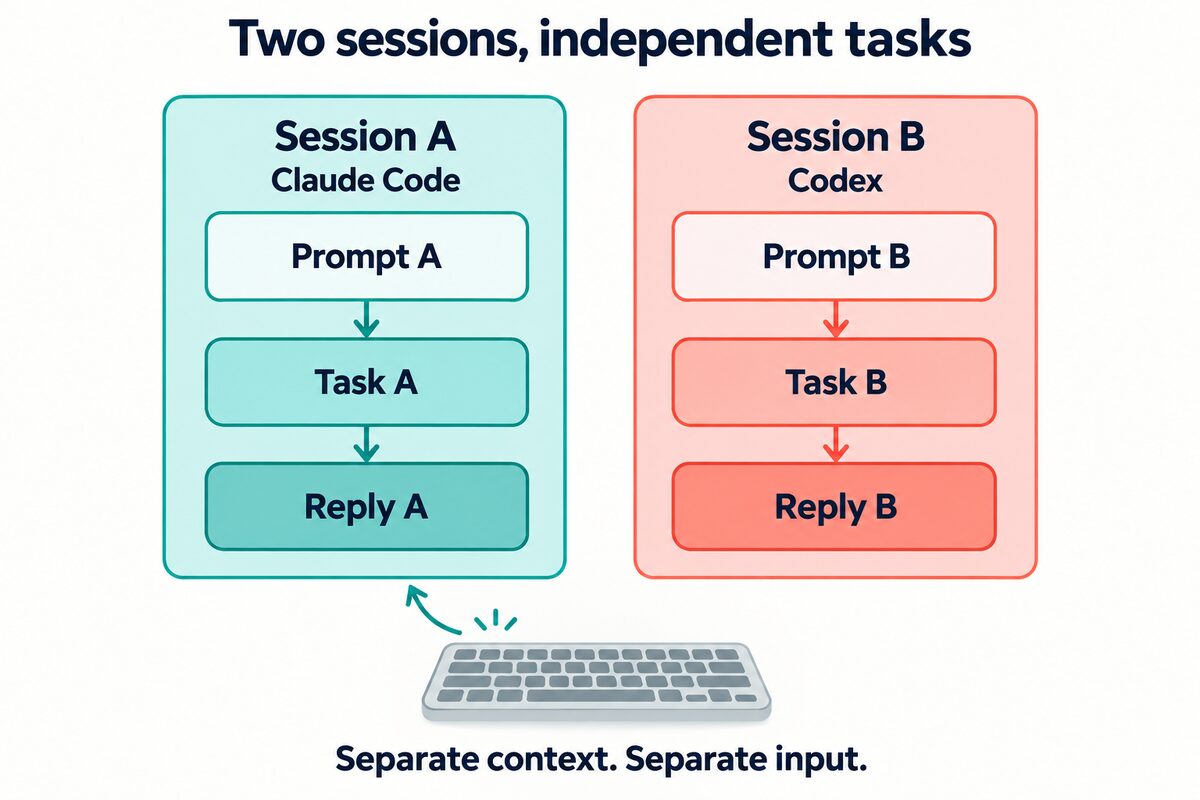
Nawet jeśli lewa strona jeszcze nie skończyła, możesz dalej zadawać pytania po prawej. Obie strony rozmawiają niezależnie; jeśli chcesz, aby korzystały z tych samych materiałów, musisz dostarczyć je osobno.
Jak to otworzyć w PandaNpc?
Najpierw zaloguj się do PandaNpc iłącz z komputerem, na którym działa AI. Jeśli nie nawiązano połączenia, możesz wykonać przygotowania zgodnie z podłączaniem Claude Code do telefonu lub korzystaniem z Codex na telefonie. Podczas korzystania komputer musi być włączony połączony z internetem.
Poniższe kroki przygotowano na podstawie obecnych funkcji wersji iOS; konkretne przyciski zależą od zainstalowanej wersji:
- Zapewnij oknu wystarczająco miejsca. iPhone można obrócić poziomo; gdy okno na iPadzie jest wystarczająco szerokie, również w pionie można wyświetlać obok siebie.
- Otwórz rozmowę po lewej. W menu sesji wybierz „Otwórz po lewej”.
- Otwórz rozmowę po prawej. Znajdź inną sesję i wybierz „Otwórz po prawej”.
- Zadawaj pytania osobno. Kliknij pole wprowadzania po tej stronie, do której chcesz wysłać wiadomość.
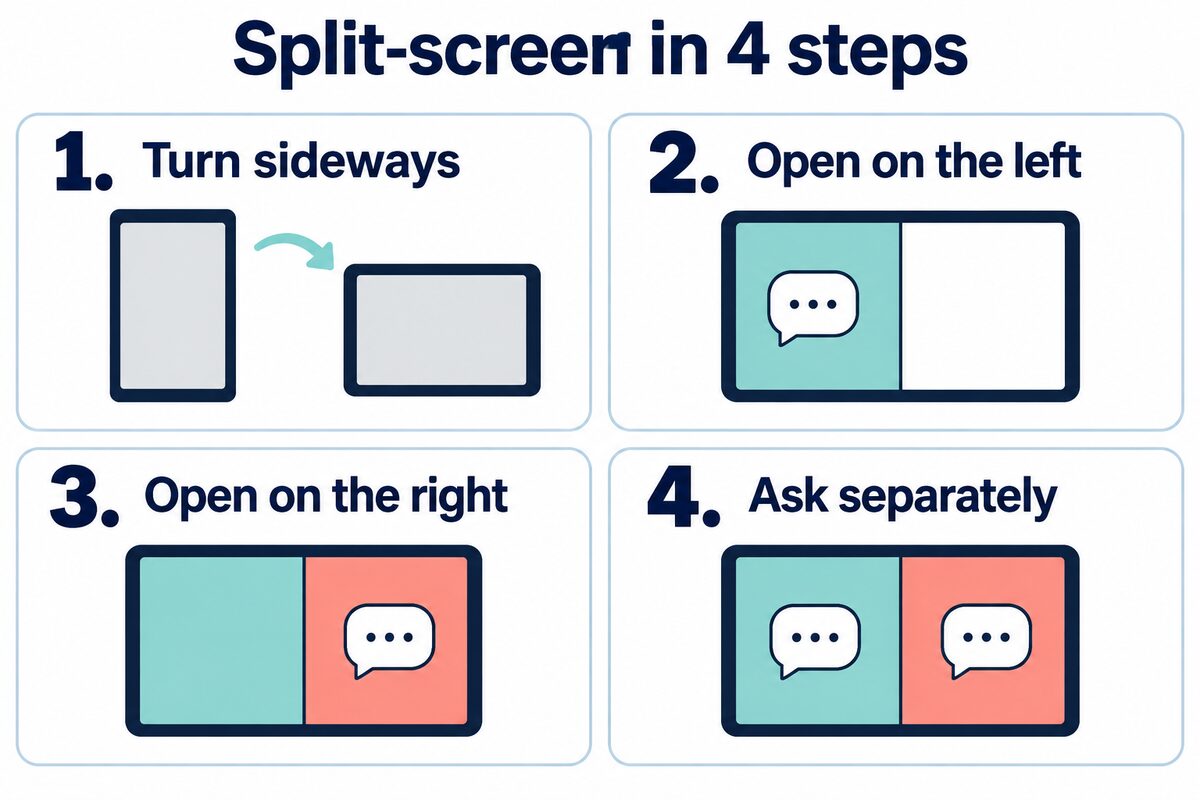
Gdy zobaczysz dwie różne rozmowy po lewej i prawej, możesz najpierw wysłać do każdej z nich proste pytanie. Gdy potwierdzisz, że obie strony potrafią odpowiadać, możesz zacząć korzystać.
Przeciągnięcie środkowego paska podziału pozwala poszerzyć jedną stronę. Jeśli chcesz skupić się na długiej odpowiedzi, w „Zarządzaniu podzielonym ekranem” wybierz „Powiększ bieżącą sesję”, a po przeczytaniu „Przywróć podzielony ekran”.
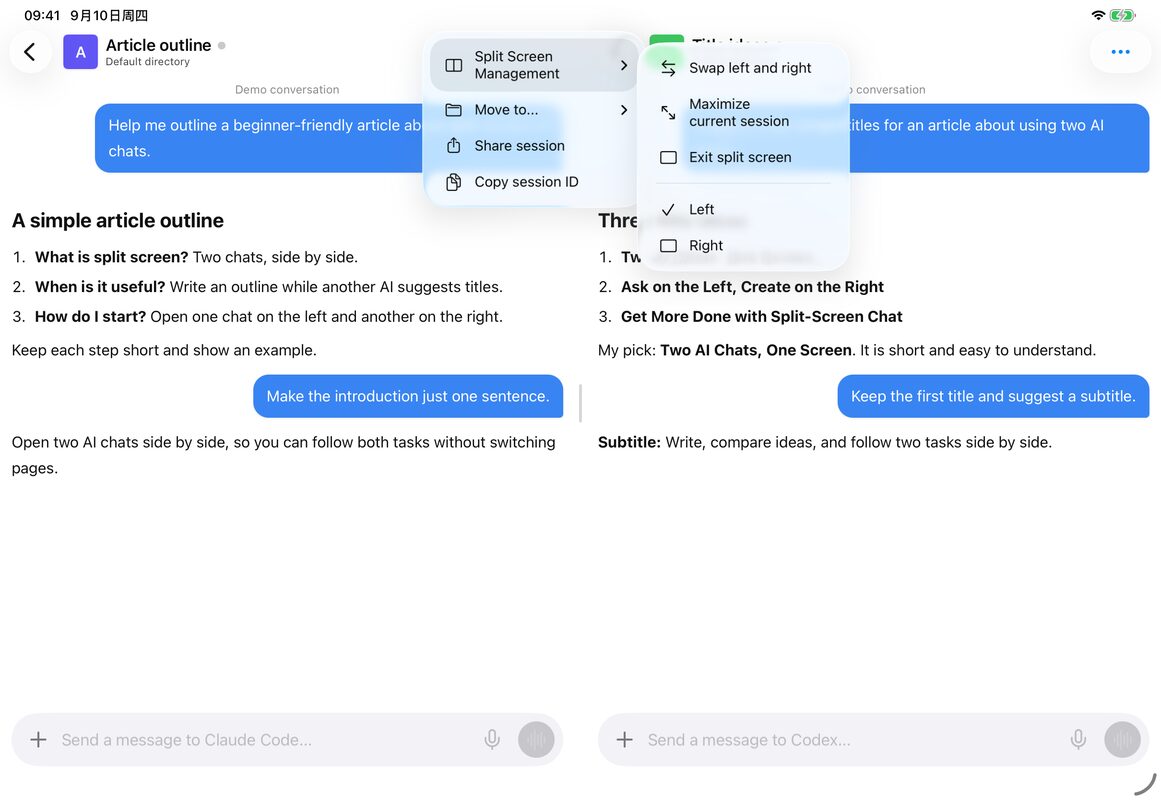
Jak wygląda podzielony ekran w iPhone Duo?
Oficjalna prezentacja Apple pokazuje, że w iPhone Duo można z jednej strony otworzyć stronę internetową, a z drugiej rozmawiać z Siri. Dzięki temu podczas przeglądania materiałów nie trzeba wielokrotnie przełączać aplikacji.
Systemowy podzielony ekran Apple służy do otwierania aplikacji obok siebie; podzielony ekran PandaNpc służy do otwierania obok siebie dwóch rozmów AI w swojej własnej aplikacji. PandaNpc dostosowuje teraz jedną lub dwie kolumny do szerokości okna, zachowując sesje po obu stronach przy przełączaniu; został przetestowany w symulatorze iPad i zainstalowany na XS Max. Rzeczywisty efekt na urządzeniu Duo i obszar składania wciąż wymagają weryfikacji.
Co zrobić w razie tych dwóch problemów?
Widzisz tylko jedną rozmowę? Najpierw powiększ okno aplikacji; iPhone można obrócić poziomo; jeśli wcześniej powiększono jakąś rozmowę, wybierz „Przywróć podzielony ekran”.
Jedna strona ciągle nie odpowiada? Najpierw otwórz tę sesję osobno i sprawdź, czy komputer jest online oraz czy AI nie czeka na twoje potwierdzenie operacji.
Możesz zacząć od „po lewej konspekt, po prawej tytuły”. Jeśli nie masz jeszcze zainstalowanej aplikacji, przejdź do strony pobierania PandaNpc.
Powiązane przewodniki

Claude Code na telefonie: przeglądaj sesje i zatwierdzaj narzędzia na iOS w dowolnym miejscu
Ten artykuł jest skierowany do programistów i przedstawia najlepsze praktyki łączenia się z Claude Code przez telefon. Dzięki aplikacji PandaNpc iOS można na żywo przeglądać sesje, zatwierdzać wywołania narzędzi i odpowiadać na pytania, a dzięki pandapaw i iOS Live Activity osiągnąć wydajne zdalne sterowanie, zwiększając elastyczność kodowania.
Przeczytaj artykuł →
Używaj Codex na telefonie: ChatGPT Remote vs CLI (2026)
Używaj Codex na iPhone lub Androidzie: ChatGPT Remote steruje czatami na Mac/Windows, a PandaNpc — Codex CLI i hostami Linux. Porównaj konfigurację, ograniczenia i rozwiązywanie problemów.
Przeczytaj artykuł →
Claude Code vs Codex: funkcje, zdalna kontrola, uprawnienia i przypadki użycia — jak wybrać (2026)
W skrócie: Claude Code do zaawansowanej pracy w terminalu, Hooks i ekosystemu Claude; Codex do ChatGPT, zadań w chmurze i wielu Agent; PandaNpc do zdalnego sterowania oboma na Windows, macOS, Linux i telefonie.
Przeczytaj artykuł →