
Cum folosești ecranul divizat pentru conversații pe iPhone Duo? Sesiuni cu mai multe modele simultan
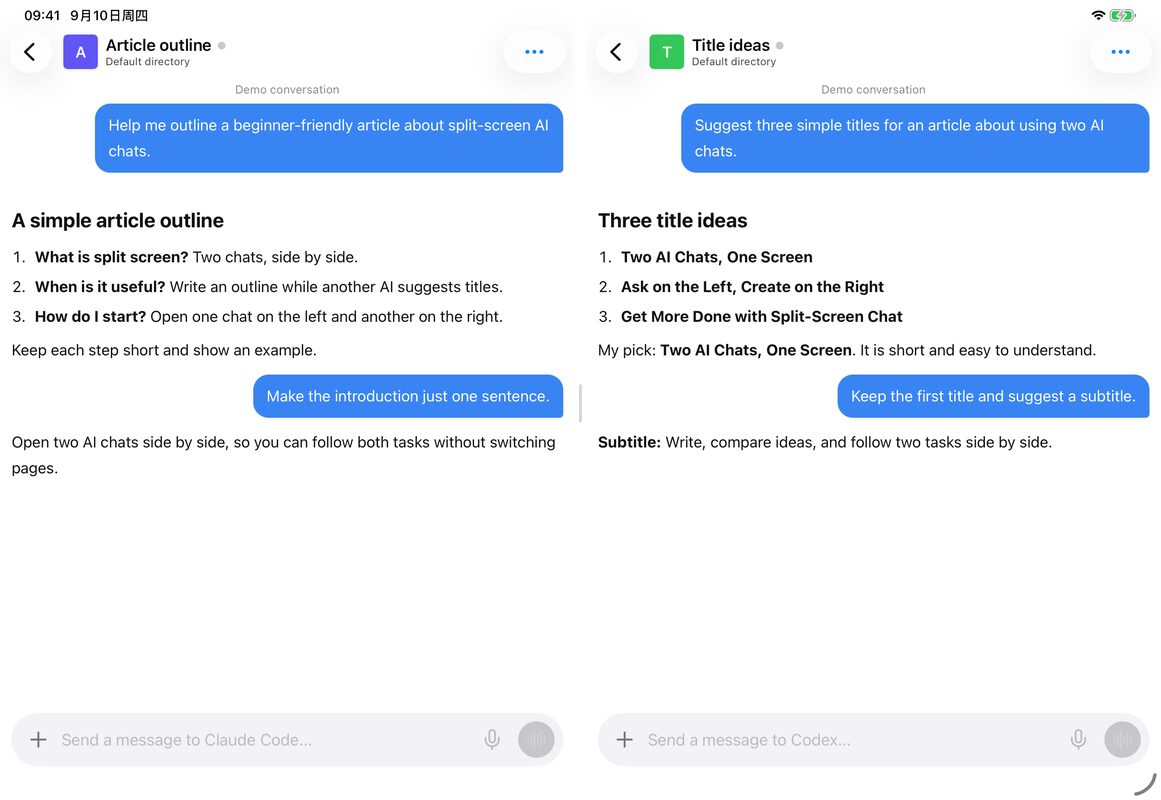
Folosește PandaNpc pentru a deschide în ecran divizat, unul lângă altul, sesiuni AI precum Claude Code, Codex etc., ca să conversezi și să urmărești progresul, avansând simultan mai multe sarcini.

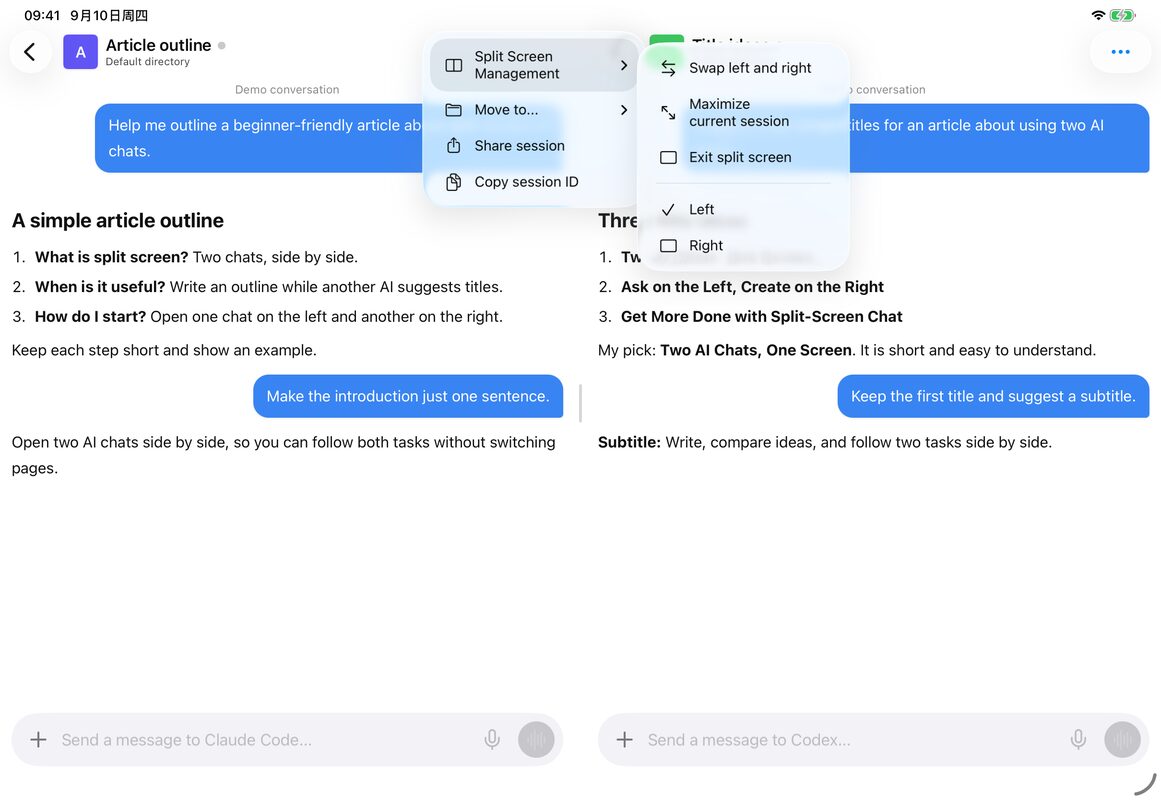
Un AI încă răspunde, vrei să pui o altă întrebare și nu vrei să comuți mereu între pagini. Ecranul divizat înseamnă să pui două conversații una lângă alta pe ecran: în stânga faci un lucru, în dreapta altul, iar progresul ambelor este vizibil.
PandaNpc poate deschide două conversații AI în același App, de exemplu Claude Code în stânga și Codex în dreapta. Mai jos vedem mai întâi cum se folosește, apoi cum se deschide.
iPhone Duo are deja anunțată funcția de ecran divizat la nivel de sistem; efectul real al PandaNpc pe Duo urmează să fie verificat. Imaginile Apple din articol sunt imagini oficiale de prezentare.
Ce te poate ajuta să faci ecranul divizat?
Nu trebuie să începi cu sarcini complexe; următoarele trei utilizări sunt ușor de învățat:
| Ce vrei să faci | Conversația din stânga | Conversația din dreapta |
|---|---|---|
| Pregătești un articol | Ajută-mă să fac o schiță a articolului | Ajută-mă să găsesc câteva titluri |
| Compari răspunsurile a doi AI | Trimite aceeași întrebare către Claude Code | Trimite-o apoi către Codex și compară răspunsurile alături |
| Te ocupi de două lucruri simultan | Ajută-mă să modific site-ul personal | Ajută-mă să organizez sarcinile de mâine |
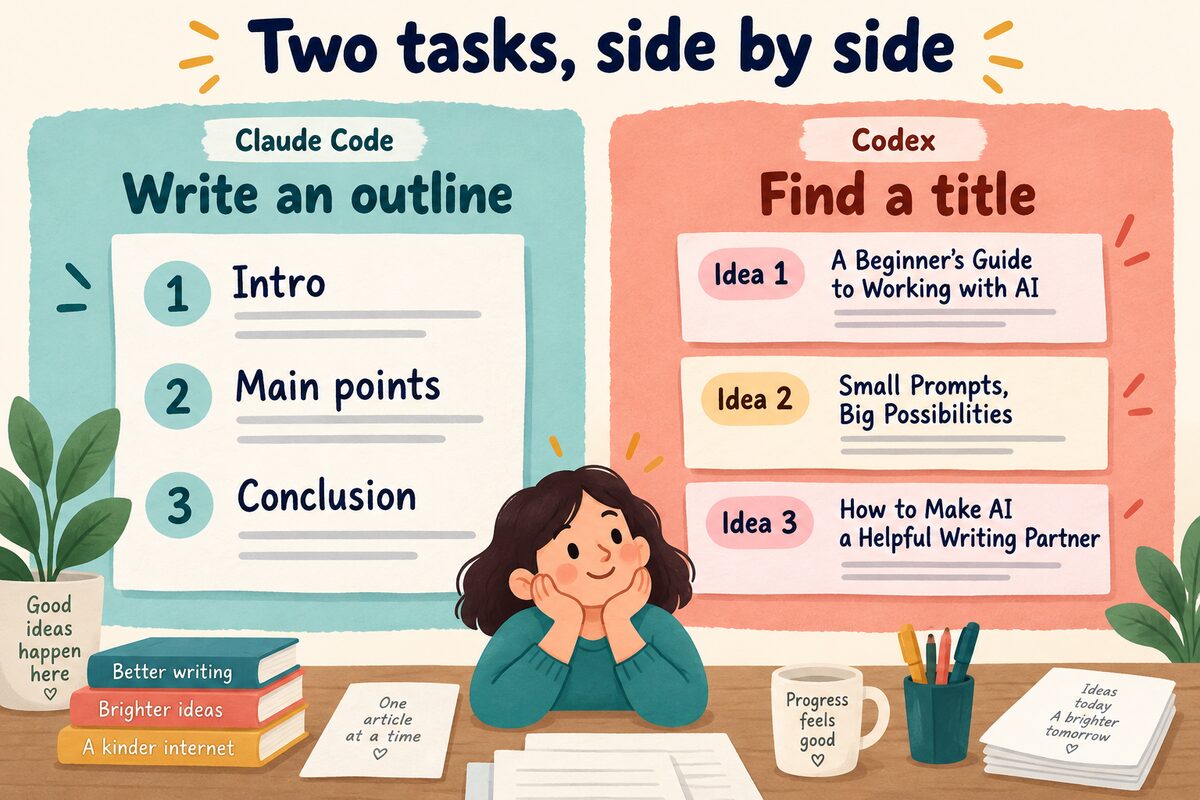
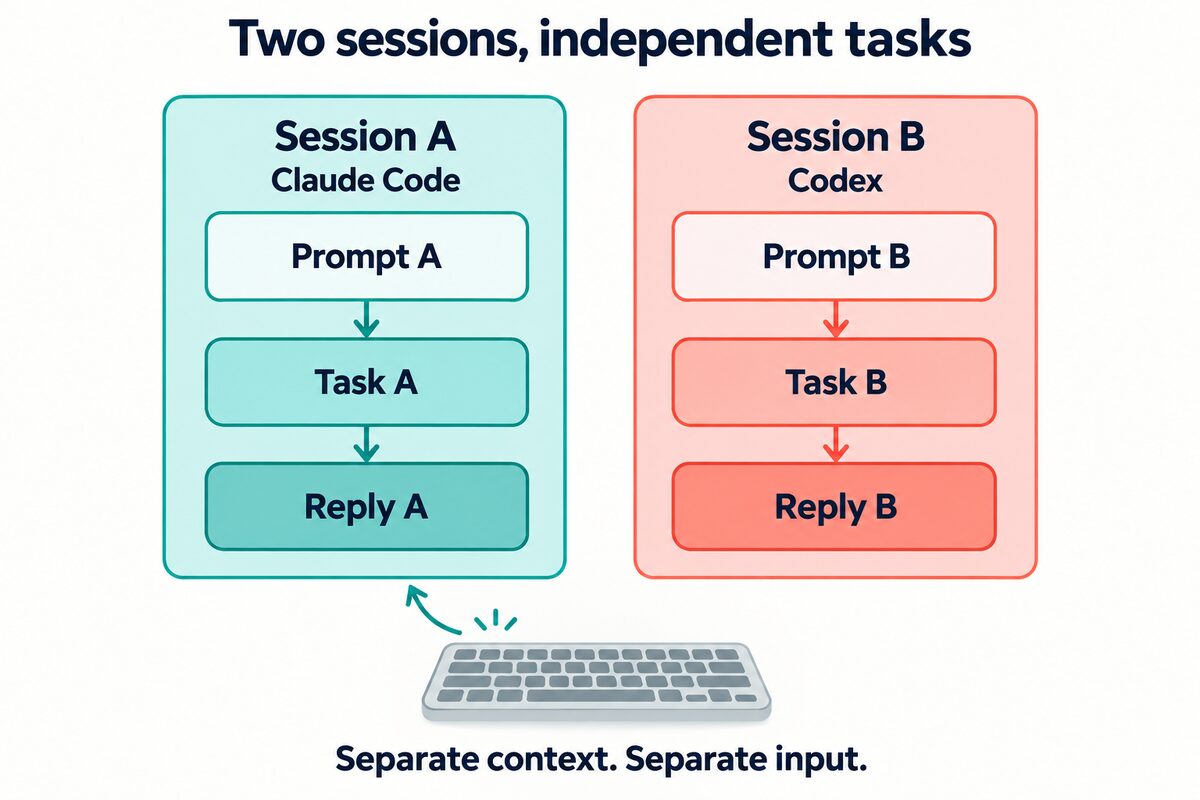
Chiaracă în stânga nu s-a terminat poți continua să întrebi în dreapta. Cele două părți conversează separat; dacă vrei ca ele să se refere la același material, trebuie să îl furnizezi separat.
Cum se deschide în PandaNpc?
Autentifică-te mai întâi în PandaNpc și conectează computerul pe care rulează AI-ul. Dacă nu te-ai conectat încă, poți urma Conectarea Claude Code de pe telefon sau Utilizarea Codex de pe telefon pentru pregătire. În timpul utilizării, computerul trebuie să rămână pornit și conectat la internet.
Pașii de mai jos sunt structurați după funcționalitatea actuală din versiunea iOS; butoanele concrete depind de versiunea instalată:
- Fă suficient spațiu pentru fereastră. iPhone-ul poate fi rotit pe orizontală; când fereastra iPad este suficient de lată, și în modul vertical se poate afișa alături.
- Deschide conversația din stânga. În meniul de sesiuni alege „Deschide în stânga”.
- Deschide conversația din dreapta. Găsește o altă sesiune și alege „Deschide în dreapta”.
- Pune întrebări separat. Atinge câmpul de introducere de pe partea dorită și trimite mesajul către acea parte.
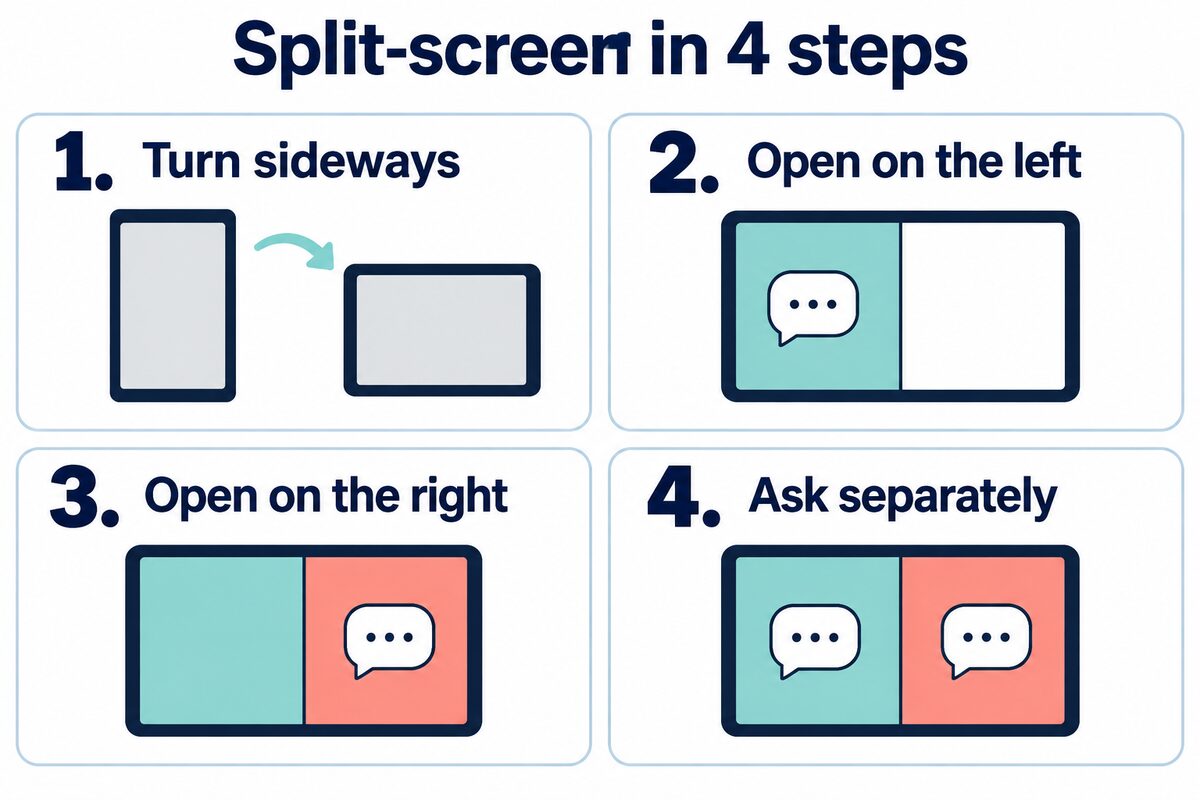
Când vezi două conversații diferite, în stânga și în dreapta, poți trimite mai întâi câte o întrebare simplă în fiecare. După ce confirmi că ambele părți pot răspunde, poți începe să le folosești.
Trage de bara de separare din mijloc pentru a lărgi una dintre părți. Dacă vrei să te concentrezi pe un răspuns lung, alege „Mărește sesiunea curentă” din „Administrare ecran divizat”, iar după ce termini alege „Restabilește ecranul divizat”.
Cum arată conversația în ecran divizat pe iPhone Duo?
În prezentarea oficială Apple, iPhone Duo poate deschide o pagină web într-o parte și purta o conversație cu Siri în cealaltă. Astfel, când consulți materiale, nu mai trebuie să comuți repetat între aplicații.
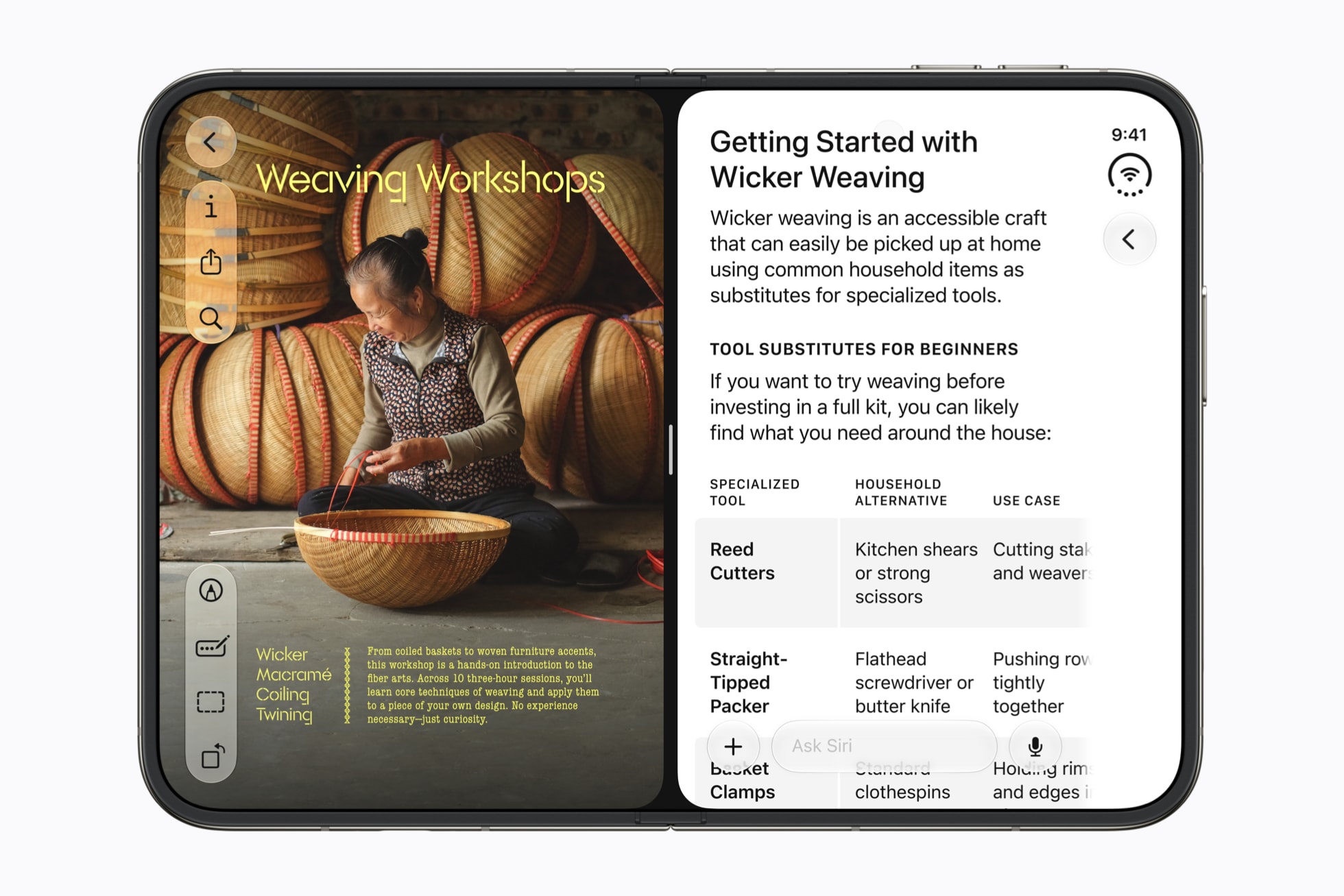
Ecranul divizat de sistem al Apple este folosit pentru a deschide aplicații alături; ecranul divizat din PandaNpc este folosit pentru a deschide două conversații AI alături în propriul App. PandaNpc a fost modificat să ajusteze o singură coloană sau două coloane în funcție de lățimea ferestrei, păstrând ambele sesiuni la comutare; a fost testat prin simulatorul iPad și a fost instalat pe XS Max. Efectul pe dispozitivul real Duo și zona pliabilă urmează încă să fie verificate.
Ce faci dacă întâmpini aceste două probleme?
Vezi doar o singură conversație? Mărește mai întâi fereastra App-ului; iPhone-ul poate fi rotit pe orizontală; dacă anterior ai mărit o conversație, alege „Restabilește ecranul divizat”.
O parte nu răspunde deloc? Deschide mai întâi separat acea sesiune, verifică dacă computerul este online și dacă AI-ul așteaptă să confirmi o operațiune.
Poți începe cu „în stânga listezi schița, în dreapta gândești titluri”. Dacă încă nu ai instalat App-ul, poți merge la pagina de descărcare PandaNpc.
Ghiduri conexe

Conectează-te la Claude Code de pe telefon: vizualizează sesiunile și aprobările oricând pe iOS
Acest articol se adresează dezvoltatorilor și prezintă cele mai bune practici pentru conectarea la Claude Code de pe telefon. Prin aplicația PandaNpc iOS, puteți vizualiza conversațiile în timp real, aproba apelurile de instrumente și răspunde la întrebări. Cu ajutorul pandapaw și iOS Live Activity, puteți controla de la distanță în mod eficient, sporind flexibilitatea codării.
Citește articolul →
Folosiți Codex pe telefon: ChatGPT Remote vs CLI (2026)
Folosește Codex pe iPhone sau Android: ChatGPT Remote controlează conversațiile desktop pe Mac/Windows, iar PandaNpc controlează Codex CLI și gazde Linux. Compară configurarea, limitele și depanarea.
Citește articolul →
Claude Code vs Codex: Funcții, control remote, permisiuni și cum alegi în funcție de scenariul de utilizare (2026)
Pe scurt: Claude Code pentru lucru avansat în terminal, Hooks și ecosistemul Claude; Codex pentru ChatGPT, sarcini cloud și mai mulți Agent; PandaNpc pentru controlul de la distanță al ambelor pe Windows, macOS, Linux și mobil.
Citește articolul →