
Comment traiter plusieurs tâches en même temps avec l’Agent cloud de PandaNpc ?
Sous l’Agent cloud de PandaNpc, créez plusieurs sessions : vous pouvez organiser séparément l’investigation, les solutions et les modifications.

Cet article a été rédigé par l’équipe PandaNpc et présente des méthodes d’utilisation de son propre produit.
Voir la couverture en PNG à taille originale (1920×1080)

Légende des images : la carte Agent cloud, la liste des sessions et l’entrée de création proviennent d’une véritable page en anglais ; les deux cartes de résultat utilisent de véritables composants PandaNpc et des données de démonstration, pour montrer où consulter les informations. Cette fois, aucune nouvelle session n’a été créée et il n’a pas été vérifié que deux tâches s’exécutent simultanément ; la disponibilité réelle dépend de l’état de votre compte et des indications de la page.
L’Agent cloud de PandaNpc permet d’ouvrir plusieurs sessions au même endroit : une pour examiner un problème, une pour organiser une solution, une autre pour traiter une modification indépendante. Vous n’avez pas besoin d’attendre la fin de la première tâche pour commencer la deuxième. Chaque session a sa propre conversation et sa propre progression, et vous pouvez passer d’une à l’autre dans la liste de gauche. Le nombre de tâches réellement exécutables simultanément dépend de votre forfait, du modèle et des indications de la page.
Étape 1 : ouvrir votre propre Agent cloud
Connectez-vous à PandaNpc, accédez à la page Agent, et dans la liste des connexions, trouvez « Mon Agent cloud ». Si la page indique qu’un abonnement ou une mise à niveau est nécessaire, consultez d’abord les forfaits disponibles selon les instructions de la page ; si elle indique qu’aucun modèle n’est encore configuré, terminez d’abord la configuration du modèle. Cet article part du principe que vous disposez déjà d’un Agent cloud utilisable ; vous n’avez pas besoin de préparer un autre ordinateur toujours allumé.
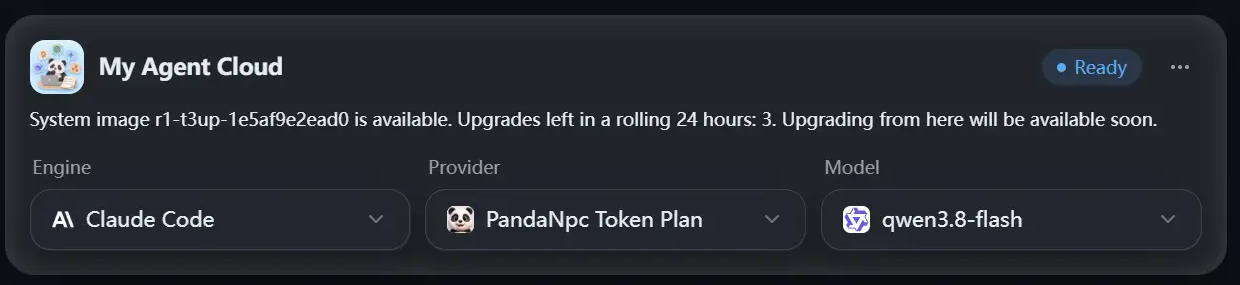
Figure : la carte My Agent Cloud dans la page Agent. Sur la figure, le compte affiche Ready ; votre page peut afficher un autre état. Voir le PNG en taille originale (1240 × 285)

Dans la carte de l’Agent cloud, choisissez le moteur et le modèle, puis cliquez sur « Créer un Agent cloud » ou « Ouvrir ». Lors de la première utilisation, la création peut prendre du temps ; si vous en avez déjà créé un, vous pouvez le reprendre après une pause ou un arrêt en suivant les indications de la page. L’affichage hors ligne lorsqu’il est inactif ne signifie pas nécessairement que les données sont perdues ; le rouvrir ou lui envoyer un message suffit généralement à le réveiller.
Étape 2 : ouvrir une session pour le premier travail
Ouvrez la page de conversation de l’Agent cloud, créez une nouvelle session et confiez-lui une tâche aux contours bien définis. Par exemple :
Veuillez d’abord vérifier le processus de connexion du projet et identifier les problèmes susceptibles d’empêcher les utilisateurs de se connecter. Analysez et listez d’abord les découvertes, sans modifier les fichiers. Une fois terminé, dites-moi quelles pages sont concernées.
Si l’Agent cloud est disponible, cette session commencera à traiter la tâche après l’envoi. Laissez-la continuer et vous pourrez passer à la préparation de la suivante.
Étape 3 : ouvrir une autre session et organiser un autre travail
Revenez à la connexion « Mon Agent cloud » à gauche, cliquez sur le « + » de création de session, ou utilisez « Nouvelle session » dans la page Agent. Dans la nouvelle session, confiez une autre tâche indépendante :
Veuillez examiner les problèmes de rédaction de la page d’inscription et proposer des messages plus clairs. Ne consultez que le contenu lié à la page d’inscription, sans modifier le processus de connexion. Une fois terminé, listez les suggestions et les points à confirmer.

Figure : l’entrée « + » pour créer une nouvelle session à gauche de l’Agent cloud. Véritable interface en anglais ; cette fois, aucun clic n’a été effectué pour créer une nouvelle session. Voir le PNG en taille originale (740 × 70)

Vous obtenez ainsi deux sessions qui conservent chacune leur tâche. Leur exécution simultanée dépend des quotas et de l’état d’exécution indiqués sur la page. Vous pouvez continuer et ouvrir une troisième session, mais ne partez pas du principe que le nombre est illimité ; si la page indique que les tâches parallèles ou le quota du modèle sont saturés, attendez d’abord la fin des tâches en cours, ou ajustez le forfait et le modèle selon les indications la page.
Attention : plusieurs sessions sont plusieurs conversations que vous ouvrez séparément. Elles ne savent pas automatiquement ce que les autres se sont dit, et ne décident pas automatiquement qui modifie quel fichier. Si vous voulez qu’une session demande activement de l’aide à un autre Agent, c’est un autre usage, celui de la « délégation à un sous-agent ».
Étape 4 : consulter la progression et les résultats dans la liste des sessions
La liste de gauche conserve chaque session. Ouvrez-en une pour voir sa conversation et sa progression actuelle ; cliquez sur une autre pour basculer. Changer d’objet de consultation ne revient pas à terminer la tâche précédente. Une fois les tâches terminées, vérifiez séparément les résultats, les fichiers concernés et les modifications réelles.
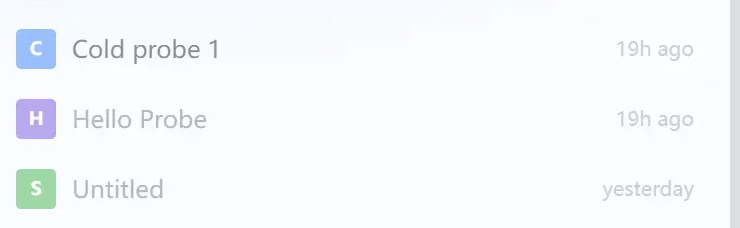
Figure : trois sessions existantes sous le même Agent cloud. Véritable interface en anglais ; cette figure ne prouve pas qu’elles s’exécutent simultanément. Voir le PNG en taille originale (740 × 228)


Figure : l’apparence du résultat après être revenu à la tâche de connexion. Données de démonstration, rien n’a été réellement envoyé. Voir le PNG en taille originale (1044 × 191)


Figure : l’apparence d’un autre résultat après être passé à la tâche de rédaction pour l’inscription. Données de démonstration, rien n’a été réellement envoyé. Voir le PNG en taille originale (1044 × 143)

Pour qu’une session continue à travailler, revenez dans cette session et poursuivez la conversation, par exemple :
Veuillez, d’après les résultats de la vérification précédente, corriger d’abord le premier problème que vous avez trouvé. Ne modifiez que les fichiers liés à la connexion et, une fois terminé, expliquez ce qui a été modifié et comment le vérifier.
Si vous craignez que les deux tâches s’influencent mutuellement, la solution la plus simple est de les laisser d’abord enquêter, organiser ou examiner ; lorsqu’il faut modifier, définissez clairement le périmètre de fichiers de chaque session. Ne laissez pas deux sessions modifier le même endroit en même temps, puis juger quelle version est correcte uniquement d’après la dernière réponse.
Trois points à retenir avant utilisation
- Les sessions ne partagent pas automatiquement leurs conversations. Le contexte dont la deuxième session a besoin, redonnez-le dans cette deuxième session.
- La capacité de parallélisation a de réelles limites. La durée du forfait, le quota du modèle, le nombre actuel de tâches ou l’état de l’Agent cloud peuvent tous affecter le démarrage ou non d’une nouvelle tâche. Lorsque vous voyez un message de quota ou de pause, fiez-vous aux indications de la page.
- Avant de mettre en pause, d’arrêter ou de changer de moteur, regardez d’abord les tâches en cours. La page peut indiquer que cela interrompra le travail en cours ; lisez d’abord le message, puis décidez si vous continuez.
FAQ
Dois-je créer plusieurs Agents cloud pour faire plusieurs tâches en même temps ?
Pas nécessairement. Commencez par créer plusieurs sessions sous votre propre Agent cloud ; chaque session se charge d’un travail indépendant.
Si je passe à la deuxième session, la première s’arrête-t-elle ?
Le simple fait de basculer vers une autre session pour la consulter ne revient pas à arrêter manuellement la tâche. Vous pouvez revenir à la première session pour voir sa progression et son résultat.
Deux sessions peuvent-elles modifier le même projet en même temps ?
La parallélisation sans problème dépend de la tâche et des quotas disponibles. Pour éviter que les modifications s’écrasent mutuellement, il vaut mieux séparer les fichiers ou les périmètres fonctionnels, puis vérifier les fichiers réels une fois terminé.
Si l’Agent cloud apparaît hors ligne, puis-je encore voir les anciennes sessions ?
L’Agent cloud peut se mettre en pause après une période d’inactivité. Lorsque vous ouvrez la connexion ou envoyez un message, la page tente de le réveiller selon son état actuel ; si l’abonnement ou le quota est insuffisant, traitez d’abord les indications de la page.
Guides associés

Comment Claude Code et Codex s’entraident-ils dans PandaNPC ?
Après avoir connecté Claude Code et Codex dans PandaNpc, vous pouvez, depuis une session, demander à l’autre de réviser ou de traiter une tâche précise, et le résultat revient à la session d’origine.
Lire l'article →
Utiliser ChatGPT Pro avec Codex et Claude Code dans PandaNpc
Dans une conversation Codex ou Claude Code de PandaNpc, vous pouvez confier une question précise à la page web ChatGPT Pro déjà connectée, et la réponse reviendra dans la conversation d'origine.
Lire l'article →
Comment dialoguer en écran partagé sur iPhone Duo ? Conversations multi-modèles simultanées
Avec PandaNpc, ouvrez côte à côte en écran partagé des sessions d’IA telles que Claude Code, Codex, etc., pour dialoguer tout en suivant la progression et faire avancer plusieurs tâches en parallèle.
Lire l'article →