
Bagaimana cara memproses beberapa tugas sekaligus dengan Agent cloud PandaNpc?
Di dalam Agent cloud PandaNpc, buat beberapa sesi; Anda dapat mengatur investigasi, rencana, dan modifikasi secara terpisah, lalu melihat kemajuan dan hasil satu per satu dari daftar sesi.

Artikel ini ditulis oleh tim PandaNpc, yang memperkenalkan cara penggunaan di produk mereka sendiri.
Lihat PNG ukuran asli sampul (1920×1080)

Keterangan gambar: Kartu Agent cloud, daftar sesi, dan pintu masuk pembuatan baru berasal dari halaman asli berbahasa Inggris; dua kartu hasil menggunakan komponen asli PandaNpc dan Demo data, untuk menunjukkan lokasi melihat. Kali ini tidak membuat sesi baru, dan tidak memverifikasi dua tugas berjalan bersamaan; ketersediaan sebenarnya mengikuti status akun dan petunjuk halaman Anda.
Agent cloud PandaNpc dapat membuka beberapa sesi di satu tempat: satu untuk memeriksa masalah, satu untuk merapikan rencana, dan satu lagi untuk menangani perubahan independen. Anda tidak perlu menunggu tugas pertama selesai untuk memulai tugas kedua. Setiap sesi memiliki percakapan dan progresnya sendiri, dan Anda dapat melihatnya bolak-balik di daftar sebelah kiri. Berapa banyak tugas yang benar-benar dapat berjalan bersamaan bergantung pada paket, model, dan petunjuk halaman Anda.
Langkah 1: Buka Agent cloud milik Anda
Login ke PandaNpc, buka halaman Agent, lalu temukan "Agent cloud Saya" di daftar koneksi. Jika halaman menampilkan bahwa Anda perlu berlangganan atau meningkatkan paket, lihat dulu paket yang tersedia sesuai penjelasan halaman; jika halaman menampilkan bahwa model belum dikonfigurasi, selesaikan dulu pengaturan model. Artikel ini dimulai dari Agent cloud yang sudah tersedia, jadi Anda tidak perlu menyiapkan komputer lain yang selalu menyala.
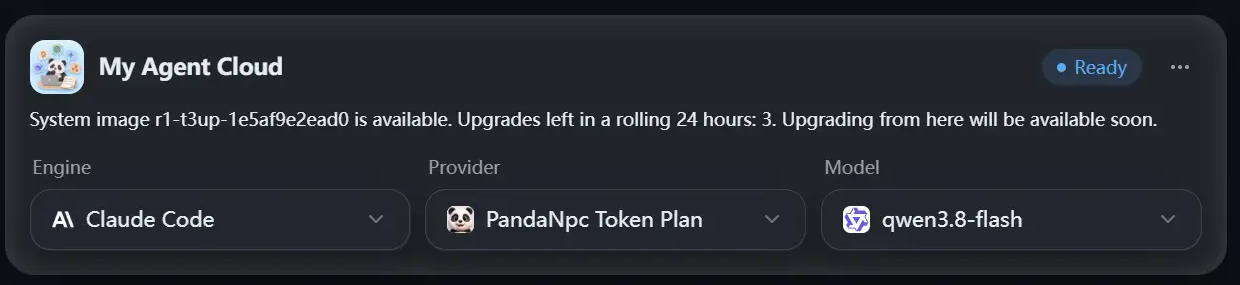
Gambar: Kartu My Agent Cloud di halaman Agent. Akun pada gambar menampilkan Ready; halaman Anda mungkin menampilkan status lain. Lihat PNG ukuran asli (1240 × 285)

Di kartu Agent cloud, pilih engine dan model, lalu klik "Buat Agent cloud" atau "Buka". Penggunaan pertama kali mungkin perlu menunggu pembuatan; jika sudah pernah dibuat, setelah dijeda atau dihentikan, Anda dapat memulihkannya sesuai petunjuk halaman. Menampilkan offline saat menganggur tidak selalu berarti data hilang; membuka kembali atau mengirim pesan biasanya akan membangunkannya.
Langkah 2: Buka satu sesi untuk pekerjaan pertama
Buka halaman percakapan Agent cloud, buat sesi baru, dan beri satu pekerjaan dengan batas yang jelas. Contoh:
Tolong periksa dulu alur login proyek, temukan masalah yang mungkin membuat pengguna gagal login. Analisis dan daftar temuan terlebih dahulu, jangan ubah file. Setelah selesai, beri tahu saya halaman apa saja yang terlibat.
Jika Agent cloudedia, setelah dikirim, sesi ini akan mulaiproses tugas. Biarkan ia terus bekerja, Anda bisa lanjut mengatur tugas berikutnya.
Langkah 3: Buka sesi lain, atur pekerjaan lainKembali ke koneksi **"Agent cloud Saya"** di sisi kiri, klik **"+"** untuk membuat sesi baru, atau gunakan "Sesi Baru" di halaman Agent. Di sesi baru, berikan tugas independen lainnya:
Tolong rapikan masalah teks di halaman pendaftaran, berikan teks petunjuk yang lebih jelas. Hanya lihat konten terkait halaman pendaftaran, jangan ubah alur login. Setelah selesai, daftar saran dan hal yang perlu dikonfirmasi.

Gambar: Pintu masuk "+" buat sesi baru di sisi kiri Agent cloud. Antarmuka asli berbahasa Inggris; kali ini tidak mengklik untuk membuat sesi baru. Lihat PNG ukuran asli (740 × 70)

Dengan begitu Anda akan mendapatkan dua sesi yang masing-masing menyimpan tugas. Apakah keduanya dapat berjalan bersamaan bergantung pada kuota dan status berjalan yang ditampilkan di halaman. Anda dapat terus membuka sesi ketiga, tetapi jangan menganggap jumlahnya tanpa batas; jika halaman menampilkan bahwa tugas paralel atau kuota model sudah penuh, tunggu tugas yang ada selesai, atau sesuaikan paket dan model sesuai petunjuk halaman.
Catatan: Beberapa sesi adalah beberapa percakapan yang Anda buka secara terpisah. Sesi-sesi itu tidak otomatis mengetahui apa yang dikatakan satu sama lain, dan tidak otomatis berunding siapa yang mengubah file mana. Jika Anda ingin satu sesi secara aktif meminta bantuan Agent lain, itu adalah penggunaan lain, yaitu "mendelegasikan sub-agent".
Langkah 4: Lihat progres dan hasil di daftar sesi
Daftar di sisi kiri akan menyimpan setiap sesi. Klik salah satunya untuk melihat percakapan dan progres saat ini; klik yang lain untuk beralih. Beralih objek yang dilihat tidak sama dengan mengakhiri tugas sebelumnya. Setelah tugas selesai, periksa hasil, file yang terlibat, dan perubahan sebenarnya satu per satu.

Gambar: Tiga sesi yang sudah ada di bawah Agent cloud yang sama. Antarmuka asli berbahasa Inggris; gambar ini tidak membuktikan bahwa semuanya berjalan bersamaan. Lihat PNG ukuran asli (740 × 228)


Gambar Tampilan hasil setelah beralih kembali ke tugas login. Demo data, belum benar-benar dikirim. Lihat PNG ukuran asli (1044 × 191)


Gambar: Tampilan hasil lain setelah beralih ke tugas teks pendaftaran. Demo data, belum benar-benar dikirim. Lihat PNG ukuran asli (1044 × 143)

Jika ingin sebuah sesi melanjutkan pekerjaan, kembali ke sesi itu dan lanjutkan percakapan, misalnya:
Berdasarkan hasil pemeriksaan tadi, perbaiki dulu masalah pertama yang kamu temukan. Hanya ubah file terkait login, setelah selesai jelaskan apa yang diubah dan bagaimana memverifikasinya.
Jika Anda khawatir dua tugas saling memengaruhi, cara paling sederhana adalah biarkan keduanya melakukan investigasi, penyusunan, atau peninjauan terlebih dahulu; saat perlu mengubah, tetapkan cakupan file yang jelas untuk setiap sesi. Jangan biarkan dua sesi mengubah tempat yang sama secara bersamaan, lalu menilai versi mana yang benar hanya dari balasan terakhir.
Ingat Tiga Hal Ini Sebelum Menggunakan
- Sesi tidak otomatis berbagi percakapan satu sama lain. Latar belakang yang dibutuhkan sesi kedua, jelaskan lagi di sesi kedua.
- Kemampuan paralel memiliki batas nyata. Durasi paket, kuota model, jumlah tugas saat ini, atau status Agent cloud dapat memengaruhi apakah tugas baru bisa dimulai. Saat melihat petunjuk kuota atau jeda, ikuti penjelasan halaman.
- Sebelum menjeda, menghentikan, atau mengganti engine, lihat dulu tugas yang sedang berjalan. Halaman mungkin memperingatkan bahwa ini akan menghentikan pekerjaan yang sedang diproses; baca dulu petunjuknya, baru putuskan apakah akan melanjutkan.
FAQ
Apakah saya perlu membuat beberapa Agent cloud untuk mengerjakan beberapa tugas sekaligus?
Belum tentu. Cukup buat beberapa sesi baru di bawah Agent cloud Anda sendiri; setiap sesi menangani satu pekerjaan independen.
Jika beralih ke sesi kedua, apakah sesi pertama berhenti?
Sekadar beralih untuk melihat sesi tidak sama dengan menghentikan tugas secara manual. Anda dapat kembali ke sesi pertama untuk melihat progres dan hasil.
Bisakah dua sesi memodifikasi proyek yang sama secara bersamaan?
Apakah bisa berjalan paralel dengan lancar bergantung pada tugas dan kuota yang tersedia. Untuk menghindari perubahan saling menimpa, sebaiknya pisahkan cakupan file atau fitur, dan periksa file sebenarnya setelah selesai.
Jika Agent cloud menampilkan offline, apakah sesi lama masih bisa dilihat?
Agent cloud dapat dijeda setelah menganggur. Saat membuka koneksi atau mengirim pesan, halaman akan mencoba membangunkannya sesuai status saat ini; jika langganan atau kuota tidak cukup, tangani petunjuk halaman terlebih dahulu.
Panduan terkait

Bag Claude Code dan Codex Saling Membantu di PandaNPC?
Setelah menghubungkan Claude Code dan Codex di PandaNpc, Anda dapat meminta dari satu sesi agar yang lain meninjau atau menangani tugas yang jelas, dan hasilnya akan kembali ke sesi asal.
Baca artikel →
Cara memakai ChatGPT Pro bersama Codex dan Claude Code di PandaNpc
Dalam percakapan Codex atau Claude Code di PandaNpc, sebuah pertanyaan spesifik dapat diserahkan ke halaman web ChatGPT Pro yang sudah login, dan jawabannya akan kembali ke percakapan asal.
Baca artikel →
Bagaimana Cara Percakapan Layar Terbagi di iPhone Duo? Sesi Multi-Model Berjalan Bersamaan
Dengan PandaNpc, buka Claude Code, Codex, dan sesi AI lainnya dalam tampilan layar terpisah berdampingan; mengobrol sambil melihat progres, sekaligus mengerjakan beberapa tugas.
Baca artikel →