
PandaNpc クラウド Agent で複数のタスクを同時に処理するには?
PandaNpc のクラウド Agent で複数のセッションを作成すると、調査、方案、修正を分けて手配でき、セッションリストから項目ごとに進捗と結果を確認できます。本記事では英語 UI のスクリーンショットを使って、入り口、新規セッション、タスク境界、並列枠を分かりやすく説明し、Demo data の範囲も明記します。

本記事は PandaNpc チームが作成し、自社製品での使用方法を紹介しています。

図の説明: クラウド Agent カード、セッション一覧、新規作成入口は実際の英語ページから取得しています。2 枚の結果カードは実際の PandaNpc コンポーネントと Demo data を使用しており、確認位置を示しています。今回は新しいセッションを作成しておらず、2 つのタスクが同時に実行されることも検証していません。実際の利用可否は、あなたのアカウント状態とページの表示に従います。
PandaNpc のクラウド Agent では、1 か所で複数のセッションを開くことができます。1 つは問題調査、1 つはプラン整理、もう 1 つは独立した修正を処理します。最初のタスクが終わるのを待たずに 2 つ目を始められます。各セッションには独自の会話と進捗があり、左側の一覧で行き来して確認できます。実際に同時実行できるタスク数は、あなたのプラン、モデル、ページの表示に従います。
ステップ 1:自分のクラウド Agent を開く
PandaNpc にログインし、Agent ページに進み、接続一覧で 「My Agent Cloud」 を見つけます。ページでサブスクリプションまたはアップグレードが必要と表示された場合は、まずページの説明に従って利用可能なプランを確認してください。モデルが未設定と表示された場合は、先にモデル設定を完了してください。本記事は、すでに利用可能なクラウド Agent がある状態から始めます。常時起動のコンピューターを別途用意する必要はありません。
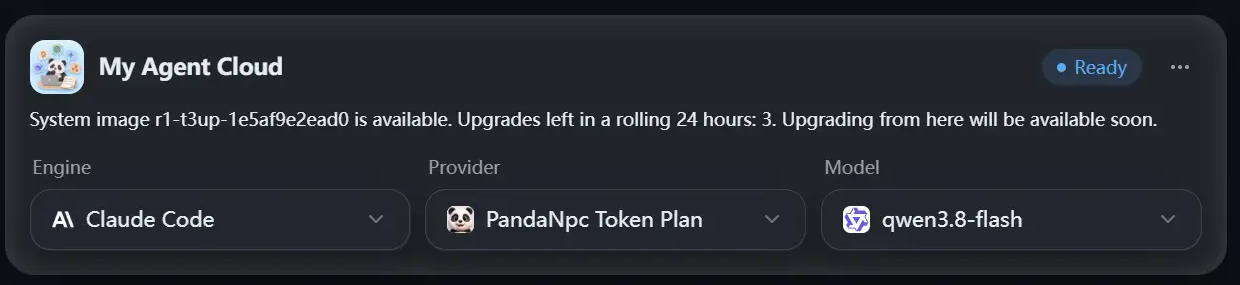
図:Agent ページの My Agent Cloud カード。図内のアカウントは Ready と表示されています。あなたのページでは別の状態が表示される場合があります。 原寸 PNG(1240 × 285)を表示

クラウド Agent カードでエンジンとモデルを選択し、「クラウド Agent を作成」 または 「開く」 をクリックします。初回利用時は作成に時間がかかる場合があります。すでに作成済みの場合は、一時停止または停止後に、ページの表示に従って再開できます。アイドル時にオフラインと表示されても、必ずしもデータが失われたわけではありません。再度開くかメッセージを送信すると、通常は起動します。
ステップ 2:最初の作業用にセッションを 1 つ開く
クラウド Agent の会話ページを開き、新しいセッションを作成し、境界が明確な作業を 1 つ与えます。例えば:
まずプロジェクトのログインフローを確認し、ユーザーのログイン失敗につながる可能性のある問題を見つけてください。まず分析して発見事項を列挙し、ファイルは変更しないでください。完了したら、関係するページを教えてください。
クラウド Agent が利用可能な場合、送信するとこのセッションがタスクの処理を開始します。そのまま作業を続けさせ、あなたは次の作業を安排できます。
ステップ 3:もう 1 つセッションを開き、別の作業を割り当てる
左側の 「My Agent Cloud」 接続に戻り、新規セッションの 「+」 をクリックするか、Agent ページで「新規セッション」を使用します。新しいセッションで別の独立したタスクを伝えます:
登録ページのコピー上の問題を整理し、より明確な案内文を提示してください。登録ページ関連の内容のみを確認し、ログインフローは変更しないでください。完了したら、提案と確認が必要な点を列挙してください。

図:クラウド Agent 左側の新規セッション「+」入口。実際の英語インターフェース。今回は新規セッションの作成をクリックしていません。 原寸 PNG(740 × 70)を表示

これで、それぞれがタスクを保持する 2 つのセッションが得られます。同時に実行できるかどうかは、ページに表示される枠と実行状態によって異なります。3 つ目のセッションを開くこともできますが、数に上限がないと仮定しないでください。並列タスクまたはモデル枠が満杯だとページに表示された場合は、まず既存タスクの終了を待つか、ページの表示に従ってプランとモデルを調整してください。
注意:複数のセッションとは、あなたがそれぞれ開いた複数の会話です。 それらは互いに何を話したかを自動的に知ることはなく、どちらがどのファイルを変更するかを自動的に相談することもありません。あるセッションに別の Agent へ積極的に助けを求めてほしい場合は、それは別の「サブエージェントを派遣する」使い方です。
ステップ 4:セッション一覧で進捗と結果を確認する
左側の一覧には各セッションが保持されます。1 つを開くと、その会話と現在の進捗を確認できます。別のものをクリックすると切り替えられます。表示対象を切り替えることは、前のタスクを終了させることではありません。タスク完了後、結果、関係するファイル、実際の変更をそれぞれ確認してください。
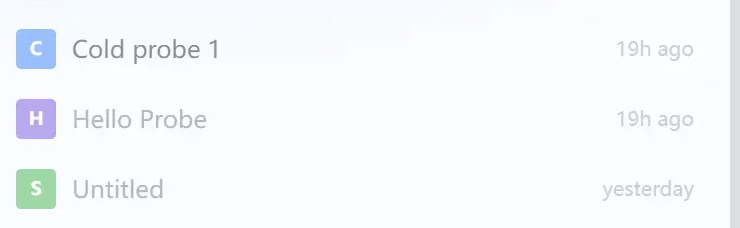
図:同じクラウド Agent 配下の 3 つの既存セッション。実際の英語インターフェース。この図は、それらが同時に実行されていることを証明するものではありません。 原寸 PNG(740 × 228)を表示


図:ログインタスクに戻ったときに表示される結果の外観。デモデータであり、実際には配信されていません。 原寸 PNG(1044 × 191)を表示


図:登録コピータスクに切り替えたときに表示別の結果の外観。デモデータであり、実際には配信されていません。 原寸 PNG1044 × 143)を表示

あるセッションに作業を続けさせたい場合は、そのセッションに戻って続けて伝えます。例えば:
先ほどの確認結果に基づいて、見つけた最初の問題を修正してください。ログイン関連のファイルだけを変更し、完了したら何を変更したか、どう検証するかを説明してください。
2 つのタスクが互いに影響し合うのが心配な場合、最も簡単な方法は、まず調査、整理、レビューを行わせることです。変更が必要になったら、各セッションのファイル範囲を明確に分けてください。2 つのセッションに同じ箇所を同時に変更させ、最後の 1 件の返信だけでどちらのバージョンが正しいか判断しないでください。
使用前に覚えておきたい 3 つのポイント
- セッション間で会話は自動共有されません。 2 つ目のセッションに必要な背景は、2 つ目のセッションで再度伝えてください。
- 並列実行能力には実際の制限があります。 プラン期間、モデル枠、現在のタスク数、クラウド Agent の状態によって、新しいタスクを開始できるかどうかが影響を受ける場合があります。枠や一時停止の表示が出た場合は、ページの説明に従ってください。
- 一時停止、停止、エンジン変更の前に実行中のタスクを確認してください。 ページに、処理中の作業が中断される可能性があると表示される場合があります。表示を最後まで読んでから、続行するか判断してください。
よくある質問 (FAQ)
複数のタスクを同時に行うには、複数のクラウド Agent を作成する必要がありますか?
いいえ、必ずしもそうではありません。まず自分のクラウド Agent の下に複数のセッションを新規作成してください。各セッションが 1 つの独立した作業を担当します。
2 つ目のセッションに切り替えると、1 つ目のセッションは停止しますか?
単に表示を切り替えることは、手動でタスクを停止することにはなりません。1 つ目のセッションに戻って進捗と結果を確認できます。
2 つのセッションで同じプロジェクトを同時に変更できますか?
スムーズに並列実行できるかどうかは、タスクと利用可能な枠によって異なります。変更が互いに上書きされるのを避けるため、ファイルまたは機能範囲を分けて、完了後に実際のファイルを確認するのが最善です。
クラウド Agent がオフラインと表示されても、以前のセッションを確認できますか?
クラウド Agent はアイドル後に一時停止する場合があります。接続を開くかメッセージを送信すると、ページは現在の状態に応じて起動を試みます。サブスクリプションまたは枠が不足している場合は、先にページの表示に対応してください。
関連ガイド

Claude Code と Codex は PandaNPC で互いにどのように助け合えるか?
PandaNpc で Claude Code と Codex を接続すると、あるセッションから別の相手に明確なタスクのレビューや処理を依頼でき、結果は元のセッションに戻ります。本記事では、英語の製品インターフェースと Demo data と明記された例を用いて、双方向のタスク割り当て、進捗確認、およびファイル範囲について説明します。
記事を読む →
PandaNpcでCodex・Claude CodeからChatGPT Proを使う方法
PandaNpc の Codex または Claude Code の会話では、具体的な質問をログイン済みの ChatGPT Pro ウェブページに渡すことができ、回答は元の会話に戻ります。この記事では、英語のインターフェースのスクリーンショットを使って、準備、有効化、タスクの割り当て、結果の確認、自動送信の選択について明確に説明し、デモデータの範囲を示します。
記事を読む →
iPhone Duo で画面分割会話するには?複数モデルのセッションを同時進行
PandaNpc で Claude Code、Codex などの AI セッションを並べて分割画面で開き、会話しながら進捗を確認し、複数のタスクを同時に進められます。
記事を読む →