
Hogyan kezeljünk egyszerre több feladatot a PandaNpc felhőalapú Agentjével?
A PandaNpc felhőalapú Agent alatt többunkamenet hozható létre, így a vizsgálat, a terv és a módosítások külön ütemezhetők, majd a munkamenetlistából tételesen megtekinthető a haladás és az eredmények.

Ezt a cikket a PandaNpc csapata írta, és a saját termékük használati módját mutatja be.
Borító eredeti méretű PNG (1920×1080)

Képmagyarázat: A felhőalapú Agent kártya, a munkamenetlista és az új munkamenet belépési pontja valós angol nyelvű oldalról származik; a két eredménykártya valós PandaNpc komponenseket és Demo data-t használ, és a megtekintési helyet mutatja. Ezúttal nem hoztunk létre új munkamenetet, és nem ellenőriztük, hogy a két feladat egyszerre fut-e; a tényleges elérhetőség a fiókod állapotától és az oldal üzeneteitől függ.
A PandaNpc felhőalapú Agentje egy helyen több munkamenetet is megnyithat: az egyikben problémát vizsgálhatsz, a másikban egy tervet rendezhetsz, a harmadikban pedig független módosításokat végezhetsz. Nem kell megvnod, hogy az első feladat befejeződj, mielőtt elkezded a másod. Minden munkamenetnek saját beszélgetése és előrehaladása van, és a balali listában váltogathatsz közöttük. Az, hogy valójában h feladat futhat egyszerre, a csomagodtól, a modelledtől és az oldal üzeneteitől függ.
Első lépés: Nyisd meg a saját felhőalapú Agentedet
Jelentkezz be a PandaNpc-ba, nyisd meg az Agent oldalt, és a kapcsolatok listájában keresd meg a “My Agent Cloud” elemet. Ha az oldal előfizetést vagy frissítést jelez, először az oldal utasításai szerint nézd meg az elérhető csomagokat; ha azt írja, hogy még nincs beállítva modell, először végezd el a modell beállítását. Ez a cikk egy már elérhető felhőalapú Agentből indul ki, és nem kell hozzá külön, folyamatosan bekapcsolt számítógépet előkészítened.
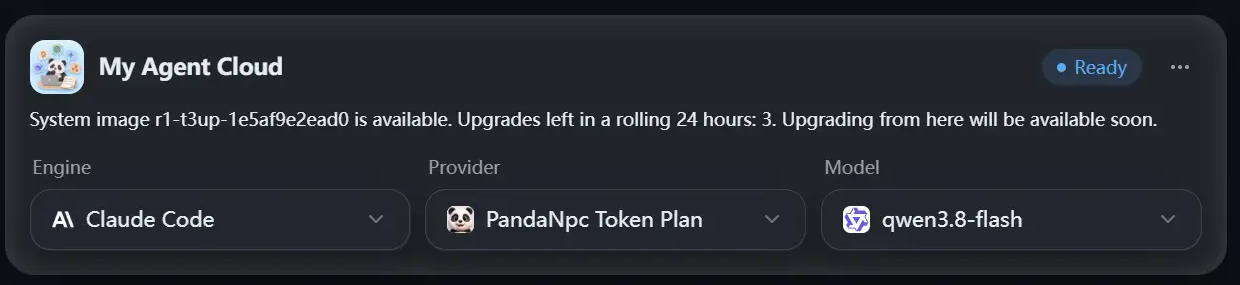
Ábra: A My Agent Cloud kártya az Agent oldalon. A képen a fiók állapota Ready; a te oldalad más állapotot is mutathat. Eredeti méretű PNG megtekintése (1240 × 285)

A felhőalapú Agent kártyáján válaszd ki a motort és a modellt, majd kattints a “Felhőalapú Agent létrehozása” vagy a “Megnyitás” gombra. Első használatkor előfordulhat, hogy várni kell a létrehozásra; ha már létrehoztad, szüneteltetés vagy leállítás után az oldal utasításai szerint folytathatod. Ha tétlenség miatt offline állapotot mutat, az nem feltétlenül jelent adatvesztést; az újbóli megnyitás vagy egy üzenet küldése általában felébreszti.
Második lépés: Nyiss egy munkamenetet az első feladathoz
Nyisd meg a felhőalapú Agent beszélgetési oldalát, hozz létre egy új munkamenetet, és adj neki egy jól körülhatárolt feladatot. Például:
Először vizsgáld meg a projekt bejelentkezési folyamatát, és keresd meg, mi okozhatja, hogy a felhasználók nem tudnak bejelentkezni. Először elemezd, és sorold fel a megállapításokat; ne módosíts fájlokat. Ha kész vagy, mondd meg, mely oldalak érintettek.
Ha a felhőalapú Agent elérhető, a küldés után ez a munkamenet elkezdi feldolgozni a feladatot. Hagyd dolgozni, és közben nekiláthatsz a következő feladat megszervezésének.
Harmadik lépés: Nyiss még egy munkamenetet, és adj neki egy másik feladatot
Térj vissza a bal oldali “My Agent Cloud” kapcsolathoz, kattints az új munkamenet “+” gombjára, vagy az Agent oldalon használd az „Új munkamenet” lehetőséget. Az új munkamenetben adj ki egy másik, független feladatot:
Rendezd a regisztrációs oldal szövegének problémáit, és adj világosabb üzeneteket. Csak a regisztrációs oldalhoz kapcsolódó tartalmat nézd meg, és ne módosítsd a bejelentkezési folyamatot. Ha kész vagy, sorold fel a javaslatokat és a tisztázandó pontokat.

Ábra: Az új munkamenet „+” belépési pontja a felhőalapú Agent bal oldalán. Valós angol nyelvű felület; ezúttal nem kattintottunk rá új munkamenet létrehozásához. Eredeti méretű PNG megtekintése (740 × 70)

Így két munkamenetet kapsz, amelyek külön-külön megőrzik a saját feladatukat. Az, hogy egyszerre futhatnak-e, az oldalon látható kerettől és futási állapottól függ. Nyithatsz egy harmadik munkamenetet is, de ne feltételezd, hogy a számuk korlátlan; ha az oldal azt jelzi, hogy a párhuzamos feladatok vagy a modellkeret betelt, először várd meg a meglévő feladatok végét, vagy az oldal utasításai szerint módosítsd a csomagot és a modellt.
Figyelem: a több munkamenet több külön megnyitott beszélgetést jelent. Ezek nem tudják automatikusan, hogy a másik mit mondott, és nem egyeztetik automatikusan, hogy ki melyik fájlt módosítja. Ha azt szeretnéd, hogy az egyik munkamenet proaktívan kérje egy másik Agent segítségét, az a „szubagent kiküldése” másik használati módja.
Negyedik lépés: Nézd meg a haladást és az eredményeket a munkamenetlistában
A bal oldali lista megőrzi az egyes munkameneteket. Kattints az egyikre, és látod a beszélgetését meg a jelenlegi előrehaladását; kattints egy másikra, és átválthatsz. A megtekintett munkamenet váltása nem jelenti az előző feladat befejezését. Miután a feladatok elkészültek, külön-külön ellenőrizd az eredményeket, az érintett fájlokat és a tényleges módosításokat.
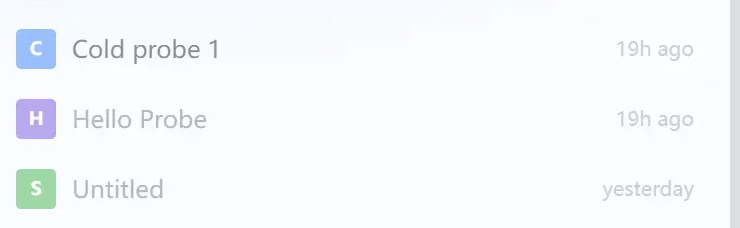
Ábra: Három meglévő munkamenet ugyanazon felhőalapú Agent alatt. Valós angol nyelvű felület; ez a kép nem bizonyítja, hogy egyszerre futnak. Eredeti méretű PNG megtekintése (740 × 228)


Ábra: A bejelentkezési feladatra visszaváltva látható eredmény kinézete. Demo data, nem történt tényleges kiküldés. Eredeti méretű PNG megtekintése (1044 × 191)


Ábra: A regisztrációs szöveg feladatára átváltva látható másik eredmény kinézete. Demo data, nem történt tényleges kiküldés. Eredeti méretű PNG megtekintése (1044 × 143)

Ha azt szeretnéd, hogy egy munkamenet folytassa a munkát, térj vissza ahhoz a munkamenethez, és folytasd a beszélgetést, például:
A korábbi ellenőrzés eredményei alapján először javítsd ki az első megtalált problémát. Csak a bejelentkezéssel kapcsolatos fájlokat módosítsd, és a végén mondd el, mit változtattál és hogyan lehet ellenőrizni.
Ha aggódsz, hogy a két feladat hatással lesz egymásra, a legegyszerűbb, ha először csak felmérést, rendszerezést vagy átvizsgálást végeztetsz velük; amikor módosításra van szükség, jelöld ki minden munkamenetnél külön a fájlok körét. Ne engedd, hogy két munkamenet ugyanazt a részt módosítsa egyszerre, és ne csak az utolsó válasz alapján döntsd el, melyik verzió a helyes.
Három dolog, amit használat előtt jegyezz meg
- A munkamenetek nem osztják meg automatikusan a beszélgetést. A második munkamenethez szükséges hátteret mondd el újra a második munkamenetben.
- A párhuzamosításnak valós korlátai vannak. A csomag időtartama, a modellkeret, a jelenlegi feladatok száma vagy a felhőalapú Agent állapota mind befolyásolhatja, hogy egy új feladat elindulhat-e. Ha keretre vagy szüneteltetésre vonatkozó üzenetet látsz, az oldal leírása az irányadó.
- Szüneteltetés, leállítás vagy motorcsere előtt nézd meg a futó feladatokat. Az oldal jelezheti, hogy ez megszakítja a folyamatban lévő munkát; először olvasd el az üzenetet, és csak utána döntsd el, folytatod-e.
Gyakori kérdések (FAQ)
Több felhőalapú Agentet kell létrehoznom ahhoz, hogy egyszerre több feladatot végezhessek?
Nem feltétlenül. Először csak hozz létre több munkamenetet a saját felhőalapú Agent alatt; mindegyik munkamenet egy-egy önálló feladatért felel.
Ha átváltok a második munkamenetre, leáll az első munkamenet?
A puszta váltás a megtekintett munkamenetek között nem jelenti a feladat kézi leállítását. Visszatérhetsz az első munkamenethez, hogy megnézd az előrehaladást és az eredményt.
Módosíthat két munkamenet egyszerre ugyanazon a projekten?
A sikeres párhuzamosítás a feladattól és a rendelkezésre álló kerettől függ. Hogy elkerüld a módosítások felülírását, a legjobb, ha a fájlok vagy funkciók körét szétválasztod, és a végén ellenőrzöd a tényleges fájlokat.
Ha a felhőalapú Agent offline állapotot mutat, akkor is meg tudom nézni a korábbi munkameneteket?
A felhőalapú Agent tétlenség után szünetelhet. Amikor megnyitod a kapcsolatot vagy üzenetet küldesz, az oldal az aktuális állapotnak megfelelően megpróbálja felébreszteni; ha az előfizetés vagy a keret nem elegendő, először foglalkozz az oldal üzenetével.
Kapcsolódó útmutatók

Hogyan segítenek egymásnak a Claude Code és a Codex a PandaNPC-ben?
Miután a PandaNpc-ben összekapcsoltad a Claude Code-ot és a Codexet, az egyik munkamenetből megkérheted a másikat egy konkrét feladat átnézésére vagy elvégzésére, és az eredmény visszakerül az eredeti munkamenetbe.
Cikk elolvasása →
A ChatGPT Pro használata Codexszel és Claude Code-dal a PandaNpc-ben
A PandaNpc Codex vagy Claude Code beszélgetéseiben egy konkrét kérdést átadhat a bejelentkezett ChatGPT Pro weboldalnak, és a válasz vissakerül az eredeti beszélgetésbe.
Cikk elolvasása →
Hogyan folytathatsz osztott képernyős beszélgetést iPhone Duón? Többmodelles munkamenetek egyszerre
A PandaNpc segítségével nyiss meg Claude Code, Codex és más AI-munketeket osztott képernyőn egymás mellett, hogy beszélgetés közben láthasd a haladást, és egyszerre több feladatot is előrevigyél.
Cikk elolvasása →