
Làm thế nào để dùng Agent trên cloud của PandaNpc xử lý nhiều tác vụ cùng lúc?
Trong Agent trên đám mây của PandaNpc, có thể tạo nhiều phiên, sắp xếp riêng việc điều tra, phương và chỉnh sửa, rồi xem tiến độ và kết quả của từng mục trong danh sách phiên.

Bài viết này do nhóm PandaNpc biên soạn, giới thiệu cách sử dụng trong sản phẩm của chính họ.
Xem PNG bìa kích thước gốc (1920×1080)

Chú thích hình ảnh: Thẻ Agent trên cloud, danh sách phiên và lối vào tạo mới đến từ trang tiếng Anh thật; hai thẻ kết quả dùng thành phần PandaNpc thật và Demo data, hiển thị vị trí xem. Lần này chưa tạo phiên mới, cũng chưa xác minh hai tác vụ chạy đồng thời; khả năng dùng thực tế tùy thuộc trạng thái tài khoản và gợi ý trên trang của bạn.
Agent trên cloud của PandaNpc có thể mở nhiều phiên ở một nơi: một phiên để tra vấn đề, một phiên để sắp xếp phương án, một phiên khác để xử lý thay đổi độc lập. Bạn không cần đợi tác vụ thứ nhất kết thúc mới bắt đầu tác vụ thứ hai. Mỗi phiên có hội thoại và tiến độ riêng, bạn có thể qua lại xem trong danh sách bên trái. Thực tế có thể chạy đồng thời bao nhiêu tác vụ phải căn cứ vào gói, model và gợi ý trên trang của bạn.
Bước 1: Mở Agent trên cloud của bạn
Đăng nhập PandaNpc, vào trang Agent, tìm “Agent trên cloud của tôi” trong danh sách kết nối. Nếu trang thông báo cần đăng ký hoặc nâng cấp, trước tiên hãy làm theo hướng dẫn trên trang để xem gói khả dụng; nếu thông báo chưa cấu hình model, hãy hoàn tất thiết lập model trước. Bài viết này bắt đầu từ việc đã có Agent cloud khả dụng, bạn không cần tự chuẩn bị thêm một máy tính luôn bật.
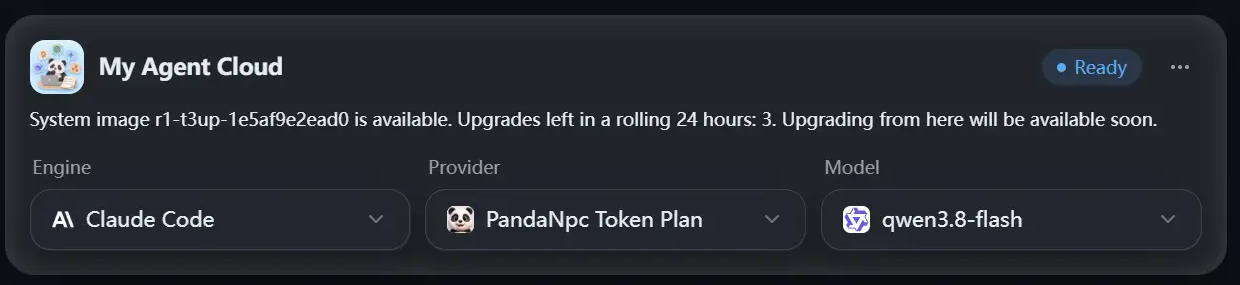
Ảnh: Thẻ My Agent Cloud trong trang Agent. Tài khoản trong ảnh hiển thị Ready; trang của bạn có thể hiển thị trạng thái khác. Xem PNG kích thước gốc (1240 × 285)

Trong thẻ Agent trên cloud, chọn engine và model, nhấp “Tạo Agent trên cloud” hoặc “Mở”. Lần đầu sử dụng có thể cần đợi tạo; nếu đã tạo trước đó, sau khi tạm dừng hoặc dừng có thể khôi phục theo hướng dẫn trên trang. Hiển thị offline khi nhàn rỗi không nhất thiết nghĩa là mất dữ liệu; mở lại hoặc gửi tin nhắn thường sẽ đánh thức nó.
Bước 2: Mở một phiên cho công việc đầu tiên
Mở trang hội thoại Agent trên cloud, tạo một phiên mới giao cho nó một công việc có ranh giới rõ ràng. Ví dụ:
Trước tiên hãy kiểm tra luồng đăng nhập của dự án, tìm ra các vấn đề có thể khiến người dùng đăng nhập thất bại. Hãy phân tích và liệt kê phát hiện trước, đừng sửa tệp. Sau khi hoàn thành, cho tôi biết những trang nào liên quan.
Nếu Agent trên cloud khả dụng, sau khi gửi, phiên này sẽ bắt đầu xử lý tác vụ. Hãy để nó tiếp tục làm việc, bạn có thể đi sắp xếp việc tiếp theo.
Bước 3: Mở thêm một phiên, sắp xếp công việc khác
Quay lại kết nối “Agent trên cloud của tôi” ở bên trái, nhấp vào “+” để tạo phiên mới, hoặc dùng “Phiên mới” trong trang Agent. Trong phiên mới, giao một tác vụ độc lập khác:
Hãy sắp xếp các vấn đề về nội dung văn bản của trang đăng ký, đưa ra thông báo rõ ràng hơn. Chỉ xem nội dung liên quan đến trang đăng ký, không sửa luồng đăng nhập. Sau khi hoàn thành, liệt kê các đề xuất và những chỗ cần xác nhận.

Ảnh: Lối vào “+” tạo phiên mới ở bên trái của Agent trên cloud. Giao diện tiếng Anh thật; lần này chưa nhấp tạo phiên mới. Xem PNG kích thước gốc (740 × 70)

Như vậy bạn sẽ có hai phiên, mỗi phiên giữ một tác vụ riêng. Chúng có thể chạy đồng thời hay không phụ thuộc vào hạn mức và trạng thái chạy hiển thị trên trang. Bạn có thể tiếp tục mở phiên thứ ba, nhưng đừng cho rằng số lượng không có giới hạn; nếu trang báo tác vụ song song hoặc hạn mức model đã đầy, hãy đợi tác vụ hiện có kết thúc trước, hoặc điều chỉnh gói và model theo hướng dẫn trên trang.
Lưu ý: Nhiều phiên là nhiều cuộc hội thoại do bạn mở riêng rẽ. Chúng sẽ không tự động biết nhau đã nói gì, cũng không tự động bàn bạc xem ai sửa tệp nào. Nếu muốn một phiên chủ động nhờ một Agent khác giúp, đó là cách dùng “giao cho sub-agent” khác.
Bước 4: Xem tiến độ và kết quả trong danh sách phiên
Danh sách bên trái sẽ giữ lại từng phiên. Nhấp mở một phiên là có thể xem hội thoại và tiến độ hiện tại của nó; nhấp phiên khác là có thể chuyển sang. Chuyển đối tượng đang xem không có nghĩa là kết thúc tác vụ trước. Sau khi tác vụ hoàn thành, hãy lần lượt đối chiếu kết quả, các tệp liên quan và thay đổi thực tế.
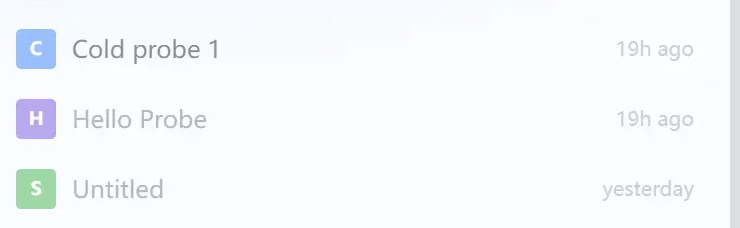
Ảnh: Ba phiên hiện có dưới cùng một Agent trên cloud. Giao diện tiếng Anh thật; ảnh này không chứng minh chúng chạy đồng thời. Xem PNG kích thước gốc (740 × 228)


Ảnh: Diện mạo kết quả nhìn thấy sau khi chuyển về tác vụ đăng nhập. Demo data, chưa thực sự giao việc. Xem PNG kích thước gốc (1044 × 191)


Ảnh: Diện mạo kết quả khác nhìn thấy sau khi chuyển sang tác vụ nội dung đăng ký. Demo data, chưa thực sự giao việc. Xem PNG kích thước gốc (1044 × 143)

Muốn một phiên tiếp tục làm việc, hãy quay lại phiên đó và nói tiếp, ví dụ:
Hãy dựa trên kết quả kiểm tra vừa rồi, trước tiên sửa vấn đề đầu tiên bạn tìm thấy. Chỉ sửa các tệp liên quan đến đăng nhập, sau khi hoàn thành hãy nói rõ đã sửa gì và xác minh thế nào.
Nếu bạn lo hai tác vụ ảnh hưởng lẫn nhau, cách đơn giản nhất là trước tiên để chúng điều tra, sắp xếp hoặc rà soát; khi cần sửa thì phân định rõ phạm vi tệp cho từng phiên. Đừng để hai phiên cùng sửa một chỗ, rồi chỉ dựa vào phản hồi cuối cùng để phán đoán phiên bản nào đúng.
Ba điều cần nhớ trước khi dùng
- Các phiên không tự động chia sẻ hội thoại với nhau. Bối cảnh mà phiên thứ hai cần, hãy nói lại trong phiên thứ hai.
- Khả năng chạy song song có giới hạn thực tế. Thời lượng gói, hạn mức model, số lượng tác vụ hiện tại hoặc trạng thái Agent trên cloud đều có thể ảnh hưởng đến việc tác vụ mới có bắt đầu được hay không. Khi thấy thông báo hạn mức hoặc tạm dừng, hãy căn cứ theo hướng dẫn trên trang.
- Trước khi tạm dừng, dừng hoặc đổi engine, hãy xem các tác vụ đang chạy. Trang có thể báo rằng thao tác này sẽ làm gián đoạn công việc đang xử lý; hãy đọc hết thông báo rồi mới quyết định có tiếp tục hay không.
Câu hỏi thường gặp (FAQ)
Tôi có cần tạo nhiều Agent trên cloud mới có thể làm nhiều tác vụ cùng lúc không?
Không nhất thiết. Trước tiên chỉ cần tạo nhiều phiên dưới Agent trên cloud của bạn; mỗi phiên phụ trách một công việc độc lập.
Chuyển sang phiên thứ hai, phiên thứ nhất có dừng không?
Chỉ chuyển để xem phiên không có nghĩa là dừng tác vụ thủ công. Bạn có thể quay lại phiên thứ nhất để xem tiến độ và kết quả.
Hai phiên có thể cùng sửa một dự án không?
Có thể chạy song song thuận lợi hay không phụ thuộc vào tác vụ và hạn mức khả dụng. Để tránh các thay đổi ghi đè lẫn nhau, tốt nhất nên tách phạm vi tệp hoặc chức năng, và đối chiếu tệp thực tế sau khi hoàn thành.
Agent trên cloud hiển thị offline, có còn xem được các phiên trước đây không?
Agent trên cloud sau khi nhàn rỗi có thể tạm dừng. Khi mở kết nối hoặc gửi tin nhắn, trang sẽ thử đánh thức theo trạng thái hiện tại; nếu đăng ký hoặc hạn mức không đủ, hãy xử lý theo gợi ý trên trang trước.
Hướng dẫn liên quan

Claude Code và Codex giúp nhau trong PandaNPC như thế nào?
Sau khi kết nối Claude Code và Codex trong PandaNpc, bạn có thể từ một phiên yêu cầu phiên còn lại xem xét hoặc xử lý một tác vụ cụ thể, và kết quả sẽ quay về phiên ban đầu.
Đọc bài viết →
Cách dùng ChatGPT Pro cùng Codex và Claude Code trong PandaNpc
Trong cuộc trò chuyện Codex hoặc Claude Code của PandaNpc, bạn có thể giao một câu hỏi cụ thể cho trang web ChatGPT Pro đã đăng nhập, và câu trả lời sẽ quay trở lại cuộc trò chuyện ban đầu.
Đọc bài viết →
iPhone Duo làm sao để trò chuyện chia đôi màn hình? Nhiều phiên mô hình diễn ra đồng thời
Dùng PandaNpc mở song song chia màn hình các phiên AI như Claude Code, Codex, v.v., vừa trò chuyện vừa xem tiến độ, đồng thời xử lý nhiều tác vụ.
Đọc bài viết →