
PandaNpc क्लाउड Agent से एक साथ कई काम कैसे करें?
PandaNpc के क्लाउड Agent के अंतर्गत कई सत्र बनाए जा सकते हैं; जाँच, योजना और संशोधन को अलग-अलग व्यवस्थित किया जा सकता है, और फिर सत्र सूची से एक-एक करके प्रगति और परिणाम देखे जा सकते हैं।

यह लेख PandaNpc टीम द्वारा लिखा गया है, और अपने उत्पाद में इसके उपयोग की विधि बताता है।
कवर का मूल आकार PNG देखें (1920×1080)

चित्र विवरण: क्लाउड Agent कार्ड, सत्र सूची और नया बनाने का प्रवेश द्वार असली अंग्रेज़ी पेज से हैं; दो परिणाम कार्ड असली PandaNpc कंपोनेंट और Demo data का उपयोग करके देखने का स्थान दिखाते हैं। इस बार नया सत्र नहीं बनाया गया, और दो कामों के एक साथ चलने की पुष्टि नहीं की गई; वास्तविक उपलब्धता आपके खाते की स्थिति और पेज संकेत के अनुसार होगी।
PandaNpc का क्लाउड Agent एक ही जगह कई सत्र खोल सकता है: एक समस्या जाँचता है, एक समाधान व्यवस्थित करता है, और दूसरा स्वतंत्र बदलाव संभालता है। आपको पहला काम खत्म होने का इंतज़ार करके दूसरा शुरू करने की ज़रूरत नहीं। हर सत्र का अपना संवाद और प्रगति होती है, आप बाईं सूची में आ-जा कर देख सकते हैं। वास्तव में एक साथ कितने काम चल सकते हैं, यह आपके प्लान, मॉडल और पेज संकेत के अनुसार तय होगा।
पहला चरण: अपना क्लाउड Agent खोलें
PandaNpc में लॉगिन करें, Agent पेज पर जाएँ, और कनेक्शन सूची में “मेरा क्लाउड Agent” खोजें। अगर पेज सब्सक्रिप्शन या अपग्रेड करने का संकेत देता है, तो पहले पेज के निर्देशानुसार उपलब्ध प्लान देखें; अगर संकेत है कि मॉडल अभी कॉन्फ़िगर नहीं है, तो पहले मॉडल सेटिंग पूरी करें। यह लेख पहले से उपलब्ध क्लाउड Agent से शुरू होता है, आपको अलग से हमेशा चालू रह वाला कंप्यूटर तयार करने की ज़रूरत नीं है।
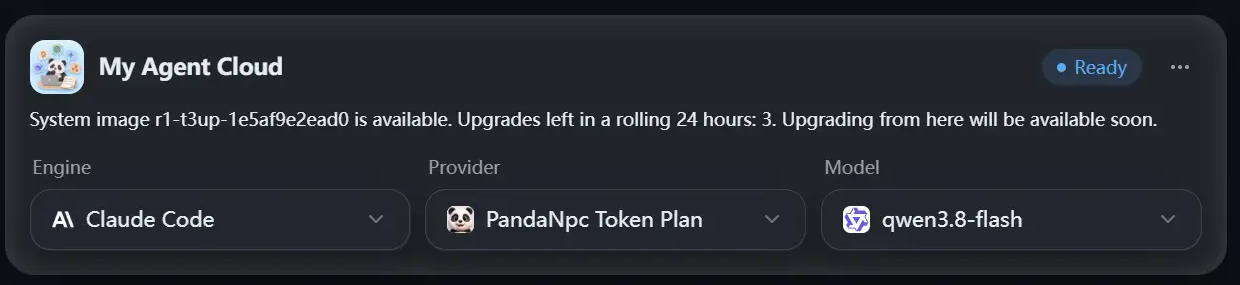
च्र: Agent पेज में My Agent Cloud कार्ड। चित्र में खाता Ready दिखाता है; आपके पेज पर दूसरी स्थिति दिख सकती है। मूल आकार PNG देखें (1240 × 285)

क्लाउड Agent कार्ड में इंजन और मॉडल चुनें, “क्लाउड Agent बनाएँ” या “खोलें” पर क्लिक करें। पहली बार उपयोग में बनने का इंतज़ार करना पड़ सकता है; पहले बनाया गया हो, तो रोकने या बंद करने के बाद पेज निर्देशानुसार फिर से शुरू किया जा सकता है। निष्क्रिय रहने पर ऑफ़लाइन दिखना ज़रूरी नहीं कि डेटा खो गया है; फिर से खोलने या संदेश भेजने पर आम तौर पर यह जाग जाता है।
दूसरा चरण: पहले काम के लिए एक सत्र खोलें
क्लाउड Agent का संवाद पेज खोलें, एक नया सत्र बनाएँ, और उसे स्पष्ट सीमा वाला एक काम दें। उदाहरण:
कृपया पहले प्रोजेक्ट के लॉगिन प्रवाह की जाँच करें, और ऐसी समस्याएँ खोजें जिनसे उपयोगकर्ता लॉगिन न कर पाए। पहले विश्लेषण करें और निष्कर्ष सूचीबद्ध करें, फ़ाइलें न बदलें। पूरा होने पर बताएँ कि कौन-कौन से पेज शामिल हैं।
अगर क्लाउड Agent उपलब्ध है, तो भेजने के बाद यह सत्र काम करना शुरू कर देगा। उसे काम करने दें, आप अगला काम तय करने जा सकते हैं।
तीसरा चरण: एक और सत्र खोलें, दूसरा काम सौंपें
बाईं ओर “मेरा क्लाउड Agent” कनेक्शन पर वापस जाएँ, नया सत्र बनाने के“+”** पर क्लिक करें, य Agent पेज में “नया सत्र” का उपयोग करें। नए सत्र में एक और स्वतंत्र काम बताएँ:
कृपया रजिस्ट्रेशन पेज की कॉपी समस्याओं को व्यवस्थित करें, और अधिक स्पष्ट संदेश सुझाएँ। केवल रजिस्ट्रेशन पेज से संबंधित सामग्री देखें, लॉगिन प्रवाह न बदलें। पूरा होने पर सुझाव और पुष्टि करने योग्य बिंदु सूचीबद्ध करें।

चित्र: क्लाउड Agent के बाईं ओर नया सत्र बनाने का “+” प्रवेश द्वार। असली अंग्रेज़ी इंटरफ़ेस; इस बार नया सत्र बनाने पर क्लिक नहीं किया गया। मूल आकार PNG देखें (740 × 70)

इस तरह आपको दो सत्र मिलेंगे, जिनमें से हर एक अपना काम सुरक्षित रखता है। वे एक साथ चल सकते हैं या नहीं, यह पेज पर दिख रही कोटा और रन स्थिति पर निर्भर करता है। आप तीसरा सत्र भी खोल सकते हैं, लेकिन मान न लें कि संख्या की कोई सीमा नहीं है; अगर पेज समानांतर कार्य या मॉडल कोटा भरा होने का संकेत दे, तो पहले मौजूदा काम खत्म होने दें, या पेज निर्देशानुसार प्लान और मॉडल बदलें।
ध्यान दें: कई सत्र आपके द्वारा अलग-अलग खोले गए कई संवाद हैं। वे अपने आप यह नहीं जानते कि एक-दूसरे ने क्या कहा, और अपने आप यह तय नहीं करते कि कौन कौन-सी फ़ाइल बदलेगा। अगर आप चाहते हैं कि एक सत्र सक्रिय रूप से किसी दूसरे Agent से मदद माँगे, तो वह “सब-एजेंट भेजने” का दूसरा तरीका है।
चौथा चरण: सत्र सूची में प्रगति और परिणाम देखें
बाईं सूची हर सत्र को बनाए रखेगी। उनमें से किसी एक पर क्लिक करें, तो उसका संवाद और वर्तमान प्रगति दिखेगी; दूसरे पर क्लिक करें, तो उस पर स्विच हो जाएँगे। देखने का लक्ष्य बदलना पिछले काम को खत्म करना नहीं है। काम पूरा होने पर, परिणाम, शामिल फ़ाइलें और वास्तविक बदलाव अलग-अलग जाँचें।
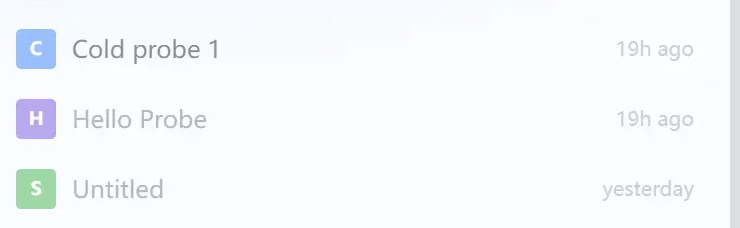
चित्र: एक ही क्लाउड Agent के अंतर्गत तीन मौजूदा सत्र। असली अंग्रेज़ी इंटरफ़ेस; यह चित्र यह साबित नहीं करता कि वे एक साथ चल रहे हैं। मूल आकार PNG देखें (740 × 228)


चित्र: लॉगिन काम पर वापस जाने के बाद दिखने वाला परिणाम। Demo data, वास्तव में नहीं भेजा गया। मूल आकार PNG देखें (1044 × 191)


चित्र: रजिस्ट्रेशन कॉपी काम पर स्विच करने के बाद दिखने वाला दूसरा परिणाम। Demo data, वास्तव में नहीं भेजा गया। मूल आकार PNG देखें (1044 × 143)

किसी सत्र से और काम करवाना चाहते हैं, तो उस सत्र में वापस जाकर आगे बात करें, उदाहरण:
कृपया अभी-अभी की जाँच के परिणाम के आधार पर, आपने जो पहली समस्या पाई उसे पहले ठीक करें। केवल लॉगिन संबंधी फ़ाइलें बदलें, पूरा होने पर बताएँ कि क्या बदला और कैसे सत्यापित करें।
अगर आपको चिंता है कि दो काम एक-दूसरे को प्रभावित करेंगे, तो सबसे आसान तरीका है पहले उन्हें जाँच, व्यवस्थित करने या समीक्षा तक सीमित रखें; जब बदलाव की ज़रूरत हो, तो हर सत्र को फ़ाइल का दायरा साफ़ बता दें। दो सत्रों को एक ही जगह एक साथ बदलने न दें, और फिर केवल आखिरी जवाब के आधार पर यह तय न करें कि कौन-सा संस्करण सही है।
उपयोग से पहले ये तीन बातें याद रखें
- सत्र अपने आप संवाद साझा नहीं करते। दूसरे सत्र को जिस पृष्ठभूमि की ज़रूरत है, उसे दूसरे सत्र में फिर से बताएँ।
- समानांतर क्षमता की वास्तविक सीमाएँ होती हैं। प्लान की अवधि, मॉडल कोटा, मौजूदा कार्यों की संख्या या क्लाउड Agent की स्थिति, ये सब प्रभावित कर सकते हैं कि नया काम शुरू हो पाएगा या नहीं। कोटा या रोक का संकेत दिखे तो पेज के निर्देश को मानें।
- रोकने, बंद करने या इंजन बदलने से पहले चल रहे काम देखें। पेज संकेत दे सकता है कि इससे चल रहा काम बाधित होगा; पहले संकेत पूरा पढ़ें, फिर तय करें कि आगे बढ़ना है या नहीं।
FAQ
क्या मुझे कई काम एक साथ करने के लिए कई क्लाउड Agent बनाने होंगे?
ज़रूरी नहीं। पहले अपने क्लाउड Agent के अंतर्गत कई सत्र बनाएँ; हर सत्र एक स्वतंत्र काम संभाले।
दूसरे सत्र पर स्विच करने से पहला सत्र रुक जाएगा?
केवल देखने के लिए सत्र बदलना काम को मैन्युअल रूप से रोकने के बराबर नहीं है। आप पहले सत्र में वापस जाकर प्रगति और परिणाम देख सकते हैं।
क्या दो सत्र एक ही प्रोजेक्ट को एक साथ बदल सकते हैं?
सफलतापूर्वक समानांतर चलना काम और उपलब्ध कोटा पर निर्भर करता है। बदलावों के एक-दूसरे को ओवरराइट करने से बचने के लिए, फ़ाइल या फ़ंक्शन का दायरा अलग रखना बेहतर है, और पूरा होने पर वास्तविक फ़ाइलें जाँचें।
क्लाउड Agent ऑफ़लाइन दिख रहा है, तो क्या पुराने सत्र देख सकते हैं?
क्लाउड Agent निष्क्रिय होने पर रुक सकता है। कनेक्शन खोलने या संदेश भेजने पर पेज वर्तमान स्थिति के अनुसार जगाने की कोशिश करेगा; अगर सब्सक्रिप्शन या कोटा अपर्याप्त है, तो पहले पेज के संकेत का समाधान करें।
संबंधित गाइड

Claude Code और Codex PandaNPC में एक-दूसरे की मदद कैसे करते हैं?
PandaNpc में Claude Code और Codex को कनेक्ट करने के बाद, आप एक सत्र से दूसरे से कह सकते हैं कि वह किसी स्पष्ट कार्य की समीक्षा करे या उसे संभाले, और परिणाम मूल सत्र में वापस आ जाएगा।
लेख पढ़ें →
PandaNpc में Codex और Claude Code के साथ ChatGPT Pro का उपयोग कैसे करें
PandaNpc के Codex या Claude Code संवाद में, एक विशिष्ट प्रश्न को पहले से लॉग इन किए गए ChatGPT Pro वेब पेज को सौंपा जा सकता है, और उत्तर मूल संवाद में वापस आ जाएगा।
लेख पढ़ें →
iPhone Duo में स्प्लिट स्क्रीन पर बातचीत कैसे करें? कई मॉडल सत्र एक साथ चलाएँ
PandaNpc के साथ साइड-बाय-साइड स्प्लिट स्क्रीन में Claude Code, Codex आदि AI सत्र खोलें, बातचीत करते हुए प्रगति देखें, और एक साथ कई कार्यों को आगे बढ़ाएँ।
लेख पढ़ें →