
PandaNpc में Codex और Claude Code के साथ ChatGPT Pro का उपयोग कैसे करें
PandaNpc के Codex या Claude Code संवाद में, एक विशिष्ट प्रश्न को पहले से लॉग इन किए गए ChatGPT Pro वेब पेज को सौंपा जा सकता है, और उत्तर मूल संवाद में वापस आ जाएगा।

PandaNpc इस लेख में बताई गई सुविधा का प्रदाता है। सेटिंग्स स्क्रीनशॉट वास्तविक अंग्रेज़ी उत्पाद इंटरफ़ेस से हैं; डिस्पैच, रन स्थिति और पैरेंट संव परिणाम स्पष्ट रूप से लबल किए गए Demo data का उपयोग करते हैं।
मूल आकार PNG देखें (1920×1080)

आप PandaNpc के Codex या Claude Code संवाद में सीधे उसे कह सकते हैं कि वह एक प्रश्न ChatGPT Pro को सौंप दे। ChatGPT जवाब देने के बाद, परिणाम उसी संवाद में वापस आता है, और आप Codex या Claude Code से आगे काम करवा सकते हैं। नीचे हम “क्या तैयार करें, कहाँ खोलें, क्या कहें, कहाँ देखें” के क्रम में चलेंगे।
शुरू करने से पहले क्या तैयार करें
पहले PandaNpc, PandaPaw, और PandaNpc एक्सटेंशन वाला Chrome ब्राउज़र तैयार करें। PandaPaw और ब्राउज़र एक्सटेंशन को एक ही PandaNpc खाते में लॉग इन होना चाहिए। फिर इस ब्राउज़र में chatgpt.com खोलें और पुष्टि करें कि आप जिस ChatGPT खाते का उपयोग करना चाहते हैं, उसमें लॉग इन हैं।
अगर आपके पास कई ब्राउज़र हैं, तो सेटिंग्स में किसी एक को डिफ़ॉल्ट ब्राउज़र चुन सकते हैं। ChatGPT Pro पेज में पहले से मौजूद ChatGPT संवाद चुनने का विकल्प नहीं है; कृपया पहले उस ब्राउज़र में ChatGPT में लॉग इन करें जिसे आप उपयोग करना चाहते हैं। उपयोग करते समय आपके ChatGPT खाते का कोटा खर्च होगा, कृपया ऑटोमैटिक ऑपरेशन से जुड़े पेज संकेतों का ध्यान रखें।
कहाँ खोलें
- PandaNpc की सेटिंग्स खोलें, और ChatGPT Pro ढूँढें।
- पहले Chrome में PandaNpc एक्सटेंशन इंस्टॉल करें, और उसे PandaPaw के साथ उसी PandaNpc खाते में लॉग इन कराएँ। वापस ChatGPT Pro सेटिंग्स पेज पर आएँ, औरुष्टि करें कि पेज परPaw और एक्सटेंशन ऑनलाइन दिख रहे हैं; सक्षम करने का संकेत आने पर, स्वीकार करें और सक्षम करें।
- अगर आपने कई ब्राउज़र जोड़े हैं, तो सेटिंग्स पेज पर डिफ़ॉल्ट ब्राउज़र चुन सकते हैं; अगर कोई ब्राउज़र हमा के लिए तय करने की ज़रूरत नहीं है, तो डिफ़ल्ट सेट न भी करें। फिरिस Codex या Claude Code संवाद का उपयोग कर रहे हैं, उसे खोलें।
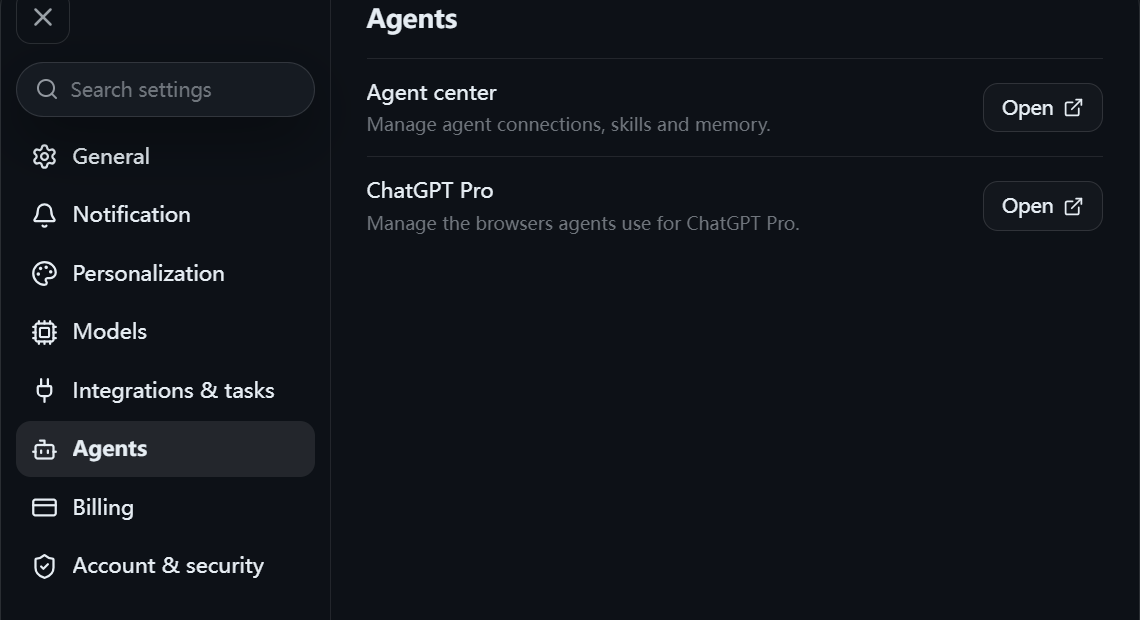
चरण 1: PandaNpc में Settings → Agents → ChatGPT Pro खोलें। वास्तविक अंग्रेज़ी उत्पाद इंटरफ़ेस, अप्रासंगिक क्षेत्र काटे गए हैं।
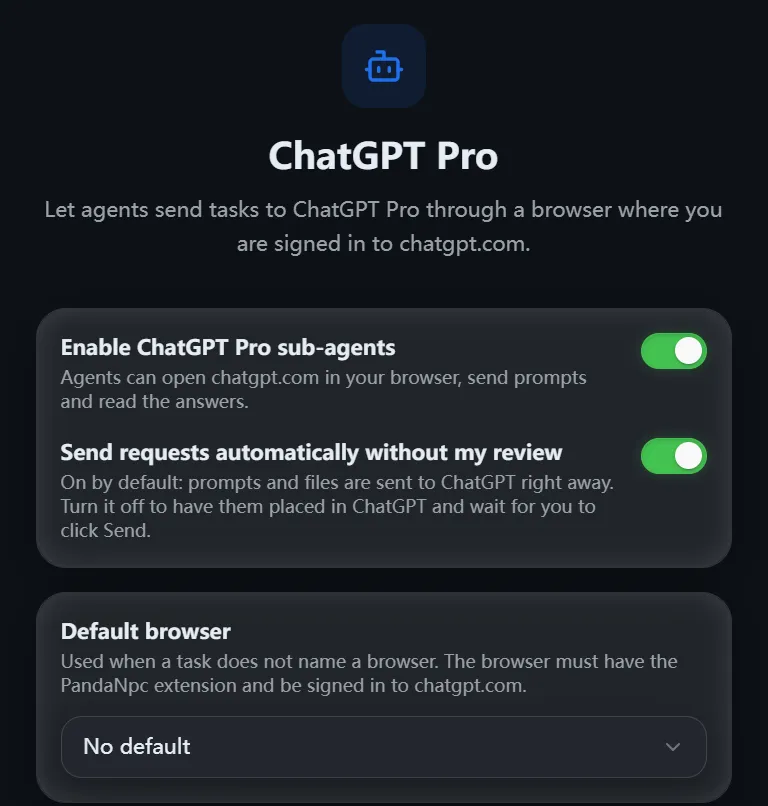
ChatGPT Pro सेटिंग्स पेज सक्षम दिखा रहा है, और वर्तमान खाते में ऑटो-सेंड चालू है। यह चित्र मौजूदा स्थिति है, यह डिफ़ॉल्ट मान या सक्षम करने वाले बटन की प्रक्रिया को नहीं दर्शाता।
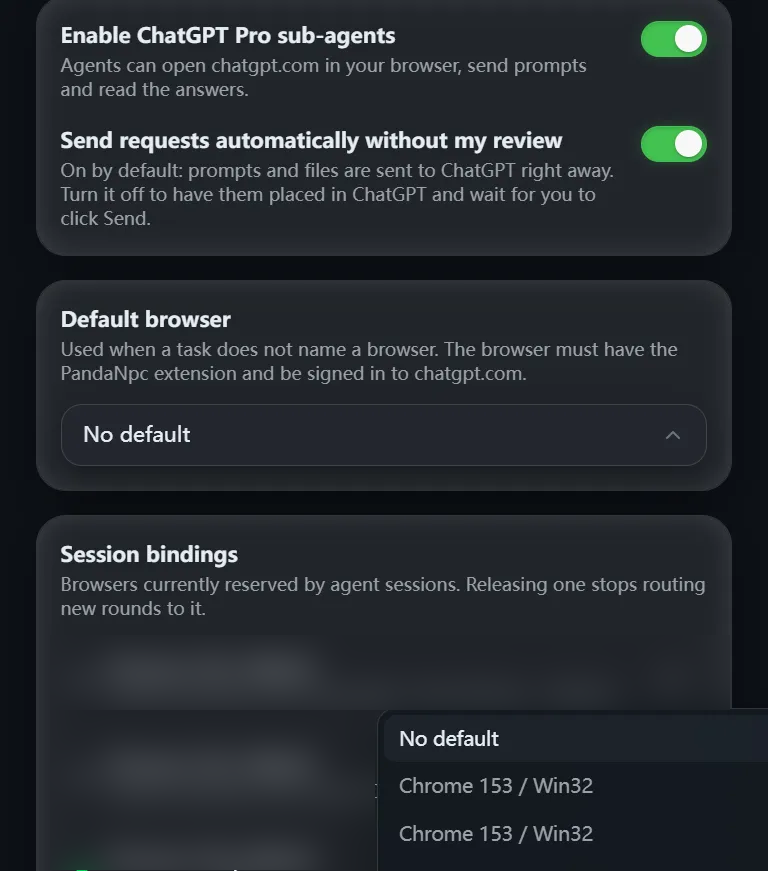
Default browser ड्रॉपडाउन मेनू विकल्प दिखा रहा है; यह केवल खोलकर देखा गया है, नया डिफ़ॉल्ट ब्राउज़र चुना या सहेजा नहीं गया। इतिहास संवाद क्षेत्र को प्राइवेसी के लिए संसाधित किया गया है।
सेटिंग्स पेज पर “ऑटो-सेंड” स्विच भी है। चालू होने पर, प्रश्न सीधे भेज दिया जाएगा; बंद होने पर, प्रश्न पहले ChatGPT वेबपेज में भरा जाएगा, और आपको वेबपेज पर जाकर “भेजें” पर क्लिक करना होगा। कृपया अपने पेज की स्थिति को आधार मानें।
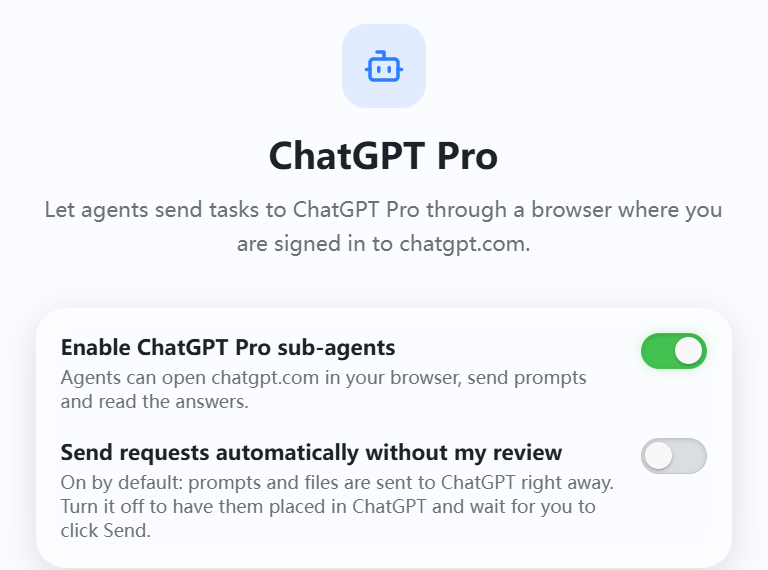
परीक्षण वातावरण की मौजूदा स्थिति: ऑटो-सेंड बंद है, पेज कहता है कि उपयोगकर्ता को ChatGPT पर जाकर Send पर क्लिक करना होगा। चित्र में कोई ऑनलाइन एक्सटेंशन ब्राउज़र नहीं है, इससे यह नहीं माना जा सकता कि कनेक्शन हो गया है।
इसे मदद के लिए कैसे कहें: यह वाक्य सीे कॉपी करें
Codex या Claude Code के संवाद बॉक्स में भेजें:
कृपया मे अभी की योजना ChatGPT Pro को सौंपें, और पूछें कि इें क्या छूट गया है या क्या जोखिम हैं। जो जानी उसे जाननी चाहिए, वही साथ भेजें। जवाबिलने पर पहले मुझे बताएँ, फ़ाइलें न बदलें; मेरी पुष्टि के बाद ही आगे बढ़ें।
अगर आप चाहते हैं कि यह किसी बदलाव के एक हिस्से की जाँच करे, तो इसे ऐसे बदलें:
कृपया ChatGPT Pro से इस बदलाव के मुख्य बिंदु और संभावित समस्याएँ देखने को कहें। संबंधित सामग्री उसे भेजें, जवाब मिलने पर पहले यहीं बताएँ, फ़ाइलें न बदलें; मेरी पुष्टि के बाद ही आगे बढ़ें।
एक वाक्य में किसे सौंपना है, क्या पूछना है, जवाब के बाद क्या करना है साफ़ बता देना काफ़ी है। प्रश्न जितना विशिष्ट होगा, जवाब उतना ही उपयोगी होगा। उदाहरण के लिए “इन दोनों विकल्पों में क्या-क्या कमियाँ/लागतें हैं” “मेरे पूरे प्रोजेक्ट को देख लो” से ज़्यादा उपयुक्त होगा।
ChatGPT केवल प्राप्त सामग्री के आधार पर जवाब दे सकता है। अगर उसे और संदर्भ चाहिए, तो Codex या Claude Code से पूरक जानकारी भेजकर फिर पूछें। जब वास्तविक बदलाव या परिणाम जाँचने की ज़रूरत हो, तो उसे मूल Codex या Claude Code संवाद ही संभालेगा।
Demo data: नीचे दिया गया अंग्रेज़ी टास्क कार्ड दिखाता है कि पैरेंट संवाद कैसे प्रश्न ChatGPT Pro को सौंपता है। यह वास्तविक उत्पाद कंपोनेंट के ब्राउज़र मेमोरी डेमो से है, वास्तव में भेजा नहीं गया।

Demo data: पैरेंट संवाद में अंग्रेज़ी डिस्पैच कार्ड ChatGPT Pro को सौंपा गया कार्य दिखाता है। यह उत्पाद के वास्तविक कंपोनेंट का ब्राउज़र मेमोरी डेमो है, वास्तव में ChatGPT को भेजा नहीं गया।
परिणाम कहाँ देखें
ChatGPT का जवाब उसी Codex या Claude Code संवाद में वापस आएगा जहाँ से अनुरोध भेजा गया था। जवाब कॉपी करने के लिए अलग विंडो खोलने की ज़रूरत नहीं है। पहले देखें कि उसने कौन-कौन से सुझाव दिए हैं, फिर तय करें कि मूल एजेंट से समझाने, बदलने, या परिणाम जाँचने को कहेंगे।
अगर फ़िलहाल जवाब न आए, तो पहले पुष्टि करें कि ब्राउज़र अब भी चल रहा है, ChatGPT अब भी लॉग इन है, और PandaPaw तथा ब्राउज़र एक्सटेंशन अब भी उसी PandaNpc खाते में हैं। एक ब्रज़र एक साथ दो कार्य संभालता है, तो बाद वाला कार्य कतार में लगेगा; इंतज़ार करते समय एक ही प्रश्न बार-बार न भेजें।
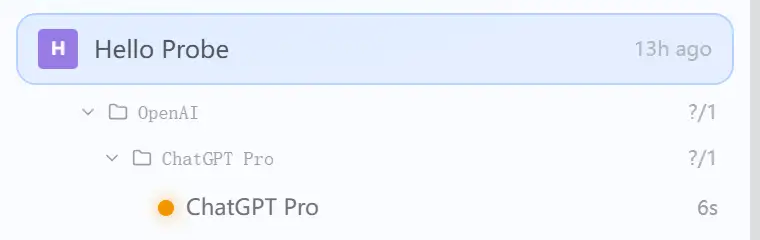
Demo data: PandaNpc सब-एजेंट साइडबार ChatGPT Pro को चल रहा दिखा रहा है। यह केवल ब्राउज़र मेमोरी डेमो की स्थिति प्रदर्शन है, जवाब मिलने का प्रमाण नहीं।

Demo data: परेंट संवाद में अंग्रेज़ उत्तर का उदाहरण, जिससे दिखता है कि परिणाम कहाँ आएगा। उदाहरण पाठ वास्तविक ChatGPT प्रतिक्रिया नहीं है, यह साबित नहीं करता कि एंड-टू-एंड चल गया है।
चित्रों के बारे में: डिस्पैच, रन स्थिति और परिणाम के चित्र उत्पाद इंटरफ़ेस के Demo data हैं, जो यह बताते हैं कि आप कार्य और जवाब काँ देखेंगे; वे यह नहीं दर्शाते कि इस बार ऑनलाइन भेजा गया या वास्तविक वापसी पूरी हुई। इस लेख में अभी ChatGPT वेबपेज पर प्रश्न वास्तव में प्राप्त होने का स्क्रीनशॉट नहीं है, और ऑनलाइन एंड-टू-एंड वापसी सत्यापन भी नहीं किया गया। कृपया अपने कनेक्शन में संवेदनशील जानकारी रहित प्रश्न से सत्यापन करें।
FAQ: आप पूछ सकते हैं
क्या ChatGPT खुद मेरा पूरा प्रोजेक्ट खोल सकता है?
नहीं। यह Codex या Claude Code द्वारा भेजी गई सामग्री के आधार पर जवाब देता है। अगर आप चाहते हैं कि यह कुछ सामग्री पर विचार करे, तो ड्पैच करते समय साफ़ बताएँ, और मूल एजेंट से वह सामग्री साथ भेजने को कहें।
क्या ChatGPT के सुझाव अपने आप कोड बदलाव बन जाएँगे?
ChatGPT इस चरण में केवल प्राप्त सामग्री के आधार पर जवाब देता है, खुद प्रोजेक्ट फ़ाइलें नहीं बदलता। मूल Codex या Claude Code अब भी आपके दिए कार्य के अनुसार आगे काम कर सकता है; अगर आप पहले सुझाव देखना चाहते हैं, फिर तय करना चाहते हैं कि बदलाव करना है या नहीं, तो डिस्पैच करते समय साफ़ कहें “जवाब मिलने पर पहले बताएँ, फ़ाइलें न बदलें”।
क्या यह ChatGPT Pro सदस्यता को Claude Code की सदस्यता बना देता है?
नहीं। यहाँ आपके लॉग इन किए हुए ChatGPT वेबपेज का उपयोग किया जाता है, ताकि वह वर्तमान संवाद में एक सौंपे गए कार्य का जवाब दे।
संबंधित गाइड

Claude Code बनाम Codex: सुविधाएँ, दूरस्थ नियंत्रण, अनुमतियाँ और उपयोग परिदृश्य कैसे चुनें (2026)
निष्कर्ष: गहरे टर्मिनल नियंत्रण, Hooks और Claude इकोसिस्टम के लिए Claude Code; ChatGPT, क्लाउड कार्य और मल्टी-Agent के लिए Codex; Windows, macOS, Linux व मोबाइल से दोनों के रिमोट नियंत्रण के लिए PandaNpc चुनें।
लेख पढ़ें →
Claude को सीधे अपने ब्राउज़र में काम करने दें: फ़ॉर्म भरें, पोस्ट करें, यहाँ तक कि स्लाइडर कैप्चा भी खींच सकते हैं
अधिकांश लोग AI का उपयोग करते हुए अभी भी "आप पूछते हैं, यह उत्तर देता है" तक ही सीमित हैं। PandaNpc का Chrome प्लगइन आपके Claude Code को सचमुच ब्राउज़र में हाथ डालने देता है, आपकी ओर से क्लिक करता है, भरता है, पेज पलटता है—यहाँ तक कि आपके लिए स्लाइडर कैप्चा को खींचकर ले जाता है। Chrome डेवलपर प्रोटोकॉल का उपयोग करके कर्नेल स्तर पर isTrusted=true के साथ वास्तविक इनपुट इंजेक्ट करता है + बैकएंड द्वारा गणना किए गए मानव-सदृश ड्रैग ट्रैजेक्टरी, एंटी-स्क्रैपिंग को बायपास करके क्रॉस-डोमेन iframe में प्रवेश करता है। 43 ऑपरेशन टूल, एक पूरी प्रणाली के साथ: अनुमोदन कार्ड + डोमेन ब्लैकलिस्ट + पॉज़ स्विच + संचालन के निशान छोड़ने वाला सुरक्षा वाल्व।
लेख पढ़ें →
फ़ोन पर Codex इस्तेमाल करें: ChatGPT Remote बनाम CLI (2026)
हाँ: ChatGPT Remote iPhone/Android से Mac/Windows पर डेस्कटॉप Codex को नियंत्रित करता है; CLI/Linux/बिना डिस्प्ले के लिए PandaNpc उपयोग करें। इसमें सेटअप, सीमाएँ, सत्यापन और समस्या निवारण शामिल हैं।
लेख पढ़ें →