
怎么让 Codex 和 Claude Code 向 ChatGPT Pro 求助?PandaNpc 使用指南
在 PandaNpc 的 Codex 或 Claude Code 对话里,可以把一个具体问题交给已登录的 ChatGPT Pro 网页,回答会回到原对话。本文用英文界面截图讲清准备、开启、派工、查看结果与自动发送的选择,并标明演示数据的范围。

PandaNpc 是本文介绍的功能提供方。设置截图来自真实英文产品界面;派工、运行状态和父会话结果使用明确标注的 Demo data。

你可以在 PandaNpc 的 Codex 或 Claude Code 对话里,直接请它把一个问题交给 ChatGPT Pro。 ChatGPT 回答后,结果会回到原来的对话,你可以接着让 Codex 或 Claude Code处理。下面按“准备什么、在哪里打开、怎么说、哪里看”走一遍。
开始前准备什么
先准备好 PandaNpc、PandaPaw,以及安装了 PandaNpc 扩展的 Chrome 浏览器。PandaPaw 和浏览器扩展要登录同一个 PandaNpc 账号。然后在这个浏览器里打开 chatgpt.com,确认已登录你要使用的 ChatGPT 账号。
如果你有多个浏览器,可以在设置中挑一个作为默认浏览器。ChatGPT Pro 页面不提供选择已有 ChatGPT 对话的选项;请先在要使用的浏览器里登录 ChatGPT。使用时会占用你自己的 ChatGPT 账号额度,请留意页面关于自动操作的提示。
在哪里打开
- 打开 PandaNpc 的设置,找到 ChatGPT Pro。
- 先在 Chrome 安装 PandaNpc 扩展,并让它与 PandaPaw 登录同一个 PandaNpc 账号。回到 ChatGPT Pro 设置页,确认页面显示 PandaPaw 和扩展在线;出现启用提示时,选择接受并启用。
- 如果你连接了多个浏览器,可在设置页选择默认浏览器;没有需要固定使用的浏览器,也可以不设默认。然后打开正在使用的 Codex 或 Claude Code 对话。
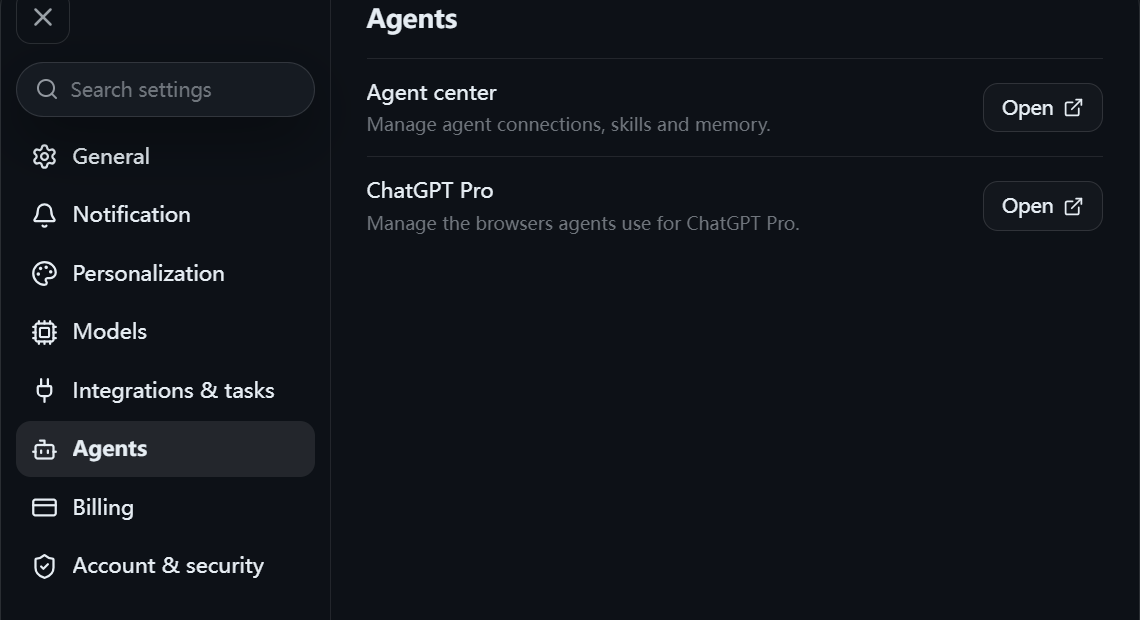
步骤 1:在 PandaNpc 打开 Settings → Agents → ChatGPT Pro。真实英文产品界面,已裁去无关区域。
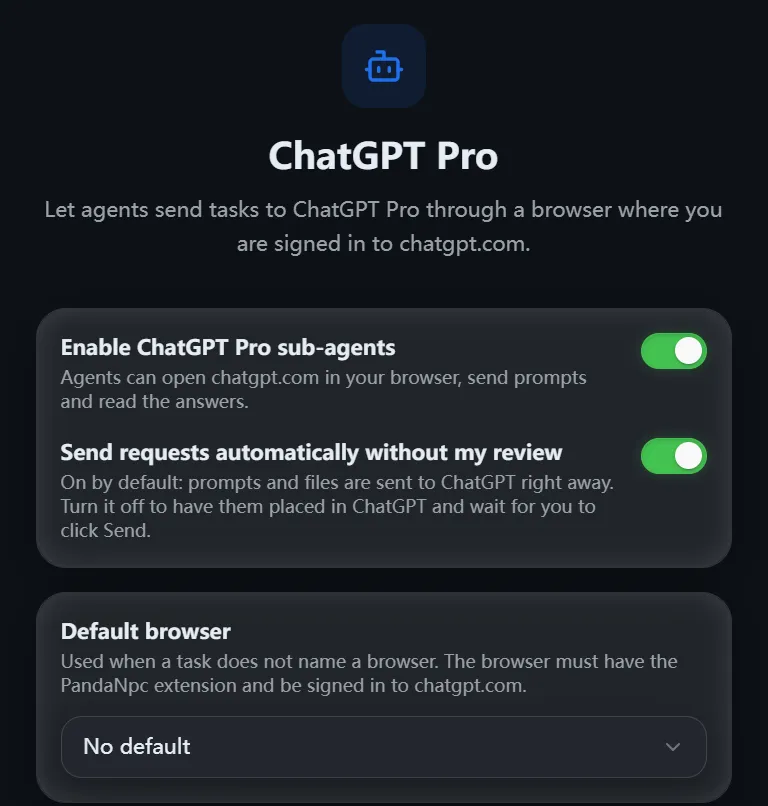
ChatGPT Pro 设置页显示已启用,自动发送在当前账号为开启。图示为现有状态,不代表默认值或启用按钮的操作过程。
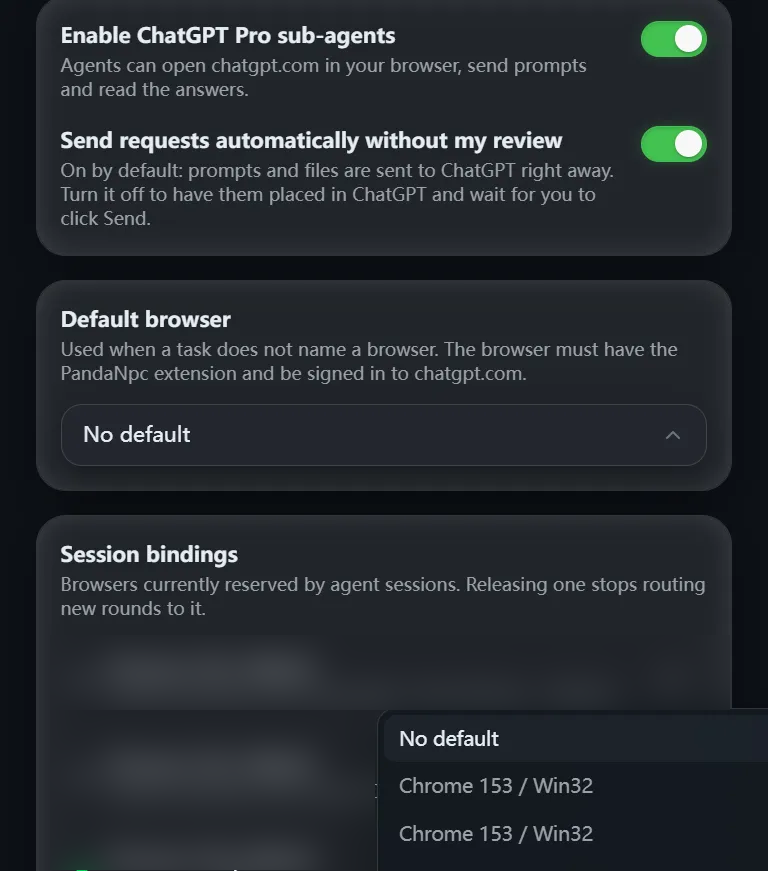
Default browser 下拉菜单展示可选项;只是展开查看,没有选择或保存新默认浏览器。历史会话区域已做隐私处理。
设置页还提供“自动发送”开关。开启时,提问会直接发出;关闭时,提问会先填入 ChatGPT 网页,你需要到网页点击“发送”。请以你自己的页面状态为准。
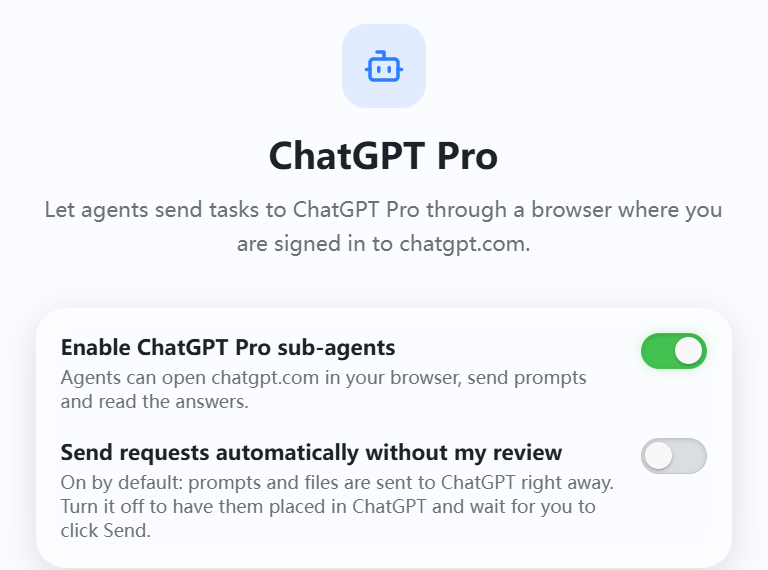
测试环境现有状态:自动发送关闭,页面提示需由用户到 ChatGPT 点击 Send。图中没有在线扩展浏览器,不能据此认为已经连通。
怎么让它帮忙:直接复制这句话
在 Codex 或 Claude Code 的对话框里发送:
请把我刚才的方案交给 ChatGPT Pro,问问它有哪些遗漏或风险。把需要它知道的内容一并发过去。收到回答后先向我汇报,不修改文件;等我确认再继续。
如果你想让它审视某一段修改,可以改成:
请让 ChatGPT Pro 看看这次修改的重点和可能的问题。把相关内容发给它,收到回答后先在这里汇报,不修改文件;等我确认再继续。
一句话里说清楚交给谁、要问什么、回复后做什么就够了。问题越具体,回答越容易用。比如“这两种方案各有什么代价”会比“帮我看看整个项目”更合适。
ChatGPT 只能根据收到的内容回答。若它需要更多背景,请让 Codex 或 Claude Code补充后再问。需要实际修改或检查结果时,仍由原来的 Codex 或 Claude Code 对话继续处理。
**Demo data:**下面的英文任务卡展示父会话如何把问题交给 ChatGPT Pro。它来自真实产品组件的浏览器内存演示,没有真实发送。

Demo data:父会话中的英文派工卡展示交给 ChatGPT Pro 的任务。它是产品真实组件的浏览器内存演示,没有实际发送到 ChatGPT。
哪里看结果
ChatGPT 的回答会回到刚才发起请求的 Codex 或 Claude Code 对话。你不用另开一个窗口复制答案。先看它给了哪些建议,再决定让原来的代理继续解释、修改,或检查结果。
如果暂时没有回复,先确认浏览器仍在运行、ChatGPT 仍保持登录,以及 PandaPaw 和浏览器扩展仍是同一个 PandaNpc 账号。一个浏览器同时处理两个任务后,后面的任务会排队;等待时不要反复发送同一个问题。
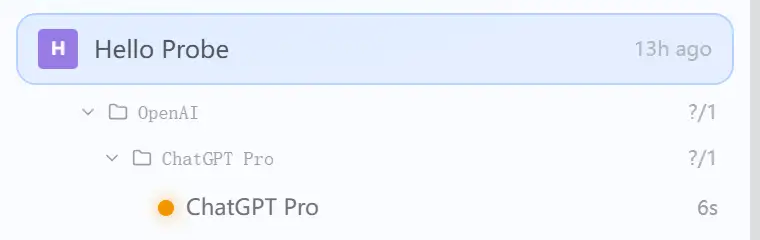
Demo data:PandaNpc 子代理侧边栏显示 ChatGPT Pro 正在运行。这只是浏览器内存演示的状态展示,不是收到回答的证明。

Demo data:父会话中的英文回复示例,让你看到结果会出现在哪里。示例文本不是一次真实 ChatGPT 返回,不能证明端到端已运行。
**关于配图:**派工、运行状态和结果图是产品界面的 Demo data,用来说明你会在哪里看到任务和回答;它们不代表这次已在线发送或完成真实回流。本文尚无 ChatGPT 网页实际收到提问的截图,也未做线上端到端回流验证。请在自己的连接中用无敏感信息的问题验证。
你可能会问
ChatGPT 能自己打开我的整个项目吗?
不能。它根据 Codex 或 Claude Code 发过去的内容作答。如果要它考虑某些资料,就在派工时说清楚,让原来的代理一并提供。
ChatGPT 的建议会自动变成代码修改吗?
ChatGPT 这一步只根据收到的内容回答,不会自己修改项目文件。原来的 Codex 或 Claude Code 仍可能按你给它的任务继续操作;如果希望先看建议,再决定是否修改,请在派工时明确说“收到回答后先汇报,不修改文件”。
这是不是把 ChatGPT Pro 订阅变成 Claude Code 的订阅?
不是。这里使用的是你已登录的 ChatGPT 网页,让它在当前对话里回答一个被派出的任务。
相关文章

Claude Code vs Codex:功能、远程控制、权限与使用场景怎么选(2026)
先给结论:深度终端、Hooks 和 Claude 生态选 Claude Code;ChatGPT 账号、云端任务和桌面多 Agent 选 Codex;要跨 Windows、macOS、Linux 与手机统一远程控制两者,选 PandaNpc。
阅读全文 →
让 Claude 直接操作你的浏览器:填表、发帖,连滑块验证码都能拖过去
大多数人用 AI 还停在「你问它答」。PandaNpc 的 Chrome 插件让你的 Claude Code 真的伸手进浏览器,替你点、替你填、替你翻页——甚至替你把滑块验证码拖过去。靠 Chrome 开发者协议在内核层注入 isTrusted=true 的真实输入 + 后端算好的拟人拖动轨迹,过反爬、进跨域 iframe。43 个操作工具,配一整套审批卡 + 域名黑名单 + 暂停开关 + 操作留痕的安全闸。
阅读全文 →
手机用 Codex:ChatGPT Remote 与 CLI 远程控制指南(2026)
可以:ChatGPT Remote 可从 iPhone 或 Android 控制已配对的 Mac/Windows 桌面 Codex;要直接控制 Codex CLI、Linux 或无桌面主机,则用 PandaNpc。本文比较两条路线的设置、限制、验证与排错。
阅读全文 →