
ChatGPT Pro mit Codex und Claude Code in PandaNpc nutzen
In einer Codex- oder Claude Code-Konversation bei PandaNpc kann man eine konkrete Frage an die angemeldete ChatGPT Pro-Webseite übergeben, und die Antwort kehrt in die ursprüngliche Konversation zurück.

PandaNpc ist der Anbieter der in diesem Artikel vorgestellten Funktion. Die Einstellungs-Screenshots stammen aus einer echten englischsprachigen Produktoberfläche; für Delegierung, Ausführungsstatus und Ergebnisse der übergeordneten Sitzung werden ausdrücklich gekennzeichnete Demo-Daten verwendet.
PNG in Originalgröße ansehen (1920×1080)

Du kannst in einer Codex- oder Claude Code-Konversation in PandaNpc direkt darum bitten, eine Frage an ChatGPT Pro zu übergeben. Nachdem ChatGPT geantwortet hat, kehrt das Ergebnis in die ursprüngliche Konversation zurück, und du kannst Codex oder Claude Code damit weiterarbeiten lassen. Im Folgenden gehen wir „was vorzubereiten ist, wo es geöffnet wird, wie man es sagt, wo man es sieht“ der Reihe nach durch.
Was du vor dem Start vorbereiten musst
Bereite zuerst PandaNpc, PandaPaw und einen Chrome-Browser mit installierter PandaNpc-Erweiterung vor. PandaPaw und die Browser-Erweiterung müssen sich mit demselben PandaNpc-Konto anmelden. Öffne dann in diesem Browser chatgpt.com und stelle sicher, dass du mit dem ChatGPT-Konto angemeldet bist, das du verwenden möchtest.
Wenn du mehrere Browser hast, kannst du in den Einstellungen einen als Standardbrowser auswählen. Die ChatGPT Pro-Seite bietet keine Option, eine vorhandene ChatGPT-Konversation auszuwählen; melde dich daher zuerst in dem Browser, den du verwenden möchtest, bei ChatGPT an. Bei der Nutzung wird das Kontingent deines eigenen ChatGPT-Kontos verbraucht; beachte die Hinweise auf der Seite zur automatischen Bedienung.
Wo du es öffnest
- Öffne die Einstellungen von PandaNpc und finde ChatGPT Pro.
- Installiere zuerst die PandaNpc-Erweiterung in Chrome und melde sie mit PandaPaw mit demselben PandaNpc-Konto an. Kehre zur ChatGPT Pro-Einstellungsseite zurück und stelle sicher, dass die Seite PandaPaw und die Erweiterung als online anzeigt; wenn eine Aktivierungsaufforderung erscheint, wähle Akzeptieren und aktivieren.
- Wenn du mehrere Browser verbunden hast, kannst du auf der Einstellungsseite einen Standardbrowser auswählen; wenn du keinen fest verwenden musst, kannst du auch keinen Standard festlegen. Öffne dann die Codex- oder Claude Code-Konversation, die du gerade verwendest.
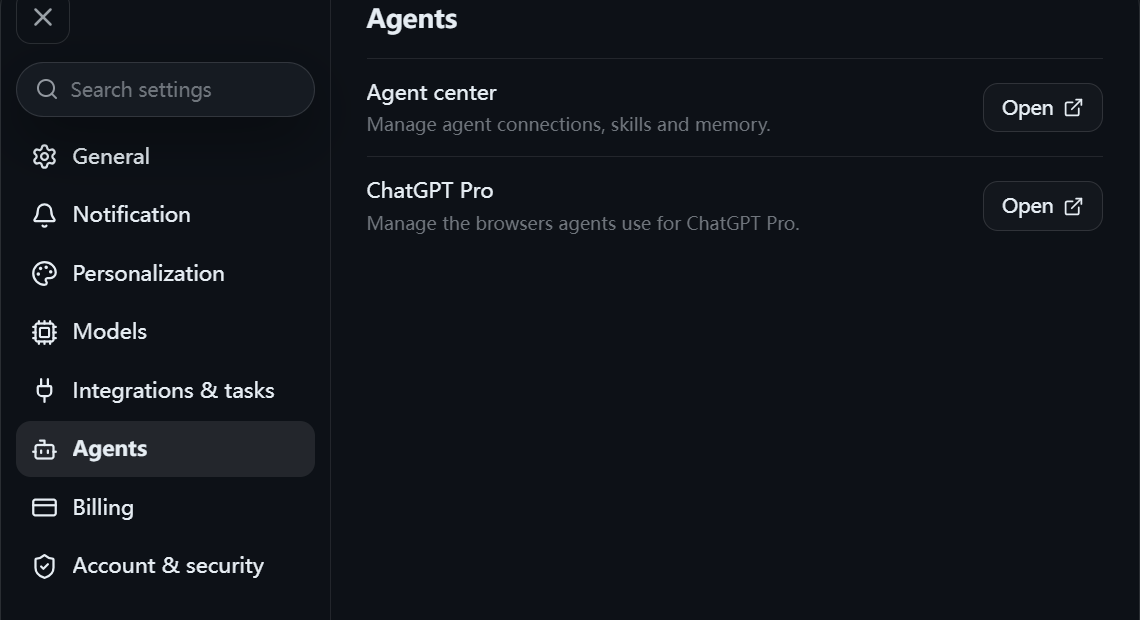
Schritt 1: Öffne in PandaNpc Settings → Agents → ChatGPT Pro. Echte englischsprachige Produktoberfläche, irrelevante Bereiche wurden zugeschnitten.
PNG in Originalgröße ansehen (1140×620)
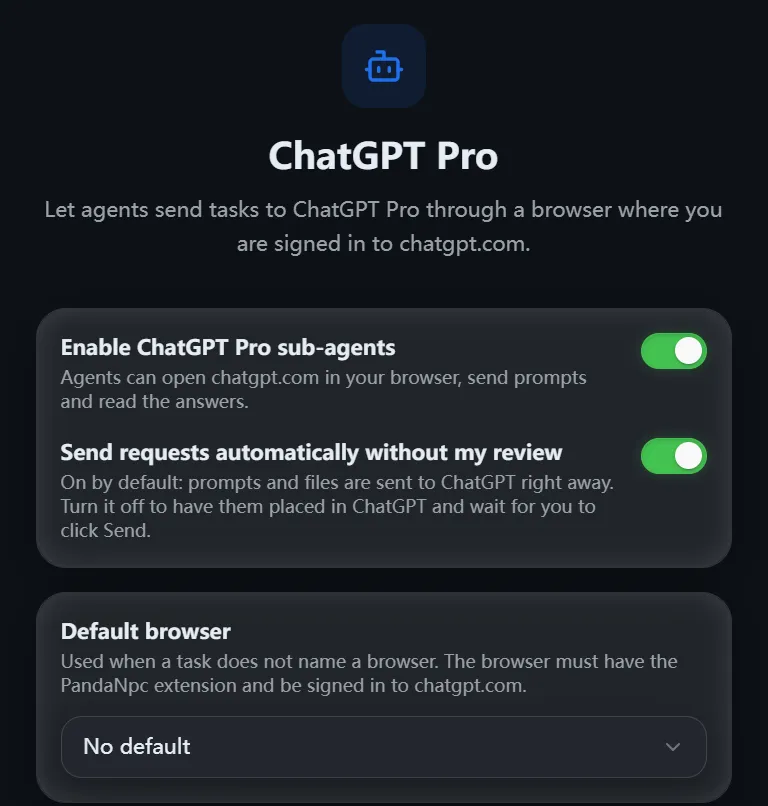
Die ChatGPT Pro-Einstellungsseite zeigt aktiviert an; automatisches Senden ist im aktuellen Kontoeschaltet. Die Abbildung zeigt den vorhandenen Zustand und nicht den Standardwert oder den Vorgang zumieren.
<a href="https://cos.pandanpc.com/best-practices/chatgpt-pro-enabled-en-20260930.png?v=1790783548934" target="_blank" rel="noopener noreferrerPNG in Originalgröße ansehen (768×806)

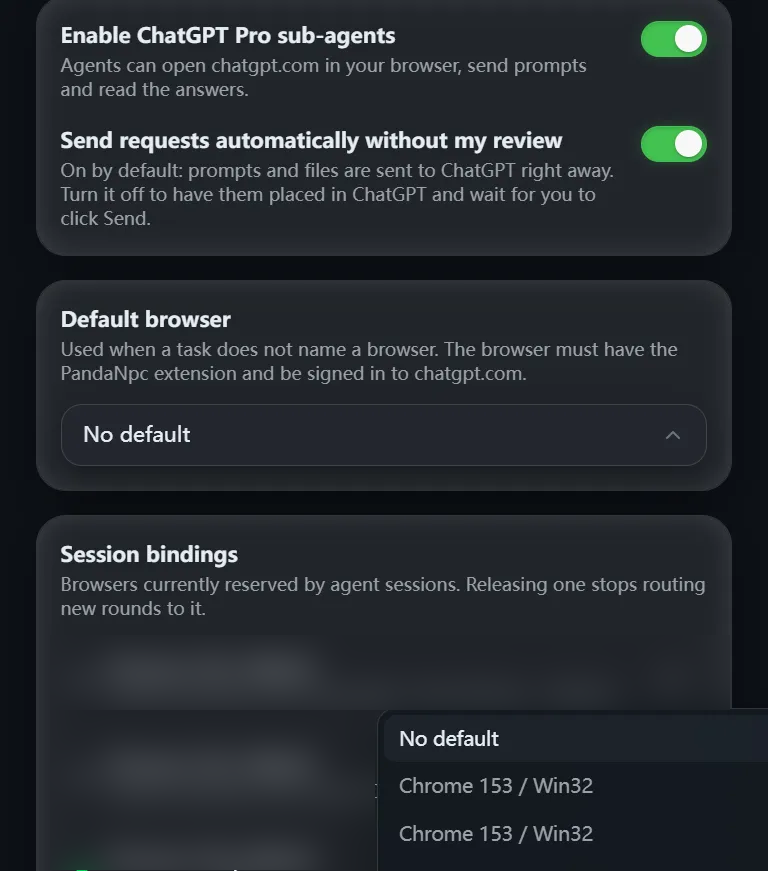
Das Dropdown-Menü „Default browser“ zeigt auswählbare Optionen; es wurde nur aufgeklappt, um sie anzusehen, es wurde kein neuer Standardbrowser ausgewählt oder gespeichert. Der Bereich für frühere Konversationen wurde aus Datenschutzgründen bearbeitet.
PNG in Originalgröße ansehen (768×871)
Die Einstellungsseite bietet außerdem einen Schalter für „Automatisches Senden“. Wenn er eingeschaltet ist, wird die Frage direktendet; wenn er ausgeschaltet ist, wird die Frage zuerst in die ChatGPT-Webseite einget, und du musst auf der Webseite auf „Send“ klicken. Richte dich nach dem Zust deiner eigenen Seite.
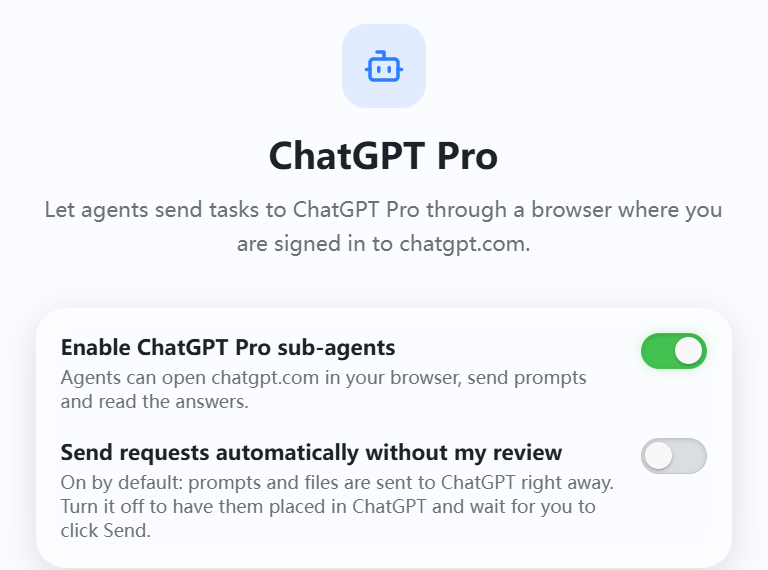
Vorhandener Zustand der Testumgebung: Automatisches Senden ist aus, die Seite weist darauf hin, dass der Benutzer bei ChatGPT auf Send klicken muss. In der Abbildung ist kein Browser mit online geschalteter Erweiterung zu sehen; daraus kann nicht geschlossen werden, dass eine Verbindung besteht.
PNG in Originalgröße ansehen (768×570)
So bittest du um Hilfe: Kopiere einfach diesen Satz
Sende im Dialogfeld von Codex oder Claude Code:
Bitte übergib meinen gerade besprochenen Plan an ChatGPT Pro und frage, welche Lücken oder Risiken es gibt. Sende die Inhalte mit, die es kennen muss. Berichte mir nach Erhalt der Antwort zuerst, ohne Dateien zu ändern; fahre erst nach meiner Bestätigung fort.
Wenn du es eine bestimmte Änderung prüfen lassen möchtest, kannst du stattdessen schreiben:
Bitte lass ChatGPT Pro die Schwerpunkte und möglichen Probleme dieser Änderung ansehen. Sende ihm die relevanten Inhalte; berichte nach Erhalt der Antwort zuerst hier, ohne Dateien zu ändern; fahre erst nach meiner Bestätigung fort.
In einem Satz klar zu sagen, wem es übergeben wird, was gefragt werden soll und was nach der Antwort geschehen soll, reicht aus. Je konkreter die Frage, desto leichter lässt sich die Antwort verwenden. Zum Beispiel ist „Welche Kosten hat jede der beiden Optionen?“ geeigneter als „Schau dir das ganze Projekt für mich an“.
ChatGPT kann nur anhand der erhaltenen Inhalte antworten. Wenn es mehr Hintergrund benötigt, bitte Codex oder Claude Code, dies zu ergänzen, und frage dann erneut. Wenn tatsächliche Änderungen oder eine Prüfung der Ergebnisse erforderlich sind, wird dies weiterhin in der ursprünglichen Codex- oder Claude Code-Konversation bearbeitet.
Demo-Daten: Die englischsprachige Aufgabenkarte unten zeigt, wie die übergeordnete Sitzung die Frage an ChatGPT Pro übergibt. Sie stammt aus einer Browser-Speicher-Demo echter Produktkomponenten und wurde nicht tatsächlich gesendet.

Demo-Daten: Die englischsprachige Delegationskarte in der übergeordneten Sitzung zeigt die an ChatGPT Pro übergebene Aufgabe. Sie ist eine Browser-Speicher-Demo echter Produktkomponenten und wurde nicht tatsächlich an ChatGPT gesendet.
PNG in Originalgröße ansehen (1032×156)
Wo du die Ergebnisse siehst
Die Antwort von ChatGPT kehrt in die Codex- oder Claude Code-Konversation zurück, in der die Anfrage gestartet wurde. Du musst kein weiteres Fenster öffnen, um die Antwort zu kopieren. Sieh dir zuerst an, welche Vorschläge es gemacht hat, und entscheide dann, ob der ursprüngliche Agent weiter erklären, ändern oder Ergebnisse prüfen soll.
Wenn vorerst keine Antwort kommt, prüfe zuerst, ob der Browser noch läuft, ChatGPT noch angemeldet ist und PandaPaw und die Browser-Erweiterung noch dasselbe PandaNpc-Konto verwenden. Wenn ein Browser gleichzeitig zwei Aufgaben bearbeitet, wird die spätere Aufgabe in die Warteschlange gestellt; sende dieselbe Frage während des Wartens nicht wiederholt.
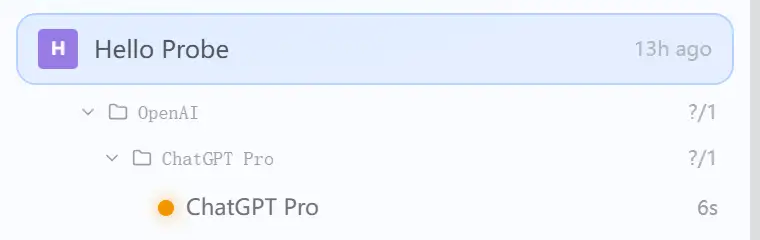
Demo-Daten: Die Seitenleiste des PandaNpc-Subagenten zeigt, dass ChatGPT Pro läuft. Dies ist nur eine Statusanzeige der Browser-Speicher-Demo und kein Beweis dafür, dass eine Antwort empfangen wurde.
PNG in Originalgröße ansehen (760×240)

Demo-Daten: Ein englischsprachiges Antwortbeispiel in der übergeordneten Sitzung, damit du siehst, wo das Ergebnis erscheint. Der Beispieltext ist keine echte ChatGPT-Antwort und beweist nicht, dass End-to-End ausgeführt wurde.
PNG in Originalgröße ansehen (1032×191)
Zu den Abbildungen: Die Abbildungen zu Delegierung, Ausführungsstatus und Ergebnis sind Demo-Daten der Produktoberfläche, um zu veranschaulichen, wo du Aufgaben und Antworten siehst; sie bedeuten nicht, dass diesmal online gesendet oder ein echter Rückfluss abgeschlossen wurde. Dieser Artikel enthält noch keinen Screenshot davon, dass die ChatGPT-Webseite die Frage tatsächlich empfangen hat, und es wurde auch keine Online-End-to-End-Rückflussvalidierung durchgeführt. Bitte verifiziere es in deiner eigenen Verbindung mit einer Frage ohne sensible Informationen.
FAQ – Was du vielleicht fragen möchtest
Kann ChatGPT mein gesamtes Projekt selbst öffnen?
Nein. Es antwortet auf Grundlage der Inhalte, die Codex oder Claude Code übermittelt. Wenn es bestimmte Materialien berücksichtigen soll, sage es bei der Delegierung klar, damit der ursprüngliche Agent sie mitliefert.
Werden ChatGPTs Vorschläge automatisch zu Codeänderungen?
ChatGPT antwortet in diesem Schritt nur auf Grundlage der erhaltenen Inhalte und ändert nicht selbst Projektdateien. Das ursprüngliche Codex oder Claude Code kann weiterhin gemäß der ihm gegebenen Aufgabe handeln; wenn du zuerst die Vorschläge sehen und dann entscheiden möchtest, ob geändert wird, sage bei der Delegierung ausdrücklich: „Nach Erhalt der Antwort zuerst berichten, keine Dateien ändern.“
Wird dadurch das ChatGPT Pro-Abonnement in ein Claude Code-Abonnement umgewandelt?
Nein. Hier wird die ChatGPT-Webseite verwendet, bei der du angemeldet bist, damit sie in der aktuellen Konversation eine delegierte Aufgabe beantwortet.
Verwandte Anleitungen

Claude Code vs. Codex: Welcher Coding-Agent passt zu dir? (2026)
Kurz gesagt: Claude Code für tiefen Terminalzugriff, Hooks und das Claude-Ökosystem; Codex für ChatGPT, Cloud-Aufgaben und Multi-Agent; PandaNpc zur Fernsteuerung beider Systeme auf Windows, macOS, Linux und Mobilgeräten.
Artikel lesen →
Claude direkt in Ihrem Browser arbeiten lassen: Formulare ausfüllen, Beiträge verfassen, sogar Schieberegler-CAPTCHAs ziehen
Die meisten Leute nutzen KI immer noch nach dem Prinzip „Du fragst, es antwortet“. Das Chrome-Plugin von PandaNpc lässt deinen Claude Code wirklich in den Browser eingreifen, für dich klicken, für dich ausfüllen, für dich umblättern – und sogar für dich den Schieberegler-Captcha ziehen. Dank des Chrome Developer Protocol wird auf Kernel-Ebene echte Eingabe mit isTrusted=true injiziert, zusammen mit backend-berechneten, menschenähnlichen Ziehbewegungen, um Anti-Scraping zu umgehen und in Cross-Origin-Iframes einzudringen. 43 Bedienungswerkzeuge, komplett mit einer Reihe von Genehmigungskarten + Domain-Blacklist + Pause-Schalter + Sicherheitssperre für Operationsnachweise.
Artikel lesen →
Codex am Handy: ChatGPT Remote vs. CLI – Fernsteuerung (2026)
Codex auf iPhone oder Android nutzen: ChatGPT Remote steuert Desktop-Chats auf Mac/Windows; PandaNpc steuert Codex CLI und Linux-Hosts. Vergleich von Einrichtung, Grenzen und Fehlerbehebung.
Artikel lesen →