
Brug ChatGPT Pro med Codex og Claude Code i PandaNpc
I en Codex- eller Claude Code-samtale hos PandaNpc kan du give et specifikt spørgsmål videre til den ChatGPT Pro-webside, du er logget ind på, og svaret vender tilbage til den oprindelige samtale.

PandaNpc er udbyderen af funktionen, der beskrives i denne artikel. Skærmbillederne af indstillingerne kommer fra en ægte engelsksproget produktgrænseflade; opgavefordeling, kørselsstatus og resultater for overordnede sessioner bruger tydeligt mærkede Demo-data.
Se PNG i fuld størrelse (1920×1080)

I en Codex- eller Claude Code-samtale i PandaNpc kan du direkte bede den om at sende et spørgsmål videre til ChatGPT Pro. Når ChatGPT har svaret, vender resultatet tilbage til den oprindelige samtale, og du kan derefter lade Codex eller Claude Code arbejde videre. Nedenfor gennemgår vi "hvad du skal forberede, hvor du åbner det, hvad du siger, og hvor du ser det".
Hvad skal du forberede inden start
Sørg først for at have PandaNpc, PandaPaw og en Chrome-browser med PandaNpc-udvidelsen installeret. PandaPaw og browserudvidelsen skal være logget ind på den samme PandaNpc-konto. Åbn derefter chatgpt.com i denne browser, og bekræft, at du er logget ind på den ChatGPT-konto, du vil bruge.
Hvis du har flere browsere, kan du i indstillingerne vælge en som standardbrowser. Siden ChatGPT Pro giver ikke mulighed for at vælge en eksisterende ChatGPT-samtale; log først ind på ChatGPT i den browser, du vil bruge. Brugen vil optage kvoten på din egen ChatGPT-konto, så vær opmærksom på meddelelserne på siden om automatiske handlinger.
Hvor åbner du det
- Åbn Indstillinger i PandaNpc, og find ChatGPT Pro.
- Installer først PandaNpc-udvidelsen i Chrome, og log den ind på samme PandaNpc-konto som PandaPaw. Gå tilbage til indstillingssiden for ChatGPT Pro, og bekræft, at siden viser, at PandaPaw og udvidelsen er online; når der vises en prompt om at aktivere, skal du vælge at acceptere og aktivere.
- Hvis du har flere browsere tilsluttet, kan du vælge standardbrowseren på indstillingssiden; hvis du ikke har brug for at fastlåse en bestemt browser, kan du også lade være med at angive en standard. Åbn derefter den Codex- eller Claude Code-samtale, du bruger.
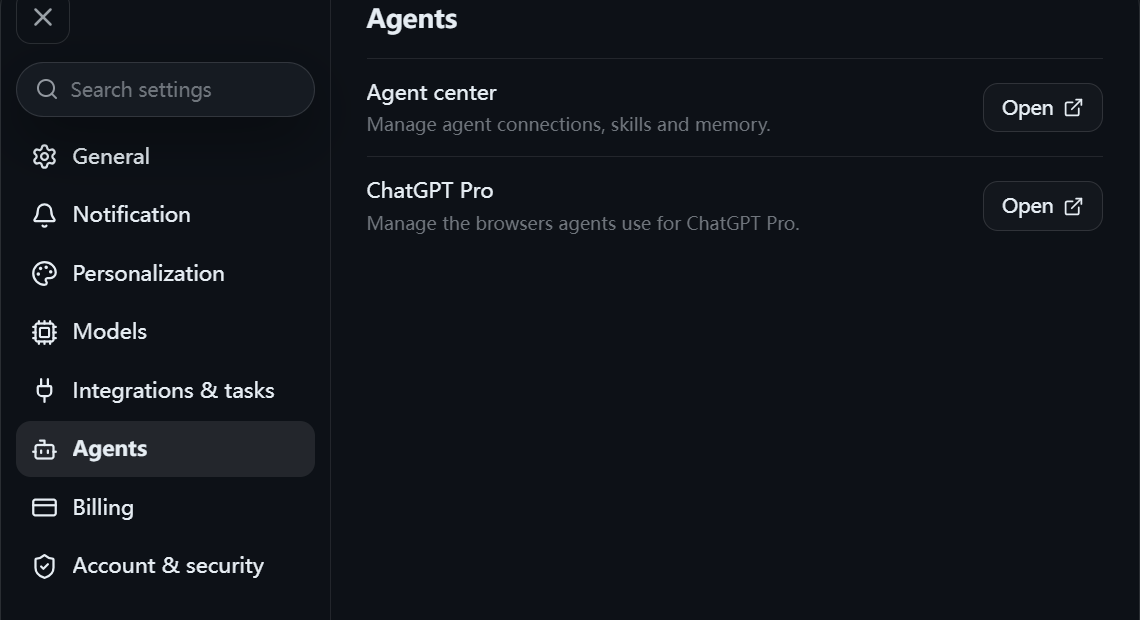
Trin 1: Åbn Settings → Agents → ChatGPT Pro i PandaNpc. Ægte engelsksproget produktgrænseflade, hvor irrelevante områder er beskåret.
Se PNG i fuld størrelse (1140×620)
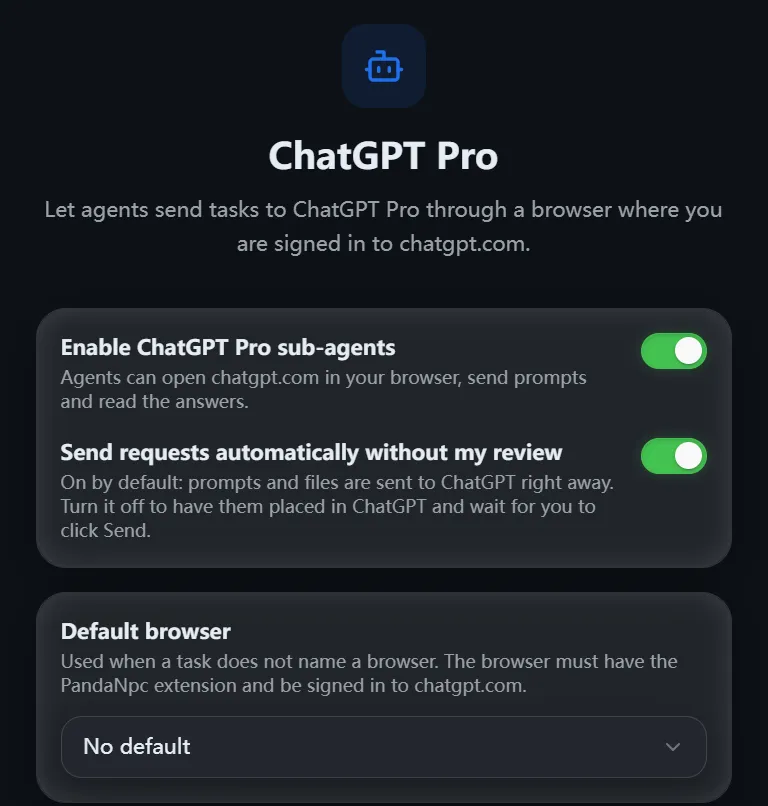
Indstillingssiden for ChatGPT Pro viser, at det er aktiveret, og at automatisk afsendelse er slået til for den aktuelle konto. Billedet viser den nuværende status og repræsenterer ikke standardværdien eller fremgangsmåden for aktiveringsknappen.
Se PNG i fuld størrelse (768×806)
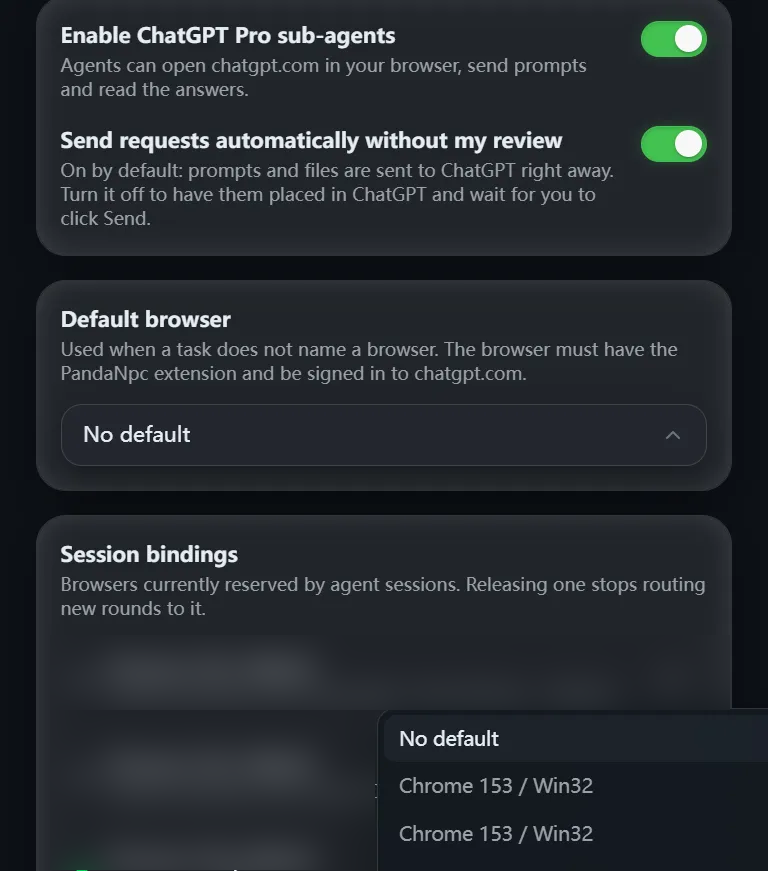
Rullemenuen Default browser viser valgmulighederne; den er blot åbnet for at se, og der er ikke valgt eller gemt en ny standardbrowser. Området med tidligere samtaler er blevet behandlet for privatliv.
Se PNG i fuld størrelse (768×871)
Indstillingssiden har også en kontakt til “Automatisk afsendelse”. Når den er slået til, sendes spørgsmålet direkte; når den er slået fra, indsættes spørgsmålet først på ChatGPT-websiden, og du skal klikke på “Send” på websiden. Ret dig efter status på din egen side.
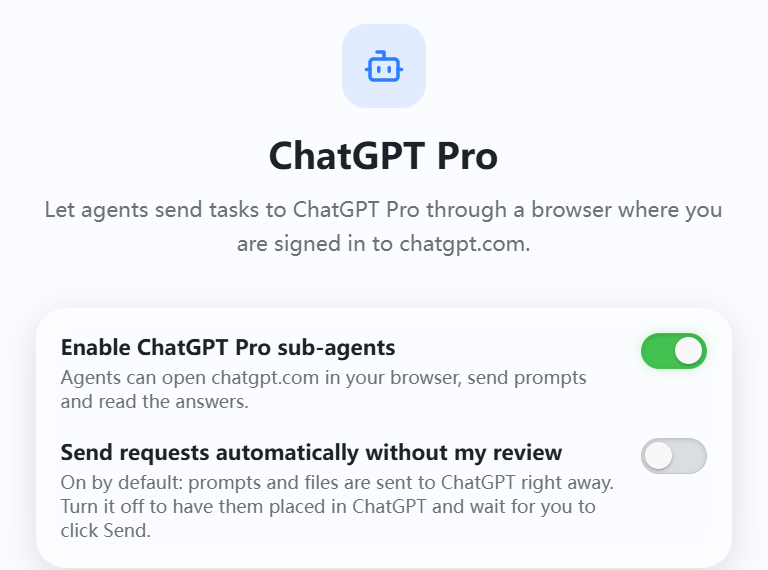
Aktuel status i testmiljøet: Automatisk afsendelse er slået fra, og siden beder brugeren om at klikke på Send i ChatGPT. Der er ingen online browser med udvidelsen i billedet, så det kan ikke tages som udtryk for, at forbindelsen er oprettet.
Se PNG i fuld størrelse (768×570)
Sådan får du den til at hjælpe: Kopiér bare denne sætning
Send i dialogboksen i Codex eller Claude Code:
Send mit forslag fra før videre til ChatGPT Pro, og spørg, hvilke mangler eller risici der er. Send også det indhold med, som den har brug for at kende. Når du har fået svaret, skal du først rapportere til mig og ikke ændre filer; vent på min bekræftelse, før du fortsætter.
Hvis du vil have den til at gennemgå en bestemt ændring, kan du i stedet skrive:
Bed ChatGPT Pro se på hovedpunkterne og de mulige problemer i denne ændring. Send det relevante indhold til den; når du har fået svaret, skal du først rapportere her og ikke ændre filer; vent på min bekræftelse, før du fortsætter.
Det er nok at gøre det klart i én sætning, hvem der skal have opgaven, hvad der skal spørges om, og hvad der skal ske efter svaret. Jo mere konkret spørgsmålet er, jo lettere er svaret at bruge. For eksempel er “hvad koster de to løsninger hver især” mere passende end “hjælp mig med at se på hele projektet”.
ChatGPT kan kun svare ud fra det indhold, den modtager. Hvis den har brug for mere baggrund, skal du bede Codex eller Claude Code om at supplere og derefter spørge igen. Når der skal foretages faktiske ændringer, eller resultatet skal kontrolleres, fortsætter den oprindelige Codex- eller Claude Code-samtale med at håndtere det.
Demo-data: Det engelske opgavekort nedenfor viser, hvordan den overordnede session sender spørgsmålet videre til ChatGPT Pro. Det kommer fra en browserhukommelsesdemo med rigtige produktkomponenter og er ikke blevet sendt rigtigt.

Demo-data: Det engelske opgavekort i den overordnede session viser opgaven, der sendes til ChatGPT Pro. Det er en browserhukommelsesdemo med rigtige produktkomponenter og er ikke faktisk sendt til ChatGPT.
Se PNG i fuld størrelse (1032×156)
Hvor ser du resultatet
ChatGPTs svar vender tilbage til den Codex- eller Claude Code-samtale, der lige sendte anmodningen. Du behøver ikke åbne et nyt vindue for at kopiere svaret. Se først, hvilke forslag den gav, og beslut derefter, om den oprindelige agent skal fortsætte med at forklare, ændre eller kontrollere resultatet.
Hvis der ikke er noget svar endnu, skal du først bekræfte, at browseren stadig kører, at ChatGPT stadig er logget ind, og at PandaPaw og browserudvidelsen stadig bruger den samme PandaNpc-konto. Når én browser behandler to opgaver samtidigt, sættes den bagerste opgave i kø; send ikke det samme spørgsmål igen og igen, mens du venter.
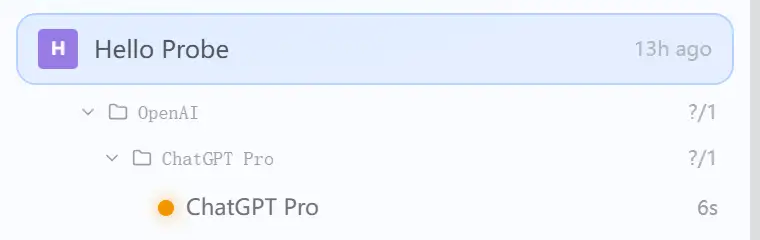
Demo-data: Sidepanelet for PandaNpc-underagenter viser, at ChatGPT Pro kører. Dette er kun en statusvisning i browserhukommelsesdemoen og er ikke bevis for, at der er modtaget et svar.
Se PNG i fuld størrelse (760×240)

Demo-data: Et eksempel på et engelsk svar i den overordnede session, så du kan se, hvor resultatet vises. Eksempelteksten er ikke en rigtig retur fra ChatGPT og kan ikke bevise, at end-to-end-flowet har været i drift.
Se PNG i fuld størrelse (1032×191)
Om billederne: Opgavefordeling, kørselsstatus og resultatbilleder er Demo-data fra produktgrænsefladen og bruges til at vise, hvor du ser opgaver og svar; de betyder ikke, at der er sendt online eller gennemført en rigtig retur i denne omgang. Denne artikel har endnu ikke et skærmbillede af, at ChatGPT-websiden faktisk har modtaget spørgsmålet, og der er heller ikke udført online end-to-end-validering af returstrømmen. Bekræft selv i din egen forbindelse med et spørgsmål uden følsomme oplysninger.
FAQ: Det spørger du måske om
Kan ChatGPT selv åbne hele mit projekt?
Nej. Den svarer ud fra det indhold, som Codex eller Claude Code sender til den. Hvis du vil have den til at tage højde for bestemte materialer, skal du gøre det klart, når du sender opgaven, og få den oprindelige agent til at levere dem med.
Bliver ChatGPTs forslag automatisk til kodeændringer?
ChatGPT besvarer på dette trin kun ud fra det modtagne indhold og ændrer ikke selv projektfiler. Den oprindelige Codex eller Claude Code kan stadig fortsætte med at arbejde efter den opgave, du har givet den; hvis du først vil se forslagene og derefter beslutte, om der skal ændres, skal du udtrykkeligt sige “rapporter først efter svaret, og ændr ikke filer”, når du sender opgaven.
Betyder det, at et ChatGPT Pro-abonnement bliver til et Claude Code-abonnement?
Nej. Det, der bruges her, er den ChatGPT-webside, du allerede er logget ind på, og den får til at besvare en uddelegeret opgave i den aktuelle samtale.
Relaterede guider

Claude Code vs Codex: Funktioner, fjernstyring, tilladelser og brugsscenarier – sådan vælger du (2026)
Kort sagt: Claude Code til dyb terminaladgang, Hooks og Claude-økosystemet; Codex til ChatGPT, cloudopgaver og flere Agent; PandaNpc til at fjernstyre begge på Windows, macOS, Linux og mobil.
Læs artikel →
Få Claude til at styre din browser direkte: Udfyld formularer, post indlæg, og træk selv skyde-captchaen
De fleste mennesker bruger AI stadig på niveauet 'du spørger, den svarer'. PandaNpc's Chrome-udvidelse får din Claude Code til virkelig at række ind i browseren, klikke for dig, udfylde for dig, bladre for dig – endda trække skyder-CAPTCHA for dig. Ved hjælp af Chrome Developer Protocol indsprøjtes ægte input med isTrusted=true på kerneniveau + backend-beregnet menneskelignende trækbane, omgå anti-scraping, gå ind i cross-origin iframes. 43 handlingsværktøjer, med et komplet sæt godkendelseskort + domæne-sortliste + pausekontakt + sikkerhedssluse med handlingssporing.
Læs artikel →
Brug Codex på din telefon: ChatGPT Remote vs CLI (2026)
Ja: ChatGPT Remote styrer parret Mac/Windows-Codex via iPhone/Android. For Codex CLI/Linux/uden desktop: PandaNpc. Sammenligner opsætning, grænser, verifikation, fejl.
Læs artikel →