
PandaNpcでCodex・Claude CodeからChatGPT Proを使う方法
PandaNpc の Codex または Claude Code の会話では、具体的な質問をログイン済みの ChatGPT Pro ウェブページに渡すことができ、回答は元の会話に戻ります。この記事では、英語のインターフェースのスクリーンショットを使って、準備、有効化、タスクの割り当て、結果の確認、自動送信の選択について明確に説明し、デモデータの範囲を示します。

PandaNpc は本記事で紹介する機能の提供元です。設定のスクリーンショットは実際の英語版製品インターフェースからのものです。ディスパッチ、実行状態、親セッションの結果には、明確にデモデータと表示されたものを使用しています。

PandaNpc の Codex または Claude Code の会話で、直接ひとつの質問を ChatGPT Pro に渡すよう依頼できます。 ChatGPT が回答すると、結果は元の会話に戻り、そのまま Codex または Claude Code に処理を続けさせることができます。以下では「何を準備するか、どこで開くか、どう言うか、どこで見るか」の順に説明します。
開始前に準備するもの
まず PandaNpc、PandaPaw、そして PandaNpc 拡張機能をインストールした Chrome ブラウザを用意します。PandaPaw とブラウザ拡張機能は同じ PandaNpc アカウントでログインする必要があります。その後、このブラウザで chatgpt.com を開き、使用する ChatGPT アカウントでログイン済みであることを確認します。
複数のブラウザがある場合は、設定で1つをデフォルトブラウザとして選べます。ChatGPT Pro ページには、既存の ChatGPT 会話を選択するオプションはありません。まず、使用するブラウザで ChatGPT にログインしてください。使用時にはあなた自身の ChatGPT アカウントの利用枠を消費します。自動操作に関するページの注意事項に留意してください。
どこで開くか
- PandaNpc の設定を開き、ChatGPT Pro を探します。
- まず Chrome に PandaNpc 拡張機能をインストールし、PandaPaw と同じ PandaNpc アカウントでログインさせます。ChatGPT Pro 設定ページに戻り、ページに PandaPaw と拡張機能がオンラインと表示されていることを確認します。有効化のプロンプトが表示されたら、承諾して有効化してください。
- 複数のブラウザを接続している場合は、設定ページでデフォルトブラウザを選択できます。固定して使用する必要のあるブラウザがなければ、デフォルトを設定しなくてもかまいません。その後、使用中の Codex または Claude Code の会話を開きます。
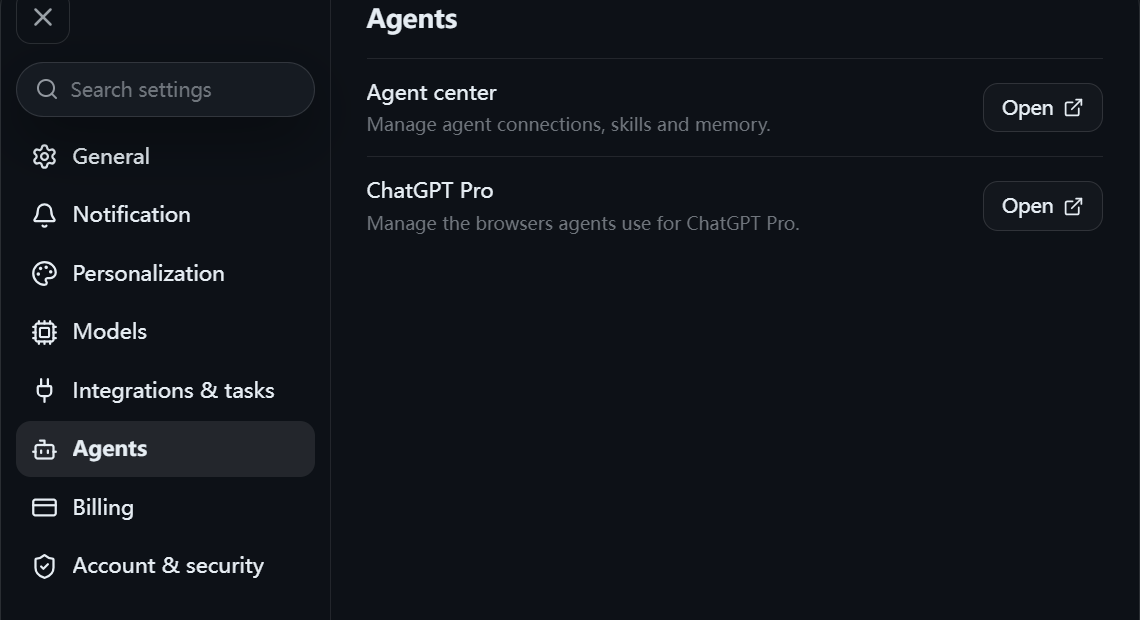
ステップ 1:PandaNpc で Settings → Agents → ChatGPT Pro を開きます。実際の英語版製品インターフェースで、無関係な領域は切り取っています。
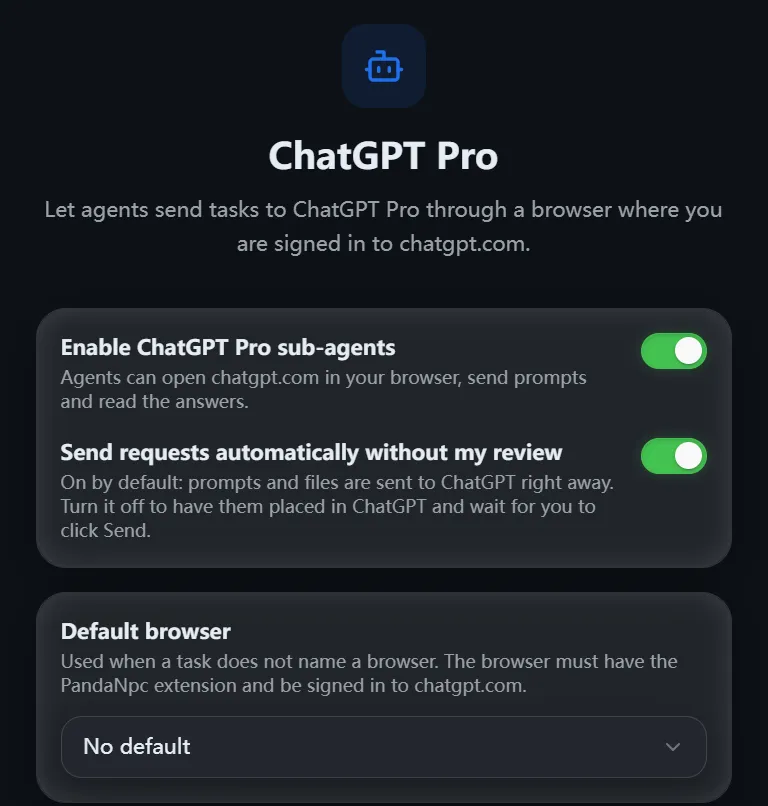
ChatGPT Pro 設定ページでは有効化済みと表示され、自動送信は現在のアカウントでオンになっています。図は現在の状態を示すものであり、デフォルト値や有効化ボタンの操作手順を表すものではありません。
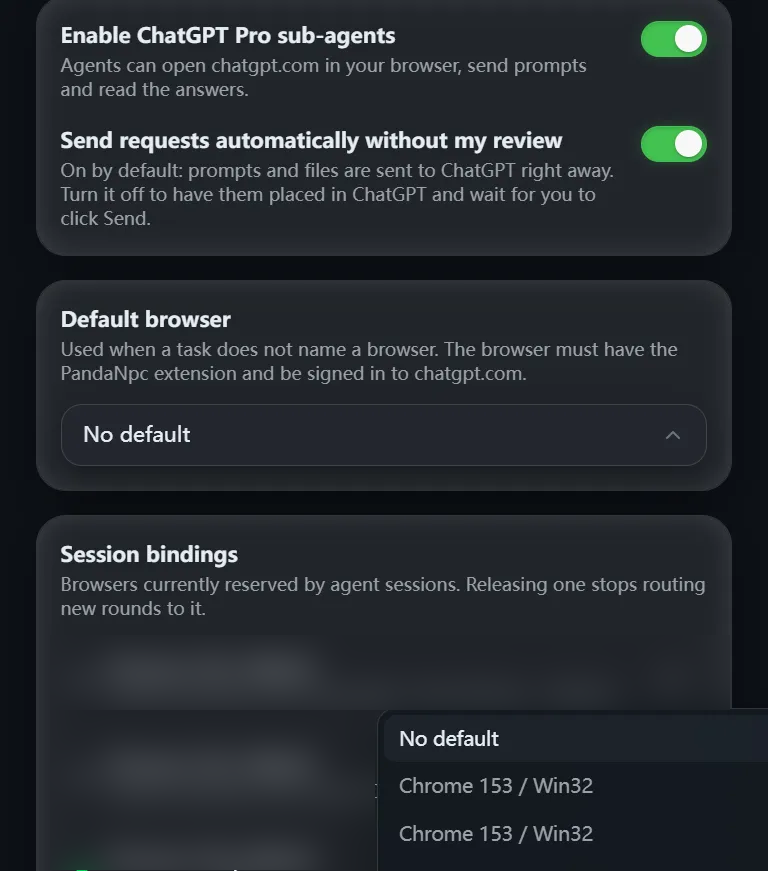
Default browser ドロップダウンメニューに選択肢を表示しています。展開して確認しただけで、新しいデフォルトブラウザを選択または保存したものではありません。履歴会話領域はプライバシー処理を施しています。
設定ページには「自動送信」トグルもあります。オンにすると、質問はそのまま送信されます。オフにすると、質問はまず ChatGPT ウェブページに入力され、あなたがウェブページで「送信」をクリックする必要があります。自分のページの状態に従ってください。
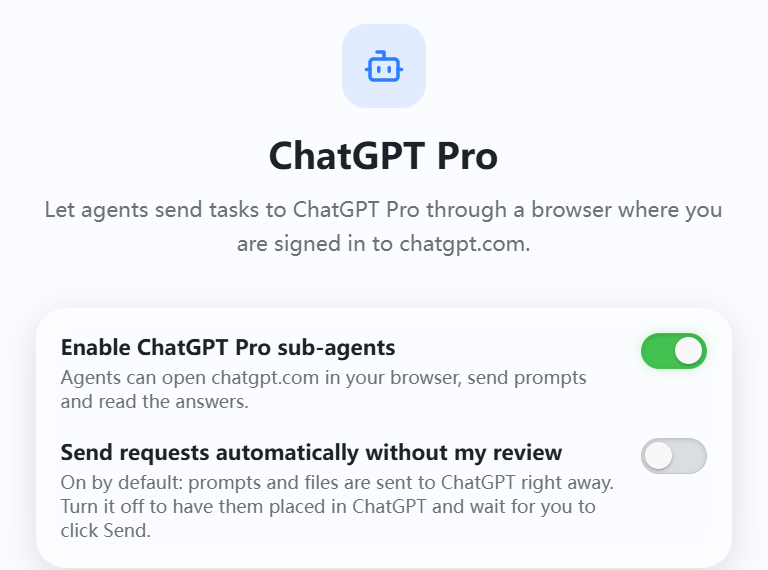
テスト環境の現在の状態:自動送信はオフで、ページにはユーザーが ChatGPT で Send をクリックする必要があると表示されています。図にはオンラインの拡張機能ブラウザがないため、これだけで接続済みと判断することはできません。
どうやって頼むか:この文をそのままコピー
Codex または Claude Code の会話ボックスで次を送信します:
先ほどの私の案を ChatGPT Pro に渡して、どのような抜けやリスクがあるか聞いてください。ChatGPT Pro が知る必要がある内容も一緒に送ってください。回答を受け取ったら、まず私に報告し、ファイルは変更しないでください。私が確認してから続けてください。
特定の変更箇所を検討してほしい場合は、次のようにします:
今回の変更の要点と考えられる問題点を ChatGPT Pro に見てもらってください。関連する内容を ChatGPT Pro に送り、回答を受け取ったら、まずここで報告し、ファイルは変更しないでください。私が確認してから続けてください。
ひとつの文で誰に渡すか、何を聞くか、返答後に何をするかを明確にすれば十分です。質問が具体的であるほど、回答を活用しやすくなります。たとえば「この2つの案にはそれぞれどんなコストがあるか」のほうが「プロジェクト全体を見てほしい」よりも適しています。
ChatGPT は受け取った内容だけに基づいて回答します。より多くの背景が必要な場合は、Codex または Claude Code に補足させてから再度質問してください。実際の変更や結果の確認が必要な場合は、引き続き元の Codex または Claude Code の会話で処理します。
デモデータ: 以下の英語タスクカードは、親セッションがどのように問題を ChatGPT Pro に渡すかを示しています。これは実際の製品コンポーネントのブラウザメモリ内デモであり、実際には送信されていません。

デモデータ:親セッション内の英語ディスパッチカードが ChatGPT Pro に渡すタスクを示しています。これは製品の実際のコンポーネントによるブラウザメモリ内デモであり、実際に ChatGPT に送信されたものではありません。
結果はどこで確認しますか
ChatGPT の回答は、先ほどリクエストを開始した Codex または Claude Code の会話に戻ります。答えをコピーするために別ウィンドウを開く必要はありません。まずどのような提案が返ってきたかを見て、その後、元のエージェントに説明を続けさせるか、変更するか、結果を確認するかを決めます。
しばらく返信がない場合は、まずブラウザがまだ起動していること、ChatGPT にログインしたままであること、PandaPaw とブラウザ拡張機能が同じ PandaNpc アカウントであることを確認してください。1つのブラウザが同時に2つのタスクを処理すると、後ろのタスクはキューに並びます。待っている間に同じ質問を何度も送らないでください。
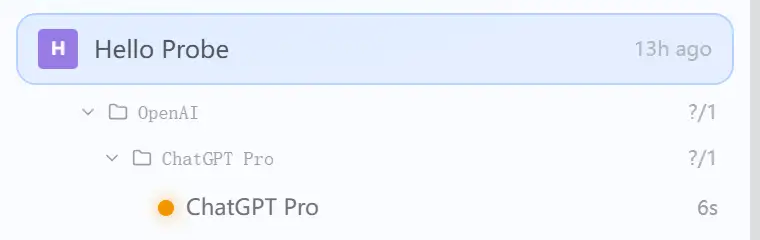
デモデータ:PandaNpc のサブエージェントサイドバーに ChatGPT Pro が実行中と表示されています。これはブラウザメモリ内デモの状態表示にすぎず、回答を受け取った証明ではありません。

デモデータ:親セッション内の英語返信例で、結果がどこに表示されるかを示しています。サンプルテキストは実際の ChatGPT の返信ではなく、エンドツーエンドで動作したことを証明するものではありません。
図について: ディスパッチ、実行状態、結果の図は製品インターフェースのデモデータであり、タスクと回答がどこに表示されるかを説明するためのものです。これらは今回オンラインで送信されたことや、実際の戻り通信が完了したことを示すものではありません。本記事には ChatGPT ウェブページが実際に質問を受け取ったスクリーンショットはまだなく、オンラインでのエンドツーエンドの戻り通信検証も行っていません。ご自身の接続で、機密情報を含まない質問を使って検証してください。
FAQ(よくある質問)
ChatGPT は自分で私のプロジェクト全体を開けますか?
できません。ChatGPT は Codex または Claude Code が送った内容に基づいて回答します。特定の資料を考慮してほしい場合は、ディスパッチ時に明確に伝え、元のエージェントに一緒に提供させてください。
ChatGPT の提案は自動的にコード変更になりますか?
ChatGPT はこのステップでは受け取った内容に基づいて回答するだけで、自分でプロジェクトファイルを変更することはありません。元の Codex または Claude Code は、あなたが与えたタスクに従って引き続き操作する可能性があります。提案を先に見てから変更するかどうかを決めたい場合は、ディスパッチ時に「回答を受け取ったらまず報告し、ファイルは変更しないでください」と明確に伝えてください。
これは ChatGPT Pro のサブスクリプションを Claude Code のサブスクリプションに変えるものですか?
いいえ。ここでは、あなたがすでにログインしている ChatGPT ウェブページを使用し、現在の会話の中でディスパッチされたタスクに回答させています。
関連ガイド

Claude Code vs Codex:機能、リモート制御、権限、利用シーンの選び方(2026)
結論:高度なターミナル操作、Hooks、Claude エコシステムなら Claude Code。ChatGPT、クラウドタスク、デスクトップのマルチ Agent なら Codex。Windows、macOS、Linux、スマホから両方を一元遠隔操作するなら PandaNpc。
記事を読む →
Claude にあなたのブラウザを直接操作させる:フォーム入力、投稿、スライダーキャプチャのドラッグまで
大多数の人はAIを「聞いたら答える」程度でしか使っていない。PandaNpcのChrome拡張機能は、あなたのClaude Codeを実際にブラウザに介入させ、代わりにクリックし、入力し、ページをめくる——さらにはスライダー認証コードをドラッグして通過させることさえできる。Chrome DevTools Protocolを利用してカーネルレベルでisTrusted=trueの実際の入力と、バックエンドで計算された人間らしいドラッグ軌跡を注入し、反スクレイピングを回避し、クロスドメインのiframeに入る。43の操作ツールに加え、承認カード、ドメインブラックリスト、一時停止スイッチ、操作の痕跡を残す安全ゲートの一式を備えている。
記事を読む →
スマホ用 Codex:ChatGPT Remote vs CLI リモート制御ガイド(2026)
はい:ChatGPT Remote は iPhone/Android からペア設定済みの Mac/Windows デスクトップ版 Codex を制御可能。Codex CLI・Linux・デスクトップなしホストを直接制御するなら PandaNpc。本記事では2つの方法の設定・制限・検証・対処法を比較します。
記事を読む →