
Cómo usar ChatGPT Pro con Codex y Claude Code en PandaNpc
En una conversación de Codex o Claude Code en PandaNpc, puedes pasar una pregunta concreta a la página web de ChatGPT Pro con sesión iniciada, y la respuesta volverá a la conversación original.

PandaNpc es el proveedor de la función presentada en este artículo. Las capturas de configuración provienen de una interfaz real de producto en inglés; la asignación de tareas, el estado de ejecución y los resultados de la sesión padre usan Demo data claramente etiquetados.
Ver PNG a tamaño completo (1920×1080)

Puedes pedirle directamente en una conversación de Codex o Claude Code de PandaNpc que entregue una pregunta a ChatGPT Pro. Después de que ChatGPT responda, el resultado volverá a la conversación original y podrás seguir pidiéndole a Codex o Claude Code que lo procese. A continuación se recorre paso a paso "qué preparar, dónde abrirlo, cómo decirlo y dónde verlo".
Qué preparar antes de empezar
Primero prepara PandaNpc, PandaPaw y un navegador Chrome con la extensión de PandaNpc instalada. PandaPaw y la extensión del navegador deben iniciar sesión con la misma cuenta de PandaNpc. Luego abre chatgpt.com en este navegador y confirma que has iniciado sesión con la cuenta de ChatGPT que quieres usar.
Si tienes varios navegadores, puedes elegir uno en la configuración como navegador predeterminado. La página de ChatGPT Pro no ofrece la opción de seleccionar una conversación existente de ChatGPT; primero inicia sesión en ChatGPT en el navegador que vas a usar. Al usarlo, se consumirá cuota de tu propia cuenta de ChatGPT; presta atención a los avisos de la página sobre la operación automática.
Dónde abrirlo
- Abre la configuración de PandaNpc y busca ChatGPT Pro.
- Primero instala la extensión de PandaNpc en Chrome y haz que inicie sesión con la misma cuenta de PandaNpc que PandaPaw. Vuelve a la página de configuración de ChatGPT Pro y confirma que la página muestra a PandaPaw y la extensión en línea; cuando aparezca el aviso de habilitación, elige aceptar y habilitar.
- Si has conectado varios navegadores, puedes seleccionar el navegador predeterminado en la página de configuración; si no necesitas fijar uno, también puedes no establecer ninguno. Luego abre la conversación de Codex o Claude Code que estés usando.
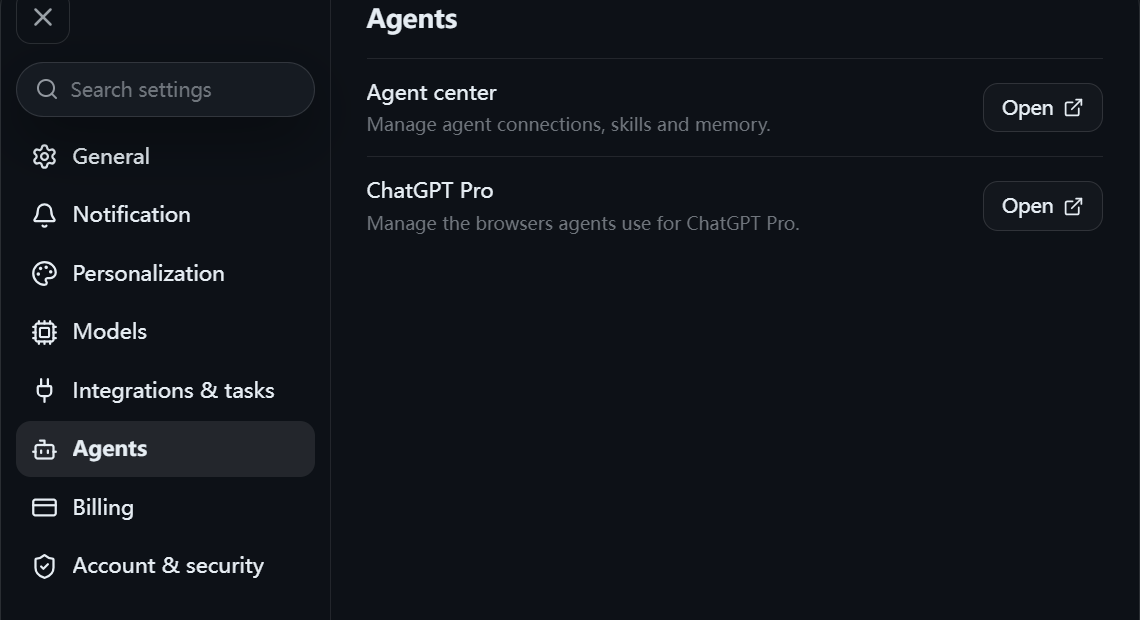
Paso 1: abre Settings → Agents → ChatGPT Pro en PandaNpc. Interfaz real de producto en inglés, con las áreas irrelevantes recortadas.
Ver PNG a tamaño completo (1140×620)
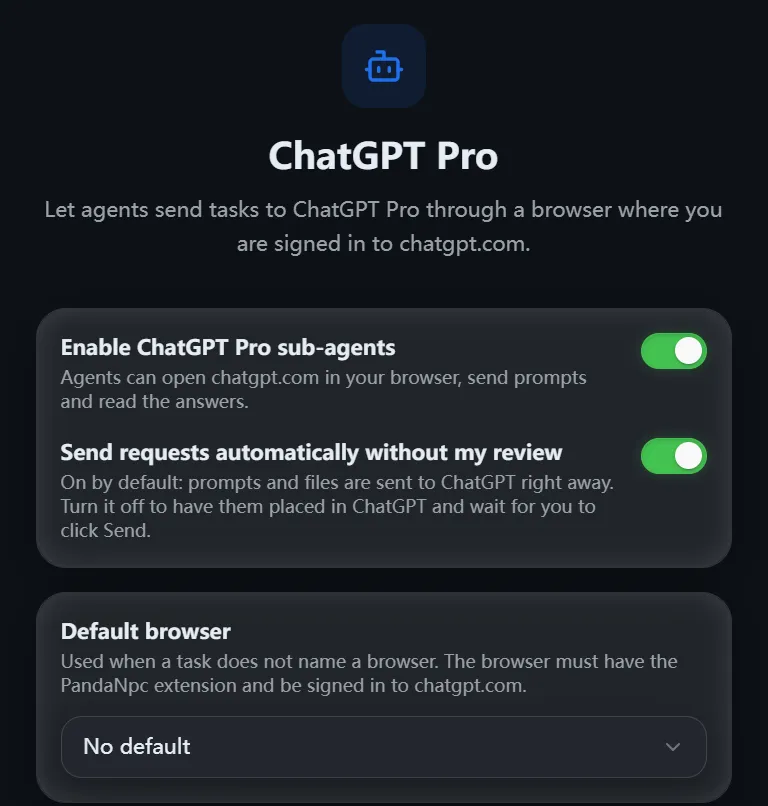
La página de configuración de ChatGPT Pro muestra que está habilitado; el envío automático está activado en la cuenta actual. La imagen muestra el estado existente y no representa el valor predeterminado ni el proceso de operación del botón de habilitación.
Ver PNG a tamaño completo (768×806)
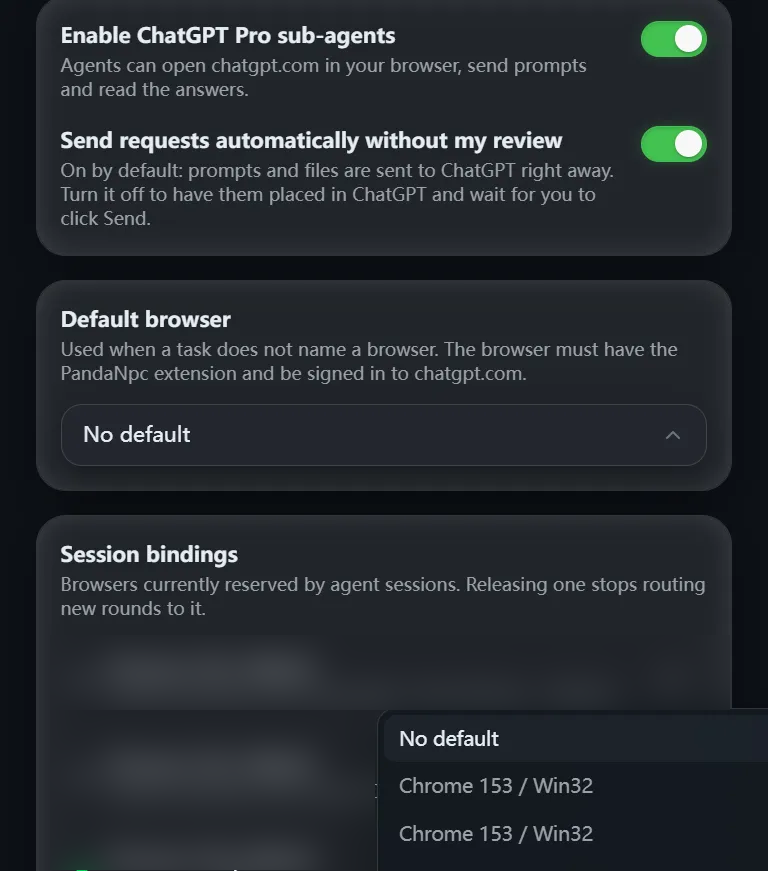
El menú desplegable Default browser muestra las opciones disponibles; solo se expandió para verlas, no se seleccionó ni guardó un nuevo navegador predeterminado. El área de conversaciones históricas ha sido tratada para proteger la privacidad.
Ver PNG a tamaño completo (768×871)
La página de configuración también ofrece el interruptor "envío automático". Cuando está activado, la pregunta se envía directamente; cuando está desactivado, la pregunta se rellena primero en la página web de ChatGPT y tú debes hacer clic en "enviar" en la página web. Guíate por el estado de tu propia página.
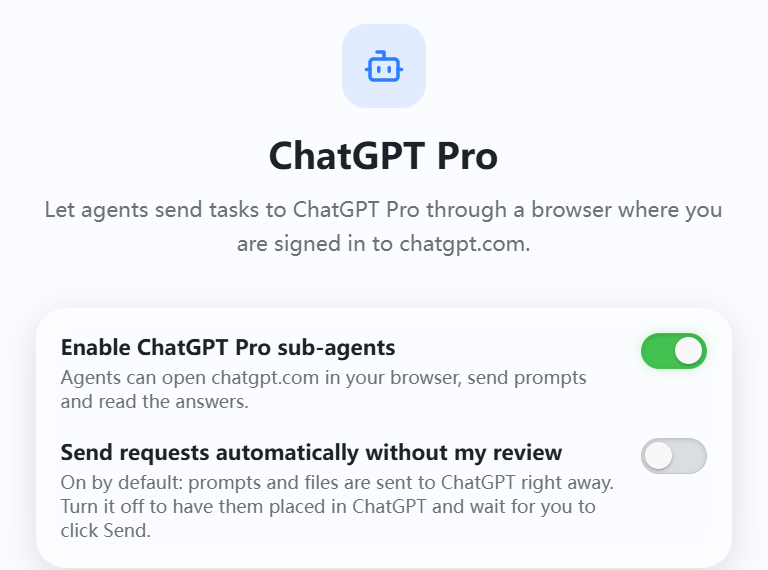
Estado existente del entorno de prueba: el envío automático está desactivado y la página indica que el usuario debe hacer clic en Send en ChatGPT. En la imagen no hay ningún navegador con la extensión en línea, así que no se puede concluir que ya haya conexión.
Ver PNG a tamaño completo (768×570)
Cómo pedirle ayuda: copia directamente esta frase
Envía esto en el cuadro de diálogo de Codex o Claude Code:
Entrega a ChatGPT Pro el plan que acabo de hacer y pregúntale qué omisiones o riesgos tiene. Envíale también el contenido que necesite saber. Cuando recibas la respuesta, infórmame primero y no modifiques archivos; espera a que yo confirme antes de continuar.
Si quieres que revise un cambio concreto, puedes cambiarlo por:
Pídele a ChatGPT Pro que revise los puntos clave y los posibles problemas de este cambio. Envíale el contenido relevante y, cuando recibas la respuesta, infórmame primero aquí y no modifiques archivos; espera a que yo confirme antes de continuar.
Basta con dejar claro en una frase a quién se lo entregas, qué quieres preguntar y qué hacer después de la respuesta. Cuanto más concreta sea la pregunta, más fácil será usar la respuesta. Por ejemplo, "qué coste tiene cada una de estas dos opciones" será más adecuado que "échale un vistazo a todo el proyecto".
ChatGPT solo puede responder según el contenido que recibe. Si necesita más contexto, pídele a Codex o Claude Code que lo complemente y vuelve a preguntar. Cuando necesites modificaciones reales o comprobar resultados, la conversación original de Codex o Claude Code debe seguir encargándose.
Demo data: la siguiente tarjeta de tarea en inglés muestra cómo la sesión padre entrega la pregunta a ChatGPT Pro. Proviene de una demostración en memoria del navegador de componentes reales del producto; no se envió de verdad.

Demo data: la tarjeta de asignación en de la sesión padre muestra la tarea entregada a ChatGPT Pro. Es una demostración en memoria del naveg de componentes reales del producto; no se envió realmente a ChatGPT.
Ver PNG a tamaño completo (1032×156)
Dónde ver los resultados
La respuesta de ChatGPT volverá a la conversación de Codex o Claude Code que acaba de hacer la solicitud. No necesitas abrir otra ventana para copiar la respuesta. Primero mira qué sugerencias dio y luego decide si dejas que el agente original siga explicando, modifique o compruebe el resultado.
Si de momento no hay respuesta, primero confirma que el navegador sigue en ejecución, que ChatGPT sigue con la sesión iniciada y que PandaPaw y la extensión del navegador siguen usando la misma cuenta de PandaNpc. Cuando un navegador procesa dos tareas a la vez, las tareas posteriores se ponen en cola; mientras esperas, no envíes repetidamente la misma pregunta.
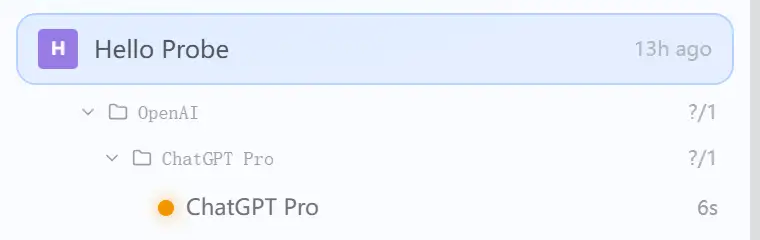
Demo data: la barra lateral del subagente de PandaNpc muestra que ChatGPT Pro está en ejecución. Esto es solo una visualización de estado de una demostración en memoria del navegador, no una prueba de que se haya recibido una respuesta.
Ver PNG a tamaño completo (760×240)

Demo data: ejemplo de respuesta en inglés en la sesión padre, para que veas dónde aparecerá el resultado. El texto de ejemplo no es una respuesta real de ChatGPT y no puede demostrar que el flujo de extremo a extremo se haya ejecutado.
Ver PNG a tamaño completo (1032×191)
Sobre las imágenes: las imágenes de asignación, estado de ejecución y resultados son Demo data de la interfaz del producto, y sirven para explicar dónde verás las tareas y las respuestas; no representan que esta vez se haya enviado en línea o se haya completado un retorno real. Este artículo aún no incluye capturas de la página web de ChatGPT recibiendo realmente la pregunta, ni se ha hecho una validación en línea del retorno de extremo a extremo. Verifica con tu propia conexión usando preguntas sin información sensible.
Preguntas frecuentes (FAQ)
¿ChatGPT puede abrir todo mi proyecto por sí solo?
No. Responde según el contenido que le envían Codex o Claude Code. Si quieres que tenga en cuenta ciertos materiales, dilo claramente al asignar la tarea y haz que el agente original los proporcione junto con la pregunta.
¿Las sugerencias de ChatGPT se convierten automáticamente en modificaciones de código?
En este paso, ChatGPT solo responde según el contenido recibido y no modifica por sí mismo los archivos del proyecto. Es posible que el Codex o Claude Code original siga actuando según la tarea que le diste; si quieres ver primero las sugerencias y luego decidir si se modifica, di claramente al asignar la tarea: "cuando recibas la respuesta, infórmame primero y no modifiques archivos".
¿Esto convierte la suscripción a ChatGPT Pro en una suscripción a Claude Code?
No. Aquí se usa la página web de ChatGPT en la que ya iniciaste sesión, para que responda dentro de la conversación actual una tarea que se le asigna.
Guías relacionadas

Claude Code vs Codex: cómo elegir entre funciones, control remoto, permisos y casos de uso (2026)
Conclusión: Claude Code para terminal avanzado, Hooks y el ecosistema Claude; Codex para ChatGPT, tareas en la nube y varios Agent; PandaNpc para controlar ambos a distancia en Windows, macOS, Linux y móvil.
Leer artículo →
Haz que Claude opere directamente tu navegador: llenar formularios, publicar, e incluso arrastrar el captcha deslizante
La mayoría de la gente usa la IA todavía en el modo «tú preguntas, ella responde». La extensión de Chrome de PandaNpc hace que tu Claude Code realmente meta la mano en el navegador, haga clic por ti, rellene por ti, pase páginas por ti — e incluso arrastre el captcha deslizable por ti. Aprovechando el protocolo de desarrollador de Chrome para inyectar entradas reales con isTrusted=true a nivel del núcleo, junto con trayectorias de arrastre antropomórficas calculadas en el backend, para superar la protección antiscraping y entrar en iframes de origen cruzado. 43 herramientas de operación, equipadas con un conjunto completo de tarjetas de aprobación + lista negra de dominios + interruptor de pausa + compuerta de seguridad con registro de operaciones.
Leer artículo →
Usa Codex en el móvil: ChatGPT Remote vs CLI (guía 2026)
Usa Codex en iPhone o Android: ChatGPT Remote controla chats de escritorio en Mac/Windows; PandaNpc controla Codex CLI y hosts Linux. Compara configuración, límites y solución de problemas.
Leer artículo →