
Come usare ChatGPT Pro con Codex e Claude Code in PandaNpc
Nelle conversazioni di Codex o Claude Code su PandaNpc, puoi affidare una domanda specifica alla pagina web di ChatGPT Pro già autenticata, e la risposta tornerà nella conversazione originale.

PandaNpc è il fornitore della funzionalità descritta in questo articolo. Gli screenshot delle impostazioni provengono da una reale interfaccia prodotto in inglese; assegnazione, stato di esecuzione e risultati della sessione padre usano Demo data chiaramente etichettati.
Visualizza PNG a dimensione originale (1920×1080)

Puoi chiedere direttamente a Codex o Claude Code, nella conversazione con PandaNpc, di passare una domanda a ChatGPT Pro. Dopo che ChatGPT ha risposto, il risultato torna nella conversazione originale e puoi continuare a farlo gestire da Codex o Claude Code. Di seguito ripercorriamo "cosa preparare, dove aprire, cosa dire, dove vedere".
Cosa preparare prima di iniziare
Prepara prima PandaNpc, PandaPaw e un browser Chrome con l'estensione PandaNpc installata. PandaPaw e l'estensione del browser devono accedere allo stesso account PandaNpc. Poi apri chatgpt.com in questo browser e verifica di aver effettuato l'accesso all'account ChatGPT che vuoi usare.
Se hai più browser, nelle impostazioni puoi sceglierne uno come browser predefinito. La pagina di ChatGPT Pro non offre l'opzione per scegliere una conversazione ChatGPT esistente; accedi prima a ChatGPT nel browser che vuoi usare. Durante l'uso consumerai la quota del tuo account ChatGPT; presta attenzione agli avvisi della pagina sulle operazioni automatiche.
Dove aprire
- Apri le impostazioni di PandaNpc e trova ChatGPT Pro.
- Installa prima l'estensione PandaNpc in Chrome e fai accedere anche lei allo stesso account PandaNpc di PandaPaw. Torna alla pagina delle impostazioni di ChatGPT Pro e verifica che la pagina mostri PandaPaw e l'estensione online; quando compare il prompt di abilitazione, scegli di accettare e abilitare.
- Se hai collegato più browser, nella pagina delle impostazioni puoi scegliere il browser predefinito; se non hai un browser da usare stabilmente, puoi anche non impostarne uno. Poi apri la conversazione di Codex o Claude Code che stai usando.
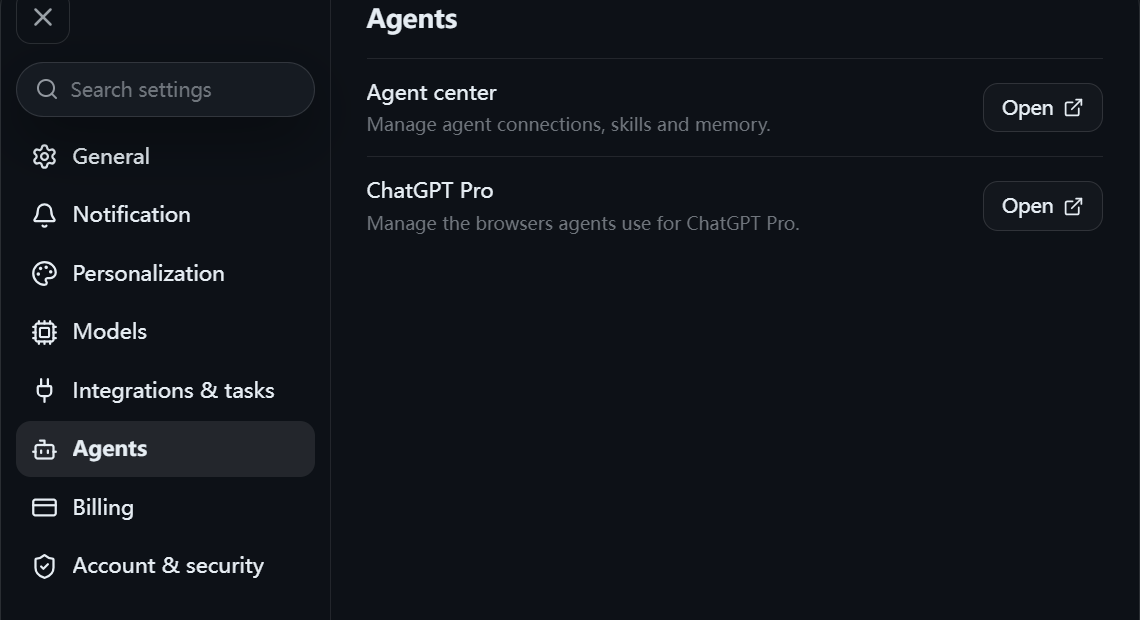
Passaggio 1: apri Settings → Agents → ChatGPT Pro in PandaNpc. Interfaccia prodotto reale in inglese, con le aree non pertinenti ritagliate.
Visualizza PNG a dimensione originale (1140×620)
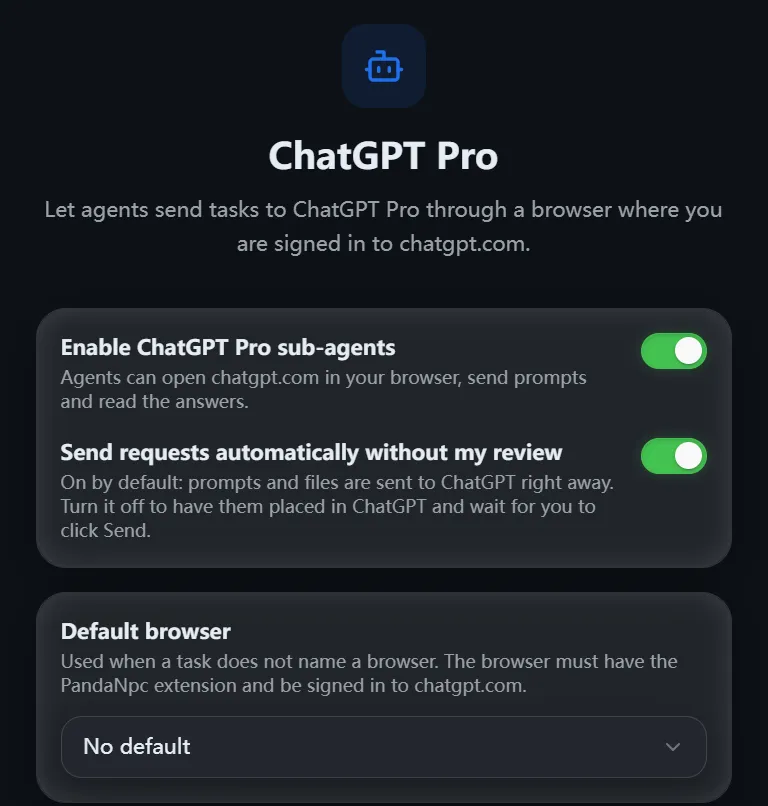
La pagina delle impostazioni di ChatGPT Pro mostra che è abilitato; l'invio automatico è attivo per l'account corrente. L'illustrazione mostra lo stato attuale e non rappresenta il valore predefinito o il processo di azione del pulsante di abilitazione.
Visualizza PNG a dimensione originale (768×806)
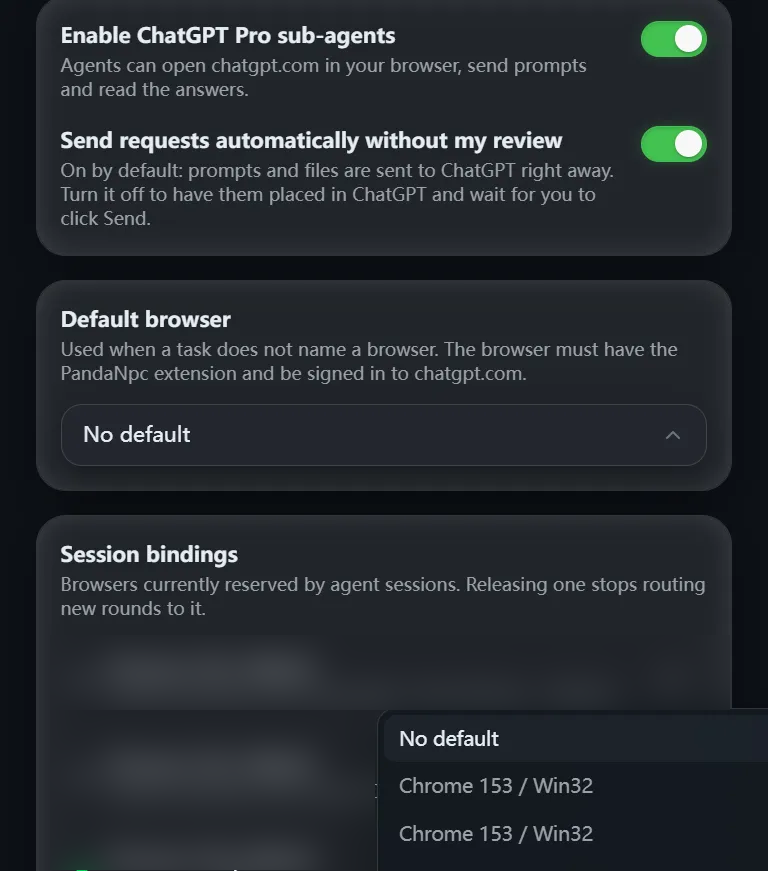
Il menu a discesa Default browser mostra le opzioni disponibili; è solo un'espansione per visualizzarle, non è stata selezionata o salvata una nuova impostazione predefinita. L'area delle conversazioni storiche è stata oscurata per privacy.
Visualizza PNG a dimensione originale (768×871)
La pagina delle impostazioni offre anche l'interruttore "invio automatico". Quando è attivo, la domanda viene inviata direttamente; quando è disattivato, la domanda viene prima inserita nella pagina web di ChatGPT e devi andare alla pagina web a fare clic su "invia". Fai riferimento allo stato della tua pagina.
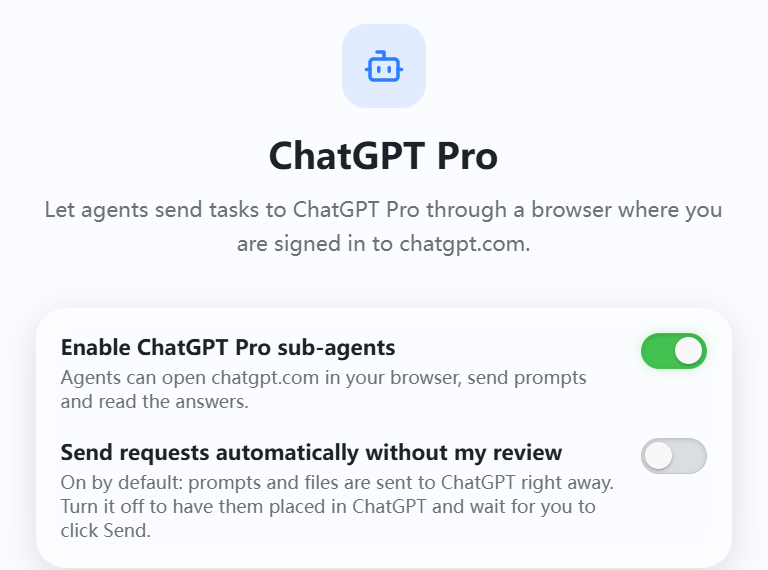
Stato attuale dell'ambiente di test: invio automatico disattivato, la pagina indica che l'utente deve fare clic su Send in ChatGPT. Nell'immagine non c'è un browser con estensione online, quindi non si può concludere che la connessione sia attiva.
Visualizza PNG a dimensione originale (768×570)
Come chiedere aiuto: copia direttamente questa frase
Invia nella finestra di dialogo di Codex o Claude Code:
Per favore, passa il piano che ti ho appena mostrato a ChatGPT Pro e chiedigli quali omissioni o rischi ci sono. Invia anche le informazioni che deve conoscere. Dopo aver ricevuto la risposta, riferiscimela prima, senza modificare file; aspetta la mia conferma prima di continuare.
Se vuoi che esamini una certa modifica, puoi cambiare in:
Per favore, chiedi a ChatGPT Pro di guardare i punti chiave e i possibili problemi di questa modifica. Invia il contenuto pertinente, dopo aver ricevuto la risposta riferiscila prima qui, senza modificare file; aspetta la mia conferma prima di continuare.
In una frase basta dire chiaramente a chi affidarla, cosa chiedere, cosa fare dopo la risposta. Più la domanda è specifica, più è facile usare la risposta. Per esempio, "quali costi hanno le due opzioni" è più adatto di "dai un'occhiata all'intero progetto".
ChatGPT può rispondere solo in base ai contenuti che riceve. Se ha bisogno di più contesto, chiedi a Codex o Claude Code di aggiungerlo e poi chiedi di nuovo. Quando servono modifiche reali o controllare i risultati, lascia che sia la conversazione originale di Codex o Claude Code a continuare.
Demo data: la scheda di attività in inglese qui sotto mostra come la sessione padre affida la domanda a ChatGPT Pro. Proviene da una demo in memoria del browser di un componente prodotto reale; non è stato inviato realmente.

Demo data: la scheda di assegnazione in inglese nella sessione padre mostra il compito affidato a ChatGPT Pro. È una demo in memoria del browser di componenti reali del prodotto; non è stato effettivamente inviato a ChatGPT.
Visualizza PNG a dimensione originale (1032×156)
Dove vedere i risultati
La risposta di ChatGPT tornerà nella conversazione di Codex o Claude Code da cui è stata inviata la richiesta. Non devi aprire un'altra finestra per copiare la risposta. Guarda prima quali suggerimenti ha dato, poi decidi se far continuare l'agente originale a spiegare, modificare o controllare i risultati.
Se per il momento non c'è risposta, verifica prima che il browser sia ancora in esecuzione, che ChatGPT sia ancora connesso e che PandaPaw e l'estensione del browser siano ancora nello stesso account PandaNpc. Dopo che un browser gestisce due attività contemporaneamente, le attività successive verranno messe in coda; durante l'attesa non inviare ripetutamente la stessa domanda.
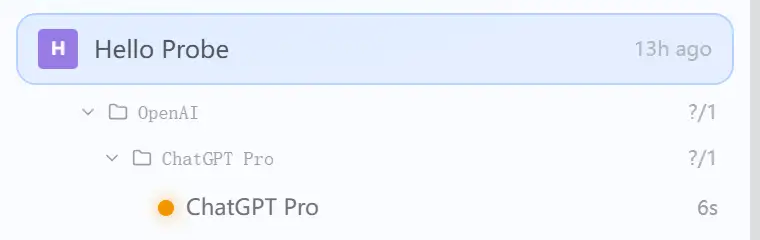
Demo data: la barra laterale del sotto-agente di PandaNpc mostra ChatGPT Pro in esecuzione. È solo una visualizzazione di stato della demo in memoria del browser, non una prova di aver ricevuto la risposta.
Visualizza PNG a dimensione originale (760×240)

Demo data: esempio di risposta in inglese nella sessione padre, per mostrarti dove apparirà il risultato. Il testo di esempio non è una risposta reale di ChatGPT e non può provare che il flusso end-to-end abbia funzionato.
Visualizza PNG a dimensione originale (1032×191)
Informazioni sulle immagini: le immagini di assegnazione, stato di esecuzione e risultati sono Demo data dell'interfaccia prodotto, usati per illustrare dove vedrai attività e risposte; non indicano che questa volta sia stato inviato online o sia avvenuto un reale ritorno. In questo articolo non sono ancora presenti screenshot della pagina web di ChatGPT che riceve realmente una domanda, né è stata fatta una verifica online del flusso end-to-end. Verifica nella tua connessione con una domanda priva di informazioni sensibili.
FAQ
ChatGPT può aprire da solo l'intero mio progetto?
No. Risponde in base ai contenuti inviati da Codex o Claude Code. Se vuoi che consideri alcune informazioni, spiegalo chiaramente al momento dell'assegnazione, così che l'agente originale le fornisca insieme.
I suggerimenti di ChatGPT diventano automaticamente modifiche al codice?
In questo passaggio ChatGPT risponde solo in base ai contenuti ricevuti e non modifica da solo i file del progetto. La conversazione originale di Codex o Claude Code può comunque continuare a operare secondo il compito che le hai dato; se vuoi prima vedere i suggerimenti e poi decidere se modificare, dillo chiaramente al momento dell'assegnazione: "dopo aver ricevuto la risposta, riferiscila prima, senza modificare file".
Questo trasforma l'abbonamento a ChatGPT Pro in un abbonamento a Claude Code?
No. Qui viene usata la tua pagina web di ChatGPT già connessa, per farle rispondere a un'attività assegnata nella conversazione corrente.
Guide correlate

Claude Code vs Codex: funzionalità, controllo remoto, permessi e casi d'uso – come scegliere (2026)
In breve: Claude Code per terminale avanzato, Hooks ed ecosistema Claude; Codex per ChatGPT, attività cloud e multi-Agent; PandaNpc per controllarli entrambi da remoto su Windows, macOS, Linux e mobile.
Leggi l'articolo →
Fai sì che Claude operi direttamente il tuo browser: compila moduli, pubblica post, e persino trascina i captcha a scorrimento
La maggior parte delle persone usa l'AI fermandosi ancora al "tu chiedi, lui risponde". Il plugin Chrome di PandaNpc permette al tuo Claude Code di mettere davvero le mani nel browser, cliccando per te, compilando per te, girando le pagine per te — e persino trascinando per te il captcha con slider. Grazie al protocollo sviluppatore di Chrome, inietta a livello di kernel input reali con isTrusted=true + traiettorie di trascinamento antropomorfe calcolate dal backend, supera l'anti-scraping, entra in iframe cross-dominio. 43 strumenti operativi, dotati di un set completo di schede di approvazione + blacklist di domini + interruttore di pausa + saracinesca di sicurezza con tracciabilità delle operazioni.
Leggi l'articolo →
Usa Codex sul telefono: ChatGPT Remote vs CLI (2026)
Sì: ChatGPT Remote controlla Codex desktop su Mac/Windows da iPhone/Android; per CLI/Linux/senza display usa PandaNpc. Include configurazione, limiti, verifica e risoluzione dei problemi.
Leggi l'articolo →