
用 PandaNpc 讓 Codex 和 Claude Code 調用 ChatGPT Pro
在 PandaNpc 的 Codex 或 Claude Code 對話裡,可以把一個具體問題交給已登入的 ChatGPT Pro 網頁,回答會回到原對話。本文用英文介面截圖講清準備、開啟、派工、查看結果與自動傳送的選擇,並標明示範數據的範圍。

PandaNpc 是本文介紹的功能提供方。設定截圖來自真實英文產品介面;派工、運行狀態和父對話結果使用明確標註的示範資料。

你可以在 PandaNpc 的 Codex 或 Claude Code 對話裡,直接請它把一個問題交給 ChatGPT Pro。 ChatGPT 回答後,結果會回到原來的對話,你可以接著讓 Codex 或 Claude Code 處理。以下按「準備什麼、在哪裏打開、怎樣說、哪裏看」走一遍。
開始前準備什麼
先準備好 PandaNpc、PandaPaw,以及安裝了 PandaNpc 擴充功能的 Chrome 瀏覽器。PandaPaw 和瀏覽器擴充功能要登入同一個 PandaNpc 帳號。然後在這個瀏覽器裡打開 chatgpt.com,確認已登入你要使用的 ChatGPT 帳號。
如果你有多個瀏覽器,可以在設定中挑一個作為預設瀏覽器。ChatGPT Pro 頁面不提供選擇已有 ChatGPT 對話的選項;請先在要使用的瀏覽器裡登入 ChatGPT。使用時會佔用你自己的 ChatGPT 帳號額度,請留意頁面關於自動操作的提示。
在哪裏打開
- 打開 PandaNpc 的設定,找到 ChatGPT Pro。
- 先在 Chrome 安裝 PandaNpc 擴充功能,並讓它與 PandaPaw 登入同一個 PandaNpc 帳號。回到 ChatGPT Pro 設定頁,確認頁面顯示 PandaPaw 和擴充功能在線;出現啟用提示時,選擇接受並啟用。
- 如果你連接了多個瀏覽器,可在設定頁選擇預設瀏覽器;沒有需要固定使用的瀏覽器,也可以不設預設。然後打開正在使用的 Codex 或 Claude Code 對話。
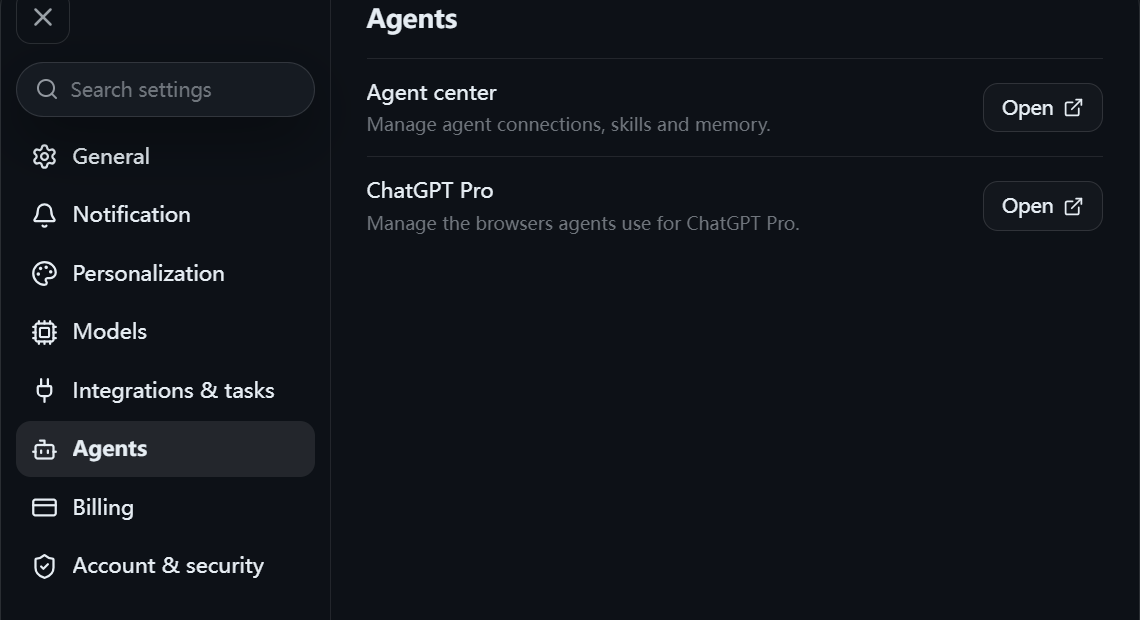
步驟 1:在 PandaNpc 打開 Settings → Agents → ChatGPT Pro。真實英文產品介面,已裁去無關區域。
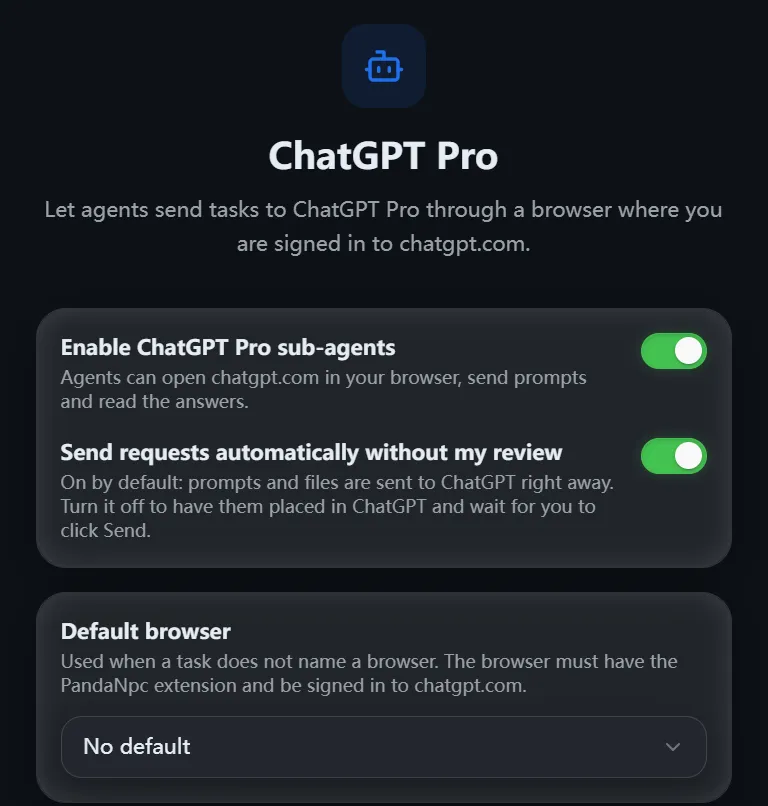
ChatGPT Pro 設定頁顯示已啟用,自動發送在目前帳號為開啟。圖示為現有狀態,不代表預設值或啟用按鈕的操作過程。
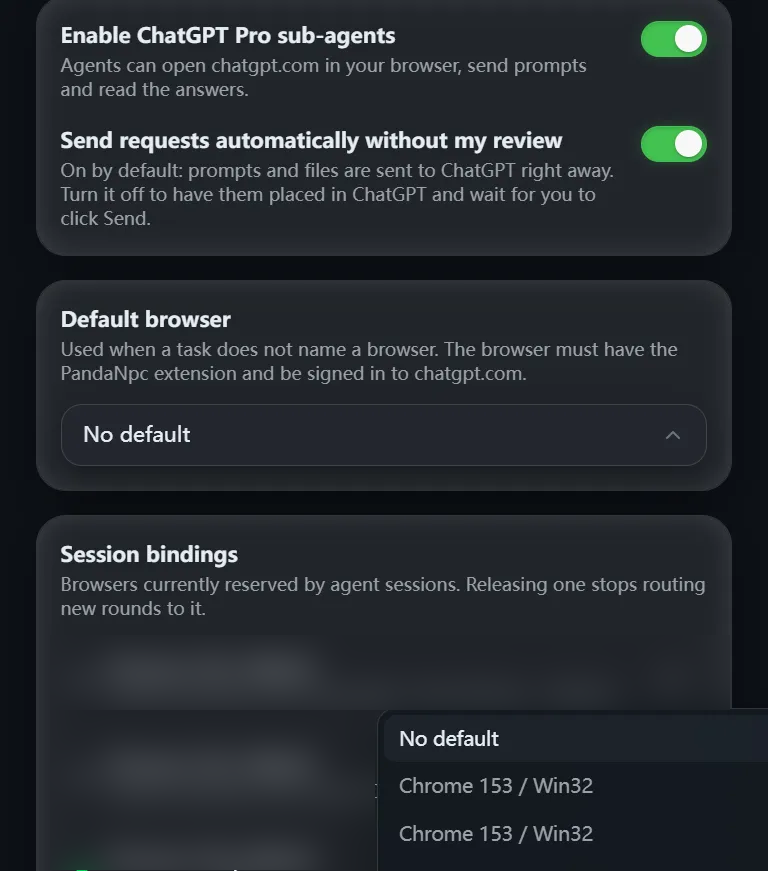
Default browser 下拉選單展示可選項;只是展開查看,沒有選擇或儲存新預設瀏覽器。歷史對話區域已作隱私處理。
設定頁還提供「自動發送」開關。開啟時,提問會直接發出;關閉時,提問會先填入 ChatGPT 網頁,你需要到網頁點擊「發送」。請以你自己的頁面狀態為準。
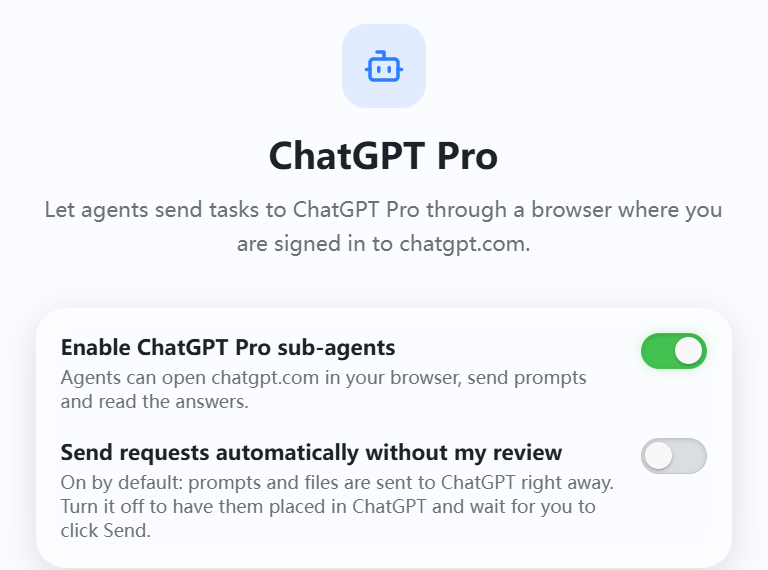
測試環境現有狀態:自動發送關閉,頁面提示需由使用者到 ChatGPT 點擊 Send。圖中沒有在線的擴充功能瀏覽器,不能據此認為已經連通。
如何讓它幫忙:直接複製這句話
在 Codex 或 Claude Code 的對話框裡發送:
請把我剛才的方案交給 ChatGPT Pro,問問它有哪些遺漏或風險。把需要它知道的內容一併發過去。收到回答後先向我匯報,不修改檔案;等我確認再繼續。
如果你想讓它審視某一段修改,可以改成:
請讓 ChatGPT Pro 看看這次修改的重點和可能的問題。把相關內容發給它,收到回答後先在這裡匯報,不修改檔案;等我確認再繼續。
一句話裡說清楚交給誰、要問什麼、回覆後做什麼就夠了。問題越具體,回答越容易用。比如「這兩種方案各有什麼代價」會比「幫我看看整個專案」更合適。
ChatGPT 只能根據收到的內容回答。若它需要更多背景,請讓 Codex 或 Claude Code 補充後再問。需要實際修改或檢查結果時,仍由原來的 Codex 或 Claude Code 對話繼續處理。
**示範資料:**下面的英文任務卡展示父對話如何把問題交給 ChatGPT Pro。它來自真實產品元件的瀏覽器記憶體示範,沒有實際發送。

示範資料:父對話中的英文派工卡展示交給 ChatGPT Pro 的任務。它是產品真實元件的瀏覽器記憶體示範,沒有實際發送到 ChatGPT。
哪裏看結果
ChatGPT 的回答會回到剛才發起請求的 Codex 或 Claude Code 對話。你不用另開一個視窗複製答案。先看它給了哪些建議,再決定讓原來的代理繼續解釋、修改,或檢查結果。
如果暫時沒有回覆,先確認瀏覽器仍在運行、ChatGPT 仍保持登入,以及 PandaPaw 和瀏覽器擴充功能仍是同一個 PandaNpc 帳號。一個瀏覽器同時處理兩個任務後,後面的任務會排隊;等待時不要反覆發送同一個問題。
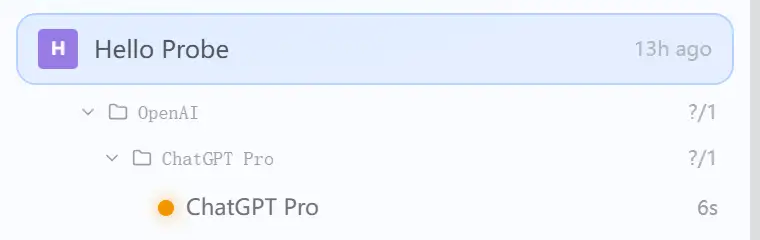
示範資料:PandaNpc 子代理側邊欄顯示 ChatGPT Pro 正在運行。這只是瀏覽器記憶體示範的狀態展示,不是收到回答的證明。

示範資料:父對話中的英文回覆示例,讓你看到結果會出現在哪裏。示例文字不是一次真實 ChatGPT 回傳,不能證明端到端已運行。
**關於配圖:**派工、運行狀態和結果圖是產品介面的示範資料,用來說明你會在哪裏看到任務和回答;它們不代表這次已線上發送或完成真實回流。本文尚無 ChatGPT 網頁實際收到提問的截圖,也未做線上端到端回流驗證。請在自己的連線中用無敏感資訊的問題驗證。
FAQ:你可能會問
ChatGPT 能自己打開我的整個專案嗎?
不能。它根據 Codex 或 Claude Code 發過去的內容作答。如果要它考慮某些資料,就在派工時說清楚,讓原來的代理一併提供。
ChatGPT 的建議會自動變成程式碼修改嗎?
ChatGPT 這一步只根據收到的內容回答,不會自己修改專案檔案。原來的 Codex 或 Claude Code 仍可能按你給它的任務繼續操作;如果希望先看建議,再決定是否修改,請在派工時明確說「收到回答後先匯報,不修改檔案」。
這是不是把 ChatGPT Pro 訂閱變成 Claude Code 的訂閱?
不是。這裡使用的是你已登入的 ChatGPT 網頁,讓它在目前對話裡回答一個被派出的任務。
相關指南

Claude Code vs Codex:功能、遠端控制、權限與使用場景怎麼選(2026)
先說結論:重視深度終端、Hooks 和 Claude 生態,選 Claude Code;重視 ChatGPT 帳號、雲端任務和桌面多 Agent,選 Codex;要跨 Windows、macOS、Linux 與手機統一遙控兩者,選 PandaNpc。
閱讀文章 →
讓 Claude 直接操作你嘅瀏覽器:填表、發帖,連滑塊驗證碼都拖得過去
大多數人用 AI 還停留在「你問它答」。PandaNpc 的 Chrome 插件讓你的 Claude Code 真的伸手進瀏覽器,替你點、替你填、替你翻頁——甚至替你把滑塊驗證碼拖過去。靠 Chrome 開發者協議在內核層注入 isTrusted=true 的真實輸入 + 後端計算好的擬人拖動軌跡,過反爬、進跨域 iframe。43 個操作工具,配一整套審批卡 + 域名黑名單 + 暫停開關 + 操作留痕的安全閘。
閱讀文章 →
手機用 Codex:ChatGPT Remote 與 CLI 遠端控制指南(2026)
可以:ChatGPT Remote 可從 iPhone 或 Android 控制已配對的 Mac/Windows 桌面 Codex;要直接控制 Codex CLI、Linux 或無桌面主機,則用 PandaNpc。本文比較兩條路線的設定、限制、驗證與排錯。
閱讀文章 →