
كيفية استخدام ChatGPT Pro مع Codex وClaude Code عبر PandaNpc
في محادثة Codex أو Claude Code داخل PandaNpc، يمكن إرسال سؤال محدّد إلى صفحة ChatGPT Pro على الويب التي تم تسجيل الدخول إليها، وستعود الإجابة إلى المحادثة الأصلية.

PandaNpc هو مزوّد الميزة التي يتناولها هذا المقال. لقطات الإعدادات مأخوذة من واجهة منتج إنجليزية حقيقية؛ أما الإسناد وحالة التشغيل ونتائج الجلسة الأصلية فتستخدم بيانات تجريبية موسومة بوضوح.
عرض PNG بالحجم الكامل (1920×1080)

يمكنك في محادثة Codex أو Claude Code داخل PandaNpc أن تطلب منه مباشرة إحالة سؤال إلى ChatGPT Pro. بعد أن يجيب ChatGPT، ستعود النتيجة إلى المحادثة الأصلية، ويمكنك بعد ذلك أن تتابع مع Codex أو Claude Code. فيما يلي سنمرّ على «ما الذي تجهّزه، وأين تفتح، وكيف تقول، وأين ترى».
ما الذي تجهّزه قبل البدء
جهّز أولًا PandaNpc وPandaPaw، ومتصفح Chrome مثبّت عليه إضافة PandaNpc. يجب أن يسجّل PandaPaw وإضافة المتصفح الدخول إلى نفس حساب PandaNpc. ثم افتح chatgpt.com في هذا المتصفح، وتأكد من تسجيل الدخول إلى حساب ChatGPT الذي تريد استخدامه.
إذا كانت لديك عدة متصفحات، يمكنك اختيار أحدها كمتصفح افتراضي في الإعدادات. لا تقدّم صفحة ChatGPT Pro خيارًا لاختيار محادثة ChatGPT موجودة؛ يُرجى أولًا تسجيل الدخول إلى ChatGPT في المتصفح الذي تريد استخدامه. عند الاستخدام، سيُستهلك من حصة حساب ChatGPT الخاص بك، لذا انتبه إلى تنبيهات الصفحة بشأن التشغيل التلقائي.
أين تفتح
- افتح الإعدادات في PandaNpc، وابحث عن ChatGPT Pro.
- ثبّت أولًا إضافة PandaNpc في Chrome، واجعلها تسجّل الدخول مع PandaPaw إلى نفس حساب PandaNpc. ارجع إلى صفحة إعدادات ChatGPT Pro، وتأكد من أن الصفحة تعرض أن PandaPaw والإضافة متصلان؛ وعند ظهور مطالبة التفعيل،تر القبول والتفعيل.
- إذا كنت متصلًاة متصفحات، يمكنك اختيار المتفح الافتراضي في صفحة الإعدادات؛ وإذا لم تكن هناك حاجة إلى تثبي متصفح معيّن، فيمكنك عدم تعيين افتراضي. ثم افتح محادثة Codex أو Claude Code التي تستخدمها.
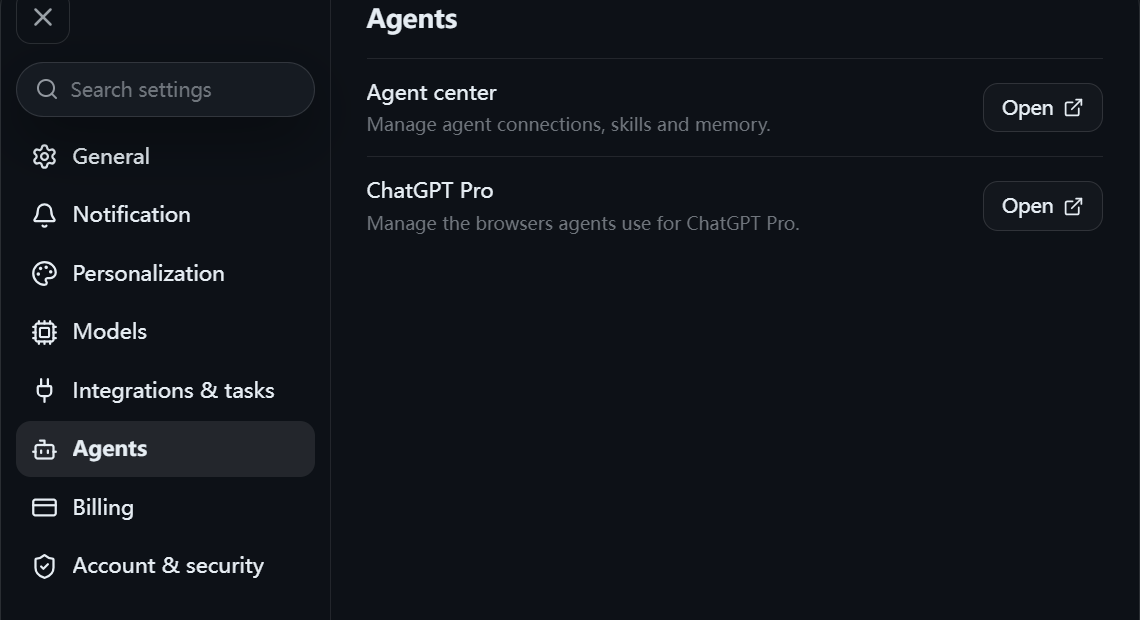
الخطوة 1: افتح Settings → Agents → ChatGPT Pro في PandaNpc. واجهة منتج إنجليزية حقيقية، مع اقتصاص المن غير ذات الصلة.
عرض PNG بالحجم الكامل (1140×620)
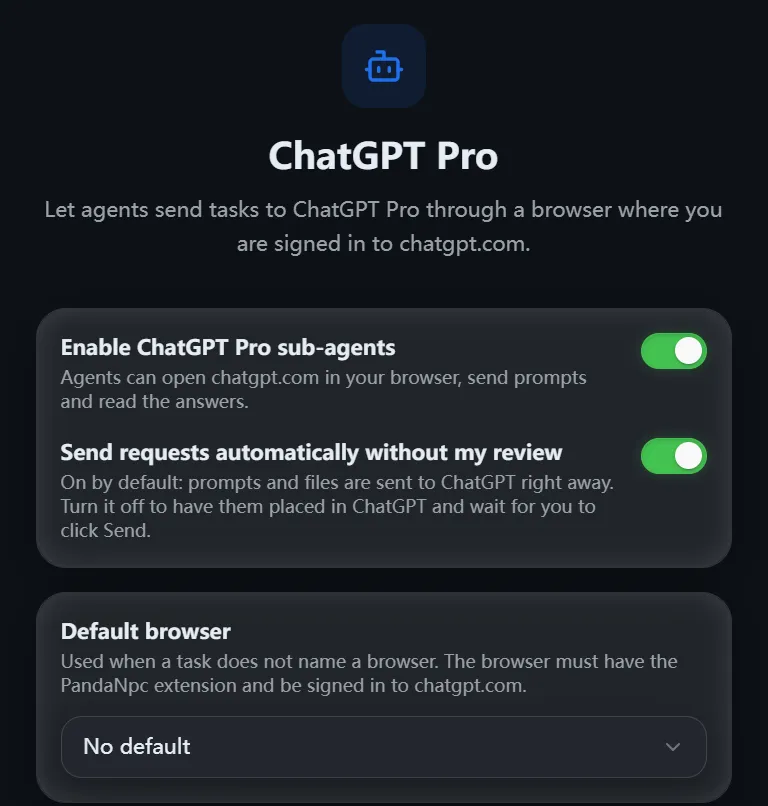
صفحة إعدادات ChatGPT Pro تعرض أنه مفعّل، والإرسال التلقائي مفعّل في الحساب الحالي. الصورة توضح الحالة الحالية، ولا تمثل القيمة الافتراضية أو عملية تفعيل الزر.
عرض PNG بالحجم الكامل (768×806)
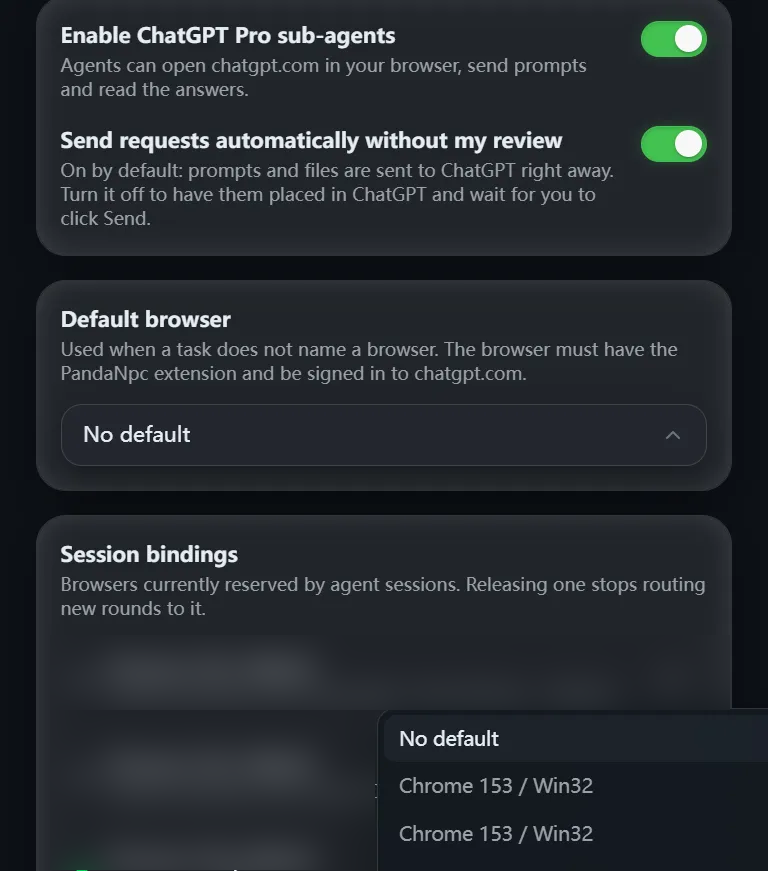
قائمة Default browser المنسدلة تعرض الخيارات المتاحة؛ فُتحت للعرض فقط، ولم يتم اختيار أو حفظ متصفح افتراضي جديد. تمت معالجة منطقة المحادثات السابقة من حيث الخصوصية.
عرض PNG بالحجم الكامل (768×871)
توفّر صفحة الإعدادات أيضًا مفتاح «الإرسال التلقائي». عند تفعيله، يُرسَل السؤال مباشرة؛ وعند إيقافه، يُملأ السؤال أولًا في صفحة ChatGPT، وستحتاج إلى النقر على «Send» في الصفحة. يُرجى الاعتماد على حالة صفحتك أنت.
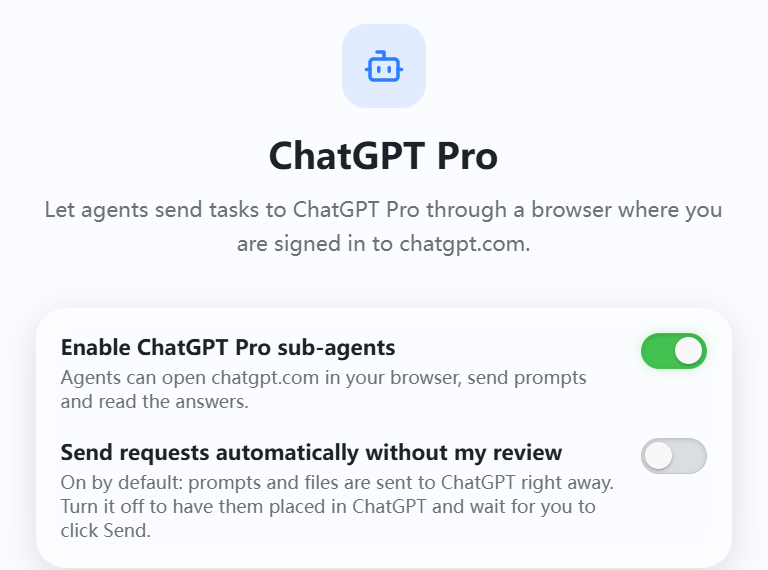
الحالة الحالية لبيئة الاختبار: الإرسال التلقائي متوقف، وتعرض الصفحة تنبيهًا بأن على المستخدم النقر على Send في ChatGPT. لا يظهر في الصورة متصفح بإضافة متصل، ولا يمكن اعتبار ذلك دليلًا على أن الاتصال قد تم.
عرض PNG بالحجم الكامل (768×570)
كيف تجعله يساعد: انسخ هذه الجملة مباشرة
أرسل في مربع حوار Codex أو Claude Code:
من فضلك أرسل خطتي السابقة إلى ChatGPT Pro، واسأله عن أي سهو أو مخاطر. أرسل إليه أيضًا المحتوى الذي يحتاج معرفته. بعد استلام الإجابة، أبلغني أولًا ولا تعدّل الملفات؛ وانتظر تأكيدي قبل المتابعة.
إذا أردت أن يراجع جزءًا معينًا من التعديل، يمكنك تغييرها إلى:
من فضلك اطلب من ChatGPT Pro إلقاء نظرة على أهم نقاط هذا التعديل والمشكلات المحتملة. أرسل إليه المحتوى ذي الصلة، وبعد استلام الإجابة أبلغني هنا أولًا، ولا تعدّل الملفات؛ وانتظر تأكيدي قبل المتابعة.
يكفي أن توضح في جملة واحدة إلى مَن تُسند المهمة، وما الذي تسأل عنه، وما الذي ينبغي فعله بعد الرد. كلما كان السؤال أكثر تحديدًا، كان من الأسهل استخدام الإجابة. مثلًا، «ما تكلفة كل من هذين الحلين؟» ستكون أنسب من «ألقِ نظرة على المشروع كله».
لا يجيب ChatGPT إلا بناءً على المحتوى الذي يستلمه. إذا كان يحتاج إلى سياق إضافي، فاطلب من Codex أو Claude Code إكماله ثم اسأل مرة أخرى. عند الحاجة إلى تعديل فعلي أو فحص نتيجة، تابع المعالجة في محادثة Codex أو Claude Code نفسها.
بيانات تجريبية: بطاقة المهمة الإنجليزية التالية توضح كيف تُسند الجلسة الأصلية السؤال إلى ChatGPT Pro. وهي من عرض توضيحي في ذاكرة المتصفح لمكوّنات منتج حقيقية، ولم تُرسل فعليًا.

بيانات تجريبية: بطاقة الإسناد الإنجليزية في الجلسة الأصلية تعرض المهمة المُسندة إلى ChatGPT Pro. إنها عرض توضيحي في ذاكرة المتصفح لمكوّنات منتج حقيقية، ولم تُرسل فعليًا إلى ChatGPT.
عرض PNG بالحجم الكامل (1032×156)
أين ترى النتيجة
ستعود إجابة ChatGPT إلى محادثة Codex أو Claude Code التي أرسلت الطلب قبل قليل. لست بحاجة إلى فتح نافذة أخرى لنسخ الإجابة. انظر أولًا إلى التوصيات التي قدّمها، ثم قرّر أن تطلب من الوكيل الأصلي متابعة الشرح أو التعديل أو فحص النتيجة.
إذا لم يصل رد بعد، فتأكد أولًا من أن المتصفح ما زال يعمل، وأن ChatGPT ما زال مسجّل الدخول، وأن PandaPaw وإضافة المتصفح ما زالا على نفس حساب PandaNpc. عندما يعالج متصفح واحد مهمتين في الوقت نفسه، ستصطف المهام التالية في قائمة الانتظار؛ أثناء الانتظار لا تُرسل السؤال نفسه مرارًا.
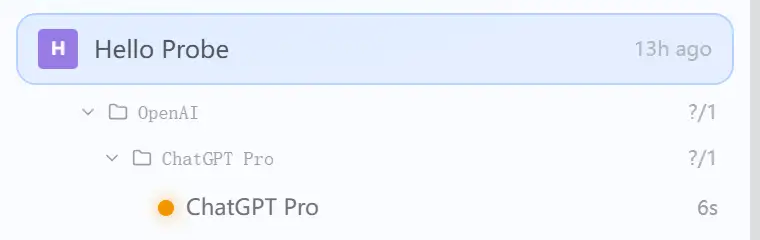
بيانات تجريبية: الشريط الجانبي للوكيل الفرعي في PandaNpc يعرض أن ChatGPT Pro قيد التشغيل. هذا مجرد عرض لحالة في ذاكرة المتصفح، وليس دليلًا على استلام إجابة.
عرض PNG بالحجم الكامل (760×240)

بيانات تجريبية: مثال رد بالإنجليزية في الجلسة الأصلية، ليريك أين ستظهر النتيجة. النص المثال ليس ردًا حقيقيًا من ChatGPT، ولا يثبت أن التشغيل من طرف إلى طرف قد حدث.
عرض PNG بالحجم الكامل (1032×191)
حول الصور: صور الإسناد وحالة التشغيل والنتائج هي بيانات تجريبية من واجهة المنتج، وتُستخدم لتوضيح أين سترى المهمة والإجابة؛ وهي لا تعني أن الإرسال تم فعليًا عبر الإنترنت أو أن التدفق العكسي الحقيقي قد اكتمل. لا يحتوي هذا المقال بعد على لقطة شاشة تظهر استلام صفحة ChatGPT للسؤال فعليًا، ولم يُجرَ تحقق متصل من التدفق العكسي من طرف إلى طرف. يُرجى التحقق في اتصالك الخاص باستخدام سؤال لا يحتوي على معلومات حساسة.
الأسئلة الشائعة (FAQ)
هل يمكن لـ ChatGPT أن يفتح مشروعي بالكامل من تلقاء نفسه؟
لا. إنه يجيب بناءً على المحتوى الذي يرسله Codex أو Claude Code. إذا أردت أن يأخذ بعض المواد في الاعتبار، فوضّح ذلك عند الإسناد، واطلب من الوكيل الأصلي تقديمها معه.
هل تتحول توصيات ChatGPT تلقائيًا إلى تعديلات في الكود؟
في هذه الخطوة، لا يجيب ChatGPT إلا بناءً على المحتوى الذي يستلمه، ولن يعدّل ملفات المشروع بنفسه. قد يواصل Codex أو Claude Code الأصلي العمل وفق المهمة التي أعطيته إياها؛ وإذا كنت تريد رؤية التوصيات أولًا ثم تقرر ما إذا كنت ستُجري تعديلات، فاذكر بوضوح عند الإسناد: «بعد استلام الإجابة، أبلغني أولًا ولا تعدّل الملفات».
هل يحوّل هذا اشتراك ChatGPT Pro إلى اشتراك Claude Code؟
لا. هنا تُستخدم صفحة ChatGPT التي سجّلت الدخول إليها، ليُجيب في المحادثة الحالية عن مهمة مُسندة إليه.
أدلة ذات صلة

Claude Code أم Codex: أي وكيل برمجي تختار؟ (2026)
الخلاصة: اختر Claude Code للتحكم العميق عبر الطرفية وHooks ونظام Claude؛ وCodex لـChatGPT والمهام السحابية وتعدد Agent؛ وPandaNpc للتحكم بكليهما عن بُعد عبر Windows وmacOS وLinux والهاتف.
اقرأ المقال →
اجعل Claude يتحكم مباشرة في متصفحك: ملء النماذج، نشر المشاركات، وحتى سحب التحقق من الانزلاق
معظم الناس ما زالوا يستخدمون الذكاء الاصطناعي في نمط "تسأل ويجاوب". إضافة Chrome الخاصة بـ PandaNpc تجعل Claude Code الخاص بك يتدخل حقًا في المتصفح، حيث ينقر نيابة عنك، ويملأ الحقول، ويقلب الصفحات - بل ويسحب لك رموز التحقق المنزلقة. من خلال بروتوكول مطوري Chrome، يتم حقن إدخال حقيقي isTrusted=true في طبقة النواة، بالإضافة إلى مسارات سحب محاكاة إنسانية محسوبة من الخادم الخلفي، لتجاوز الحماية من الزحف والدخول إلى iframe عبر النطاقات. 43 أداة تشغيل، مع مجموعة كاملة من بطاقات الموافقة + قائمة سوداء للنطاقات + مفتاح إيقاف مؤقت + بوابة أمان لتسجيل العمليات.
اقرأ المقال →
استخدم Codex على هاتفك: ChatGPT Remote مقابل CLI (2026)
نعم: يتيح ChatGPT Remote التحكم في Codex المكتبي على Mac/Windows من iPhone/Android؛ لاستخدام CLI/Linux/بدون شاشة استخدم PandaNpc. تشمل: الإعداد والقيود والتحقق واستكشاف الأخطاء.
اقرأ المقال →