
Jak używać ChatGPT Pro z Codex i Claude Code w PandaNpc
W rozmowie Codex lub Claude Code w PandaNpc można przekazać konkretne pytanie do zalogowanej strony internetowej ChatGPT Pro, a odpowiedź wróci do pierwotnej rozmowy.

PandaNpc jest dostawcą funkcji opisanej w tym artykule. Zrzuty ekranu ustawień pochodzą z rzeczywistego angielskiego interfejsu produktu; przekazywanie zadań, stan działania i wyniki sesji nadrzędnej wykorzystują wyraźnie oznaczone Demo data.
Zobacz PNG w pełnym rozmiarze (1920×1080)

W rozmowie z Codex lub Claude Code w PandaNpc możesz bezpośrednio poprosić go, aby przekazał pytanie do ChatGPT Pro. Gdy ChatGPT odpowie, wynik wróci do pierwotnej rozmowy, a Ty możesz następnie pozwolić Codex lub Claude Code kontynuować. Poniżej przejdziemy przez kolejne kroki: „co przygotować, gdzie to otworzyć, jak to powiedzieć, gdzie zobaczyć wynik”.
Co przygotować przed rozpoczęciem
Najpierw przygotuj PandaNpc, PandaPaw oraz przeglądarkę Chrome z zainstalowanym rozszerzeniem PandaNpc. PandaPaw i rozszerzenie przeglądarki muszą być zalogowane na to samo konto PandaNpc. Następnie w tej przeglądarce otwórz chatgpt.com i upewnij się, że zalogowano się na konto ChatGPT, którego chcesz używać.
Jeśli masz kilka przeglądarek, możesz w ustawieniach wybrać jedną jako domyślną. Strona ChatGPT Pro nie udostępnia opcji wyboru istniejącej rozmowy ChatGPT; najpierw zaloguj się do ChatGPT w przeglądarce, której chcesz użyć. Korzystanie z tej funkcji zużywa limit Twojego konta ChatGPT, więc zwracaj uwagę na komunikaty na stronie dotyczące automatycznego działania.
Gdzie to otworzyć
- Otwórz Ustawienia PandaNpc i znajdź ChatGPT Pro.
- Najpierw zainstaluj rozszerzenie PandaNpc w Chrome i zaloguj je na to samo konto PandaNpc co PandaPaw. Wróć do strony ustawień ChatGPT Pro i upewnij się, że PandaPaw oraz rozszerzenie są pokazane jako online; gdy pojawi się monit o włączenie, zaakceptuj i włącz.
- Jeśli masz podłączonych kilka przeglądarek, na stronie ustawień możesz wybrać przeglądarkę domyślną; jeśli nie musisz przypisywać konkretnej przeglądarki, możesz też nie ustawiać domyślnej. Następnie otwórz używaną rozmowę z Codex lub Claude Code.
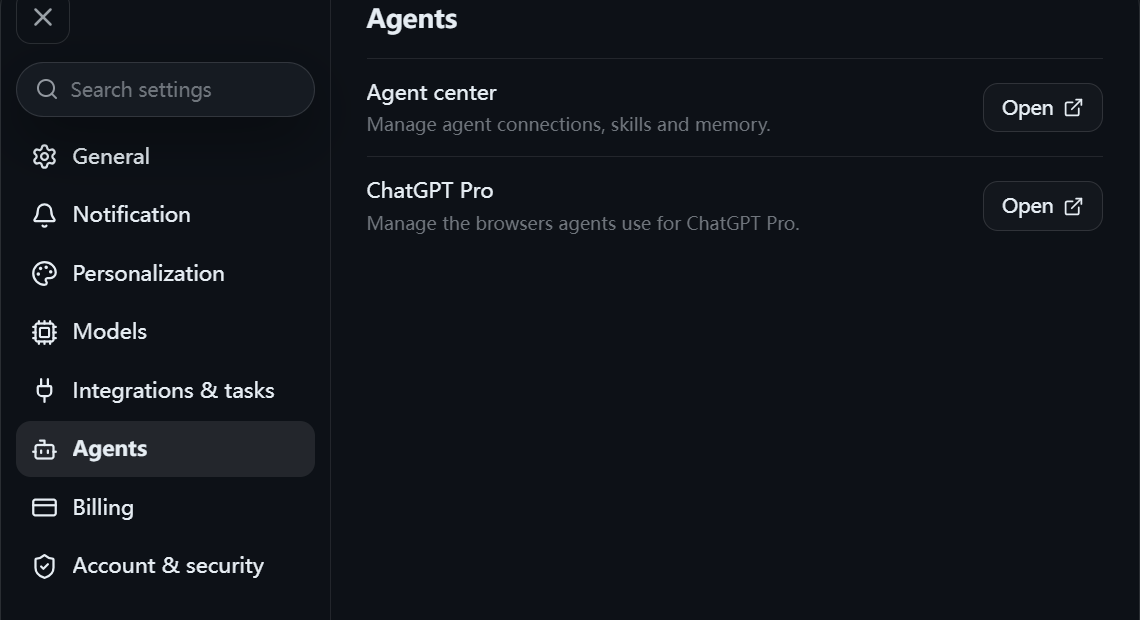
Krok 1: w PandaNpc otwórz Settings → Agents → ChatGPT Pro. Rzeczywisty angielski interfejs produktu, nieistotne obszary przycięte.
Zobacz PNG w pełnym rozmiarze (1140×620)
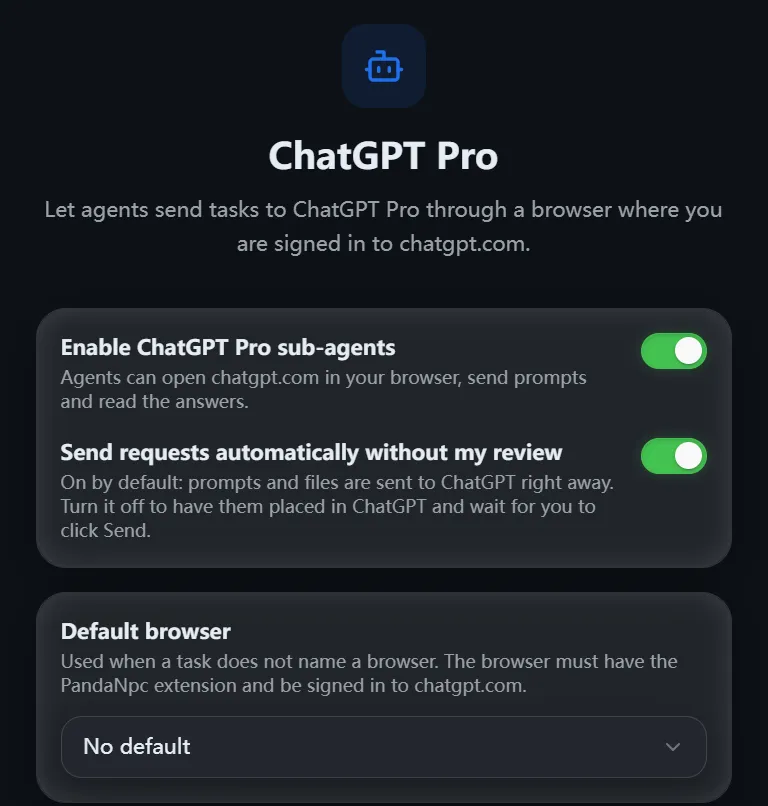
Strona ustawień ChatGPT Pro pokazuje, że funkcja jest włączona, a automatyczne wysyłanie jest włączone na bieżącym koncie. Ilustracja przedstawia istniejący stan i nie oznacza wartości domyślnej ani procesu obsługi przycisku włączania.
Zobacz PNG w pełnym rozmiarze (768×806)
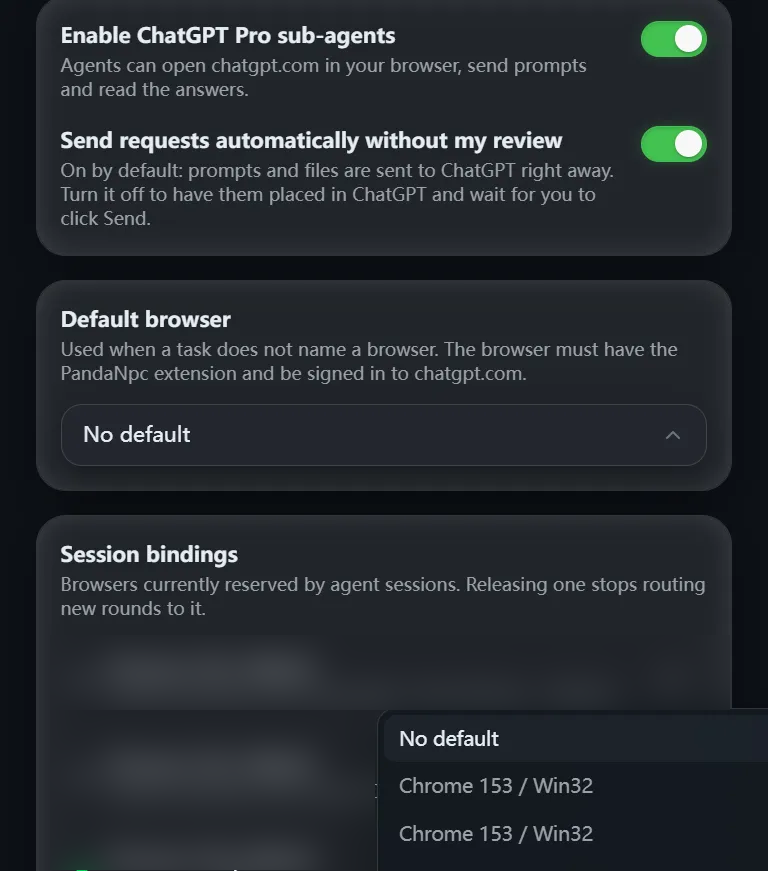
Menu rozwijane Default browser pokazuje dostępne opcje; zostało tylko rozwinięte do wglądu, bez wybierania lub zapisywania nowej domyślnej przeglądarki. Obszar historii sesji został zredagowany pod kątem prywatności.
Zobacz PNG w pełnym rozmiarze (768×871)
Strona ustawień udostępnia także przełącznik „Automatyczne wysyłanie”. Gdy jest włączony, pytanie zostanie wysłane bezpośrednio; gdy jest wyłączony, pytanie najpierw zostanie wpisane na stronie ChatGPT, a Ty musisz kliknąć „Send” na stronie. Kieruj się stanem własnej strony.
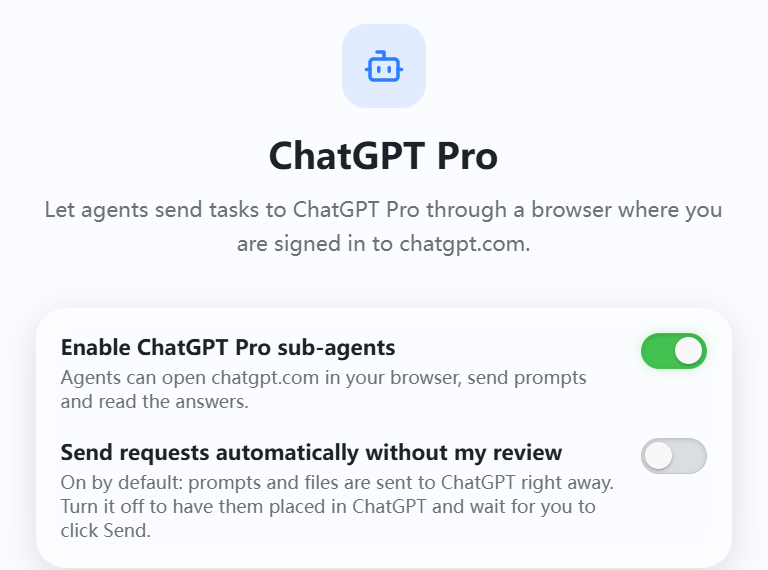
Bieżący stan środowiska testowego: automatyczne wysyłanie wyłączone, strona informuje, że użytkownik musi kliknąć Send w ChatGPT. Na obrazie nie ma przeglądarki z rozszerzeniem online, więc nie można na tej podstawie sądzić, że połączenie działa.
Zobacz PNG w pełnym rozmiarze (768×570)
Jak poprosić je o pomoc: skopiuj to zdanie
W oknie rozmowy Codex lub Claude Code wyślij:
Przekaż moją przed chwilą omówioną propozycję do ChatGPT Pro i zapytaj, jakie ma braki lub ryzyka. Wyślij mu również treści, które powinien znać. Po otrzymaniu odpowiedzi najpierw mi ją zgłoś, nie modyfikuj plików; poczekaj na moje potwierdzenie, zanim będziesz kontynuować.
Jeśli chcesz, aby przeanalizowały konkretną zmianę, możesz zmienić to na:
Poproś ChatGPT Pro, aby spojrzał na najważniejsze punkty i możliwe problemy tej zmiany. Wyślij mu odpowiednie treści, a po otrzymaniu odpowiedzi najpierw zgłoś ją tutaj, nie modyfikuj plików; poczekaj na moje potwierdzenie, zanim będziesz kontynuować.
Wystarczy jasno powiedzieć w jednym zdaniu, komu to przekazać, o co zapytać i co zrobić po odpowiedzi. Im bardziej konkretne pytanie, tym łatwiej wykorzystać odpowiedź. Na przykład „Jakie są koszty obu tych rozwiązań?” będzie lepsze niż „Sprawdź cały mój projekt”.
ChatGPT może odpowiedzieć tylko na podstawie otrzymanej treści. Jeśli potrzebuje więcej kontekstu, poproś Codex lub Claude Code, aby go uzupełniły i zapytały ponownie. Gdy potrzebne są rzeczywiste zmiany lub sprawdzenie wyniku, nadal powinna je obsłużyć pierwotna rozmowa Codex lub Claude Code.
Demo data: poniższa angielska karta zadania pokazuje, jak sesja nadrzędna przekazuje pytanie do ChatGPT Pro. Pochodzi z demonstracji w pamięci przeglądarki rzeczywistego komponentu produkt i nie została rzeczywiście wysłana.

Demo data: angielska karta zadania w sesji nadrzędnej pokazuje zadanie przekazane do ChatGPT Pro. To demonstracja w pamięci przeglądarki rzeczywistego komponentu produktu; nie wysłano jej faktycznie do ChatGPT.
Zobacz PNG w pełnym rozmiarze (1032×156)
Gdzie zobaczyć wynik
Odpowiedź ChatGPT wróci rozmowy Codex lub Claude Code, która wysłała żądanie. Nie musisz otwierać osobnego okna, aby skopiować odpowiedź. Najpierw zobacz, jakie sugestie zostały podane, a następnie zdecyduj, czy pozwolić pierwotnemu agentowi kontynuować wyjaśnianie, modyfikowanie lub sprawdzanie wyniku.
Jeśli przez jakiś czas nie ma odpowiedzi, najpierw upewnij się, że przeglądarka nadal działa, ChatGPT jest nadal zalogowany, a PandaPaw i rozszerzenie przeglądarki nadal korzystają z tego samego konta PandaNpc. Gdy jedna przeglądarka obsługuje jednocześnie dwa zadania, kolejne zadania trafiają do kolejki; podczas oczekiwania nie wysyłaj wielokrotnie tego samego pytania.
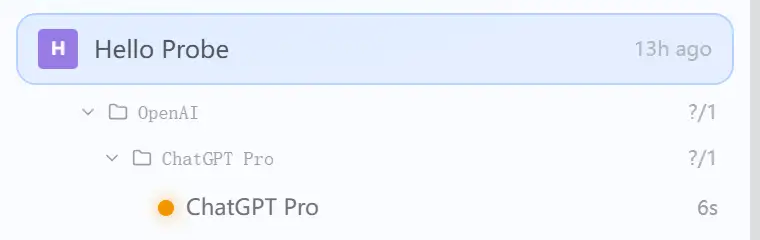
Demo data: pasek boczny agenta podrzędnego PandaNpc pokazuje, że ChatGPT Pro działa. To tylko prezentacja stanu w pamięci przeglądarki, a nie dowód otrzymania odpowiedzi.
Zobacz PNG w pełnym rozmiarze (760×240)

Demo data: przykładowa angielska odpowiedź w sesji nadrzędnej pokazuje, gdzie pojawi się wynik. Przykładowy tekst nie jest prawdziwą odpowiedzią ChatGPT i nie dowodzi, że działanie end-to-end zostało uruchomione.
Zobacz PNG w pełnym rozmiarze (1032×191)
O ilustracjach: obrazki zadań, stanu działania i wyników stanowią Demo data interfejsu produktu, które pokazują, gdzie zobaczysz zadania i odpowiedzi; nie oznaczają, że w tym przypadku doszło do wysłania online lub rzeczywistego przepływu zwrotnego. W tym artykule nie ma jeszcze zrzutu ekranu, na którym strona ChatGPT rzeczywiście otrzymuje pytanie, ani nie przeprowadzono online weryfikacji przepływu end-to-end. Zweryfikuj to na własnym połączeniu, używając pytania bez wrażliwych informacji.
FAQ: pytania, które możesz zadać
Czy ChatGPT może samodzielnie otworzyć cały mój projekt?
Nie. Odpowiada na podstawie treści przesłanej przez Codex lub Claude Code. Jeśli chcesz, aby uwzględnił określone materiały, powiedz to jasno podczas przekazywania zadania i pozwól pierwotnemu agentowi przekazać je razem z pytaniem.
Czy sugestie ChatGPT automatycznie staną się zmianami w kodzie?
Na tym etapie ChatGPT odpowiada tylko na podstawie otrzymanej treści i sam nie modyfikuje plików projektu. Pierwotny Code lub Claude Code nadal może kontynuować działania zgodnie z zadaniem, które mu przekazano; jeśli chcesz najpierw zobaczyć sugestie, a potem zdecydować, czy wprowadzić zmiany, podczas przekazywania zadania powiedz wyraźnie: „po otrzymaniu odpowiedzi najpierw zgłoś ją, nie modyfikuj plików”.
Czy to zamienia subskrypcję ChatGPT Pro w subskrypcję Claude Code?
Nie. W tym przypadku używana jest strona ChatGPT, na której jesteś zalogowany, aby odpowiedziała na przekazane zadanie w bieżącej rozmowie.
Powiązane przewodniki

Claude Code vs Codex: funkcje, zdalna kontrola, uprawnienia i przypadki użycia — jak wybrać (2026)
W skrócie: Claude Code do zaawansowanej pracy w terminalu, Hooks i ekosystemu Claude; Codex do ChatGPT, zadań w chmurze i wielu Agent; PandaNpc do zdalnego sterowania oboma na Windows, macOS, Linux i telefonie.
Przeczytaj artykuł →
Niech Claude bezpośrednio steruje Twoją przeglądarką: wypełnianie formularzy, publikowanie postów, a nawet przeciąganie suwaków CAPTCHA
Większość ludzi używa AI wciąż na zasadzie „ty pytasz, on odpowiada”. Wtyczka Chrome od PandaNpc sprawia, że twój Claude Code naprawdę sięga do przeglądarki – klika za ciebie, wypełnia, przewija strony, a nawet przeciąga suwak CAPTCHA. Dzięki protokołowi Chrome Developer Protocol na poziomie jądra wstrzykuje prawdziwe wejścia z isTrusted=true oraz obliczone przez backend realistyczne trajektorie przeciągania, omijając zabezpieczenia antybotowe i wchodząc w iframe z różnych domen. 43 narzędzia operacyjne, w pełni wyposażone w karty zatwierdzeń, czarną listę domen, przełącznik pauzy oraz zabezpieczenia śledzące operacje.
Przeczytaj artykuł →
Używaj Codex na telefonie: ChatGPT Remote vs CLI (2026)
Używaj Codex na iPhone lub Androidzie: ChatGPT Remote steruje czatami na Mac/Windows, a PandaNpc — Codex CLI i hostami Linux. Porównaj konfigurację, ograniczenia i rozwiązywanie problemów.
Przeczytaj artykuł →