
Claude Code और Codex PandaNPC में एक-दूसरे की मदद कैसे करते हैं?
PandaNpc में Claude Code और Codex को कनेक्ट करने के बाद, आप एक सत्र से दूसरे से कह सकते हैं कि वह किसी स्पष्ट कार्य की समीक्षा करे या उसे संभाले, और परिणाम मूल सत्र में वापस आ जाएगा।

यह लेख PandaNpc टीम द्वारा लिखा गया है, और उनके उत्पाद में उपयोग के तरीकों का परिचय देता है।
कवर का मूल आकार PNG देखें (1920×1080)

छवि विवरण: नीचे दिए गए इंजन विकल्प वास्तविक अंग्रेज़ी उत्पाद इंटरफ़ेस से हैं; कार्य कार्ड, उदाहरण उत्तर और साइडबार उप-एजेंट वास्तविक PandaNpc घटकों और डेमो डेटा का उपयोग करते हैं, केवल स्थान और रूप दिखाते हैं। इस बार दोनों इंजनों को वास्तव में कनेक्ट नहीं किया गया, कार्य नहीं सौंपा गया, या परिणाम वापस आने का सत्यापन नहीं किया गया।
Claude Code और Codex PandaNpc के एक ही प्रोजेक्ट में एक-दूसरे की मदद कर सकते हैं। आप एक सत्र में बताते हैं कि किससे क्या करवाना है, और दूसरा कार्य प्राप्त कर सकता है; पूरा होने पर परिणाम वापस मूल सत्र में आ जाता है। नीचे “Codex से Claude Code के बदलावों की समीक्षा करवाना” और “Claude Code से Codex की समस्या हल करवाना” के ज़रिए एक बार चलकर देखें।
पहला चरण: पहले दोनों को कनेक्ट करें
PandaNpc का Agent पेज खोलें, पुष्टि करें कि कनेक्शन सूची में आपके Claude Code और Codex अलग-अलग दिखाई दे रहे हैं, और काम के लिए तैयार कंप्यूटर ऑनलाइन है। अगर कनेक्शन न हो, तो पेज पर “कनेक्शन जोड़ें” या “नया कनेक्शन” का उपयोग करें, और निर्देशों के अनुसार जोड़ें।
जब दोनों को एक ही प्रोजेक्ट पर काम करना हो, तो यह भी सुनिश्चित करें कि दोनों उस प्रोजेक्ट को खोल सकें। अगर कनेक्शन अलग-अलग कंप्यूटरों पर हैं, तो पहले लक्ष्य कंप्यूटर को भी प्रोजेक्ट फ़ाइलों तक पहुँच दिलाएँ; सत्र सूची में दो नाम दिखना यह नहीं दर्शाता कि दोनों कंप्यूटरों के पास एक ही फ़ाइल है।
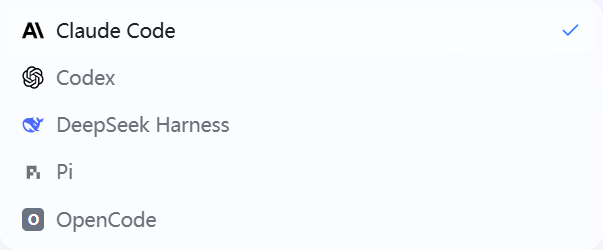
चित्र: इंजन चुनते समय Claude Code और Codex दिखाई देते हैं। यहाँ विकल्प दिखाए गए हैं, इसका मतलब यह नहीं कि दोनों कनेक्शन ऑनलाइन हैं। मूल आकार PNG देखें (603 × 250)

दूसरा चरण: Claude Code सत्र में Codex से समीक्षा करवाएँ
प्रोजेक्ट में Claude Code सत्र खोलें और पहले उसे कार्य की सीमाएँ बताएँ। आप इस पैराग्राफ को सीधे कॉपी कर सकते हैं, फिर वर्ग कोष्ठक में दी गई सामग्री को अपने प्रोजेक्ट से बदल दें:
कृपया कनेक्टेड Codex से मेरे लिए [प्रोजेक्ट या इस बदलाव] की स्वतंत्र समीक्षा करवाएँ। मुख्य रूप से तर्क संबंधी त्रुटियों, छूटी हुई सीमांत स्थितियों, और मौजूदा सुविधाओं को प्रभावित कर सकने वाली जगहों की जाँच करें। केवल समीक्षा करें, फ़ाइलें न बदलें; निष्कर्ष, संबंधित फ़ाइलें और सुधार सुझाव इस सत्र में वापस भेजें। अगर उस प्रोजेक्ट तक पहुँच सकने वाला Codex कनेक्शन न मिले, तो पहले मुझे बताएँ।

चित्र: Claude Code सत्र में Codex को सौंपे गए कार्य कार्ड का रूप। डेमो डेटा, वास्तव में कार्य नहीं सौंपा गया। मूल आकार PNG देखें (1032 × 108)

कनेक्शन उपलब्ध होने पर, Claude Code आपका Codex कनेक्शन चुनकर कार्य सौंप सकता है। Codex के पूरा करने पर, समीक्षा परिणाम वापस Claude Code सत्र में आ जाएगा। आप Claude Code से निष्कर्षों के आधार पर अगला कदम तय करने को कह सकते हैं, या स्वयं Codex का उप-सत्र खोलकर प्रक्रिया देख सकते हैं।

चित्र: समीक्षा निष्कर्ष मूल सत्र में लौटने का उदाहरण रूप। डेमो डेटा, वास्तविक रूप से परिणाम वापस आने का सत्यापन नहीं। मूल आकार PNG देखें (1032 × 191)

अगर आप चाहते हैं कि Codex सीधे बदलाव करे, तो “केवल समीक्षा करें, फ़ाइलें न बदलें” को स्पष्ट बदलाव सीमा में बदलें, जैसे “केवल लॉगिन फ़ॉर्म के त्रुटि संदेश को बदलें, और बताएँ कि कौन-सी फ़ाइलें बदलीं”। कार्य जितना विशिष्ट होगा, परिणाम जाँचना उतना ही आसान होगा।
तीसरा चरण: Codex सत्र में Claude Code से मदद माँगें
उलटा भी वही है। उसी प्रोजेक्ट का Codex सत्र खोलें, और स्पष्ट रूप से बताएँ कि Claude Code से क्या करवाना है। उदाहरण के लिए:
कृपया कनेक्टेड Claude Code से मेरे लिए [विशिष्ट समस्या] की जाँच करवाएँ। पहले कारण खोजें, फिर समाधान सुझाव दें; फ़िलहाल फ़ाइलें न बदलें। पूरा होने पर निष्कर्ष और संबंधित फ़ाइलें इस सत्र में वापस भेजें। अगर लक्ष्य कनेक्शन इस प्रोजेक्ट तक नहीं पहुँच सकता, तो पहले मुझे बताएँ।

चित्र: Codex द्वारा Claude Code से मदद माँगने के समय कार्य कार्ड घटक का उदाहरण। डेमो डेटा, Codex मूल सत्र से वास्तविक कनेक्शन नहीं। मूल आकार PNG देखें (1032 × 108)

जब उससे वास्तव में बदलाव करवाना हो, तो इसकी जगह यह लिखें:
कृपया कनेक्टेड Claude Code से [विशिष्ट समस्या] ठीक करवाएँ, केवल [अनुमत फ़ाइलें या सुविधाएँ] बदलें। पूरा होने पर बदलाव, सत्यापन स्थिति, और जिन बातों की मुझसे पुष्टि चाहिए, बताएँ; फिर परिणाम इस सत्र में वापस भेजें।

चित्र: Claude Code का निष्कर्ष मूल सत्र में दिखने का उदाहरण रूप। डेमो डेटा, वास्तविक रूप से परिणाम वापस आने का सत्यापन नहीं। मूल आकार PNG देखें (1032 × 191)

यह एक ही संदेश दोनों को एक साथ भेजने जैसा नहीं है। वर्तमान सत्र व्यवस्था करता है, दूसरा अपने उप-सत्र में काम करता है, और पूरा होने पर वर्तमान सत्र को रिपोर्ट करता है।
चौथा चरण: प्रगति देखें, परिणाम देखें, फिर आगे अनुरोध करें
कार्य सौंपने के बाद, उप-सत्र संबंधित सत्र के उप-एजेंट क्षेत्र में दिखाई देगा। आप उसे खोलकर देख सकते हैं कि वह क्या कर रहा है; चाहे आप कुछ समय के लिए वर्तमान पेज छोड़ दें, लौटने पर भी देख सकते हैं। पूरा होने पर, पहले मूल सत्र में लौटा परिणाम पढ़ें, फिर उसके बताई गई फ़ाइलों और वास्तविक बदलावों की जाँच करें।
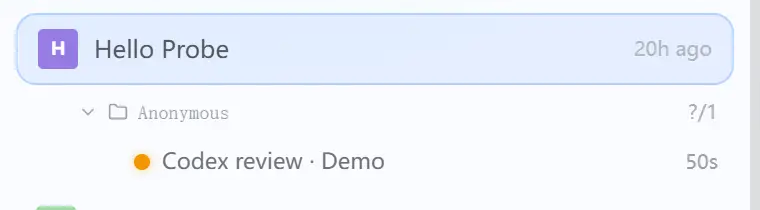
चित्र: साइडबार में उप-एजेंट प्रवेश और स्थिति का स्थान। डेमो डेटा, Codex समीक्षा वास्तव में नहीं चलाई गई। मूल आकार PNG देखें (760 × 210)

अगर परिणाम अभी पर्याप्त नहीं है, तो सीधे मूल सत्र में आगे कहें:
कृपया अभी किया गया कार्य उसी को आगे करने के लिए सौंपें: [छूटी हुई समस्या] जोड़ें, पिछले कार्य का संदर्भ बनाए रखें, और पूरा होने पर मुझे परिणाम बताएँ।
वही उप-एजेंट पिछले सत्र से आगे काम जारी रख सकता है। अगर पिछला राउंड अभी चल रहा है, तो उसके पूरा होने का इंतज़ार करें, फिर आगे पूछें। अगर देर तक रिपोर्ट न आए, तो पहले उप-सत्र की स्थिति और परिणाम देखें; केवल इसलिए कि पेज पर फ़िलहाल उत्तर नहीं दिख रहा, वही कार्य दोबारा न सौंपें।
यह कब उपयोग करना उपयुक्त है?
एक आम उपयोग है “एक बदलाव करे, दूसरा समीक्षा करे”: जैसे Claude Code फ़िक्स पूरा करे, और Codex से अलग दृष्टिकोण से छूटी बातें खोजने को कहें; या Codex कोड लिखे, और Claude Code आवश्यकताओं के अनुसार जाँच करे। आप अलग-अलग काम दोनों को बाँट भी सकते हैं, लेकिन यह स्पष्ट करें कि कौन-सी फ़ाइलों की ज़िम्मेदारी किसकी है, ताकि एक ही जगह को एक साथ न बदला जाए।
दो सीमाएँ याद रखें: दूसरे को लक्ष्य प्रोजेक्ट इस्तेमाल करने की सुविधा होनी चाहिए; और बदलाव का कार्य मिलने पर, उप-एजेंट सीधे लक्ष्य निर्देशिका की फ़ाइलों पर काम कर सकता है। इसलिए, कार्य सौंपते समय प्रोजेक्ट, कार्य सीमा, बदलाव की अनुमति है या नहीं, और आप परिणाम कैसे रिपोर्ट करवाना चाहते हैं, यह लिखना बेहतर है। समीक्षा निष्कर्षों को भी आपको वास्तविक बदलावों के साथ मिलाकर परखना चाहिए, केवल “पूरा हो गया” शब्दों को देखकर नहीं।
FAQ (सामान्य प्रश्न)
केवल Claude Code कनेक्ट है, तो क्या सीधे Codex से मदद माँगी जा सकती है?
इसके लिए पहले एक उपलब्ध Codex कनेक्शन होना चाहिए। उलटा भी वैसा ही है।
क्या दोनों अलग-अलग कंप्यूटरों पर होने पर भी एक-दूसरे की मदद कर सकते हैं?
दूसरे कंप्यूटर पर मौजूद कनेक्शन को कार्य सौंपा जा सकता है, लेकिन लक्ष्य कंप्यूटर को उस प्रोजेक्ट तक पहुँच होनी चाहिए जिसे संभालना है। कार्य सौंपने से पहले पुष्टि करें कि उसे सही फ़ाइलें दिख रही हैं।
उप-एजेंट पूरा होने के बाद, क्या मुझे उत्तर खोजने के लिए सत्र बदलना पड़ेगा?
आम तौर पर नहीं। परिणाम वापस उसी मूल सत्र में आता है जहाँ से कार्य शुरू हुआ था; विवरण देखना हो तो उप-सत्र खोलें।
क्या दूसरे को केवल समीक्षा और फ़ाइलें न बदलने के लिए निर्दिष्ट किया जा सकता है?
कार्य में स्पष्ट रूप से लिखा जा सकता है “केवल समीक्षा करें, फ़ाइलें न बदलें”। यह भी सलाह दी जाती है कि समीक्षा का दायरा और आप कैसा परिणाम चाहते हैं, स्पष्ट लिखें।
संबंधित गाइड

PandaNpc में Codex और Claude Code के साथ ChatGPT Pro का उपयोग कैसे करें
PandaNpc के Codex या Claude Code संवाद में, एक विशिष्ट प्रश्न को पहले से लॉग इन किए गए ChatGPT Pro वेब पेज को सौंपा जा सकता है, और उत्तर मूल संवाद में वापस आ जाएगा।
लेख पढ़ें →
Claude Code बनाम Codex: सुविधाएँ, दूरस्थ नियंत्रण, अनुमतियाँ और उपयोग परिदृश्य कैसे चुनें (2026)
निष्कर्ष: गहरे टर्मिनल नियंत्रण, Hooks और Claude इकोसिस्टम के लिए Claude Code; ChatGPT, क्लाउड कार्य और मल्टी-Agent के लिए Codex; Windows, macOS, Linux व मोबाइल से दोनों के रिमोट नियंत्रण के लिए PandaNpc चुनें।
लेख पढ़ें →
PandaNpc क्लाउड Agent से एक साथ कई काम कैसे करें?
PandaNpc के क्लाउड Agent के अंतर्गत कई सत्र बनाए जा सकते हैं; जाँच, योजना और संशोधन को अलग-अलग व्यवस्थित किया जा सकता है, और फिर सत्र सूची से एक-एक करके प्रगति और परिणाम देखे जा सकते हैं।
लेख पढ़ें →