
Hvordan kan Claude Code og Codex hjelpe hverandre i PandaNpc?
Når du har koblet sammen Claude Code og Codex i PandaNpc, kan du fra én økt be den andre gjennomgå eller utføre klart definerte oppgaver, og resultatet kommer tilbake til den opprinnelige økten.

Denne artikkelen er skrevet av PandaNpc-teamet og beskriver bruksmåter i vårt eget produkt.
Se forsidebilde i originalstørrelse PNG (1920×1080)

Bildetekst: Motorvalgene nedenfor kommer fra et ekte engelsk produktgrensesnitt; oppgavekort, eksempelsvar og subagenter i sidepanelet bruker ekte PandaNpc-komponenter og demodata, og viser bare plassering og utseende. Denne gangen ble det ikke faktisk koblet sammen to motorer, sendt oppgaver eller verifisert at resultater kommer tilbake.
Claude Code og Codex kan hjelpe hverandre i samme prosjekt i PandaNpc. Du forklarer i en samtale hvem som skal gjøre hva, og den andre kan motta oppgaven; når den er ferdig, kommer resultatet tilbake til den opprinnelige samtalen. Nedenfor går vi gjennom «la Codex gjennomgå endringene til Claude Code» og «la Claude Code hjelpe Codex med et problem».
Trinn 1: Koble de to sammen først
Åpne Agent-siden i PandaNpc, og bekreft at du i tilkoblingslisten kan se din egen Claude Code og Codex, og at datamaskinen som skal gjøre forarbeidet, er online. Hvis det ikke finnes tilkoblinger, bruker du «Legg til tilkobling» eller «Ny tilkobling» på siden og følger veiledningen.
Når begge skal arbeide med samme prosjekt, må du også bekrefte at begge kan åpne dette prosjektet. Hvis tilkoblingene på forskjellige datamaskiner, må du før sørge for at måldatamaskinen også kan få tilgang til prosjektfilene; at to navn vises i samtalelisten, bet ikke at de to datamaskinene har samme filer.
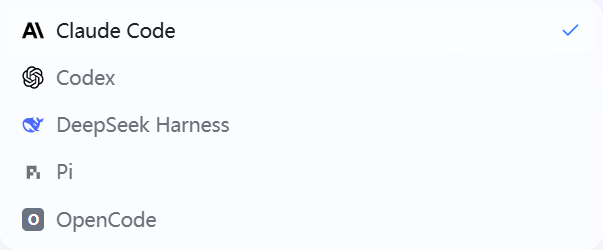
Figur: Når du velger motor, vises Claude Code og Codex. Det som vises her, er alternativer, og betyr ikke at begge tilkoblingene er online. Se PNG i originalstørrelse (603 × 250)

Trinn 2: Be Codex gjennomgå i en Claude Code-samtale
Åpne Claude Code-samtalen i prosjektet, og fortell den først hva oppgavens omfang er. Du kan kopiere denne teksten direkte og bytte ut innholdet i hakeparentesene med ditt eget prosjekt:
Be den tilkoblede Codex om å gjennomgå [prosjektet eller denne endringen] uavhengig for meg. Fokuser på logiske feil, utelatte grensetilfeller og steder som kan påvirke eksisterende funksjonalitet. Gjør bare en gjennomgang, ikke endre filer; send funn, tilhørende filer og endringsforslag tilbake til denne samtalen. Hvis du ikke finner en Codex-tilkobling som har tilgang til prosjektet, må du si fra først.

Figur: Slik ser oppgavekortet ut når det sendes til Codex i en Claude Code-samtale. Demodata, ingen faktisk oppgavesending. Se PNG i originalstørrelse (1032 × 108)

Når tilkoblingen er tilgjengelig, kan Claude Code velge Codex-tilkoblingen din og levere oppgaven. Når Codex er ferdig, kommer gjennomgangen tilbake til Claude Code-samtalen. Du kan la Claude Code bestemme neste steg basert på funnene, eller selv åpne Codex-subsesjonen for å se prosessen.

Figur: Eksempel på hvordan gjennomgangskonklusjonen kan se ut når den kommer tilbake til den overordnede samtalen. Demodata, ikke reell verifisering av at resultatet kommer tilbake. Se PNG i originalstørrelse (1032 × 191)

Hvis du vil at Codex skal gjøre endringer direkte, endrer du «Gjør bare en gjennomgang, ikke endre filer» til et tydelig endringsomfang, for eksempel «endre bare feilmeldingen i påloggingsskjemaet, og forklar hvilke filer som er endret». Jo mer spesifikk oppgaven er, desto lettere er det å kontrollere resultatet.
Trinn 3: Be Claude Code hjelpe til i en Codex-samtale
Det motsatte gjelder også. Åpne Codex-samtalen i samme prosjekt, og forklar tydelig hva du vil at Claude Code skal håndtere. For eksempel:
Be den tilkoblede Claude Code om å hjelpe meg å undersøke [det konkrete problemet]. Finn årsaken først, og gi deretter forslag til retting; ikke endre filer foreløpig. Når det er ferdig, sender du konklusjonen og de involverte filene tilbake til denne samtalen. Hvis måltilkoblingen ikke har tilgang til dette prosjektet, må du si fra først.

Figur: Eksempel på oppgavekortkomponenten når Codex ber Claude Code om hjelp. Demodata, ingen faktisk tilkobling til den overordnede Codex-samtalen. Se PNG i originalstørrelse (1032 × 108)

Hvis du trenger at den faktisk endrer noe, kan du bytte til:
Be den tilkoblede Claude Code om å reparere [det konkrete problemet], og bare endre [filene eller funksjonaliteten det er tillatt å endre]. Når det er ferdig, forklarer du endringene, verifiseringen og hva jeg fortsatt må bekrefte, og sender deretter resultatet tilbake til denne samtalen.

Figur:ksempel på hvordan Claude Code-konklusjon kan se ut når den vises i den overordnede samtalen. Demodata, ikkeell verifisering av at resultatet kommer tilbake. Se PNG i originalstørrelse1032 × 191)

Dette er ikke å sende den samme meldingen til begge samtidig. Den gjeldende samtalen organiserer arbeidet, den andre gjør jobben i sin egen subsesjon og rapporterer tilbake til den gjeldende samtalen når den er ferdig.
Trinn 4: Se fremdrift og resultater, og still nye krav
Etter at oppgaven er sendt, vises subsesjonen i subagentområdet til den aktuelle samtalen. Du kan klikke på den for å se hva den gjør; selv om du forlater siden en stund, kan du komme tilbake og se den. Når den er ferdig, leser dust resultatet som kom tilbake til originalsamtalen, og deretter kontrollerer du filene den nevner og de faktiske endringene.
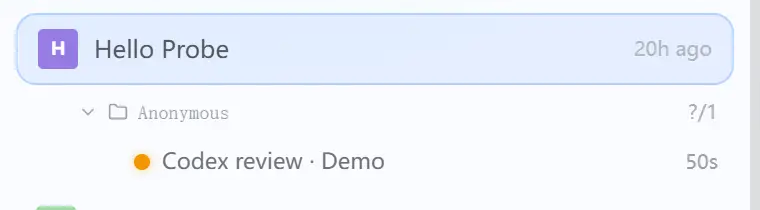
Figur: Plasseringen av subagentinngangen og -statusen i sidepanelet. Demodata, Codex-gjennomgangen ble ikke faktisk kjørt. Se PNG i originalstørrelse (760 × 210)

Hvis resultatet ikke er godt nok, kan du fortsette direkte i originalsamtalen:
La den samme fortsette med oppgaven du nettopp fikk: suppler [det utelatte problemet], behold den tidligere oppgavebakgrunnen, og si fra til meg når du er ferdig.
Den samme subagenten kan fortsette arbeidet i den forrige samtalen. Hvis forrige runde fortsatt kjører, må du vente til den er ferdig før du spør videre. Hvis det tar lang tid før du får svar, kan du først sjekke subsesjonens status og resultat; ikke send en ny identisk oppgave bare fordi siden midlertidig ikke viser et svar.
Når passer det å bruke dette?
En vanlig bruk er «én person endrer, en annen gjennomgår»: for eksempel fullfører Claude Code en reparasjon, og du ber Codex lete etter utelatelser fra en annen vinkel; du kan også la Codex skrive kode og be Claude Code kontrollere den mot kravene. Du kan også fordele ulike oppgaver mellom de to, men du må oppgi hvilke filer hver av dem har ansvar, for å unngå at de endrer samme sted samtidig.
Husk to grenser: den andre parten må kunne bruke målprosjektet; etter at den har fått en endringsoppgave, kan subagenten operere direkte på filer i målkatalogen. Når du sender oppgaver, bør du derfor helst skrive prosjekt, oppgaveomfang, om endringer er tillatt, og hvordan du vil at den skal rapportere resultatet. Gjennomgangskonklusjoner må du også vurdere sammen med de faktiske endringene, ikke bare se på ordene «ferdig».
FAQ
Har du bare koblet til Claude Code, kan du da be Codex hjelpe direkte?
Du trenger først en tilgjengelig Codex-tilkobling. Det samme gjelder motsatt vei.
Kan de hjelpe hverandre når de er på forskjellige datamaskiner?
Du kan sende oppgaver til en tilkobling på en annen datamaskin, men måldatamaskinen må ha tilgang til prosjektet som skal behandles. Bekreft før du sender oppgaven at den ser de riktige filene.
Må jeg bytte samtale for å finne svaret etter at subagenten er ferdig?
Vanligvis ikke. Resultatet kommer tilbake til originalsamtalen som startet oppgaven; når du vil se detaljer, åpner du subsesjonen.
Kan jeg be den andre om å bare gjennomgå og ikke endre filer?
Du kan tydelig skrive i oppgaven «gjør bare en gjennomgang, ikke endre filer». Det anbefales også å skrive klart gjennomgangsomfanget og hvilket resultat du ønsker å motta.
Relaterte guider

Slik bruker du ChatGPT Pro med Codex og Claude Code i PandaNpc
I en Codex- eller Claude Code-samtale i PandaNpc kan du sende et konkret spørsmål til en pålogget ChatGPT Pro-nettside, og svaret kommer tilbake i den opprinnelige samtalen.
Les artikkel →
Claude Code vs Codex: Hvordan velge mellom funksjoner, ekstern kontroll, tillatelser og bruksscenarier (2026)
Kort sagt: Claude Code for dyp terminaltilgang, Hooks og Claude-økosystemet; Codex for ChatGPT, skyoppgaver og flere Agent; PandaNpc for å fjernstyre begge på Windows, macOS, Linux og mobil.
Les artikkel →
Hvordan bruke PandaNpc Cloud Agent til å håndtere flere oppgaver samtidig?
Under PandaNpc sin skybaserte Agent kan du opprette flere økter, og du kan planlegge undersøkelse, forslag og endringer hver for seg, og deretter se fremdrift og resultater for hver enkelt i øktlisten.
Les artikkel →