
Jak si Claude Code a Codex vzájemně pomáhají v PandaNPC?
Po propojení Claude Code a Codex v PandaNpc můžete z jedné relace požádat druhou stranu, aby zkontrolovala nebo zpracovala konkrétní úkol, a výsledek se vrátí do původní relace.

Tento článek napsal tým PandaNpc a představuje způsoby použití v našem vlastním produktu.
Zobrazit titulní obrázek v původní velikosti PNG (1920×1080)

Vysvětlivka k obrázku: Možnosti enginů níže pocházejí z reálného anglického rozhraní produktu; karty úloh, ukázkové odpovědi a postranní subagenti používají skutečné komponenty PandaNpc a Demo data, pouze znázorňují umístění a vzhled. Tentokrát nedošlo ke skutečnému propojení dvou enginů, zadání úlohy ani ověření toku výsledků zpět.
Claude Code a Codex si mohou vzájemně pomáhat ve stejném projektu v PandaNpc. V jedné konverzaci uvedete, koho chcete o co požádat, a druhý může úkol převzít; po dokončení se výsledek vrátí do původní konverzace. Níže si projdeme „nechte Codex zkontrolovat změny od Claude Code“ a „nechte Claude Code pomoci Codexu vyřešit problém“.
Krok 1: Nejprve oba propojte
Otevřete stránku Agent v PandaNpc a zkontrolujte, že v seznamu připojení vidíte své Claude Code a Codex a že počítač, který má pracovat, je online. Pokud připojení nemáte, použijte na stránce „Přidat připojení“ nebo „Nové připojení“ a postupujte podle pokynů.
Když mají oba pracovat na stejném projektu, ověřte také, že jej oba dokážou otevřít. Pokud jsou připojení na různých počítačích, nejprve zajistěte, aby cílový počítač měl přístup k souborům projektu; to, že se v seznamu konverzací objeví dvě jména, ještě neznamená, že oba počítače mají stejnou kopii souborů.
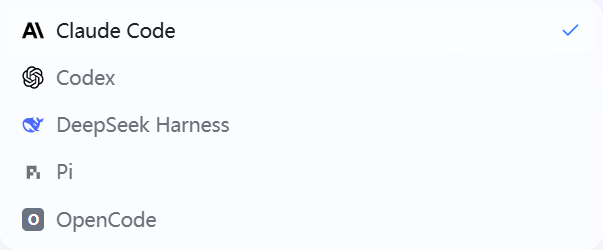
Obrázek: Při výběru enginu jsou vidět Claude Code a Codex. Zde jsou zobrazeny možnosti, neznamená to však, že obě připojení jsou online. Zobrazit původní velikost PNG (603 × 250)

Krok 2: Požádejte Codex o kontrolu v konverzaci Claude Code
Otevřete konverzaci Claude Code v projektu a nejprve mu sdělte hranice úlohy. Můžete přímo zkopírovat tuto zprávu a obsah v hranatých závorkách nahradit svým projektem:
Požádej připojený Codex, aby nezávisle zkontroloval [projekt nebo tuto úpravu]. Zaměř se na logické chyby, opomenuté okrajové případy a místa, která mohou ovlivnit stávající funkce. Proveď pouze kontrolu, neupravuj soubory; pošli zjištění, příslušné soubory a návrhy úprav zpět do této konverzace. Pokud nenajdeš připojení Codex, které má přístup k tomuto projektu, nejprve mi to řekni.

Obrázek: Vzhled karty úlohy předané Codexu v konverzaci Claude Code. Demo data, úloha nebyla skutečně odeslána. Zobrazit původní velikost PNG (1032 × 108)

Když je připojení dostupné, Claude Code může vybrat vaše připojení Codex a předat mu úlohu. Po dokončení Codexu se výsledek kontroly vrátí do konverzace Claude Code. Můžete nechat Claude Code rozhodnout o dalším kroku na základě zjištění, nebo si sami otevřít dílčí konverzaci Codexu a podívat se na průběh.

Obrázek: Ukázkový vzhled, když se závěr kontroly vrátí do nadřazené konverzace. Demo data, nejde o skutečné ověření toku zpět. Zobrazit původní velikost PNG (1032 × 191)

Pokud chcete, aby Codex rovnou zasáhl, změňte „pouze zkontrolovat, neupravovat soubory“ na jasný rozsah úprav, například „upravte pouze chybovou zprávu přihlašovacího formuláře a uveďte, které soubory jste změnili“. Čím konkrétnější úloha, tím snazší je zkontrolovat výsledek.
Krok 3: Požádejte Claude Code o pomoc v konverzaci Codex
Opak je také možný. Otevřete konverzaci Codex ve stejném projektu a jasně řekněte, co má Claude Code vyřešit. Například:
Požádej připojený Claude Code, aby zkontroloval [konkrétní problém]. Nejprve najdi příčinu a potom navrhni opravu; zatím neupravuj soubory. Po dokončení pošli závěr a dotčené soubory zpět do této konverzace. Pokud cílové připojení nemá přístup k tomuto projektu, nejprve mi to řekni.

Obrázek: Příklad komponenty karty úlohy, když Codex žádá Claude Code o pomoc. Demo data, nedošlo ke skutečnému připojení k nadřazené konverzaci Codex. Zobrazit původní velikost PNG (1032 × 108)

Když chcete, aby skutečně upravoval, můžete použít:
Požádej připojený Claude Code, aby opravil [konkrétní problém], a změň pouze [soubory nebo funkce, které je dovoleno upravit]. Po dokončení popiš změny, ověření a místa, která ještě musím potvrdit, a potom pošli výsledek zpět do této konverzace.

Obrázek: Ukázkový vzhled, kdy se závěr Claude Code objeví v nadřazené konverzaci. Demo data, nejde o skutečné ověření toku zpět. Zobrazit původní velikost PNG (1032 × 191)

Nejde o to, že by se stejná zpráva poslala oběma současně. Aktuální konverzace zajišťuje zadání, druhý pracuje ve své dílčí konverzaci a po dokončení vrátí výsledek aktuální konverzaci.
Krok 4: Sledujte průběh, kontrolujte výsledky a pak zadávejte další požadavky
Po zadání úlohy se dílčí konverzace objeví v oblasti subagentů příslušné konverzace. Můžete na ni kliknout a podívat se, co právě dělá; i když dočasně opustíte aktuální stránku, po návratu si ji můžete prohlédnout. Po dokončení nejprve přečtěte výsledek vrácený do původní konverzace a potom zkontrolujte soubory a skutečné změny, které uvádí.
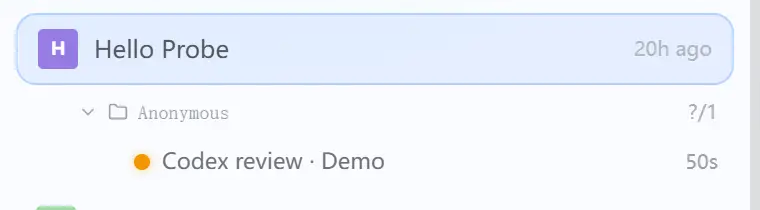
Obrázek: Umístění vstupu subagenta a stavu v postranním panelu. Demo data, kontrola Codexu nebyla skutečně spuštěna. Zobrazit původní velikost PNG (760 × 210)

Pokud výsledek nestačí, pokračujte přímo v původní konverzaci:
Předej předchozí úlohu stejnému subagentovi, ať pokračuje: doplň [opomenuté problémy], zachovej předchozí kontext úlohy a po dokončení mi řekni výsledek.
Stejný subagent může pokračovat v práci na předchozí konverzaci. Pokud předchozí kolo stále běží, počkejte na jeho dokončení a teprve pak se doptávejte. Pokud se dlouho neozývá, nejprve zkontrolujte stav a výsledek dílčí konverzace; neposílejte stejnou úlohu znovu jen proto, že se odpověď na stránce zatím nezobrazila.
Kdy je vhodné to takto používat?
Běžné použití je „jeden upravuje, druhý kontroluje“: například Claude Code dokončí opravu a vy požádáte Codex, aby z jiného úhlu hledal opomenutí; nebo necháte Codex psát kód a požádáte Claude Code, aby jej zkontroloval podle požadavků. Můžete také rozdělit různé práce mezi oba, ale musíte uvést, které soubory kdo zpracovává, abyste se vyhnuli současným úpravám stejného místa.
Pamatujte na dvě hranice: druhá strana potřebuje mít přístup k cílovému projektu; po převzetí úlohy na úpravy může subagent přímo pracovat se soubory v cílovém adresáři. Proto je vhodné při zadávání uvést projekt, rozsah úlohy, zda je povoleno upravovat soubory a jak si přejete, aby hlásil výsledky. Výsledek kontroly také musíte posoudit ve spojení se skutečnými změnami, nestačí si přečíst jen slova „dokončeno“.
FAQ
Je připojený pouze Claude Code, můžete přímo požádat Codex o pomoc?
Nejprve potřebujete dostupné připojení Codex. Platí to i obráceně.
Mohou si vzájemně pomáhat, když jsou na různých počítačích?
Můžete zadat úlohu připojení na jiném počítači, ale cílový počítač musí mít přístup k projektu, který se má zpracovat. Před zadáním úlohy ověřte, že vidí správné soubory.
Musím po dokončení subagenta přepnout konverzaci, abych našel odpověď?
Obvykle ne. Výsledek se vrátí do původní konverzace, ze které byla úloha zadána; pokud chcete vidět podrobnosti, otevřete dílčí konverzaci.
Lze určit, aby druhý pouze kontroloval a neupravoval soubory?
Můžete v úloze výslovně uvést „pouze zkontrolovat, neupravovat soubory“. Doporučuje se také jasně napsat rozsah kontroly a jaký výsledek chcete dostat.
Související průvodci

Jak používat ChatGPT Pro s Codex a Claude Code v PandaNpc
V konverzaci Codex nebo Claude Code v PandaNpc můžete konkrétní otázku předat přihlášené webové stránce ChatGPT Pro a odpověď se vrátí do původní konverzace.
Přečíst článek →
Claude Code vs Codex: Funkce, vzdálené ovládání, oprávnění a výběr případů použití (2026)
Shrnutí: Claude Code pro hlubokou práci v terminálu, Hooks a ekosystém Claude; Codex pro ChatGPT, cloudové úlohy a více Agent; PandaNpc pro vzdálené ovládání obou ve Windows, macOS, Linuxu a mobilu.
Přečíst článek →
Jak pomocí cloudového agenta PandaNpc zpracovávat více úkolů současně?
V rámci cloudového agenta PandaNpc můžete vytvořit více relací, což umožňuje odděleně naplánovat průzkum, návrh a úpravy, a poté ze seznamu relací položku po položce zobrazovat průběh a výsledky.
Přečíst článek →