
Claude Code 和 Codex 如何在 PandaNPC 中互相幫忙?
在 PandaNpc 中連接 Claude Code 和 Codex 後,你可以從一個會話請另一位審查或處理明確的任務,結果會回到原會話。本文用英文產品介面和標明為 Demo data 的示例,講清雙向派工、進度檢視及檔案範圍。

本文由 PandaNpc 團隊撰寫,介紹自家產品中的使用方法。

配圖說明: 下方引擎選項來自真實英文產品介面;任務卡、範例回覆和側邊欄子代理使用真實 PandaNpc 組件與示範資料,僅展示位置和外觀。本次沒有實際連通兩台引擎、派發任務或驗證結果回流。
Claude Code 和 Codex 可以在 PandaNpc 的同一個項目裡互相幫忙。你在一個會話中說明要請誰做甚麼,另一位就能接到任務;完成後,結果會回到原會話。下面用「讓 Codex 審查 Claude Code 的修改」和「讓 Claude Code 幫 Codex 處理問題」走一遍。
第一步:先將兩者連接好
打開 PandaNpc 的 Agent 頁面,確認連接列表裡分別能看到自己的 Claude Code 和 Codex,而且準備工作的那台電腦在線。沒有連接時,使用頁面上的「新增連接」或「新建連接」,按引導接入。
兩者要處理同一個項目時,還要確認它們都能打開這個項目。若連接在不同電腦上,請先讓目標電腦也能存取項目檔案;只有會話列表裡出現兩個名字,並不代表兩台電腦擁有同一份檔案。
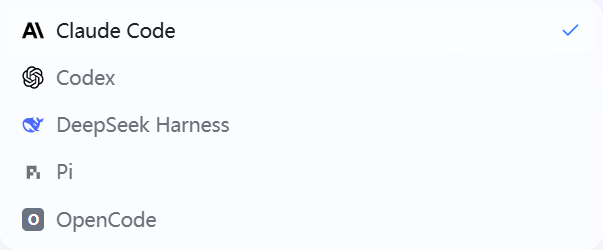
圖:選擇引擎時可見 Claude Code 和 Codex。這裡展示的是選項,不代表兩個連接都已在線。 查看原尺寸 PNG(603 × 250)

第二步:在 Claude Code 會話中請 Codex 審查
打開項目裡的 Claude Code 會話,先告訴它任務邊界。可以直接複製這段話,再把方括號裡的內容換成自己的項目:
請讓已連接的 Codex 幫我獨立審查[項目或本次修改]。重點檢查邏輯錯誤、遺漏的邊界情況和可能影響現有功能的地方。只做審查,不修改檔案;把發現、對應檔案和修改建議發回這個會話。如果找不到能存取該項目的 Codex 連接,先告訴我。

圖:Claude Code 會話中交給 Codex 的任務卡外觀。示範資料,未實際派工。 查看原尺寸 PNG(1032 × 108)

連接可用時,Claude Code 可以選擇你的 Codex 連接並交付任務。Codex 完成後,審查結果會回到 Claude Code 會話。你可以讓 Claude Code 根據發現決定下一步,也可以自己打開 Codex 的子會話看過程。

圖:審查結論回到父會話時的範例外觀。示範資料,非真實回流驗證。 查看原尺寸 PNG(1032 × 191)

如果希望 Codex 直接動手,把「只做審查,不修改檔案」改成明確的修改範圍,例如「只修改登入表單的錯誤提示,並說明改了哪些檔案」。任務越具體,越容易檢查結果。
第三步:在 Codex 會話中請 Claude Code 幫忙
反過來也一樣。打開同一項目的 Codex 會話,說清楚希望 Claude Code 處理甚麼。例如:
請讓已連接的 Claude Code 幫我檢查[具體問題]。先找出原因,再給出修復建議;暫時不要修改檔案。完成後把結論和涉及的檔案發回這個會話。如果目標連接不能存取這個項目,先告訴我。

圖:Codex 請 Claude Code 幫忙時的任務卡組件示例。示範資料,未實際連接 Codex 父會話。 查看原尺寸 PNG(1032 × 108)

需要它實際修改時,可以換成:
請讓已連接的 Claude Code 修復[具體問題],只改[允許修改的檔案或功能]。完成後說明改動、驗證情況和還需要我確認的地方,再把結果發回這個會話。

圖:Claude Code 的結論出現在父會話中的範例外觀。示範資料,非真實回流驗證。 查看原尺寸 PNG(1032 × 191)

這不是把同一條訊息同時發給兩位。當前會話負責安排,另一位在自己的子會話裡做事,完成後向當前會話回報。
第四步:看進度、看結果,再繼續提要求
派工後,子會話會出現在相關會話的子代理區域。你可以點開它,看它正在做甚麼;即使暫時離開當前頁面,回來也可以查看。完成後,先閱讀回到原會話的結果,再檢查它提到的檔案和實際改動。
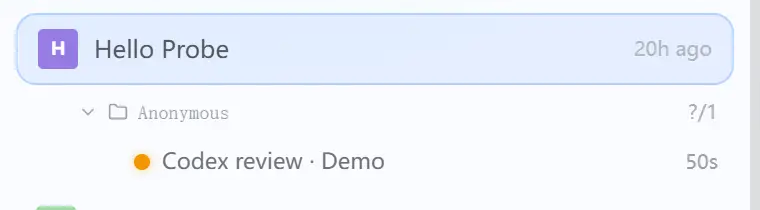
圖:側邊欄中子代理入口和狀態的位置。示範資料,未實際運行 Codex 審查。 查看原尺寸 PNG(760 × 210)

如果結果還不夠,直接在原會話繼續說:
請把剛才的任務交給同一位繼續處理:補充[遺漏的問題],保留前面的任務背景,完成後再告訴我結果。
同一位子代理可以接著之前的會話繼續工作。上一輪還在運行時,等它完成再追問。若遲遲沒有回報,可以先查看子會話狀態和結果;不要因為頁面暫時沒顯示回覆就重複派一份相同任務。
甚麼時候適合這樣用?
一個常見用法是「一個人修改,另一個人審查」:例如 Claude Code 完成修復,請 Codex 從不同角度找遺漏;也可以讓 Codex 寫程式碼,請 Claude Code 對照需求檢查。你還可以把不同的工作分給兩者,但要說明各自負責的檔案,避免同時改同一處。
請記兩個邊界:對方需要能使用目標項目;修改任務後,子代理可能直接操作目標目錄裡的檔案。因此,派工時最好寫明項目、任務範圍、是否允許修改,以及你希望它如何報告結果。審查結論你結合實際改動判斷,不能只看「已完成」三個字。
常見問題 FAQ
只連接了 Claude Code,可以直接請 Codex 幫忙嗎?
需要先有用的 Codex 連接。反過來也一樣。
兩者在不同電腦上還能互相幫忙嗎?
可以向另一台電腦上的連接派工,但目標電腦必須能存取需要處理的項目。派工前確認它看到的是正確的檔案。
子代理完成後,我必須切換會話找答案嗎?
通常不用。結果會回到發起任務的原會話;想看細節時,再打開子會話。
能指定另一位只審查、不改檔案嗎?
可以在任務裡明確寫「只做審查,不修改檔案」。也建議寫清審查範圍和希望收到的結果。
相關指南

用 PandaNpc 讓 Codex 和 Claude Code 調用 ChatGPT Pro
在 PandaNpc 的 Codex 或 Claude Code 對話裡,可以把一個具體問題交給已登入的 ChatGPT Pro 網頁,回答會回到原對話。本文用英文介面截圖講清準備、開啟、派工、查看結果與自動傳送的選擇,並標明示範數據的範圍。
閱讀文章 →
Claude Code vs Codex:功能、遠端控制、權限與使用場景怎麼選(2026)
先說結論:重視深度終端、Hooks 和 Claude 生態,選 Claude Code;重視 ChatGPT 帳號、雲端任務和桌面多 Agent,選 Codex;要跨 Windows、macOS、Linux 與手機統一遙控兩者,選 PandaNpc。
閱讀文章 →
如何用 PandaNpc 雲端 Agent 同時處理多個任務?
在 PandaNpc 的雲端 Agent 下建立多個會話,可把調查、方案和修改分開安排,再從會話列表逐項查看進度與結果。本文用英文介面截圖講清入口、新增會話、任務邊界和並行額度,並標明 Demo data 的範圍。
閱讀文章 →