
Как Claude Code и Codex помогают друг другу в PandaNPC?
После подключения Claude Code и Codex в PandaNpc вы можете из одной сессии попросить другого проверить или обработать конкретную задачу, и результат вернётся в исходную сессию.

Эта статья написана командой PandaNpc и рассказывает о способах использования в нашем продукте.
Посмотреть обложку в оригинальном размере PNG(1920×1080)

Пояснение к изображению: Варианты движков ниже взяты из реального англоязычного интерфейса продукта; карточки задач, примеры ответов и субагенты на боковой панели используют реальные компоненты PandaNpc и демо-данные, показаны только их расположение и внешний вид. В этот раз два движка фактически не подключались друг к другу, задачи не отправлялись, и возврат результатов не проверялся.
Claude Code и Codex могут помогать друг другу в одном проекте PandaNpc. Вы в одной сессии указываете, кого и о чём попросить, и другой получает задачу; после завершения результат возвращается в исходную сессию. Ниже мы разберём сценарии «попросить Codex проверить изменения Claude Code» и «попросить Claude Code помочь Codex решить проблему».
Шаг 1: Сначала подключите оба
Откройте страницу Agent в PandaNpc и убедитесь, что в списке подключений видны ваши Claude Code и Codex, а компьютер, на котором будет выполняться работа, находится в сети. Если подключений нет, используйте на странице «Добавить подключение» или «Создать подключение» и подключитесь по инструкции.
Если оба должны работать с одним и тем же проектом, также убедитесь, что оба могут открыть этот проект. Если подключения находятся на разных компьютерах, сначала обеспечьте целевому компьютеру доступ к файлам проекта; то, что в списке сессий отображаются два имени, ещё не означает, что на двух компьютерах есть одна и та же копия файлов.
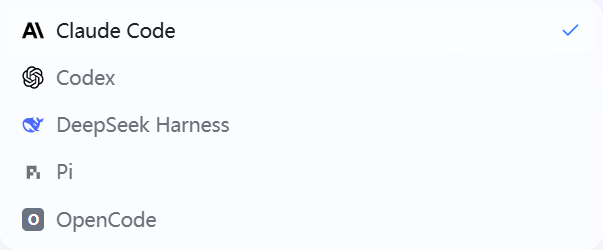
Рис.: При выборе движка видны Claude Code и Codex. Здесь показаны варианты; это не означает, что оба подключения в сети. Посмотреть PNG в оригинальном размере(603 × 250)

Шаг 2: В сессии Claude Code попросите Codex провести проверку
Откройте сессию Claude Code в проекте и сначала обозначьте границы задачи. Можно скопировать этот текст и заменить содержимое в квадратных скобках на свой проект:
Попроси подключённый Codex независимо проверить [проект или эти изменения]. Обрати особое внимание на логические ошибки, пропущенные граничные случаи и места, которые могут повлиять на существующую функциональность. Только проверка, без изменения файлов; отправь найденные проблемы, соответствующие файлы и предложения по исправлению обратно в эту сессию. Если не найдётся подключение Codex с доступом к этому проекту, сначала сообщи мне.

Рис.: Внешний вид карточки задачи, переданной Codex в сессии Claude Code. Демо-данные, задача фактически не отправлялась. Посмотреть PNG в оригинальном размере(1032 × 108)

Когда подключение доступно, Claude Code может выбрать ваше подключение Codex и передать задачу. После завершения Codex результаты проверки вернутся в сессию Claude Code. Вы можете попросить Claude Code решить, что делать дальше, на основе найденных проблем, или сами открыть подсессию Codex и посмотреть процесс.

Рис.: Пример того, как вывод проверки возвращается в родительскую сессию. Демо-данные, реальный возврат результата не проверялся. Посмотреть PNG в оригинальном размере(1032 × 191)

Если вы хотите, чтобы Codex сразу вносил изменения, замените «только проверка, без изменения файлов» на чёткую область изменений, например «измени только сообщение об ошибке в форме входа и укажи, какие файлы изменены». Чем конкретнее задача, тем легче проверить результат.
Шаг 3: В сессии Codex попросите Claude Code помочь
Верно и обратное. Откройте сессию Codex того же проекта и чётко скажите, что вы хотите поручить Claude Code. Например:
Попроси подключённый Claude Code проверить [конкретную проблему]. Сначала найди причину, затем дай предложения по исправлению; пока не изменяй файлы. После завершения отправь вывод и затронутые файлы обратно в эту сессию. Если целевое подключение не имеет доступа к этому проекту, сначала сообщи мне.

Рис.: Пример компонента карточки задачи, когда Codex просит Claude Code помочь. Демо-данные, подключение к родительской сессии Codex фактически не выполнялось. Посмотреть PNG в оригинальном размере(1032 × 108)

Если нужно, чтобы он действительно вносил изменения, можно заменить на:
Попроси подключённый Claude Code исправить [конкретную проблему], изменив только [файлы или функции, которые разрешено менять]. После завершения опиши изменения, проверку и места, которые ещё нужно подтвердить со мной, затем отправь результат обратно в эту сессию.

Рис.: Пример того, как вывод Claude Code отображается втельской сессии. Демо-данные реальный возврат результата не проверялся. Посмотреть PNG в оригинальном размере(1032 × 191)

Это не, что одно и то же сообщение одновременно отправляетсяим. Текущая сессия отвечает зацию, другой выполняет работу в своей подсессии и по завершении отчитывается текущей сессии.
Шаг 4: Смотрите прогресс и результаты, затем продолжайте ставить задачи
После отправки задачи подсессия появится в области субагентов соответствующей сессии. Вы можете открыть её и посмотреть, что она делает; даже если вы временно уйдёте с текущей страницы, при возвращении сможете всё проверить. После завершения сначала прочитайте результат, вернувшийся в исходную сессию, затем проверьте упомянутые файлы и фактические изменения.
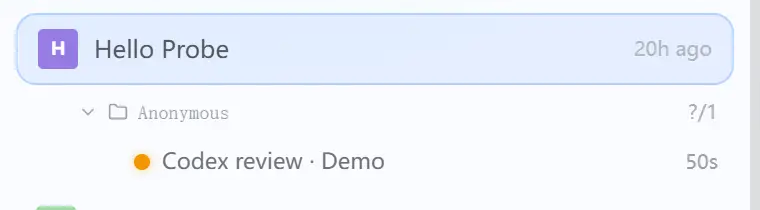
Рис.: Расположение входа в субагента и статуса на боковой панели. Демо-данные, проверка Codex фактически не запускалась. Посмотреть PNG в оригинальном размере(760 × 210)

Если результата недостаточно, просто продолжите в исходной сессии:
Передай только что выполненную задачу тому же исполнителю для продолжения: дополни [пропущенные вопросы], сохрани контекст предыдущей задачи и после завершения сообщи мне результат.
Один и тот же субагент может продолжить работу в той же сессии. Если предыдущий раунд ещё выполняется, дождитесь его завершения, прежде чем задавать дополнительные вопросы. Если отчёта долго нет, сначала проверьте статус и результат подсессии; не отправляйте ту же задачу повторно только потому, что страница временно не показывает ответ.
Когда это уместно использовать?
Один из распространённых сценариев — «один вносит изменения, другой проверяет»: например, Claude Code завершает исправление, а вы просите Codex найти упущения под другим углом; можно также попросить Codex написать код, а Claude Code проверить его на соответствие требованиям. Вы также можете распределить разные задачи между ними, но укажите, за какие файлы отвечает каждый, чтобы избежать одновременного изменения одного и того же места.
Помните о двух ограничениях: другой стороне нужен доступ к целевому проекту; получив задачу на изменение, субагент может напрямую работать с файлами в целевой директории. Поэтому при постановке задачи лучше явно указать проект, объём задачи, разрешены ли изменения и как вы хотите, чтобы он отчитался о результате. Выводы проверки также нужно оценивать с учётом фактических изменений, а не только по словам «завершено».
FAQ
Если подключён только Claude Code, можно ли сразу попросить Codex помочь?
Сначала нужно иметь доступное подключение Codex. Обратное также верно.
Могут ли они помогать друг другу, если находятся на разных компьютерах?
Можно отправить задачу подключению на другом компьютере, но целевой компьютер должен иметь доступ к проекту, с которым нужно работать. Перед отправкой задачи убедитесь, что он видит правильные файлы.
После завершения субагента нужно ли мне переключать сессию, чтобы найти ответ?
Обычно нет. Результат возвращается в исходную сессию, из которой была отправлена задача; если хотите посмотреть детали, откройте подсессию.
Можно ли указать другой стороне только проверять, не изменяя файлы?
Можно явно написать в задаче «только проверка, без изменения файлов». Также рекомендуется чётко указать область проверки и желаемый результат.
Связанные руководства

Как использовать ChatGPT Pro с Codex и Claude Code в PandaNpc
В диалоге Codex или Claude Code в PandaNpc можно передать конкретный вопрос уже авторизованной веб-странице ChatGPT Pro, и ответ вернётся в исходный диалог.
Читать статью →
Claude Code против Codex: как выбрать между функциями, удалённым управлением, правами доступа и сценариями использования (2026)
Вывод: Claude Code — для глубокой работы в терминале, Hooks и экосистемы Claude; Codex — для ChatGPT, облачных задач и нескольких Agent; PandaNpc — для удалённого управления обоими с Windows, macOS, Linux и телефона.
Читать статью →
Как одновременно выполнять несколько задач с помощью облачного агента PandaNpc?
В облачном Agent PandaNpc можно создать несколько сессий, чтобы отдельно запланировать исследование, план и изменения, а затем по каждому пункту в списке сессий просматривать прогресс и результаты.
Читать статью →