
كيف يساعد Claude Code وCodex بعضهما البعض في PandaNpc؟
بعد ربط Claude Code و Codex في PandaNpc، يمكنك من جلسة واحدة أن تطلب من الآخر مراجعة مهمة محددة أو معالجتها، وستعود النتيجة إلى الجلسة الأصلية.

هذا المقال من إعداد فريق PandaNpc، ويشرح طرق الاستخدام في منتجه.
عرض صورة الغلاف بالحجم الأصلي PNG (1920×1080)

توضيح الصورة: خيارات المحرك أدناه مأخوذة من واجهة منتج إنجليزية حقيقية؛ أما بطاقة المهمة والردود النموذجية والوكيل الفرعي في الشريط الجانبي فتستخدم مكوّنات PandaNpc حقيقية وبيانات تجريبية، وتُعرض فقط لبيان الموضع والمظهر. هذه المرة لم يتم فعلياً ربط المحرّكين، ولا إرسال مهام، ولا التحقق من عودة النتائج.
يمكن لـ Claude Code وCodex مساعدة بعضهما البعض داخل المشروع نفسه في PandaNpc. تشرح في إحدى الجلسات مَن تريد أن يفعل ماذا، فيستلم الطرف الآخر المهمة؛ وبعد الانتهاء، تعود النتيجة إلى الجلسة الأصلية. فيما يلي نجرب «أن يراجع Codex تعديلات Claude Code» و«أن يساعد Claude Code في معالجة مشكلة لدى Codex».
الخطوة الأولى: اربط الاثنين أولاً
افتح صفحة Agent في PandaNpc، وتأكد من أن قائمة الاتصالات تُظهر لديك Claude Code وCodex، وأن الجهاز الذي سيعمل جاهزاً ومتصل بالإنترنت. إذا لم يوجد اتصال، فاستخدم «إضافة اتصال» أو «إنشاء اتصال جديد» في الصفحة، واتبع الإرشادات للربط.
عندما يريد الاثنان معالجة المشروع نفسه، تأكد أيضاً من أن كليهما يستطيع فتح هذا المشروع. إذا كان الاتصالان على جهازين مختلفين، فاسمح أولاً للجهاز الهدف بالوصول إلى ملفات المشروع؛ فمجرد ظهور اسمين في قائمة الجلسات لا يعني أن الجهازين يملكان الملفات نفسها.
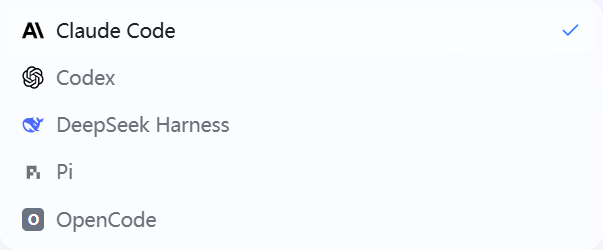
شكل: عند اختيار المحرك يظهر Claude Code وCodex. ما يظهر هنا هو الخيارات، ولا يعني أن كلا الاتصالين متصلان بالفعل. عرض PNG بالحجم الأصلي (603 × 250)

الخطوة الثانية: اطلب من Codex المراجعة في جلسة Claude Code
افتح جلسة Claude Code في المشروع، وأخبره أولاً بحدود المهمة. يمكنك نسخ هذه الفقرة مباشرة، ثم استبدال ما بين الأقواس المربعة بمشروعك:
اطلب من Codex المتصل أن يراجع لي بشكل مستقل [المشروع أو هذا التعديل]. ركّز على فحص الأخطاء المنطقية، والحالات الحدّية المنسية، والأماكن التي قد تؤثر على الوظائف الحالية. قم بالمراجعة فقط، ولا تعدّل الملفات؛ وأرسل النتائج والملفات المقابلة واقتراحات التعديل إلى هذه الجلسة. إذا لم تجد اتصال Codex يمكنه الوصول إلى هذا المشروع، فأخبرني أولاً.

شكل: مظهر بطاقة المهمة المُوكلة إلى Codex في جلسة Claude Code. بيانات تجريبية، ولم تُرسل مهمة فعلياً. عرض PNG بالحجم الأصلي (1032 × 108)

عندما يكون الاتصال متاحاً، يمكن لـ Claude Code اختيار اتصال Codex لديك وتسليم المهمة. بعد أن ينتهي Codex، تعود نتيجة المراجعة إلى جلسة Claude Code. يمكنك أن تطلب من Claude Code أن يقرر الخطوة التالية بناءً على النتائج، أو أن تفتح بنفسك الجلسة الفرعية لـ Codex لمتابعة العملية.

شكل: مظهر مثال عندما تعود نتيجة المراجعة إلى الجلسة الأصلية. بيانات تجريبية، وليست تحققاً حقيقياً من العودة. عرض PNG بالحجم الأصلي (1032 × 191)

إذا أردت أن يتدخل Codex مباشرة، فغيّر «المراجعة فقط، دون تعديل الملفات» إلى نطاق تعديل واضح، مثل «عدّل فقط رسالة الخطأ في نموذج تسجيل الدخول، واذكر الملفات التي عدّلتها». كلما كانت المهمة أكثر تحديداً، كان التحقق من النتيجة أسهل.
الخطوة الثالثة: اطلب مساعدة Claude Code في جلسة Codex
والعكس صحيح أيضاً. افتح جلسة Codex في المشروع نفسه، ووضّح ما تريد أن يتعامل معه Claude Code. مثلاً:
اطلب من Claude Code المتصل أن يفحص لي [مشكلة محددة]. ابحث أولاً عن السبب، ثم قدّم اقتراح إصلاح؛ تعدّل الملفات في الوقت الحالي. بعد الانتهاء، أرسل الاستنتاج والملفات المعنية هذه الجلسة. إذا لم يستطع الاتصال الهدف الوصول إلى هذا المشروع، فأخبرنياً.

شكل: مثال لمكوّن بطاقة المهمة عندما يطلب Codex مساعدة Claude Code. بيانات تجريبية، ولم يتم ربط الجلسة الأصلية لـ Codex فعلياً. عرض PNG بالحجم الأصلي (1032 × 108)

إذا أردت أن يجري تعديلاً فعلياً، يمكنك استبدالها بـ:
اطلب من Claude Code المتصل أن يصلح [مشكلة محددة]، وأن يعدّل فقط [الملفات أو الوظائف المسموح بتعديلها]. بعد الانتهاء، اشرح التعديلات وحالة التحقق والأمور التي ما زالت تحتاج إلى تأكيدي، ثم أرسل النتيجة إلى هذه الجلسة.

شكل: مظهر مثال لظهور استنتاج Claude Code في الجلسة الأصلية. بيانات تجريبية، وليست تحققاً حقيقياً من العودة. عرض PNG بالحجم الأصلي (1032 × 191)

هذا لا يعني إرسال الرسالة نفسها إلى الطرفين في الوقت نفسه. الجلسة الحالية هي التي ترتّب المهمة، بينما يعمل الطرف الآخر في جلسته الفرعية الخاصة، ثم يبلّغ الجلسة الحالية عند الانتهاء.
الخطوة الرابعة: راقب التقدّم والنتائج، ثم واصل تقديم الطلبات
بعد إرسال المهمة، ستظهر الجلسة الفرعية في منطقة الوكيل الفرعي الخاصة بالجلسة المعنية. يمكنك النقر عليها لرؤية ما تفعله؛ وحتى لو تركت الصفحة الحالية مؤقتاً، فيمكنك معاينتها عند العودة. بعد الانتهاء، اقرأ أولاً النتيجة التي عادت إلى الجلسة الأصلية، ثم افحص الملفات التي ذكرها والتغييرات الفعلية.
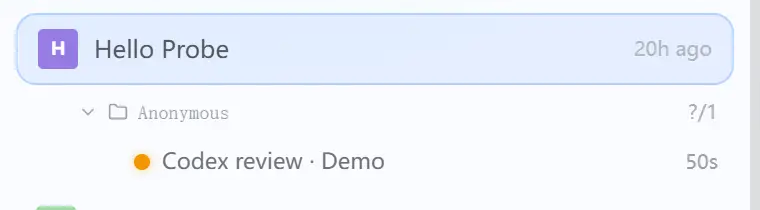
شكل: موضع مدخل الوكيل الفرعي وحالته في الشريط الجانبي. بيانات تجريبية، ولم يتم تشغيل مراجعة Codex فعلياً. عرض PNG بالحجم الأصلي (760 × 210)

إذا لم تكن النتيجة كافية، فواصل مباشرة في الجلسة الأصلية:
أرسل المهمة السابقة إلى الشخص نفسه ليكملها: أضف [المشكلات المنسية]، واحتفظ بخلفية المهمة السابقة، ثم أخبرني بالنتيجة بعد الانتهاء.
يمكن للوكيل الفرعي نفسه أن يواصل العمل في الجلسة السابقة. إذا كانت الجولة السابقة لا تزال قيد التشغيل، فانتظر حتى تنتهي ثم اسأل مرة أخرى. إذا تأخر التبليغ، يمكنك أولاً الاطلاع على حالة الجلسة الفرعية ونتائجها؛ لا تُعِد إرسال المهمة نفسها لمجرد أن الصفحة لا تُظهر رداً مؤقتاً.
متى يكون هذا الاستخدام مناسباً؟
من الاستخدامات الشائعة «يقوم أحد الطرفين بالتعديل، ويراجع الآخر»: مثلاً بعد أن يكمل Claude Code إصلاحاً، اطلب من Codex البحث عن الإغفالات من زاوية مختلفة؛ ويمكن أيضاً أن يكتب Codex الكود، وتطلب من Claude Code فحصه مقابل المتطلبات. ويمكنك كذلك توزيع أعمال مختلفة على الطرفين، لكن وضّح الملفات التي يتحمل كل منهما مسؤوليتها، لتجنب تعديل الموضع نفسه في الوقت ذاته.
تذكّر حدّين: يجب أن يكون الطرف الآخر قادراً على استخدام المشروع الهدف؛ وبعد استلام مهمة تعديل، قد يتعامل الوكيل الفرعي مباشرة مع الملفات في الدليل الهدف. لذلك، عند إرسال المهمة، من الأفضل أن تكتب بوضوح: المشروع، ونطاق المهمة، وهل يُسمح بالتعديل، وكيف تريد أن يبلّغك بالنتيجة. كما أن نتيجة المراجعة تحتاج منك إلى الحكم عليها بناءً على التغييرات الفعلية، لا أن تكتفي بعبارة «اكتمل».
الأسئلة الشائعة FAQ
إذا كان Claude Code فقط هو المتصل، فهل يمكنني طلب مساعدة Codex مباشرة؟
تحتاج أولاً إلى وجود اتصال Codex متاح. والعكس صحيح أيضاً.
هل يمكنهما مساعدة بعضهما البعض وهما على جهازين مختلفين؟
يمكن إرسال مهمة إلى الاتصال الموجود على جهاز آخر، لكن يجب أن يستطيع الجهاز الهدف الوصول إلى المشروع المطلوب معالجته. تأكد قبل إرسال المهمة أنه يرى الملفات الصحيحة.
بعد انتهاء الوكيل الفرعي، هل يجب عليّ تبديل الجلسة للعثور على الإجابة؟
عادةً لا. ستعود النتيجة إلى الجلسة الأصلية التي أطلقت المهمة؛ وإذا أردت رؤية التفاصيل، فافتح الجلسة الفرعية.
هل يمكنني تحديد أن يقوم الطرف الآخر بالمراجعة فقط دون تعديل الملفات؟
يمكنك أن تكتب بوضوح في المهمة: «المراجعة فقط، دون تعديل الملفات». ويُستحسن أيضاً توضيح نطاق المراجعة والنتيجة التي تريد استلامها.
أدلة ذات صلة

كيفية استخدام ChatGPT Pro مع Codex وClaude Code عبر PandaNpc
في محادثة Codex أو Claude Code داخل PandaNpc، يمكن إرسال سؤال محدّد إلى صفحة ChatGPT Pro على الويب التي تم تسجيل الدخول إليها، وستعود الإجابة إلى المحادثة الأصلية.
اقرأ المقال →
Claude Code أم Codex: أي وكيل برمجي تختار؟ (2026)
الخلاصة: اختر Claude Code للتحكم العميق عبر الطرفية وHooks ونظام Claude؛ وCodex لـChatGPT والمهام السحابية وتعدد Agent؛ وPandaNpc للتحكم بكليهما عن بُعد عبر Windows وmacOS وLinux والهاتف.
اقرأ المقال →
كيف تستخدم Agent السحابي من PandaNpc لمعالجة مهام متعددة في الوقت نفسه؟
ضمن Agent السحابي الخاص بـ PandaNpc، يمكنك إنشاء عدة جلسات، وترتيب التحقيق والحلول والتعديلات بشكل منفصل، ثم مراجعة التقدم والنتائج بندًا بندًا من قائمة الجلسات.
اقرأ المقال →